
14/11/2024
En el mundo empresarial y personal, la capacidad de calcular el número exacto de días laborables entre dos fechas es fundamental. Ya sea para estimar la duración de un proyecto, calcular los días de vacaciones de un empleado o simplemente para saber cuántos días hábiles quedan hasta una fecha límite, Excel ofrece herramientas poderosas que simplifican enormemente esta tarea. Olvídese de contar manualmente en un calendario; con unas pocas funciones, puede obtener resultados precisos y confiables en segundos.
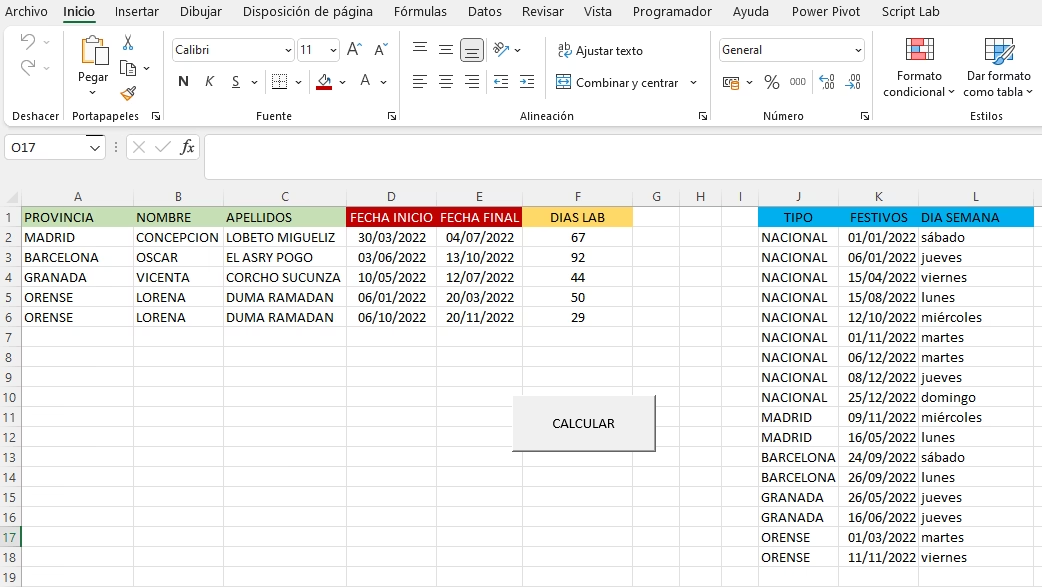
Este artículo le guiará a través de las funciones clave de Excel diseñadas específicamente para este propósito, profundizando en su sintaxis, uso y las mejores prácticas para aprovecharlas al máximo. Prepárese para dominar el arte de la gestión del tiempo en sus hojas de cálculo.
La Función DIAS.LAB: Su Aliado Básico para Contar Días Hábiles
La función DIAS.LAB es la piedra angular para cualquiera que necesite calcular días laborables en Excel. Su propósito es directo y esencial: devuelve el número de días laborables netos entre una fecha inicial y una fecha final, excluyendo automáticamente los fines de semana predeterminados (sábados y domingos), así como cualquier día festivo que usted especifique.
Sintaxis de DIAS.LAB
La estructura de la función es sencilla y consta de tres argumentos, donde el último es opcional:
DIAS.LAB(fecha_inicial, fecha_final, [vacaciones])
- fecha_inicial (Obligatorio): Es la fecha de inicio de su período de cálculo. Excel la interpreta como el primer día del rango.
- fecha_final (Obligatorio): Es la fecha de fin de su período de cálculo. Excel la interpreta como el último día del rango.
- vacaciones (Opcional): Este es un argumento crucial para personalizar sus cálculos. Puede ser un rango de celdas que contengan fechas específicas que usted desee excluir (por ejemplo, días festivos nacionales o locales), o una constante de matriz de números de serie que representen esas fechas. Es importante que las fechas en este argumento se ingresen correctamente, preferiblemente utilizando la función FECHA (por ejemplo,
FECHA(2024,1,1)para el 1 de enero de 2024) o como resultado de otras funciones de fecha. Evite ingresar fechas como texto simple, ya que esto podría llevar a errores.
Cómo Excel Maneja las Fechas: Números de Serie Secuenciales
Es fundamental entender cómo Excel almacena las fechas para comprender plenamente el funcionamiento de estas funciones. Excel no ve las fechas como texto, sino como números de serie secuenciales. Este sistema permite que las fechas se utilicen en cálculos matemáticos, al igual que cualquier otro número. Por defecto, el 1 de enero de 1900 se representa como el número de serie 1. Cada día subsiguiente incrementa este número en uno. Por ejemplo, el 2 de enero de 1900 es el número de serie 2, y así sucesivamente. Una fecha como el 1 de enero de 2012, es el número de serie 40909, lo que significa que han pasado 40,908 días desde el 1 de enero de 1900.
Esta característica es la razón por la cual puede sumar o restar días a una fecha, o calcular la diferencia entre dos fechas, obteniendo un resultado numérico que luego las funciones como DIAS.LAB interpretan.
Ejemplo Práctico de DIAS.LAB
Imaginemos que necesitamos calcular los días laborables entre el 1 de marzo de 2024 y el 31 de marzo de 2024, considerando que el 29 de marzo de 2024 (Viernes Santo) es un día festivo.
- En la celda A1:
01/03/2024(fecha_inicial) - En la celda B1:
31/03/2024(fecha_final) - En la celda C1:
29/03/2024(día festivo)
La fórmula sería:
=DIAS.LAB(A1, B1, C1)
Excel calculará los días entre el 1 y el 31 de marzo, restará los fines de semana (sábados y domingos) y, adicionalmente, restará el día festivo del 29 de marzo. El resultado sería 20 días laborables.
DIAS.LAB.INTL: Flexibilidad para Fines de Semana Personalizados
Aunque DIAS.LAB es muy útil, su limitación es que siempre asume que los fines de semana son sábado y domingo. Sin embargo, en muchas culturas o industrias, los días no laborables pueden variar. Aquí es donde entra en juego la función DIAS.LAB.INTL, una versión más avanzada y flexible que permite especificar qué días de la semana deben considerarse como fin de semana.
Sintaxis de DIAS.LAB.INTL
DIAS.LAB.INTL(fecha_inicial, fecha_final, [fin_de_semana], [vacaciones])
- fecha_inicial (Obligatorio): Igual que en DIAS.LAB.
- fecha_final (Obligatorio): Igual que en DIAS.LAB.
- fin_de_semana (Opcional): Este es el argumento clave que diferencia DIAS.LAB.INTL. Puede ser un número o una cadena de texto que indica qué días son fines de semana.
- vacaciones (Opcional): Igual que en DIAS.LAB.
Opciones para el Argumento fin_de_semana
El argumento fin_de_semana es increíblemente versátil. Puede ingresar un número que representa un patrón de fin de semana predefinido o una cadena de texto personalizada.
| Número | Días de Fin de Semana |
|---|---|
| 1 o se omite | Sábado, Domingo (predeterminado de DIAS.LAB) |
| 2 | Domingo, Lunes |
| 3 | Lunes, Martes |
| 4 | Martes, Miércoles |
| 5 | Miércoles, Jueves |
| 6 | Jueves, Viernes |
| 7 | Viernes, Sábado |
| 11 | Domingo solamente |
| 12 | Lunes solamente |
| 13 | Martes solamente |
| 14 | Miércoles solamente |
| 15 | Jueves solamente |
| 16 | Viernes solamente |
| 17 | Sábado solamente |
Además de los números, puede usar una cadena de texto de 7 caracteres (unos y ceros) para representar cada día de la semana, comenzando por el lunes. Un '0' significa que el día es laborable y un '1' significa que es un día de fin de semana.
- '0000011': Sábado y Domingo (igual que 1)
- '1000000': Lunes solamente
- '0000100': Viernes solamente
Ejemplo Práctico de DIAS.LAB.INTL
Supongamos que en su empresa los días de fin de semana son el viernes y el sábado. Queremos contar los días laborables entre el 1 de marzo de 2024 y el 31 de marzo de 2024, con el 29 de marzo de 2024 como día festivo.
- En la celda A1:
01/03/2024 - En la celda B1:
31/03/2024 - En la celda C1:
29/03/2024
Para especificar que viernes y sábado son fin de semana, usaríamos el número 7 o la cadena '0000110'.
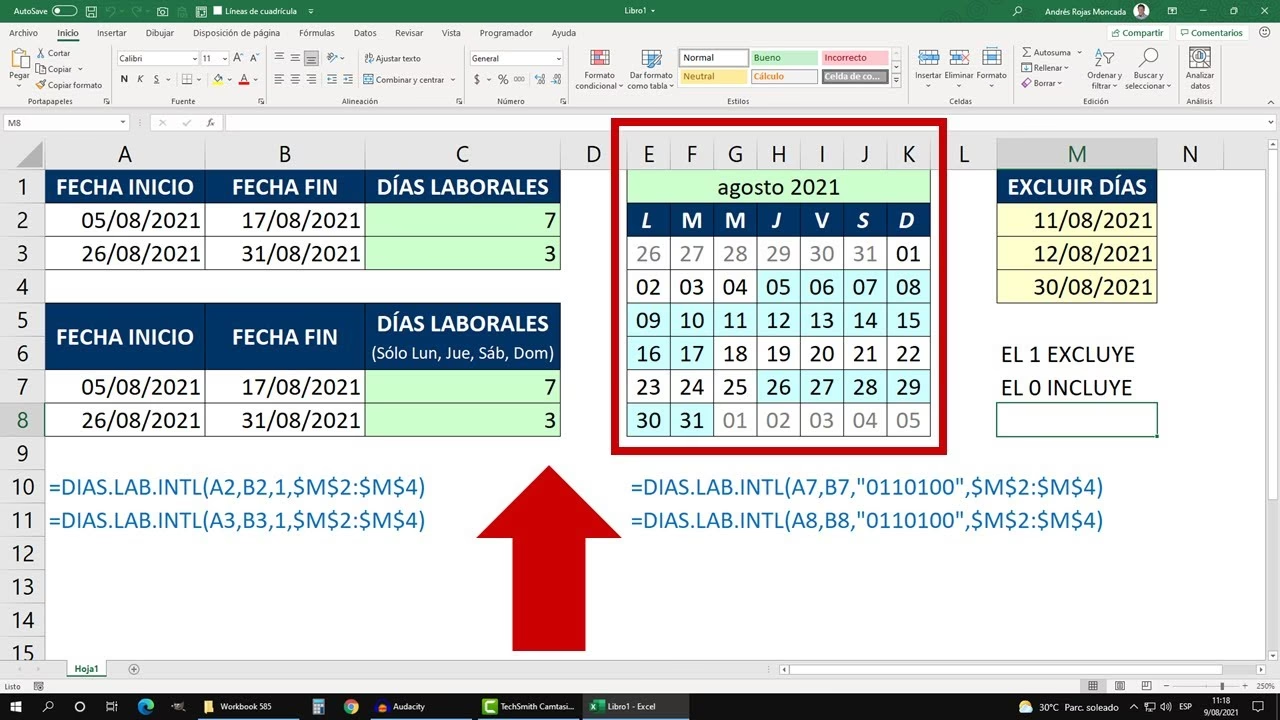
Usando el número:
=DIAS.LAB.INTL(A1, B1, 7, C1)
Usando la cadena de texto:
=DIAS.LAB.INTL(A1, B1, "0000110", C1)
El resultado será el número de días laborables, excluyendo viernes, sábados y el día festivo del 29 de marzo.
Comparativa: DIAS.LAB vs. DIAS.LAB.INTL
Aunque ambas funciones sirven para contar días laborables, es crucial entender cuándo usar cada una.
| Característica | DIAS.LAB | DIAS.LAB.INTL |
|---|---|---|
| Fines de Semana Predeterminados | Sábado y Domingo (fijo) | Personalizable (número o cadena) |
| Argumento para Fines de Semana | No tiene | Sí ([fin_de_semana]) |
| Simplicidad de Uso | Alta, para casos estándar | Moderada, mayor flexibilidad |
| Casos de Uso Típicos | Proyectos con semana laboral de L-V, cálculo de nóminas estándar | Empresas con semanas laborales atípicas (ej. Oriente Medio), turnos rotativos, proyectos internacionales |
Errores Comunes y Cómo Solucionarlos
Al trabajar con funciones de fecha en Excel, es posible encontrarse con algunos errores. El más común para DIAS.LAB o DIAS.LAB.INTL es #VALOR! o #VALUE!.
Error #VALOR! o #VALUE!
Este error generalmente indica que uno de los argumentos (
fecha_inicial,fecha_finalo lasvacaciones) no es reconocido por Excel como una fecha válida. Esto puede ocurrir por varias razones:- Fechas ingresadas como texto: Si escribe '23 Mayo 2024' en lugar de '23/05/2024' o
FECHA(2024,5,23), Excel podría no interpretarlo como una fecha. Asegúrese de que sus celdas estén formateadas como 'Fecha' y que el contenido sea reconocido como tal. - Formato de fecha incorrecto: Los sistemas operativos y las configuraciones de Excel pueden tener diferentes formatos de fecha (ej. MM/DD/AAAA vs. DD/MM/AAAA). Si importa datos o los copia de otro lugar, asegúrese de que el formato coincida con el esperado por su versión de Excel.
- Valores no numéricos en rangos de fechas: Si su rango de
vacacionescontiene texto o celdas vacías que no son fechas válidas, la función puede arrojar un error.
Solución: Verifique que todas las fechas involucradas sean reconocidas como fechas por Excel. Puede probar a convertir texto a columnas con formato de fecha, o usar la función
FECHA()explícitamente.- Fechas ingresadas como texto: Si escribe '23 Mayo 2024' en lugar de '23/05/2024' o
Aplicaciones Prácticas de DIAS.LAB y DIAS.LAB.INTL
Estas funciones son increíblemente versátiles y pueden aplicarse en numerosos escenarios:
- Gestión de Proyectos: Calcule el tiempo real de trabajo necesario para completar una tarea o un proyecto, excluyendo fines de semana y festivos. Esto ayuda a establecer plazos más realistas.
- Recursos Humanos y Nóminas: Determine el número de días trabajados por un empleado para el cálculo de salarios, bonificaciones o acumulación de beneficios, especialmente útil para contratos por días o para el seguimiento de ausencias.
- Finanzas: Calcule los días hábiles para el vencimiento de facturas, la liquidación de transacciones o el análisis de rendimiento en días de mercado.
- Logística y Cadena de Suministro: Estime los tiempos de entrega o producción, considerando solo los días en que las operaciones están activas.
- Programación de Eventos: Planifique eventos o capacitaciones asegurándose de que caigan en días laborables.
Consejos Adicionales para Maximizar su Uso
- Utilice Rangos Nombrados para Vacaciones: Si tiene una lista de días festivos que usa con frecuencia, considere crear un 'Rango Nombrado' en Excel para esa lista. Por ejemplo, si sus festivos están en la hoja 'Datos' en el rango A1:A10, puede nombrar ese rango como 'FestivosNacionales'. Luego, en su fórmula, simplemente use
=DIAS.LAB(fecha_ini, fecha_fin, FestivosNacionales). Esto hace que sus fórmulas sean más legibles y fáciles de mantener. - Actualice Regularmente su Lista de Vacaciones: Los días festivos cambian anualmente. Asegúrese de que su lista de
vacacionesesté siempre actualizada para garantizar la precisión de sus cálculos. - Validación de Datos: Para evitar errores de formato de fecha, puede implementar validación de datos en las celdas donde los usuarios ingresan fechas, forzándolos a usar un formato específico.
Preguntas Frecuentes (FAQ)
¿Puedo usar estas funciones para contar solo los fines de semana o días festivos?
Directamente no. Estas funciones están diseñadas para contar los días *laborables*. Sin embargo, puede derivar el número de días no laborables. Primero, calcule el número total de días entre las dos fechas (=fecha_final - fecha_inicial + 1). Luego, reste el resultado de DIAS.LAB o DIAS.LAB.INTL del total de días. La diferencia serán los días no laborables (fines de semana + festivos).
¿Qué sucede si la fecha_inicial es posterior a la fecha_final?
Si la fecha_inicial es posterior a la fecha_final, la función DIAS.LAB devolverá un número negativo. Esto puede ser útil para indicar una duración en reversa o para identificar errores en la entrada de datos.
¿Cómo incluyo el día de inicio y el día de fin en el cálculo?
Las funciones DIAS.LAB y DIAS.LAB.INTL, por definición, incluyen tanto la fecha_inicial como la fecha_final en su cálculo si son días laborables.
¿Puedo contar un tipo específico de día de la semana, por ejemplo, solo los martes?
Las funciones DIAS.LAB no están diseñadas para contar un único día de la semana específico. Sin embargo, puede lograr esto utilizando una combinación de DIAS.LAB.INTL y el argumento fin_de_semana. Por ejemplo, para contar solo los martes, configuraría todos los demás días como fin de semana usando la cadena '1011111' (Lunes=1, Martes=0, Miércoles=1, etc.). De esta manera, solo los martes serían contados como 'laborables'.
¿Cómo manejo los días festivos que caen en fin de semana?
Las funciones DIAS.LAB y DIAS.LAB.INTL son lo suficientemente inteligentes como para manejar esto. Si un día festivo que usted especifica en el argumento vacaciones cae en un fin de semana (según la definición de fin de semana de la función), ese día solo se restará una vez del total de días laborables. No se restará dos veces.
Conclusión
Las funciones DIAS.LAB y DIAS.LAB.INTL son herramientas esenciales para cualquier usuario de Excel que necesite gestionar el tiempo con precisión. Al dominar su sintaxis y comprender cómo Excel maneja las fechas, usted puede transformar la forma en que planifica proyectos, calcula nóminas y administra plazos. La capacidad de personalizar los fines de semana con DIAS.LAB.INTL añade un nivel de flexibilidad invaluable para adaptarse a diversas necesidades globales o específicas de la industria. Integre estas funciones en sus hojas de cálculo y experimente una mejora significativa en la eficiencia y la exactitud de sus análisis temporales.
Si quieres conocer otros artículos parecidos a Contar Días Laborables en Excel: Guía Completa puedes visitar la categoría Cálculos.