
09/01/2023
En el vasto universo de las hojas de cálculo, Excel se erige como una herramienta indispensable para millones de personas y empresas. Desde la gestión de finanzas personales hasta el análisis de grandes volúmenes de datos empresariales, su versatilidad es inigualable. Una de las operaciones más comunes y a la vez, una de las que genera más dudas, es cómo restar un porcentaje a una cantidad. Particularmente, saber cómo restar el 10% de una cantidad es una habilidad fundamental que te permitirá calcular descuentos, reducciones de impuestos, márgenes de ganancia después de costes y un sinfín de aplicaciones prácticas. Este artículo te guiará paso a paso a través de las diferentes formas de realizar esta operación de manera eficiente y precisa en Excel, asegurando que tus cálculos sean siempre correctos.
Comprender cómo manipular porcentajes en Excel no solo te ahorrará tiempo, sino que también te brindará una mayor confianza en tus análisis numéricos. Olvídate de las calculadoras externas o de los cálculos manuales propensos a errores; Excel tiene las funciones integradas para hacer todo el trabajo por ti.
- Conceptos Fundamentales de Porcentajes en Excel
- Método Básico: La Fórmula Directa para Restar el 10%
- Método Alternativo: Utilizando el Porcentaje en la Fórmula
- Restar un Porcentaje Variable: Cuando el Porcentaje Está en Otra Celda
- Aplicando la Fórmula a Múltiples Celdas (Arrastre)
- Ejemplos Prácticos de Aplicación
- Tabla Comparativa de Métodos para Restar el 10%
- Errores Comunes y Cómo Evitarlos
- Preguntas Frecuentes (FAQ)
- Conclusión
Conceptos Fundamentales de Porcentajes en Excel
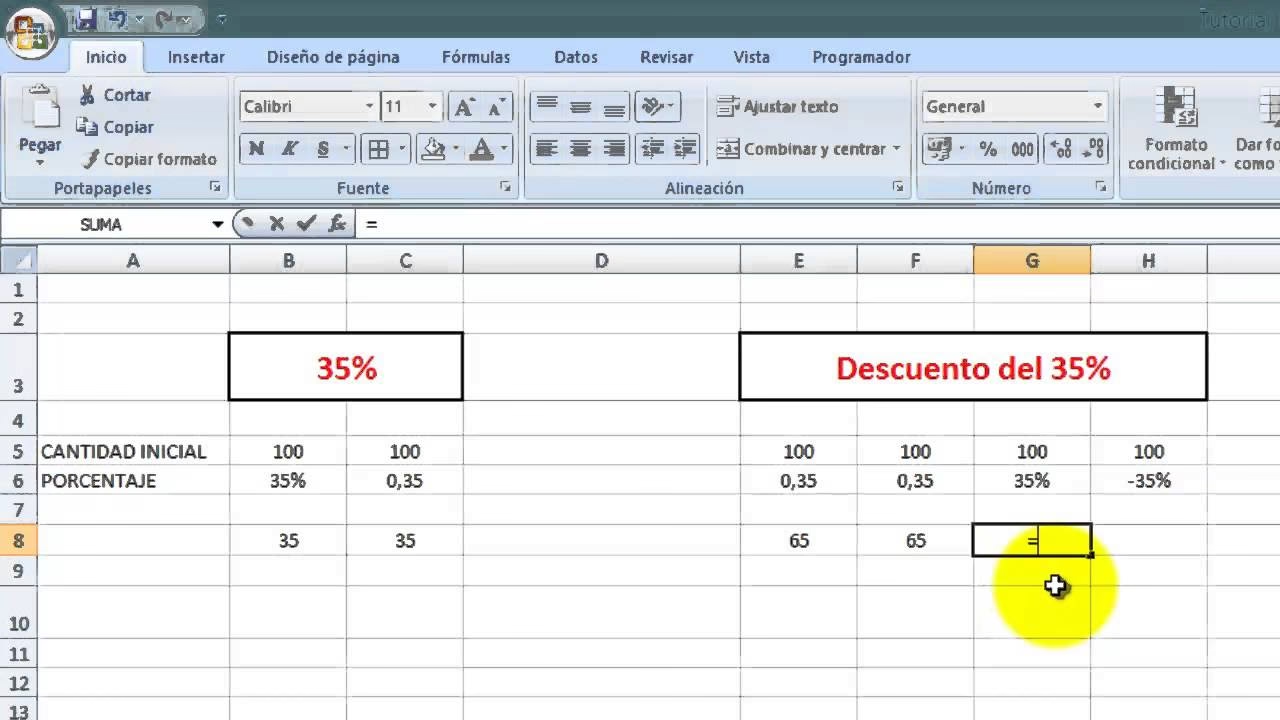
Antes de sumergirnos en las fórmulas, es crucial entender cómo Excel interpreta los porcentajes. Un porcentaje es, en esencia, una fracción de 100. Así, el 10% se puede expresar como 10/100, que es igual a 0.10. Cuando restamos un porcentaje a una cantidad, lo que realmente estamos haciendo es calcular un nuevo valor que representa el porcentaje restante de esa cantidad. Por ejemplo, si restamos el 10% a una cantidad, estamos buscando el 90% de esa cantidad.
Esta comprensión es clave para construir las fórmulas correctas en Excel. Si quieres reducir una cantidad en un 10%, simplemente necesitas calcular el 90% de la cantidad original. Este principio se aplica a cualquier porcentaje: para reducir una cantidad en 'X' por ciento, debes calcular el (100 - X)% de la cantidad original.
Método Básico: La Fórmula Directa para Restar el 10%
La forma más sencilla y directa de restar el 10% a una cantidad en Excel es utilizando una fórmula que multiplique la cantidad original por el porcentaje restante. Como hemos dicho, si restamos el 10%, nos quedamos con el 90%.
Paso a Paso:
- Identifica la celda con la cantidad original: Supongamos que tu cantidad inicial está en la celda A1 (por ejemplo, 100).
- Aplica la fórmula: En una celda vacía (por ejemplo, B1), escribe la siguiente fórmula:
=A1 * 0.90- Presiona Enter: El resultado será 90.
Esta fórmula funciona porque 0.90 es la representación decimal del 90%. Es una forma muy eficiente y clara de realizar el cálculo.
Método Alternativo: Utilizando el Porcentaje en la Fórmula
Excel es inteligente y puede interpretar el símbolo de porcentaje (%). Esto significa que no siempre necesitas convertir el porcentaje a su forma decimal manualmente. Puedes usar el 10% directamente en tu fórmula.
Paso a Paso:
- Identifica la celda con la cantidad original: De nuevo, supongamos que tu cantidad está en A1.
- Aplica la fórmula: En una celda vacía, escribe:
=A1 * (1 - 10%)- Presiona Enter: El resultado también será 90.
En esta fórmula, Excel primero calcula (1 - 10%), que es (1 - 0.10), resultando en 0.90. Luego, multiplica la cantidad original por este 0.90. Este método es particularmente útil cuando el porcentaje que quieres restar está explícitamente dado como un porcentaje.
Restar un Porcentaje Variable: Cuando el Porcentaje Está en Otra Celda
A menudo, el porcentaje que deseas restar no es fijo (como el 10%), sino que puede variar y estar almacenado en otra celda. Esto es muy común en hojas de cálculo dinámicas donde los porcentajes de descuento o impuestos pueden cambiar.
Paso a Paso:
- Cantidad original: En A1 tienes, por ejemplo, 100.
- Porcentaje a restar: En B1, ingresa el porcentaje que deseas restar. Puedes escribirlo como
0.10o como10%(asegúrate de que el formato de celda sea Porcentaje si usas el símbolo %). - Aplica la fórmula: En una celda vacía (C1), escribe:
=A1 * (1 - B1)- Presiona Enter: Si B1 contiene
10%, el resultado será 90.
Este método es increíblemente flexible y se adapta a cualquier cambio en el porcentaje. Si arrastras esta fórmula a otras celdas para aplicarla a una lista de cantidades, recuerda que la referencia a B1 debe ser absoluta si siempre quieres restar el mismo porcentaje. Para hacer B1 una referencia absoluta, usa el signo de dólar ($) así: =$B$1. La fórmula quedaría: =A1 * (1 - $B$1).
Aplicando la Fórmula a Múltiples Celdas (Arrastre)
Una de las mayores ventajas de Excel es su capacidad para aplicar fórmulas a rangos completos de datos con facilidad. Una vez que has establecido tu fórmula en una celda, puedes arrastrarla hacia abajo o hacia la derecha para aplicarla a otras cantidades.
Cómo hacerlo:
- Escribe tu fórmula en la primera celda donde deseas el resultado (por ejemplo, B2, si A2 es la primera cantidad).
- Haz clic en la celda que contiene la fórmula.
- Mira la esquina inferior derecha de la celda. Verás un pequeño cuadrado verde (el controlador de relleno).
- Haz clic y arrastra este cuadrado hacia abajo (o hacia la derecha) sobre las celdas donde deseas aplicar la misma fórmula.
- Suelta el botón del ratón. Excel automáticamente ajustará las referencias de celda (a menos que hayas usado referencias absolutas) y calculará los resultados.
Esta técnica te ahorra una cantidad de tiempo considerable cuando trabajas con grandes conjuntos de datos.
Ejemplos Prácticos de Aplicación
Veamos cómo estas fórmulas pueden ser utilizadas en situaciones cotidianas:
1. Cálculo de Descuentos en Ventas:
Imagina que tienes una lista de precios de productos en la columna A y quieres aplicar un 10% de descuento a todos ellos.
En la celda B2 (si los precios empiezan en A2), ingresa: =A2 * 0.90. Luego, arrastra hacia abajo.
2. Reducción de Impuestos o Tasas:
Si una cantidad está sujeta a una reducción del 10% de impuestos.
Si la cantidad es en A2, en B2 puedes poner: =A2 * (1 - 10%).
3. Disminución de Inventario:
Si tienes un inventario inicial y estimas una pérdida o merma del 10%.
Si el inventario es en A2, el inventario final estimado sería en B2: =A2 * (1 - B$1) (donde B1 contiene el porcentaje de merma, por ejemplo, 10%).
Tabla Comparativa de Métodos para Restar el 10%
Para resumir los métodos que hemos explorado, aquí tienes una tabla comparativa que te ayudará a elegir la mejor opción según tu necesidad:
| Método | Fórmula de Ejemplo (Cantidad en A1) | Ventajas | Desventajas | Ideal para |
|---|---|---|---|---|
| Multiplicación por Decimal | =A1 * 0.90 | Muy directo, fácil de entender, rápido. | Requiere conocer el decimal equivalente (1 - 0.10). | Cálculos rápidos con porcentajes fijos. |
| Uso del Porcentaje en Fórmula | =A1 * (1 - 10%) | Mantiene el porcentaje visible, intuitivo. | Requiere paréntesis para la operación interna. | Claridad en la fórmula, porcentajes fijos. |
| Porcentaje en Celda Referenciada | =A1 * (1 - B1) o =A1 * (1 - $B$1) | Altamente flexible y dinámico. | Requiere una celda adicional para el porcentaje. | Porcentajes variables, grandes conjuntos de datos. |
Errores Comunes y Cómo Evitarlos
Aunque restar un porcentaje parece sencillo, es fácil cometer errores. Aquí te presentamos algunos de los más comunes y cómo solucionarlos:
- Olvidar los Paréntesis: Si usas
=A1 - 10%, Excel intentará restar 0.10 directamente de A1, no el 10% de A1. Siempre usa=A1 * (1 - 10%)para asegurar que el porcentaje se calcule primero sobre la cantidad. - Formato Incorrecto de Celda: Si ingresas
10en una celda y esperas que Excel lo trate como 10%, debes asegurarte de que el formato de celda esté establecido como 'Porcentaje'. De lo contrario, Excel lo interpretará como el número 10. Si lo escribes como0.10, el formato 'General' o 'Número' será suficiente. - Confusión entre Sumar y Restar: Asegúrate de usar el operador de resta
-dentro del paréntesis (1 - Porcentaje) cuando quieras reducir la cantidad. Si usaras1 + Porcentaje, estarías incrementando la cantidad. - Referencias de Celda Relativas vs. Absolutas: Cuando arrastres fórmulas, si el porcentaje a restar es siempre el mismo y está en una celda específica (ej. B1), recuerda usar la referencia absoluta (
$B$1) para que no cambie al arrastrar. Si no haces esto, Excel intentará tomar el porcentaje de las celdas debajo de B1 (B2, B3, etc.), lo cual podría no ser lo que deseas.
Preguntas Frecuentes (FAQ)
¿Cómo resto un porcentaje diferente al 10%?
El principio es el mismo. Si quieres restar, por ejemplo, el 25%, simplemente reemplaza el 10% o 0.10 en las fórmulas por 25% o 0.25. Las fórmulas serían: =A1 * 0.75 o =A1 * (1 - 25%) o =A1 * (1 - B1) (donde B1 contiene 25% o 0.25).
¿Puedo restar un porcentaje a varias celdas a la vez sin arrastrar?
Sí, aunque arrastrar es la forma más común. Puedes copiar la fórmula de una celda y pegarla en un rango seleccionado. O, para operaciones más avanzadas, podrías usar una tabla de Excel y las fórmulas de columna calculada, que aplican la fórmula automáticamente a toda la columna.
¿Qué hago si mi resultado no es el esperado?
Primero, verifica la fórmula para asegurarte de que esté escrita correctamente (especialmente los paréntesis). Segundo, revisa el formato de las celdas involucradas; asegúrate de que el porcentaje esté formateado como porcentaje y que las cantidades sean números. Finalmente, comprueba si has usado referencias absolutas ($) donde era necesario.
¿Cuál es la diferencia entre A1 - (A1 * 10%) y A1 * (1 - 10%)?
Conceptualmente, ambas fórmulas buscan el mismo resultado: restar el 10% de A1. La expresión A1 - (A1 * 10%) calcula primero el 10% de A1 y luego lo resta del valor original. La expresión A1 * (1 - 10%) (o A1 * 0.90) calcula directamente el 90% de A1. La segunda opción es generalmente más concisa y ligeramente más eficiente en términos de cálculo para Excel, pero ambas son correctas y producen el mismo resultado.
¿Puedo usar la función REDONDEAR al restar porcentajes?
Sí, es muy recomendable, especialmente cuando trabajas con dinero o valores que requieren precisión decimal. Los porcentajes pueden generar muchos decimales. Para redondear tu resultado a dos decimales, por ejemplo, puedes anidar tu fórmula dentro de la función REDONDEAR. Por ejemplo: =REDONDEAR(A1 * (1 - 10%), 2).
Conclusión
Dominar la resta de porcentajes en Excel es una habilidad fundamental que te empoderará en el manejo de tus datos. Ya sea para aplicar descuentos, calcular reducciones o simplemente entender mejor tus números, las fórmulas presentadas en este artículo te ofrecen las herramientas necesarias para realizar estos cálculos con precisión y eficiencia. Recuerda la importancia de la práctica y de entender el principio subyacente de los porcentajes. Con estas técnicas, tus hojas de cálculo serán más robustas, dinámicas y, sobre todo, correctas. ¡Empieza a aplicar estos conocimientos hoy mismo y transforma tu forma de trabajar con Excel!
Si quieres conocer otros artículos parecidos a Restar el 10% en Excel: Guía Definitiva y Práctica puedes visitar la categoría Cálculos.