
08/09/2024
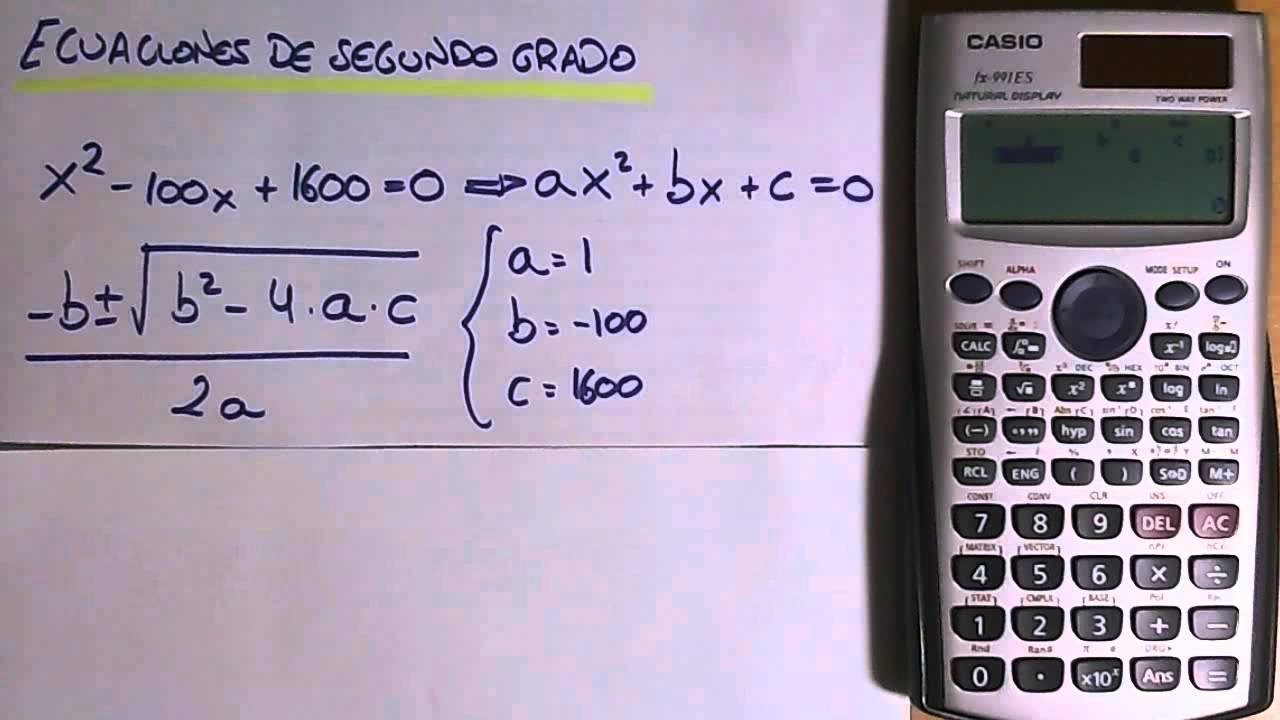
Las ecuaciones cuadráticas, esas expresiones matemáticas de la forma ax² + bx + c = 0, son fundamentales en diversos campos, desde la física y la ingeniería hasta la economía. Resolverlas a mano puede ser un proceso tedioso y propenso a errores, especialmente cuando se trata de coeficientes complejos o soluciones irracionales. Afortunadamente, herramientas avanzadas como la calculadora gráfica Casio fx-CG50 están diseñadas para simplificar enormemente esta tarea. Si alguna vez te has preguntado cómo tu CG50 puede convertirse en tu mejor aliada para desentrañar estas ecuaciones, estás en el lugar correcto. Esta guía completa te llevará de la mano a través de cada paso, asegurando que domines la resolución de cualquier ecuación cuadrática con la precisión y velocidad que solo tu Casio CG50 puede ofrecer.

La Casio fx-CG50 es mucho más que una simple calculadora científica; es una estación de trabajo matemática portátil capaz de realizar cálculos simbólicos, gráficos avanzados y, por supuesto, resolver ecuaciones complejas. Su interfaz intuitiva y su potencia de procesamiento la convierten en una herramienta indispensable para estudiantes y profesionales. A continuación, exploraremos cómo utilizar su potente función de resolución de ecuaciones para manejar cualquier cuadrática que se te presente.
- Paso 1: Accediendo al Modo Ecuación (EQUA)
- Paso 2: Seleccionando el Tipo de Ecuación: Polinómica de Grado 2
- Paso 3: Ingresando los Coeficientes (a, b, c)
- Paso 4: Obteniendo las Soluciones
- Paso 5: Visualización Gráfica (Opcional pero Potente)
- Tabla Comparativa: Resolución Manual vs. Casio CG50
- Preguntas Frecuentes (FAQ)
- Consejos Avanzados y Solución de Problemas
- Conclusión
Paso 1: Accediendo al Modo Ecuación (EQUA)
El primer paso para resolver una ecuación cuadrática en tu Casio fx-CG50 es navegar hasta el modo adecuado. La calculadora organiza sus funciones en diferentes 'Modos', accesibles desde el menú principal. Para las ecuaciones, el modo que buscamos es el modo EQUA (Ecuación).
- Enciende tu calculadora.
- Desde el menú principal (la pantalla con los iconos grandes), desplázate usando las flechas direccionales hasta encontrar el icono que dice 'EQUA' (a menudo representado por un símbolo de ecuación o 'X=').
- Una vez resaltado, presiona la tecla
EXEo[F1]para entrar en este modo.
Al entrar en el modo EQUA, la calculadora te presentará varias opciones para el tipo de ecuación que deseas resolver. Estas opciones generalmente incluyen 'Simultaneous' (para sistemas de ecuaciones), 'Polynomial' (para ecuaciones polinómicas) y 'Solver' (para resolver ecuaciones generales). Para una ecuación cuadrática, que es un tipo específico de ecuación polinómica, seleccionaremos la opción 'Polynomial'.
Paso 2: Seleccionando el Tipo de Ecuación: Polinómica de Grado 2
Una vez dentro del modo EQUA, debes especificar que estás trabajando con una ecuación polinómica y, más específicamente, una de segundo grado. Las ecuaciones cuadráticas son, por definición, polinomios de grado 2.
- Después de seleccionar 'EQUA', verás las opciones mencionadas. Elige 'Polynomial' (a menudo accesible con
[F2]). - La calculadora te pedirá entonces que especifiques el 'Degree' (Grado) de tu polinomio. Para una ecuación cuadrática, el grado es 2. Selecciona '2' (generalmente con
[F1]si te da opciones de grado, o simplemente ingresando el número 2 y presionandoEXE).
En este punto, la pantalla de tu Casio CG50 mostrará una plantilla para introducir los coeficientes de tu ecuación cuadrática. La forma estándar que la calculadora espera es ax² + bx + c = 0. Es crucial que tu ecuación esté en esta forma antes de intentar ingresarla en la calculadora.
Paso 3: Ingresando los Coeficientes (a, b, c)
Aquí es donde introduces los valores específicos de tu ecuación. La Casio CG50 te pedirá los valores de 'a', 'b' y 'c' en el orden correcto. Presta mucha atención a los signos.
- Verás una matriz o una lista en pantalla con 'a', 'b' y 'c' (o sus equivalentes).
- Para cada coeficiente, ingresa el valor numérico y luego presiona
EXEpara confirmarlo y pasar al siguiente. - Coeficiente 'a': Es el número que acompaña a
x². Si no ves ningún número, se asume que es 1. Si es negativo, asegúrate de ingresar el signo menos. - Coeficiente 'b': Es el número que acompaña a
x. Si el términoxno está presente en tu ecuación, su coeficiente 'b' es 0. - Coeficiente 'c': Es el término constante, el número que no está acompañado de ninguna variable. Si no hay un término constante, 'c' es 0.
Ejemplos Prácticos:
- Ecuación:
2x² + 5x - 3 = 0
Ingresa: a = 2, b = 5, c = -3 - Ecuación:
x² - 9 = 0
Esta es1x² + 0x - 9 = 0.
Ingresa: a = 1, b = 0, c = -9 - Ecuación:
3x² + 6x = 0
Esta es3x² + 6x + 0 = 0.
Ingresa: a = 3, b = 6, c = 0
Asegúrate de revisar tus entradas antes de proceder. Un error en un signo o un número puede llevar a soluciones incorrectas.
Paso 4: Obteniendo las Soluciones
Una vez que hayas ingresado todos los coeficientes (a, b y c), la calculadora está lista para darte las soluciones. En la parte inferior de la pantalla, verás una opción para 'SOLVE' (Resolver).
- Presiona la tecla correspondiente a 'SOLVE' (generalmente
[F1]o[F6], dependiendo de la configuración de tu pantalla). - La calculadora procesará los coeficientes y mostrará las soluciones para
x, típicamente etiquetadas comox1yx2.
Interpretación de los Resultados:
- Dos Soluciones Reales Distintas: Esto ocurre cuando el discriminante (
b² - 4ac) es positivo. Verás dos valores numéricos diferentes parax1yx2. - Una Solución Real (Raíz Doble): Esto sucede cuando el discriminante es cero. La calculadora puede mostrar
x1yx2con el mismo valor, o simplemente mostrar un único valor. - Dos Soluciones Complejas Conjugadas: Si el discriminante es negativo, la ecuación no tiene soluciones reales, sino dos soluciones complejas (que involucran la unidad imaginaria 'i'). La calculadora mostrará estas soluciones en el formato
A + BiyA - Bi.
La Casio CG50 es excelente para manejar tanto soluciones reales como complejas, lo que la diferencia de calculadoras más básicas que solo pueden mostrar errores cuando las soluciones son complejas.
Paso 5: Visualización Gráfica (Opcional pero Potente)
Una de las grandes ventajas de la Casio fx-CG50, al ser una calculadora gráfica, es su capacidad para visualizar la ecuación. Aunque el objetivo principal es resolverla, graficar la parábola y = ax² + bx + c te permite entender visualmente dónde la curva cruza el eje X (que es donde y = 0, es decir, las soluciones de tu ecuación).
- Después de obtener las soluciones, busca la opción 'DRAW' o 'GRAPH' (generalmente
[F6]o[F5]). - Al presionar esta opción, la calculadora dibujará la parábola correspondiente a la ecuación que ingresaste.
- Las soluciones reales de la ecuación cuadrática corresponden a los puntos donde la parábola intersecta el eje X. Si no hay intersecciones con el eje X, significa que las soluciones son complejas.
Esta capacidad de visualización no solo verifica tus soluciones sino que también profundiza tu comprensión de la relación entre la ecuación algebraica y su representación geométrica.
Tabla Comparativa: Resolución Manual vs. Casio CG50
Para apreciar plenamente el valor de la Casio CG50, es útil comparar el proceso de resolución manual con el uso de la calculadora.
| Característica | Resolución Manual (Fórmula General) | Casio fx-CG50 |
|---|---|---|
| Tiempo Requerido | Variable, puede ser largo para coeficientes complejos. | Instantáneo una vez ingresados los coeficientes. |
| Propensión a Errores | Alta, especialmente con signos, fracciones o números grandes. | Baja, solo depende de la correcta entrada de coeficientes. |
| Manejo de Soluciones Complejas | Requiere conocimientos de números complejos. | Las muestra automáticamente en formato A + Bi. |
| Verificación Visual | No disponible directamente, requiere graficar por separado. | Función de gráfico integrada para verificar soluciones. |
| Necesidad de Memorizar Fórmulas | Sí, la fórmula general (-b ± sqrt(b² - 4ac) / 2a). | No es necesario memorizar la fórmula. |
| Requerimientos de Cálculo | Cálculos de raíces cuadradas, potencias, multiplicaciones. | Solo la entrada de tres números. |
Como puedes ver, la Casio CG50 no solo ahorra tiempo, sino que también minimiza el riesgo de errores y amplía las capacidades del usuario para resolver ecuaciones más allá del ámbito de los números reales.
Preguntas Frecuentes (FAQ)
¿Qué hago si mi ecuación no está en la forma ax² + bx + c = 0?
Es fundamental que tu ecuación esté en la forma estándar antes de introducirla en la calculadora. Esto a menudo implica mover todos los términos a un lado de la igualdad, dejando cero en el otro. Por ejemplo, si tienes x² + 2x = 8, debes restarle 8 a ambos lados para obtener x² + 2x - 8 = 0. Solo entonces podrás identificar correctamente los coeficientes (a=1, b=2, c=-8).
¿Qué significa si obtengo soluciones con "i"?
La "i" representa la unidad imaginaria, donde i² = -1. Si tus soluciones contienen "i" (por ejemplo, 2 + 3i), significa que la ecuación cuadrática no tiene soluciones reales que crucen el eje X en una gráfica. En su lugar, tiene soluciones complejas. Esto ocurre cuando el discriminante (b² - 4ac) de la ecuación es negativo. La Casio CG50 es capaz de mostrar estas soluciones complejas, lo cual es una característica avanzada.
¿Puedo resolver ecuaciones de grado superior a 2 con la CG50?
Sí, absolutamente. Dentro del mismo modo 'Polynomial' en 'EQUA', la Casio fx-CG50 te permite seleccionar grados superiores (hasta el grado 6). Simplemente elige el grado correcto y la calculadora te pedirá los coeficientes correspondientes (a, b, c, d, etc.). El proceso es idéntico: ingresa los coeficientes y presiona 'SOLVE'.
¿Cómo limpio los coeficientes anteriores si quiero ingresar una nueva ecuación?
Después de resolver una ecuación, los coeficientes que ingresaste permanecerán en la pantalla. Para limpiar la entrada y empezar una nueva, generalmente puedes usar la tecla [DEL] o [DEL/AC] para borrar los valores uno por uno. Si quieres salir completamente y volver a entrar al modo, puedes presionar [EXIT] varias veces hasta el menú principal y luego volver a entrar a 'EQUA' y 'Polynomial'. Al seleccionar un nuevo grado o tipo de ecuación, los campos de coeficientes se suelen resetear a cero automáticamente.
¿Qué sucede si un coeficiente es cero?
No hay problema. Si un término no está presente en tu ecuación, su coeficiente es 0. Por ejemplo, en x² - 4 = 0, el término x no existe, por lo que b = 0. En 2x² + 5x = 0, el término constante no existe, por lo que c = 0. Simplemente ingresa 0 para el coeficiente correspondiente cuando la calculadora te lo pida. La calculadora manejará estos casos sin inconvenientes.
Consejos Avanzados y Solución de Problemas
- Verificación Cruzada: Siempre es una buena práctica verificar tus soluciones, especialmente en exámenes. Usa la función de gráfico para ver si la parábola cruza el eje X en los puntos que calculaste. También puedes sustituir las soluciones de vuelta en la ecuación original para ver si el resultado es cero.
- Precisión Decimal: La CG50 muestra las soluciones con alta precisión. Si necesitas menos decimales, puedes ajustar la configuración de visualización de la calculadora en el menú 'SETUP'.
- Navegación Rápida: Familiarízate con las teclas de función (F1-F6) que cambian según el contexto en la parte inferior de la pantalla. Son clave para una navegación eficiente.
- Errores Comunes: El error más común es ingresar mal los signos de los coeficientes o no tener la ecuación en la forma estándar
ax² + bx + c = 0. Siempre revisa estos aspectos antes de presionar 'SOLVE'.
Conclusión
La Casio fx-CG50 es una herramienta extraordinariamente potente para cualquier persona que trabaje con matemáticas. Resolver ecuaciones cuadráticas en ella no solo es rápido y preciso, sino que también te ofrece una comprensión más profunda a través de su capacidad gráfica. Al seguir los pasos descritos en esta guía, habrás dominado una de las funciones más útiles de tu calculadora, liberándote para concentrarte en la interpretación de los resultados en lugar de en los tediosos cálculos. Practica con diferentes tipos de ecuaciones cuadráticas, incluyendo aquellas con soluciones reales, dobles y complejas, y verás cómo tu Casio CG50 se convierte en un compañero indispensable en tu viaje matemático.
Si quieres conocer otros artículos parecidos a Resolver Cuadráticas en Casio CG50: Guía Completa puedes visitar la categoría Calculadoras.