
02/03/2022
En el vasto universo de Microsoft Excel, la capacidad de comparar valores es fundamental para el análisis de datos, la toma de decisiones y la automatización de tareas. Una de las comparaciones más comunes y potentes es determinar si un valor es "mayor o igual que" otro. Ya sea que necesites filtrar una lista de ventas, contar elementos que superan un umbral o simplemente verificar una condición, Excel ofrece diversas herramientas para lograrlo con precisión. Este artículo desglosará las fórmulas y funciones clave para manejar la condición de "mayor o igual que", permitiéndote desbloquear el verdadero potencial de tus hojas de cálculo.
- El Operador "Mayor o Igual Que" (>=) en Excel: La Base de la Comparación
- La Función MAYOR.O.IGUAL (GESTEP): Evaluación Binaria de Umbrales
- Contar Celdas con "Mayor o Igual Que" Usando CONTAR.SI
- Otras Funciones de Excel que Usan "Mayor o Igual Que"
- Consejos y Trucos Adicionales
- Preguntas Frecuentes sobre "Mayor o Igual Que" en Excel
- Conclusión
El Operador "Mayor o Igual Que" (>=) en Excel: La Base de la Comparación
Antes de sumergirnos en funciones específicas, es crucial entender el operador fundamental para "mayor o igual que". En Excel, este operador se representa con el símbolo >= (mayor que seguido de igual que). Puedes utilizarlo directamente en tus fórmulas lógicas para evaluar condiciones.
Por ejemplo, si tienes un valor en la celda A1 y quieres saber si es mayor o igual que 10, simplemente escribirías:
=A1>=10
Esta fórmula devolverá VERDADERO si el valor en A1 es 10 o superior, y FALSO si es menor que 10. Este operador es la piedra angular para construir expresiones más complejas y es ampliamente utilizado en funciones condicionales como SI, SUMAR.SI, CONTAR.SI, entre otras.
Es importante recordar que cuando se utiliza este operador dentro de una función que requiere un criterio (como CONTAR.SI o SUMAR.SI), el operador y el valor deben ir encerrados entre comillas dobles. Por ejemplo, ">=10".
La Función MAYOR.O.IGUAL (GESTEP): Evaluación Binaria de Umbrales
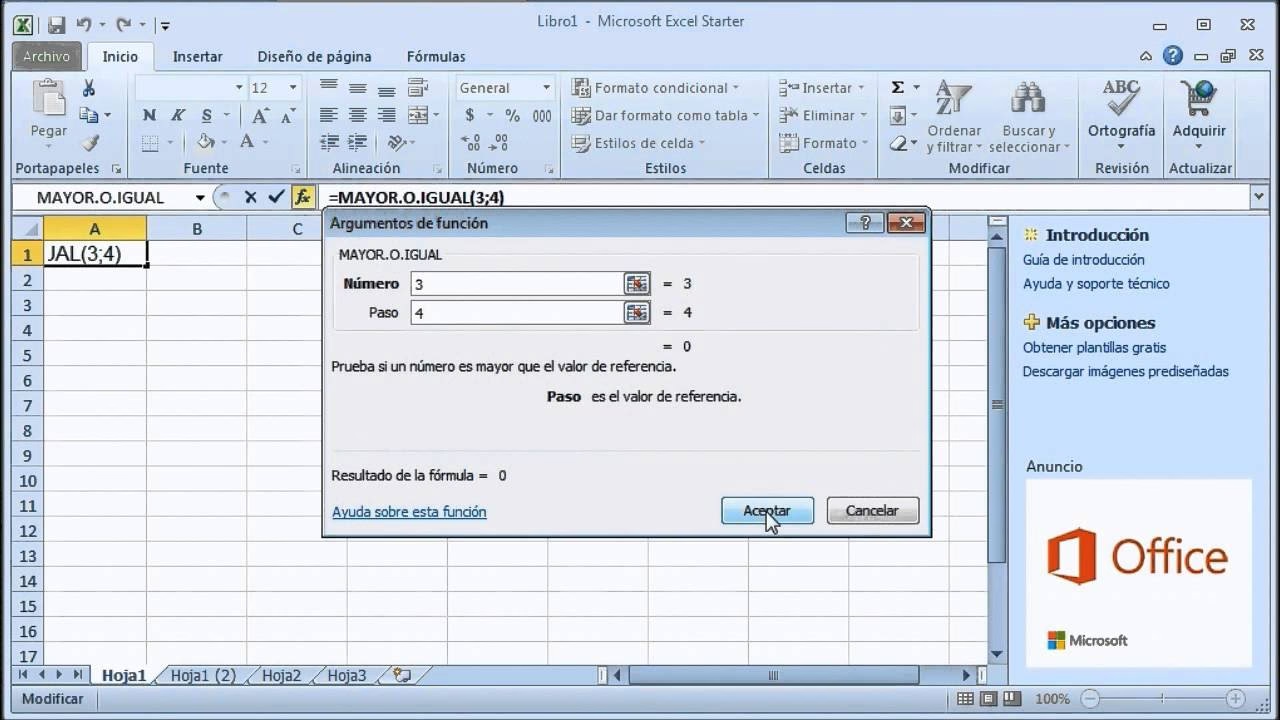
Excel cuenta con una función específica diseñada para evaluar si un número cumple o supera un valor de referencia: la función MAYOR.O.IGUAL. Aunque no es tan conocida como SI o CONTAR.SI, es extremadamente útil para ciertos escenarios, especialmente cuando se necesita una salida binaria (1 o 0).
Descripción y Funcionamiento
La función MAYOR.O.IGUAL (conocida como GESTEP en la versión en inglés) devuelve un 1 (verdadero) si el "número" especificado es mayor o igual que un "paso" o umbral. De lo contrario, devuelve un 0 (falso). Su principal utilidad radica en filtrar conjuntos de valores o contar elementos que superan un límite, a menudo en combinación con otras funciones como SUMA.
Sintaxis de MAYOR.O.IGUAL
La sintaxis de esta función es simple y directa:
MAYOR.O.IGUAL(número, [paso])
- Número (obligatorio): Es el valor numérico que deseas comparar. Puede ser un número directamente, una referencia a una celda que contiene un número, o el resultado de otra fórmula que produce un número.
- Paso (opcional): Es el valor de referencia. Si omites este argumento, la función asume que el "paso" es
0(cero). Esto significa que si solo proporcionas el "número", la función verificará si el "número" es mayor o igual que cero.
Ejemplos Prácticos de MAYOR.O.IGUAL
Veamos cómo funciona MAYOR.O.IGUAL con algunos ejemplos claros:
- Ejemplo Básico:
=MAYOR.O.IGUAL(15, 10)
Resultado:
1(porque 15 es mayor o igual que 10). - Ejemplo con el mismo valor:
=MAYOR.O.IGUAL(7, 7)
Resultado:
1(porque 7 es igual a 7). - Ejemplo con el número menor que el paso:
=MAYOR.O.IGUAL(5, 10)
Resultado:
0(porque 5 no es mayor o igual que 10). - Ejemplo omitiendo el argumento "paso":
=MAYOR.O.IGUAL(8)
Resultado:
1(porque 8 es mayor o igual que el valor por defecto de 0).=MAYOR.O.IGUAL(-3)
Resultado:
0(porque -3 no es mayor o igual que el valor por defecto de 0). - Uso en un rango para contar:
Imagina que tienes una lista de puntajes en las celdas A1:A10 y quieres saber cuántos de ellos son mayores o iguales a 70. Puedes usar una fórmula de matriz o, más comúnmente, la función
SUMAjunto con MAYOR.O.IGUAL:=SUMA(MAYOR.O.IGUAL(A1:A10, 70))
Esta fórmula sumará los
1s que MAYOR.O.IGUAL devuelve para cada celda que cumpla la condición, dándote el conteo total. Es una forma elegante de realizar un recuento condicional.
Consideraciones Importantes con MAYOR.O.IGUAL
- Argumentos No Numéricos: Si cualquiera de los argumentos (
númeroopaso) no es un valor numérico (por ejemplo, es texto o un error), la función MAYOR.O.IGUAL devolverá el error#VALOR!. Asegúrate de que tus entradas sean siempre numéricas. - Equivalencia Lógica: Aunque devuelve 1 o 0, puedes tratar estos resultados como
VERDADEROoFALSOen operaciones lógicas. Por ejemplo,=SI(MAYOR.O.IGUAL(A1, 10), "Cumple", "No Cumple").
Contar Celdas con "Mayor o Igual Que" Usando CONTAR.SI
Una de las aplicaciones más frecuentes de la condición "mayor o igual que" es contar el número de celdas que cumplen un criterio específico dentro de un rango. Para esto, la función CONTAR.SI es la herramienta ideal, siendo mucho más directa que combinar MAYOR.O.IGUAL con SUMA para un simple conteo.
Sintaxis de CONTAR.SI con "Mayor o Igual Que"
La función CONTAR.SI tiene la siguiente sintaxis:
CONTAR.SI(rango, criterio)
- Rango (obligatorio): Es el conjunto de celdas donde deseas contar.
- Criterio (obligatorio): Es la condición que deben cumplir las celdas para ser contadas. Aquí es donde utilizamos el operador
>=.
Cuando el criterio incluye un operador de comparación, este debe ir encerrado entre comillas dobles. Por ejemplo, para contar valores mayores o iguales a 20000, el criterio sería ">=20000".
Ejemplos Detallados de CONTAR.SI
Supongamos que tienes una columna de "Ventas" en el rango B2:B7:
| Celda | Ventas |
|---|---|
| B2 | 15000 |
| B3 | 22000 |
| B4 | 18000 |
| B5 | 30000 |
| B6 | 19500 |
| B7 | 20000 |
- Contar ventas mayores o iguales a 20000:
=CONTAR.SI(B2:B7, ">=20000")
Resultado:
3(las ventas de 22000, 30000 y 20000 cumplen la condición).En Excel, la fórmula para "mayor o igual que" se representa con el símbolo >=. Esta se utiliza para comparar valores y determinar si un valor es mayor o igual a otro. Si la comparación es verdadera, el resultado será VERDADERO (o 1 en algunas funciones), y si es falsa, será FALSO (o 0 en algunas funciones). Aquí te dejo algunos ejemplos de cómo usar esta fórmula en diferentes contextos: 1. Comparación directa: 2. Con la función SI: 3. Con la función MAYOR.O.IGUAL: 4. En formato condicional: En resumen, el símbolo >= en Excel es fundamental para realizar comparaciones lógicas y construir fórmulas complejas que evalúen si un valor es mayor o igual a otro. - Contar valores mayores o iguales a un valor en otra celda:
Si el umbral de 20000 estuviera en la celda C1, la fórmula sería:
=CONTAR.SI(B2:B7, ">="&C1)
Aquí, el operador
&(ampersand) se utiliza para concatenar el operador de comparación con el valor de la celda C1. Es una práctica común y muy flexible. - Contar productos con stock suficiente:
Si tienes una columna de "Stock" en D2:D10 y quieres contar cuántos productos tienen 10 o más unidades:
=CONTAR.SI(D2:D10, ">=10")
Tabla Comparativa: MAYOR.O.IGUAL vs. CONTAR.SI para "Mayor o Igual Que"
Aunque ambas funciones pueden usarse para fines relacionados con la condición "mayor o igual que", tienen propósitos y aplicaciones ligeramente diferentes.
| Característica | MAYOR.O.IGUAL (GESTEP) | CONTAR.SI |
|---|---|---|
| Salida | Devuelve 1 (verdadero) o 0 (falso) para una única comparación. | Devuelve el número total de celdas que cumplen el criterio en un rango. |
| Uso Principal | Evaluación binaria de un umbral, útil en fórmulas de matriz o para sumar resultados de múltiples evaluaciones. | Contar directamente el número de elementos en un rango que cumplen una condición. |
| Sintaxis del Criterio | MAYOR.O.IGUAL(número, [paso]) - El "paso" es un argumento numérico directo. | CONTAR.SI(rango, ">=valor") - El operador y valor deben ir entre comillas. |
| Flexibilidad | Más para evaluaciones punto a punto que luego se pueden agregar. | Más directa para conteos condicionales en rangos. |
| Errores Comunes | #VALOR! si los argumentos no son numéricos. | Ninguno específico si el criterio es válido; puede devolver 0 si no hay coincidencias. |
Otras Funciones de Excel que Usan "Mayor o Igual Que"
El operador >= es increíblemente versátil y se integra en muchas otras funciones de Excel para realizar análisis de datos más complejos. Aquí te presentamos algunas de las más relevantes:
- SUMAR.SI y SUMAR.SI.CONJUNTO:
Estas funciones permiten sumar valores en un rango que cumplen con uno o más criterios. Si quieres sumar todas las ventas que son mayores o iguales a un cierto monto, usarías:
=SUMAR.SI(rango_ventas, ">=valor_minimo", rango_a_sumar)
Por ejemplo,
=SUMAR.SI(B2:B7, ">=20000", B2:B7)sumaría todas las ventas que sean 20000 o más.SUMAR.SI.CONJUNTOte permite añadir múltiples criterios, por ejemplo, ventas mayores o iguales a 20000 Y del departamento "Electrónica". - PROMEDIO.SI y PROMEDIO.SI.CONJUNTO:
De manera similar a
SUMAR.SI, estas funciones calculan el promedio de los valores que cumplen con los criterios especificados. Útil para obtener el promedio de calificaciones mayores o iguales a una nota de aprobación.=PROMEDIO.SI(rango_calificaciones, ">=70")
- SI:
La función
SIes la reina de las decisiones lógicas. Puedes usar el operador>=en su prueba lógica para devolver diferentes resultados basados en si una condición es verdadera o falsa.=SI(A1>=50, "Aprobado", "Reprobado")
- FILTRAR (Excel para Microsoft 365 y versiones recientes):
La función
FILTRARpermite extraer un rango de datos que cumple con un criterio. Es una potente función de matriz dinámica.=FILTRAR(rango_datos, columna_a_evaluar>=valor_criterio)
Por ejemplo, si tienes una tabla de datos en A1:C10 y quieres filtrar todas las filas donde la columna B (que contiene edades) sea mayor o igual a 18:
=FILTRAR(A1:C10, B1:B10>=18)
Consejos y Trucos Adicionales
- Uso de Referencias de Celda en Criterios: En lugar de escribir un valor fijo en el criterio (ej.,
">=20000"), es mucho más flexible referenciar una celda que contenga el valor. Esto te permite cambiar el umbral sin modificar la fórmula directamente. Recuerda usar el ampersand (&) para concatenar:=CONTAR.SI(A:A, ">="&C1)
Donde C1 contiene el valor del umbral.
- Combinación de Criterios (Y/O): Para condiciones más complejas, como "mayor o igual que X Y menor o igual que Y", necesitarás funciones como
CONTAR.SI.CONJUNTOoSUMAR.SI.CONJUNTO, que te permiten especificar múltiples criterios simultáneamente.=CONTAR.SI.CONJUNTO(Rango1, ">=Valor1", Rango2, "<=Valor2")
- Tratamiento de Fechas: Las fechas en Excel son números. Por lo tanto, puedes usar el operador
>=con fechas de la misma manera que lo harías con cualquier otro número. Asegúrate de que las fechas estén en un formato que Excel reconozca como numérico.=CONTAR.SI(A:A, ">=01/01/2023")
O, mejor, referenciando una celda con la fecha:
=CONTAR.SI(A:A, ">="&FECHA(2023,1,1))
O si la fecha está en B1:
=CONTAR.SI(A:A, ">="&B1)
Preguntas Frecuentes sobre "Mayor o Igual Que" en Excel
¿Cuál es la diferencia entre MAYOR.O.IGUAL y usar el operador `>=` directamente?
La principal diferencia radica en su propósito y salida. El operador >= es una construcción lógica que devuelve VERDADERO o FALSO y se usa dentro de otras fórmulas (como SI, SUMAR.SI, o directamente en una celda). La función MAYOR.O.IGUAL, en cambio, devuelve 1 o 0, lo cual es útil cuando necesitas una representación numérica de la verdad/falsedad de una condición, especialmente en fórmulas de matriz o cuando sumas sus resultados para contar.
¿Puedo usar `>=` con texto?
Sí, puedes usar el operador >= con texto, pero la comparación se realiza alfabéticamente. Por ejemplo, "B" >= "A" sería VERDADERO. Sin embargo, no es el uso más común y puede generar resultados inesperados si no entiendes cómo Excel compara cadenas de texto.
¿Cómo cuento valores mayores o iguales a una fecha específica?
Las fechas en Excel son números de serie. Puedes usar CONTAR.SI (o SUMAR.SI, PROMEDIO.SI) con el operador >= y la fecha como criterio. Es recomendable que la fecha en el criterio esté en un formato que Excel reconozca como número de serie, ya sea usando la función FECHA() o referenciando una celda que contenga la fecha.
=CONTAR.SI(A:A, ">="&FECHA(2023,1,1))
O si la fecha de referencia está en la celda B1:
=CONTAR.SI(A:A, ">="&B1)
¿Qué debo hacer si MAYOR.O.IGUAL devuelve un error #VALOR!?
El error #VALOR! con MAYOR.O.IGUAL casi siempre indica que uno de los argumentos (número o paso) no es numérico. Revisa las celdas o valores que estás pasando a la función para asegurarte de que solo contengan números. Puede haber texto, espacios en blanco o errores en esas celdas.
¿Existe una función para "mayor que" sin el "o igual"?
Sí, simplemente usarías el operador > (mayor que). Las funciones como CONTAR.SI, SUMAR.SI, etc., lo admiten de la misma manera que el operador >=. Por ejemplo: =CONTAR.SI(A:A, ">10").
Conclusión
Dominar el concepto de "mayor o igual que" y sus implementaciones en Excel es una habilidad indispensable para cualquier usuario que busque analizar y manipular datos de manera eficiente. Desde el simple operador>= hasta la función especializada MAYOR.O.IGUAL y las potentes funciones condicionales como CONTAR.SI, SUMAR.SI y PROMEDIO.SI, Excel te proporciona un arsenal completo para realizar comparaciones precisas. Al comprender cuándo y cómo aplicar cada una de estas herramientas, podrás crear hojas de cálculo más robustas, automatización informes y tomar decisiones informadas basadas en tus datos.
Si quieres conocer otros artículos parecidos a Mayor o Igual en Excel: Guía Completa de Fórmulas y Usos puedes visitar la categoría Cálculos.