
28/06/2025
En el dinámico mundo de las ventas, la compensación por comisiones es un pilar fundamental para motivar a los equipos. Sorprendentemente, a pesar del auge de la inteligencia de negocios y las herramientas de análisis avanzadas, un gran número de empresas, específicamente el 63%, aún confía en las hojas de cálculo, como Excel, para gestionar sus procesos de pago de comisiones. Esta preferencia se mantiene, como lo ha demostrado una reciente encuesta de International Data Corporation, que revela que casi dos tercios de las compañías utilizan Excel para diversas operaciones de pago, incluidas las comisiones.
Para pequeñas empresas o aquellas con estructuras de comisión simples, las hojas de cálculo pueden ser una solución eficaz y económica. Este artículo te guiará paso a paso a través de las fórmulas y los procedimientos necesarios para crear tu propia hoja de cálculo de comisiones de ventas en Excel, abordando desde las estructuras más básicas hasta las más complejas, y destacando las consideraciones clave para su mantenimiento y precisión.
- Primeros Pasos para Calcular Comisiones en Excel
- Cálculo de Comisiones de Tasa Única
- Cálculo de Comisiones de Tasas Múltiples
- Consideraciones Adicionales: Bonos
- Desventajas de Usar Excel para Comisiones
- Lista de Verificación para Hojas de Cálculo de Comisiones
- Automatización: El Futuro de las Comisiones
- Preguntas Frecuentes (FAQ)
Primeros Pasos para Calcular Comisiones en Excel
Antes de sumergirnos en las fórmulas, es crucial establecer una base sólida para tu hoja de cálculo de comisiones. La organización es clave para la precisión y la facilidad de uso a largo plazo.
Configuración de tu Hoja de Cálculo
Para crear una calculadora de comisiones efectiva en Excel, el primer paso es identificar los datos esenciales que necesitas incluir. Te recomendamos considerar los siguientes campos, que son fundamentales para un seguimiento detallado y preciso:
- Fecha de Cierre: La fecha en que se cerró la venta.
- Cliente: El nombre del cliente que realizó la compra.
- Número de Pedido: Un identificador único para la transacción.
- Ingresos: El monto total de ingresos generados por la venta.
- Representante de Ventas: El nombre del vendedor responsable de la venta.
- Tasa de Comisión: El porcentaje de comisión aplicable a la venta.
- Monto de Comisión: El valor monetario de la comisión calculada.
- Bono: Cualquier bono adicional ganado por la venta o por alcanzar objetivos.
- Deducciones: Cualquier ajuste o deducción aplicable al pago.
- Pago Total: El monto final a pagar al representante.
- Fecha de Pago: La fecha en que se realizó el pago de la comisión.
Una vez que hayas definido estos campos, piensa en cómo estructurarás tu hoja de cálculo para el seguimiento de múltiples meses. Puedes duplicar las hojas de cálculo para cada mes o extender las columnas hacia la derecha. Ten en cuenta que, si bien extender las columnas puede parecer conveniente al principio, añadir demasiadas puede dificultar la navegación y la búsqueda de información a medida que la hoja crece.
Cálculo de Comisiones de Tasa Única
Las comisiones de tasa única, también conocidas como tasa fija o plana, son el modelo más sencillo de calcular y son ideales para estructuras de compensación directas. En este modelo, se paga un porcentaje fijo sobre el valor de cada venta cerrada.
Comisiones de Tasa Única
Si tu plan de compensación se basa en un modelo de comisión de ventas de tasa única, estás de suerte, ya que esta hoja de cálculo funcionará perfectamente. Una tasa única implica que se aplica el mismo porcentaje a cada monto de ingresos obtenido por ti o tus representantes. Por ejemplo, si tu tasa es del 10%, cada venta generará una comisión del 10% de su valor.
Dentro de tu hoja de cálculo, las comisiones de tasa única podrían presentarse de la siguiente manera:
| Ingresos | Tasa de Comisión | Comisiones Ganadas |
|---|---|---|
| $2,000 | 10% | $200 |
| $5,000 | 10% | $500 |
| $1,500 | 10% | $150 |
Para calcular las comisiones ganadas en la tercera columna, simplemente introducirás la siguiente fórmula en la celda correspondiente (suponiendo que 'Ingresos' está en la columna B y 'Tasa de Comisión' en la columna C, y estás trabajando en la primera fila de datos):
=B2*C2
Para aplicar esta fórmula a las celdas inferiores, selecciona la celda donde acabas de introducir la fórmula (por ejemplo, D2), haz clic y arrastra la esquina inferior derecha de la celda hacia abajo a través de todas las filas aplicables. Excel ajustará automáticamente la fórmula para las filas correspondientes (por ejemplo, D3 será `B3*C3`, D4 será `B4*C4`, y así sucesivamente).
Aunque las comisiones de tasa única son fáciles de entender y administrar, a menudo no recompensan el rendimiento excepcional o la superación de cuotas. Esto puede ser una limitación para equipos de ventas que buscan incentivar un crecimiento agresivo.
Cálculo de Comisiones de Tasas Múltiples
Cuando te aventuras más allá de los planes de compensación de tasa única, tu hoja de cálculo se vuelve más compleja. Las comisiones de tasas múltiples, también conocidas como aceleradores, escaladores o comisiones por niveles, incorporan diferentes porcentajes de ganancias sobre las ventas.
Comisiones de Tasas Múltiples (por Niveles)
A diferencia de la tasa única, los planes de comisiones de tasas múltiples tienen en cuenta diferentes porcentajes de ganancias en las operaciones. La tasa ganada puede variar en función de la consecución de la cuota, el tamaño de la operación o la cantidad que un representante ya ha vendido ese mes o trimestre. Este tipo de estructura es una excelente manera de motivar a los representantes y recompensar el rendimiento superior. Sin embargo, su cálculo manual en Excel puede ser propenso a errores y consumir mucho tiempo.
Creación de una Tabla de Tasas de Comisión
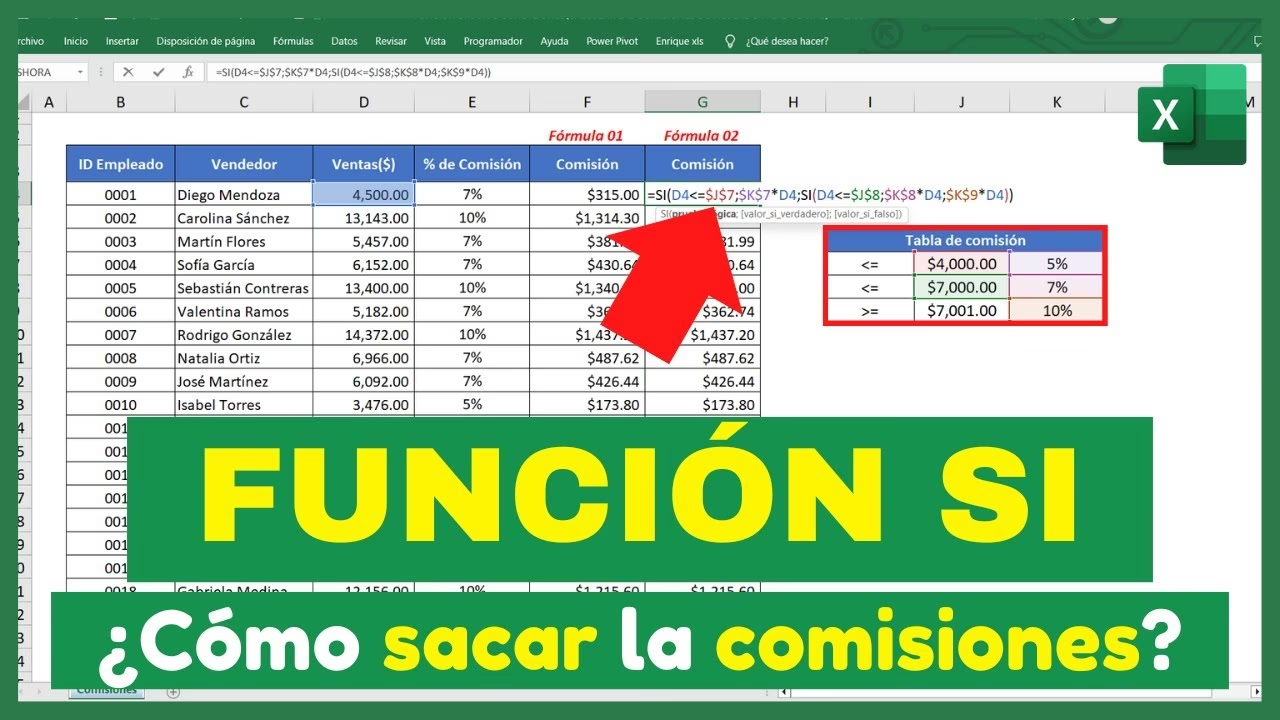
Para gestionar las diversas tasas, necesitarás crear una tabla de tasas. Esta tabla se puede construir en la misma hoja de cálculo o en una hoja separada para mayor claridad. Un ejemplo de tabla de tasas de comisión en Excel podría ser:
| Volumen de Ventas Mínimo | Tasa de Comisión |
|---|---|
| $0 | 2% |
| $2,500 | 4% |
| $5,000 | 6% |
| $7,500 | 8% |
| $10,000 | 10% |
Nota: Esta tabla de tasas no contiene fórmulas, solo los rangos y porcentajes definidos.
Después de definir tus rangos de tasas, construye la tabla dentro de la hoja de cálculo. Luego, selecciona todas las celdas dentro de la tabla de tasas. Ve a la esquina superior izquierda donde suelen aparecer los números de celda (el cuadro de nombre) y asígnale un nombre, por ejemplo, "RateTable". Nombrar el rango facilita su referencia en las fórmulas.
Uso de la Función LOOKUP para Referenciar la Tabla de Tasas
Ahora que tu tabla de tasas está lista, es hora de que tu hoja de cálculo la reconozca y la aplique a tus cálculos de comisiones. Aquí es donde entra en juego la poderosa función LOOKUP de Excel.
Para que tu hoja de cálculo reconozca qué tasa debe aplicarse a una venta cerrada, añadirás el comando `LOOKUP` a tu columna de 'Tasa de Comisión'. La fórmula básica sería la siguiente:
=LOOKUP($D2, RateTable)
En este ejemplo, la fórmula está haciendo referencia a la celda D2, que es donde se encuentra el monto de ingresos para esta operación. Luego, busca en la tabla llamada "RateTable" (nuestra tabla de tasas de comisión) y devuelve la tasa apropiada basada en el rango que establecimos previamente. Por ejemplo, si el ingreso es de $3,500, el `LOOKUP` encontrará que cae en el rango de $2,500 a $4,999 y devolverá la tasa de comisión del 4%.
Una vez que la columna de 'Tasa de Comisión' esté llena con las tasas correctas gracias a la fórmula `LOOKUP`, puedes usar la misma fórmula de multiplicación (`Ingresos * Tasa de Comisión`) que usamos para las tasas únicas para calcular el 'Monto de Comisión' final.
Consideraciones Adicionales: Bonos
Además de las comisiones basadas en porcentajes, muchos planes de compensación incluyen bonos. Los bonos representan algo completamente diferente de los planes de tasas. Las comisiones se calculan a partir de los ingresos obtenidos al cerrar un trato, mientras que los representantes reciben bonos (montos fijos de dinero) por completar una tarea específica o alcanzar un hito.
Tipos de Bonos
- Bono de Tasa Única: Por ejemplo, ganar $500 adicionales por alcanzar una cuota mensual.
- Bono de Tasa Múltiple: Donde el monto del bono aumenta a medida que se alcanzan umbrales de rendimiento más altos (ej. $1,000 por $50,000 en ingresos, $2,000 por $75,000).
- Bonos por Hitos: Pagos por lograr objetivos específicos no relacionados directamente con el volumen de ventas (ej. capacitación completada, número de llamadas).
Puedes añadir bonos manualmente en el momento en que un representante cumple las condiciones dentro de tu hoja de cálculo. O, si es un bono más estructurado, puedes usar una fórmula.
Fórmula para Bonos de Tasa Múltiple
Para bonos de tasa múltiple que dependen del total de ingresos, necesitarías una celda dedicada en tu hoja de cálculo para el total de ingresos del año, mes o trimestre, según los parámetros de tu bono. La fórmula, asumiendo que tus totales de ingresos están en la columna "A", se vería así:
=IF(A1>=75000,3000,IF(A1>=50000,1000,0))
Esta fórmula se lee de la siguiente manera: Si el total de ingresos en la celda A1 es mayor o igual a $75,000, el bono es $3,000. Si no, entonces si el total de ingresos en A1 es mayor o igual a $50,000, el bono es $1,000. Si ninguna de esas condiciones se cumple, el bono es $0.
Desventajas de Usar Excel para Comisiones
Aunque valoramos y respetamos las hojas de cálculo, es importante ser consciente de las desventajas de ejecutar cálculos de comisiones manuales. Pueden convertirse en un pozo de tiempo lleno de errores.
- Actualizaciones Manuales Constantes: Cualquier cambio en un plan de compensación requiere actualizaciones manuales. Cada nueva operación debe añadirse, junto con cualquier bono o incentivo que afecte los pagos de comisiones. Esto puede llevar desde unos pocos minutos hasta dos días hábiles, dependiendo de su complejidad.
- Falta de Transparencia: Las hojas de cálculo a menudo fallan en fomentar la transparencia. Las hojas de cálculo basadas en permisos bloquean a los representantes de ventas y a los líderes de obtener información en tiempo real sobre sus ganancias y pronósticos. Cada vez que surge una pregunta sobre comisiones en una operación o cheque de pago específico, hay que recurrir a un "guardián" de la hoja de cálculo.
- Riesgo de Errores Humanos: La entrada manual de datos y la gestión de fórmulas complejas aumentan significativamente el riesgo de errores, lo que puede llevar a pagos incorrectos y desconfianza en el equipo.
- Escalabilidad Limitada: A medida que tu negocio crece y tus planes de compensación se vuelven más complejos, mantener estas hojas de cálculo se convierte en una tarea abrumadora. Las hojas de cálculo masivas no se transfieren de un mes a otro; cualquier excepción o modificación en las comisiones de un representante tendrá que volverse a añadir cada mes.
- Informes Individuales Complicados: Los estados de cuenta individuales de comisiones de los representantes deben crearse manualmente, eliminando por completo la información de otros representantes de la hoja de cálculo para proteger la privacidad.
En promedio, la construcción de estas hojas de cálculo puede tomar entre dos y ocho horas, dependiendo de la complejidad de tus planes. Luego, para el mantenimiento mensual, las aprobaciones y las finalizaciones para la nómina, se pueden dedicar entre uno y cuatro días al mes a preparar y abordar las discrepancias.
Lista de Verificación para Hojas de Cálculo de Comisiones
Finalmente, para asegurar que tu hoja de cálculo se mantenga precisa y segura, revisa esta lista de verificación mensualmente:
- Usa convenciones de nombres que incluyan períodos de tiempo y nombres de representantes (ej. "Comisiones_JuanPerez_Julio2024").
- Verifica que todas las fórmulas y multiplicadores sean correctos antes de enviar y al recibir.
- Protege con contraseña cada hoja de cálculo para evitar accesos no autorizados y modificaciones accidentales.
- Haz una copia de seguridad de cada hoja de cálculo regularmente.
- Envía las hojas de cálculo solo a los destinatarios designados y verifica tres veces la dirección de correo electrónico antes de enviar.
- Si envías a los representantes, incluye solo la información de comisión de ese representante, eliminando las celdas relacionadas con otros representantes.
- Siempre busca filas ocultas al recibir hojas de cálculo de comisiones (una práctica común para ocultar datos).
Automatización: El Futuro de las Comisiones
Si bien Excel es una herramienta valiosa, especialmente para pequeñas empresas, para aquellas que planean escalar su organización de ventas o añadir nuevos planes de compensación, la automatización de este proceso es una consideración crucial. Plataformas como QuotaPath pueden transformar la forma en que gestionas las comisiones, eliminando la carga manual y los riesgos asociados.
La automatización puede ahorrar a los equipos que calculan comisiones en Excel hasta 17 horas al mes, y algunos usuarios han reportado liberar hasta cuatro días hábiles de trabajo. Esto no solo mejora la eficiencia, sino que también aumenta la transparencia, ya que los representantes pueden tener acceso en tiempo real a sus ganancias y pronósticos, sin la necesidad de un "guardián" de la hoja de cálculo.
Un sistema de gestión del rendimiento de ventas puede rastrear, calcular, pronosticar y preparar los pagos de ganancias para todos tus equipos de ventas con planes de compensación variables, reduciendo el tiempo de cálculo de días a minutos.
Preguntas Frecuentes (FAQ)
¿Puedo calcular diferentes tasas de comisión basadas en diferentes niveles de ventas?
Sí, puedes calcular diferentes tasas de comisión basadas en diferentes niveles de ventas en Excel. Aquí hay dos métodos comunes:
- Método 1: Usando la función SI (IF)
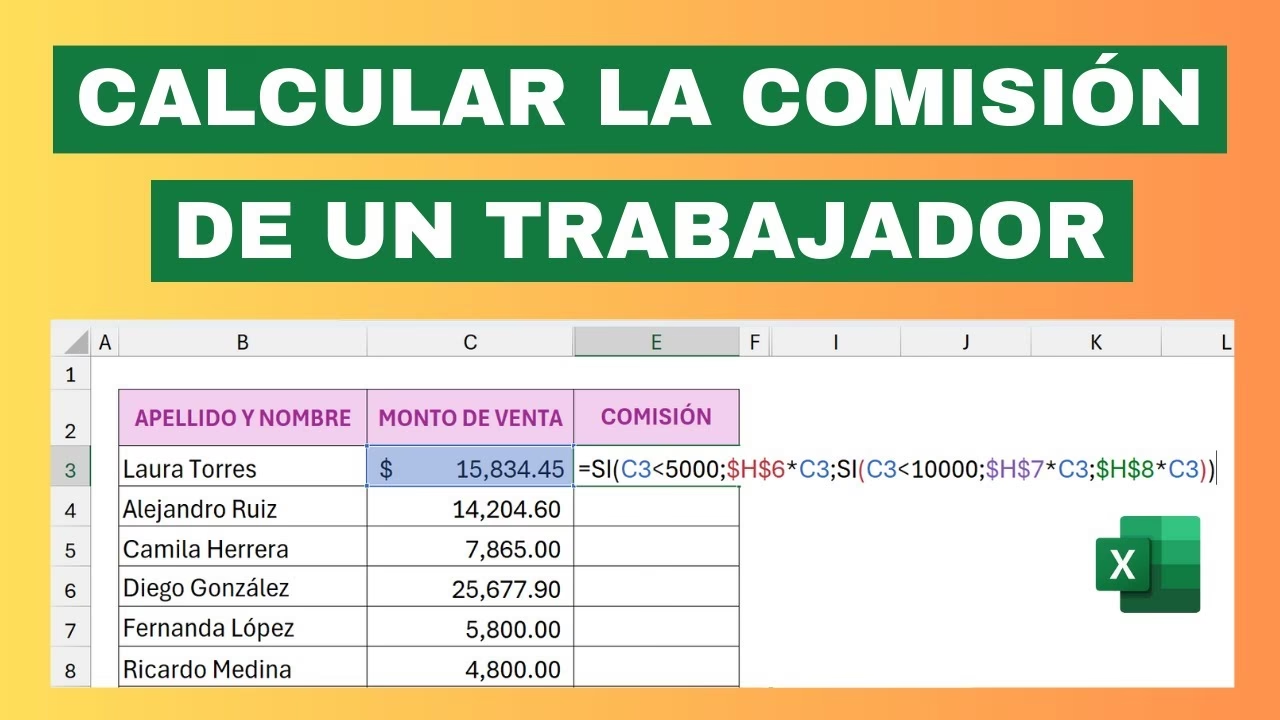
La función SI es una función lógica que te permite probar una condición y devolver un valor si la condición es verdadera, o un valor diferente si la condición es falsa. Para calcular diferentes tasas de comisión basadas en diferentes niveles de ventas usando la función SI, necesitarías crear una serie de condiciones anidadas. Por ejemplo:=SI(A1>=10000,0.10,SI(A1>=5000,0.08,SI(A1>=2500,0.05,0.02))) - Método 2: Usando la función BUSCARV (VLOOKUP) o BUSCAR (LOOKUP)
Las funciones BUSCARV o BUSCAR son funciones de búsqueda que te permiten buscar un valor en una tabla y devolver el valor correspondiente de otra columna de la tabla. Para calcular diferentes tasas de comisión basadas en diferentes niveles de ventas usando estas funciones, necesitarías crear una tabla con los diferentes niveles de ventas y sus tasas de comisión correspondientes. Luego, usarías la función para buscar el nivel de ventas de una venta determinada y devolver la tasa de comisión correspondiente. La función `LOOKUP` es especialmente útil para rangos no exactos como vimos en el ejemplo anterior.
¿Puedo automatizar los cálculos de comisiones para múltiples vendedores?
Sí, puedes automatizar los cálculos de comisiones para múltiples vendedores utilizando software de seguimiento de comisiones como QuotaPath. Estas plataformas te permiten construir tus planes de compensación, asignarlos a tus representantes y sincronizar tu CRM para extraer datos automáticamente de tu embudo de ventas y calcular las comisiones de manera precisa y oportuna.
¿Qué pasa si necesito calcular comisiones regularmente?
Si necesitas calcular comisiones regularmente (mensual o trimestralmente), la solución más fácil y precisa es invertir en una plataforma de gestión de compensación de ventas. Al hacerlo, puedes reducir el tiempo que lleva ejecutar las comisiones de días a minutos. Estas herramientas están diseñadas para manejar la complejidad, reducir los errores y proporcionar la transparencia necesaria para mantener a tu equipo motivado y bien informado sobre sus ganancias.
Si quieres conocer otros artículos parecidos a Calcula Comisiones en Excel: Guía Completa y Fórmulas puedes visitar la categoría Calculadoras.