
08/03/2025
En el mundo empresarial, la gestión de proyectos, la contabilidad y la planificación de eventos, el cálculo de tiempo entre fechas es una tarea recurrente y a menudo crítica. Contar manualmente los días, semanas o incluso los fines de semana puede ser tedioso y propenso a errores. Afortunadamente, Microsoft Excel ofrece un conjunto robusto de funciones que simplifican enormemente estas operaciones, permitiéndonos obtener resultados precisos en cuestión de segundos. Este artículo está diseñado para desglosar las fórmulas y métodos más efectivos para realizar estos cálculos, transformando la complejidad en una tarea sencilla y automática.
Desde la simple resta de fechas para obtener el total de días, hasta el uso de funciones más avanzadas para excluir fines de semana y días festivos, exploraremos cada escenario con ejemplos claros. Prepárate para automatizar tus hojas de cálculo y optimizar tu tiempo, asegurando la precisión en cada cálculo temporal.
- Contando la Cantidad de Días entre Fechas en Excel
- Calculando el Número de Semanas entre Dos Fechas
- Contando Días Hábiles (Laborales) entre Dos Fechas
- Cómo Contar Fines de Semana entre Dos Fechas en Excel
- Tabla Comparativa de Funciones de Fechas
- Consideraciones Importantes y Consejos
- Preguntas Frecuentes (FAQ)
- ¿Por qué mi fórmula `Fecha_Fin - Fecha_Inicio` no da el número de días que espero?
- ¿Cómo puedo asegurar que Excel reconozca mis entradas como fechas?
- ¿Cuál es la diferencia principal entre DIAS.LAB y DIAS.LAB.INTL?
- ¿Puedo contar solo un tipo específico de día de la semana (por ejemplo, solo los martes) entre dos fechas?
- ¿Qué sucede si un día festivo cae en fin de semana?
- ¿Cómo puedo calcular el número de meses o años entre dos fechas?
- Conclusión
Contando la Cantidad de Días entre Fechas en Excel
La forma más fundamental de calcular la diferencia de tiempo entre dos fechas en Excel es obtener el número total de días. Sorprendentemente, Excel maneja las fechas como números secuenciales, donde cada día es un número entero. Por ejemplo, el 1 de enero de 1900 es el número 1. Esto hace que la resta sea increíblemente directa.
Para contar la cantidad de días entre dos fechas, simplemente resta la fecha de inicio a la fecha de fin. Es crucial asegurarse de que ambas celdas contengan fechas válidas y estén formateadas como tal.
Fórmula básica:
=Fecha_Fin - Fecha_Inicio
Ejemplo:
- Si la Fecha de Inicio (por ejemplo, 01/01/2023) está en la celda A2.
- Si la Fecha de Fin (por ejemplo, 31/01/2023) está en la celda B2.
La fórmula sería:
=B2 - A2
El resultado en este caso sería 30. Es importante notar que esta fórmula calcula el número de días completos transcurridos entre las dos fechas, sin incluir el día de inicio. Si necesitas incluir tanto el día de inicio como el día de fin en el conteo (es decir, el número de días que abarca el período), simplemente añade un +1 a la fórmula:
=Fecha_Fin - Fecha_Inicio + 1
Con el ejemplo anterior (01/01/2023 al 31/01/2023), esta fórmula daría 31, lo cual es el conteo inclusivo.
Calculando el Número de Semanas entre Dos Fechas
Una vez que sabes cómo calcular el total de días, obtener el número de semanas es un paso sencillo. Dado que una semana tiene 7 días, simplemente dividimos el total de días por 7.
Fórmula:
=(Fecha_Fin - Fecha_Inicio) / 7
Ejemplo:
- Fecha de Inicio en A2: 01/01/2023
- Fecha de Fin en B2: 29/01/2023
La fórmula `=(B2 - A2) / 7` daría un resultado de 4. Si el resultado es un número decimal (por ejemplo, 4.28), significa que hay 4 semanas completas y algunos días adicionales. Si solo necesitas el número de semanas completas, puedes usar la función `ENTERO` (o `INT` en inglés):
=ENTERO((Fecha_Fin - Fecha_Inicio) / 7)
Esto truncará cualquier decimal, dándote solo el número de semanas enteras. Es una forma efectiva de medir la duración en términos de ciclos semanales completos.
Contando Días Hábiles (Laborales) entre Dos Fechas
Contar días hábiles es una de las necesidades más comunes y ligeramente más complejas, ya que requiere excluir los fines de semana y, a menudo, también los días festivos. Excel nos ofrece fórmulas poderosas para esto: `DIAS.LAB` y `DIAS.LAB.INTL`.
Función DIAS.LAB (NETWORKDAYS)
La función `DIAS.LAB` calcula el número de días laborables completos entre dos fechas, excluyendo automáticamente los sábados y domingos, y opcionalmente, una lista de días festivos.
Sintaxis:
=DIAS.LAB(Fecha_Inicial, Fecha_Final, [Días_no_laborables])
- Fecha_Inicial: La fecha de inicio del período.
- Fecha_Final: La fecha de fin del período.
- [Días_no_laborables]: Un rango de celdas que contiene las fechas de los días festivos que también deben ser excluidos. Este argumento es opcional.
Ejemplo básico (sin días festivos):
- Fecha de Inicio en A2: 01/01/2023
- Fecha de Fin en B2: 31/01/2023
La fórmula:
=DIAS.LAB(A2, B2)
Esto devolverá 22, que son los días laborables en enero de 2023, asumiendo sábados y domingos como fines de semana.
Ejemplo con días festivos:
Supongamos que en el rango D2:D5 tienes una lista de días festivos:
- D2: 06/01/2023 (Día de Reyes)
- D3: 20/03/2023 (Ejemplo de festivo)
- D4: 01/05/2023 (Día del Trabajo)
Si nuestro período es del 01/01/2023 al 31/01/2023 y el 06/01/2023 es festivo, la fórmula sería:
=DIAS.LAB(A2, B2, D2:D5)
Esto ajustará el conteo, excluyendo el día festivo adicional.
Función DIAS.LAB.INTL (NETWORKDAYS.INTL)
La función `DIAS.LAB.INTL` es una versión más flexible de `DIAS.LAB`, ya que te permite especificar qué días de la semana deben considerarse fines de semana. Esto es invaluable para empresas o regiones con horarios de trabajo no estándar.
Sintaxis:
=DIAS.LAB.INTL(Fecha_Inicial, Fecha_Final, Fin_de_semana, [Días_no_laborables])
- Fecha_Inicial: La fecha de inicio del período.
- Fecha_Final: La fecha de fin del período.
- Fin_de_semana: Un número o cadena que especifica los días de fin de semana.
- [Días_no_laborables]: Un rango de celdas que contiene las fechas de los días festivos.
El argumento `Fin_de_semana` es lo que hace a esta función tan potente. Puedes usar los siguientes códigos numéricos:
| Número | Días de Fin de Semana |
|---|---|
| 1 o omitido | Sábado, Domingo (Estándar) |
| 2 | Domingo, Lunes |
| 3 | Lunes, Martes |
| 4 | Martes, Miércoles |
| 5 | Miércoles, Jueves |
| 6 | Jueves, Viernes |
| 7 | Viernes, Sábado |
| 11 | Solo Domingo |
| 12 | Solo Lunes |
| 13 | Solo Martes |
| 14 | Solo Miércoles |
| 15 | Solo Jueves |
| 16 | Solo Viernes |
| 17 | Solo Sábado |
También puedes usar una cadena de 7 unos y ceros para personalizar aún más. El '1' representa un día de fin de semana y el '0' un día laborable. La cadena debe comenzar con el lunes. Por ejemplo, "0000011" significa que sábado y domingo son fines de semana.

Ejemplo: Contar días laborables donde los fines de semana son Viernes y Sábado.
- Fecha de Inicio en A2: 01/01/2023
- Fecha de Fin en B2: 31/01/2023
La fórmula sería:
=DIAS.LAB.INTL(A2, B2, 7)
Esto ajustará el conteo de días laborables según el patrón de fin de semana especificado.
Cómo Contar Fines de Semana entre Dos Fechas en Excel
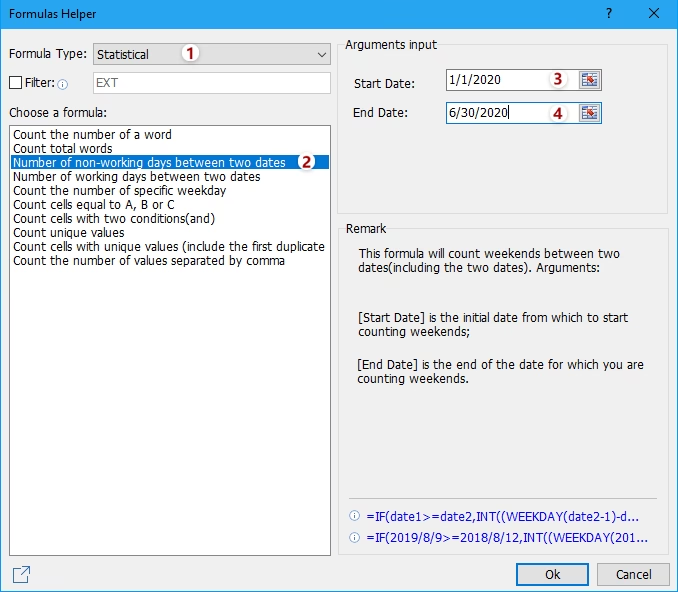
Contar específicamente los fines de semana no tiene una función directa en Excel como `DIAS.LAB`. Sin embargo, podemos derivarlo fácilmente restando el número de días hábiles del número total de días en el período.
Método:
- Calcula el número total de días en el período (incluyendo el día de inicio y el día de fin).
- Calcula el número de días hábiles en el mismo período, utilizando `DIAS.LAB` o `DIAS.LAB.INTL` sin incluir días festivos (a menos que quieras contarlos como días de fin de semana, lo cual es inusual).
- Resta los días hábiles del total de días.
Fórmula para fines de semana (Sábado y Domingo):
=(Fecha_Fin - Fecha_Inicio + 1) - DIAS.LAB(Fecha_Inicio, Fecha_Fin)
Ejemplo:
- Fecha de Inicio en A2: 01/01/2023
- Fecha de Fin en B2: 31/01/2023
La fórmula:
=(B2 - A2 + 1) - DIAS.LAB(A2, B2)
El total de días para enero de 2023 es 31. Los días hábiles son 22. Por lo tanto, 31 - 22 = 9. Hay 9 días de fin de semana en enero de 2023.
Si tus fines de semana son diferentes, usarías `DIAS.LAB.INTL` en lugar de `DIAS.LAB`:
=(Fecha_Fin - Fecha_Inicio + 1) - DIAS.LAB.INTL(Fecha_Inicio, Fecha_Fin, Codigo_Fin_de_Semana)
Por ejemplo, si los fines de semana son Viernes y Sábado (código 7):
=(B2 - A2 + 1) - DIAS.LAB.INTL(A2, B2, 7)
Esta fórmula te dará la cantidad exacta de días que caen en un fin de semana definido por ti.
Tabla Comparativa de Funciones de Fechas
Para resumir las capacidades de las funciones discutidas:
| Función | Propósito | Excluye automáticamente | Personalizable | Ejemplo de Uso |
|---|---|---|---|---|
Fecha_Fin - Fecha_Inicio | Contar el total de días entre dos fechas (exclusivo del día de inicio) | Nada | No | =B2-A2 |
(Fecha_Fin - Fecha_Inicio) / 7 | Contar el total de semanas completas o parciales | Nada | No | =(B2-A2)/7 |
DIAS.LAB | Contar días hábiles | Sábados y Domingos | Días festivos (opcional) | =DIAS.LAB(A2,B2,D2:D5) |
DIAS.LAB.INTL | Contar días hábiles con fines de semana personalizados | Días de fin de semana definidos por el usuario | Días festivos y patrón de fin de semana | =DIAS.LAB.INTL(A2,B2,7,D2:D5) |
(Total_Días) - DIAS.LAB/DIAS.LAB.INTL | Contar fines de semana | Días hábiles | Patrón de fin de semana (con DIAS.LAB.INTL) | =(B2-A2+1)-DIAS.LAB(A2,B2) |
Consideraciones Importantes y Consejos
- Formato de Fechas: Asegúrate de que las fechas estén ingresadas en un formato que Excel reconozca como fecha. Si Excel no las reconoce, las tratará como texto y las fórmulas no funcionarán. Puedes verificar esto yendo a 'Formato de celdas' y seleccionando 'Fecha'.
- Inclusión del Día de Inicio/Fin: Recuerda que la resta simple `Fecha_Fin - Fecha_Inicio` no incluye el día de inicio. Si necesitas un conteo inclusivo (como en la duración de un evento), suma siempre +1 al resultado. Las funciones `DIAS.LAB` y `DIAS.LAB.INTL` ya incluyen tanto la fecha de inicio como la de fin en su cálculo de días hábiles.
- Lista de Días Festivos: Para las funciones `DIAS.LAB` y `DIAS.LAB.INTL`, es una buena práctica mantener la lista de días festivos en un rango separado y bien definido de tu hoja. Esto facilita la actualización y la referencia en tus fórmulas.
- Fechas Futuras y Pasadas: Estas fórmulas funcionan igual de bien para calcular períodos en el pasado, presente o futuro.
Preguntas Frecuentes (FAQ)
¿Por qué mi fórmula `Fecha_Fin - Fecha_Inicio` no da el número de días que espero?
Lo más probable es que estés buscando un conteo inclusivo (que incluya tanto el día de inicio como el día de fin). La resta simple calcula el número de días completos que han transcurrido. Para incluir ambos días, usa `Fecha_Fin - Fecha_Inicio + 1`.
¿Cómo puedo asegurar que Excel reconozca mis entradas como fechas?
Ingresa las fechas en un formato estándar como DD/MM/AAAA o MM/DD/AAAA. Si Excel las alinea a la derecha en la celda, generalmente las reconoce como números (y por lo tanto, como fechas). Si las alinea a la izquierda, es probable que las esté tratando como texto. Puedes forzar el formato seleccionando la celda, haciendo clic derecho, eligiendo 'Formato de celdas' y seleccionando 'Fecha'.
¿Cuál es la diferencia principal entre DIAS.LAB y DIAS.LAB.INTL?
La función `DIAS.LAB` asume que los fines de semana son siempre sábados y domingos. `DIAS.LAB.INTL` es más flexible, permitiéndote especificar qué días de la semana deben considerarse fines de semana (por ejemplo, viernes y sábado, o solo domingos) mediante un código numérico o una cadena binaria.
¿Puedo contar solo un tipo específico de día de la semana (por ejemplo, solo los martes) entre dos fechas?
Sí, aunque es más complejo. Puedes usar una combinación de `SUMAPRODUCTO` (SUMPRODUCT) y `DIA.SEMANA` (WEEKDAY). Por ejemplo, para contar solo los martes (día 3 de la semana):
=SUMAPRODUCTO(--(DIA.SEMANA(FILA(INDIRECTO(A2&":"&B2)),2)=3))
Esta fórmula genera una serie de días entre las dos fechas y luego cuenta cuántos de ellos son martes. El `2` en `DIA.SEMANA` indica que la semana comienza el lunes.
¿Qué sucede si un día festivo cae en fin de semana?
Las funciones `DIAS.LAB` y `DIAS.LAB.INTL` son inteligentes. Si un día festivo que proporcionas en la lista de `[Días_no_laborables]` ya cae en un día de fin de semana (que ya fue excluido por la función), no lo restará dos veces. Solo restan días laborables que de otra manera habrían sido contados.
¿Cómo puedo calcular el número de meses o años entre dos fechas?
Para meses o años, Excel tiene la función `SIFECHA` (DATEDIF), aunque no aparece en la lista de funciones y a veces se considera una función 'oculta'.
Sintaxis:
=SIFECHA(Fecha_Inicial, Fecha_Final, Unidad)
- Unidad: "Y" para años completos, "M" para meses completos, "D" para días completos. También "YM" para meses restantes después de años completos, "YD" para días restantes después de años completos, "MD" para días restantes después de meses completos.
Ejemplo: Meses entre 01/01/2022 y 31/12/2023:
=SIFECHA(A2, B2, "M")
Esto devolvería 23 (meses completos).
Conclusión
La capacidad de calcular con precisión y eficiencia el tiempo entre fechas es una habilidad esencial para cualquier usuario de Excel. Ya sea que necesites contar días totales, semanas, días hábiles o incluso identificar el número de fines de semana en un período, Excel te proporciona las fórmulas y funciones necesarias para hacerlo sin esfuerzo. Al dominar `DIAS.LAB`, `DIAS.LAB.INTL` y la simple aritmética de fechas, podrás transformar complejas tareas de gestión del tiempo en procesos sencillos y automatizados. ¡Aprovecha estas herramientas para mejorar tu productividad y la exactitud de tus datos!
Si quieres conocer otros artículos parecidos a Dominando el Cálculo de Fechas en Excel: Días, Semanas, Hábiles y Fines de Semana puedes visitar la categoría Cálculos.