
10/05/2024
En el mundo actual, la capacidad de analizar datos de manera eficiente es fundamental para la toma de decisiones en cualquier ámbito, desde el empresarial hasta el académico. Excel, con su vasta gama de funciones, se posiciona como una herramienta indispensable para esta tarea. Uno de los análisis demográficos más comunes y útiles es la distribución de género dentro de un conjunto de datos. Saber cuántas mujeres y hombres hay en una lista, o cuál es su proporción, puede proporcionar información crucial para recursos humanos, estudios sociológicos o simplemente para entender mejor la composición de un grupo. Afortunadamente, Excel ofrece múltiples maneras de lograr estos objetivos, desde simples conteos hasta cálculos de proporciones complejos y estandarizados.
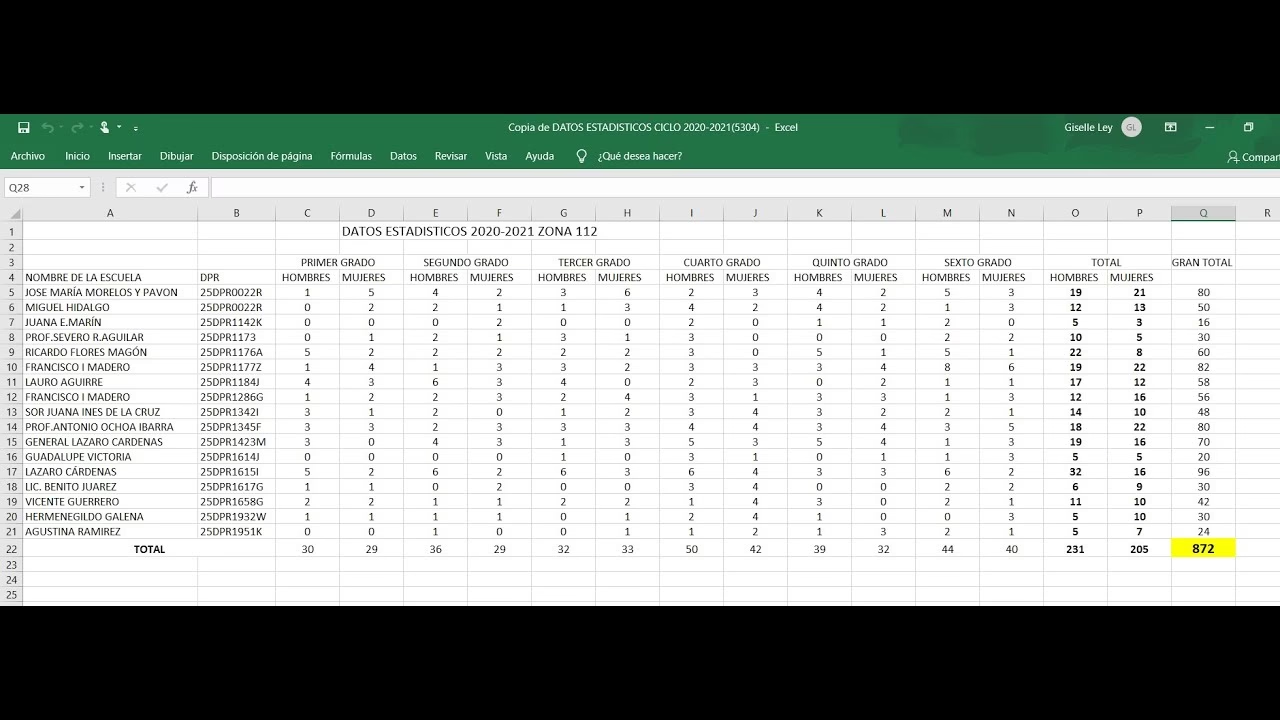
Este artículo te guiará a través de diversas técnicas para desglosar tus datos de género en Excel. Exploraremos métodos para contar el número exacto de hombres y mujeres, y profundizaremos en cómo calcular y presentar sus proporciones de varias formas, utilizando funciones poderosas y formatos personalizados. Prepárate para transformar tus listas de nombres en estadísticas significativas y accionables.
Cómo Contar Hombres y Mujeres en Excel
El primer paso para cualquier análisis demográfico es determinar la cantidad de individuos en cada categoría. En Excel, la función más directa y eficiente para este propósito es CONTAR.SI (o COUNTIF en inglés). Esta función te permite contar celdas dentro de un rango que cumplen con un criterio específico.
Uso de la Función CONTAR.SI
Para contar el número de hombres y mujeres, asumiendo que tienes una columna con la información de género (por ejemplo, 'Masculino', 'Femenino', 'M', 'F', 'Hombre', 'Mujer'), puedes aplicar CONTAR.SI de la siguiente manera:
Imagina que tienes tus datos en la Columna B, comenzando desde la fila 2:
| Nombre | Género |
|---|---|
| Juan Pérez | Masculino |
| María García | Femenino |
| Pedro López | M |
| Ana Ruiz | F |
| Luis Castro | Hombre |
| Carla Soto | Mujer |
| Roberto Díaz | Masc. |
Para contar el número de mujeres, podrías usar una de las siguientes fórmulas, dependiendo de cómo estén escritos los datos en tu columna de género:
- Si los datos son consistentes como 'Femenino':
=CONTAR.SI(B:B,"Femenino") - Si los datos son consistentes como 'F':
=CONTAR.SI(B:B,"F") - Si los datos pueden variar (ej. 'Mujer', 'Femenino', 'F'):
=CONTAR.SI(B:B,"*Mujer*")+CONTAR.SI(B:B,"*Femenino*")+CONTAR.SI(B:B,"*F")(usando comodines como*)
Y de manera similar para los hombres:
- Si los datos son consistentes como 'Masculino':
=CONTAR.SI(B:B,"Masculino") - Si los datos son consistentes como 'M':
=CONTAR.SI(B:B,"M") - Si los datos pueden variar (ej. 'Hombre', 'Masculino', 'M'):
=CONTAR.SI(B:B,"*Hombre*")+CONTAR.SI(B:B,"*Masculino*")+CONTAR.SI(B:B,"*M")
Es crucial asegurar la consistencia de datos en tu columna de género para obtener conteos precisos. Si tienes variaciones, es recomendable estandarizarlas primero, o utilizar comodines como el asterisco (*) para capturar diferentes entradas que significan lo mismo.
Cómo Calcular la Proporción Masculina y Femenina en Excel
Una vez que tienes el conteo de hombres y mujeres, el siguiente paso es calcular la proporción. Esto te permite entender la relación relativa entre ambos grupos. No hay una función única en Excel para 'calcular proporción', pero podemos construirla usando varias funciones combinadas.
Método 1: Usando la Función M.C.D. (Máximo Común Divisor)
Este método es ideal para simplificar una proporción a su forma más reducida (por ejemplo, de 100:50 a 2:1). La función M.C.D. (Máximo Común Divisor, o GCD en inglés) encuentra el número más grande que divide a dos o más números sin dejar resto.
Sintaxis de M.C.D.: M.C.D(número1, [número2], ...)
Imagina que tienes el número de hombres en la celda B2 y el número de mujeres en la celda C2:
| Empresa | Hombres | Mujeres | Proporción H:M |
|---|---|---|---|
| Empresa A | 100 | 50 | |
| Empresa B | 75 | 45 | |
| Empresa C | 200 | 120 |
La fórmula para calcular la proporción simplificada en la celda D2 sería:
=B2/M.C.D(B2,C2)&": &C2/M.C.D(B2,C2)Esta fórmula divide cada número (hombres y mujeres) por su Máximo Común Divisor, lo que resulta en la proporción más simple. Luego, usa el símbolo & para unir los resultados con un texto que forma la proporción (": ").
Aplicando esta fórmula a la tabla anterior, los resultados serían:
| Empresa | Hombres | Mujeres | Proporción H:M |
|---|---|---|---|
| Empresa A | 100 | 50 | 2: 1 |
| Empresa B | 75 | 45 | 5: 3 |
| Empresa C | 200 | 120 | 5: 3 |
Método 2: Usando las Funciones TEXTO y SUSTITUIR
Este método es útil si prefieres calcular la proporción como una fracción y luego formatearla. Combina la función TEXTO (TEXT en inglés) para formatear un número como texto, y SUSTITUIR (SUBSTITUTE en inglés) para cambiar caracteres.
Sintaxis de TEXTO: TEXTO(valor, formato_texto)
Sintaxis de SUSTITUIR: SUSTITUIR(texto, texto_original, texto_nuevo, [núm_de_ocurrencias])
Utilizando el mismo ejemplo de tabla (Hombres en B2, Mujeres en C2):
=SUSTITUIR(TEXTO(B2/C2,"# / #"),"/",": ")Explicación de la fórmula:
B2/C2: Primero, se realiza la división de hombres entre mujeres, lo que da un resultado decimal (ej., 1.666...).TEXTO(...,"# / #"): La funciónTEXTOtoma este decimal y lo formatea como una fracción, por ejemplo, '5 / 3'. El formato"# / #"le indica a Excel que lo represente como una fracción con un numerador y un denominador.SUSTITUIR(...,"/",": "): Finalmente, la funciónSUSTITUIRtoma el texto de la fracción (ej., '5 / 3') y reemplaza la barra diagonal (/) por un colon con espacios (": "), resultando en '5: 3'.
Los resultados para la tabla de ejemplo serían idénticos a los del método 1.
Método 3: Usando la Función REDONDEAR para Proporciones Estandarizadas (X:1 o 1:X)
A veces, es más útil comparar proporciones manteniendo uno de los términos constante, por ejemplo, cuántos hombres hay por cada mujer (X:1) o cuántas mujeres hay por cada hombre (1:X). La función REDONDEAR (ROUND en inglés) es perfecta para esto.
Sintaxis de REDONDEAR: REDONDEAR(número, núm_decimales)
Para calcular la proporción de Hombres por cada Mujer (X:1):
=REDONDEAR(B2/C2,1)&": &1Aquí, B2/C2 calcula la relación de hombres a mujeres. REDONDEAR(...,1) redondea este número a un decimal. Luego, se concatena con ": 1" para mostrar la proporción en el formato X:1.
Para calcular la proporción de Mujeres por cada Hombre (1:X):
="1: &REDONDEAR(C2/B2,1)En este caso, se invierte la división (C2/B2) y se concatena con "1: ".
Veamos los resultados con nuestra tabla de ejemplo:
| Empresa | Hombres | Mujeres | Proporción H:M (X:1) | Proporción M:H (1:X) |
|---|---|---|---|---|
| Empresa A | 100 | 50 | 2.0: 1 | 1: 0.5 |
| Empresa B | 75 | 45 | 1.7: 1 | 1: 0.6 |
| Empresa C | 200 | 120 | 1.7: 1 | 1: 0.6 |
Este método es especialmente útil para comparar relaciones de manera uniforme, haciendo la interpretación más sencilla.
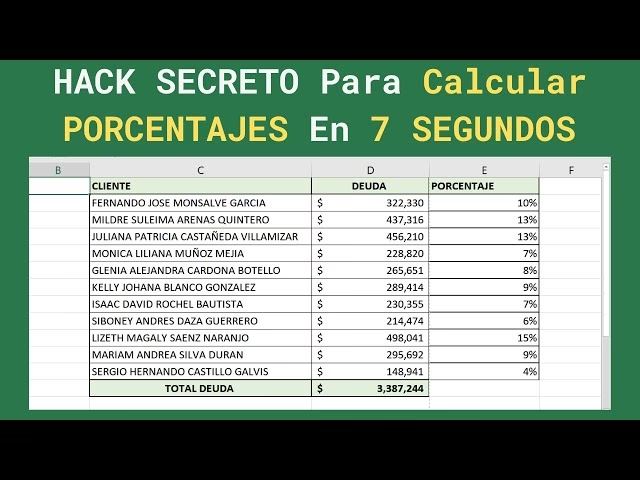
Método 4: Usando Formato de Número Personalizado
Este método es más una técnica de visualización que de cálculo de texto de proporción, ya que no inserta el caracter : sino /. Sin embargo, es muy rápido y efectivo para mostrar proporciones como fracciones.
Pasos:
- En una celda (ej., D2), introduce la fórmula de división simple:
=B2/C2. - Con la celda seleccionada, presiona
Ctrl + 1para abrir el cuadro de diálogo 'Formato de celdas'. - Ve a la pestaña 'Número' y selecciona la categoría 'Personalizada'.
- En el cuadro 'Tipo:', ingresa el formato
#/#. - Haz clic en 'Aceptar'.
La celda mostrará la proporción como una fracción simplificada.
| Empresa | Hombres | Mujeres | Proporción (Formato) |
|---|---|---|---|
| Empresa A | 100 | 50 | 2/1 |
| Empresa B | 75 | 45 | 5/3 |
| Empresa C | 200 | 120 | 5/3 |
Aunque no utiliza el colon, es una forma rápida de visualizar la relación y puede ser suficiente para muchos análisis.
Consideraciones Adicionales para un Análisis Robusto
Limpieza de Datos
Antes de cualquier conteo o cálculo, la limpieza de datos es fundamental. Asegúrate de que las entradas de género sean consistentes (ej., usar siempre 'Masculino' o 'M', y no una mezcla de 'M', 'Hombre' y 'Masculino'). Puedes usar funciones como BUSCARV, SI anidados, o incluso la herramienta 'Buscar y Reemplazar' para estandarizar tus datos.
Tablas Dinámicas
Para conjuntos de datos grandes o complejos, las Tablas Dinámicas (PivotTables) son una herramienta increíblemente poderosa. Permiten resumir y analizar datos rápidamente. Para contar hombres y mujeres, simplemente arrastra el campo 'Género' al área de 'Filas' y nuevamente al área de 'Valores' (asegurándote de que la función de resumen sea 'Recuento'). Esto te dará un resumen instantáneo de la distribución de género.
Visualización de Datos
Una vez que hayas contado y calculado las proporciones, considera cómo presentar esta información visualmente. Gráficos de barras o circulares son excelentes para mostrar la distribución de género de manera clara y concisa, facilitando la comprensión de los datos.
Preguntas Frecuentes (FAQ)
¿Qué hago si mis datos de género son inconsistentes (ej. "M", "Masculino", "H")?
La inconsistencia de datos es un problema común. Antes de contar, lo ideal es estandarizar. Puedes crear una columna auxiliar con fórmulas SI anidadas para convertir todas las variantes a un formato único (ej., 'Masculino', 'Femenino'). Por ejemplo: =SI(O(B2="M";B2="Masculino";B2="Hombre");"Masculino";SI(O(B2="F";B2="Femenino";B2="Mujer");"Femenino";"Otro")). También puedes usar la función 'Buscar y reemplazar' (Ctrl + B) para reemplazar variantes.
¿Puedo calcular proporciones con más de dos categorías de género?
Sí, puedes contarlas individualmente usando CONTAR.SI para cada categoría. Sin embargo, el concepto de una 'proporción' como A:B se vuelve menos aplicable con múltiples categorías. En su lugar, es más común calcular el porcentaje de cada categoría respecto al total, o mostrar los conteos absolutos para cada una.
¿Es la proporción lo mismo que el porcentaje?
No, no son lo mismo. Una proporción expresa la relación entre dos cantidades (ej., 2 hombres por cada 1 mujer, o 2:1). Un porcentaje expresa una cantidad como una fracción de 100 (ej., 66.7% hombres y 33.3% mujeres). Ambos son útiles para diferentes tipos de análisis y presentaciones.
¿Cómo puedo automatizar este proceso para grandes conjuntos de datos?
Las fórmulas que hemos visto se pueden arrastrar fácilmente a lo largo de columnas para aplicarse a miles de filas. Las Tablas Dinámicas son inherentemente dinámicas y se actualizan con un clic. Para procesos de limpieza y transformación de datos más complejos y recurrentes, herramientas como Power Query (disponible en Excel) ofrecen una automatización robusta sin necesidad de programación.
Dominar estas técnicas de conteo y cálculo de proporciones en Excel te brindará una poderosa capacidad para analizar y comprender la composición de tus datos demográficos. Ya sea para informes de recursos humanos, estudios de mercado o simplemente para satisfacer tu curiosidad, la flexibilidad y precisión de Excel te permitirán extraer información valiosa con facilidad. La habilidad de transformar datos brutos en insights significativos es una de las competencias más valiosas en el entorno digital actual.
Si quieres conocer otros artículos parecidos a Análisis de Género en Excel: Conteo y Proporciones puedes visitar la categoría Cálculos.