
13/03/2025
GeoGebra es una herramienta matemática dinámica que combina geometría, álgebra, cálculo y estadística en un solo paquete interactivo. Su versatilidad lo convierte en un recurso invaluable para estudiantes, educadores y profesionales por igual. Una de las operaciones más fundamentales y frecuentemente necesarias en geometría es la medición y el cálculo de áreas. Ya sea que necesites determinar la superficie de un polígono, la extensión de un círculo, el área bajo una curva o incluso la superficie de una forma irregular, GeoGebra ofrece múltiples caminos para lograrlo.
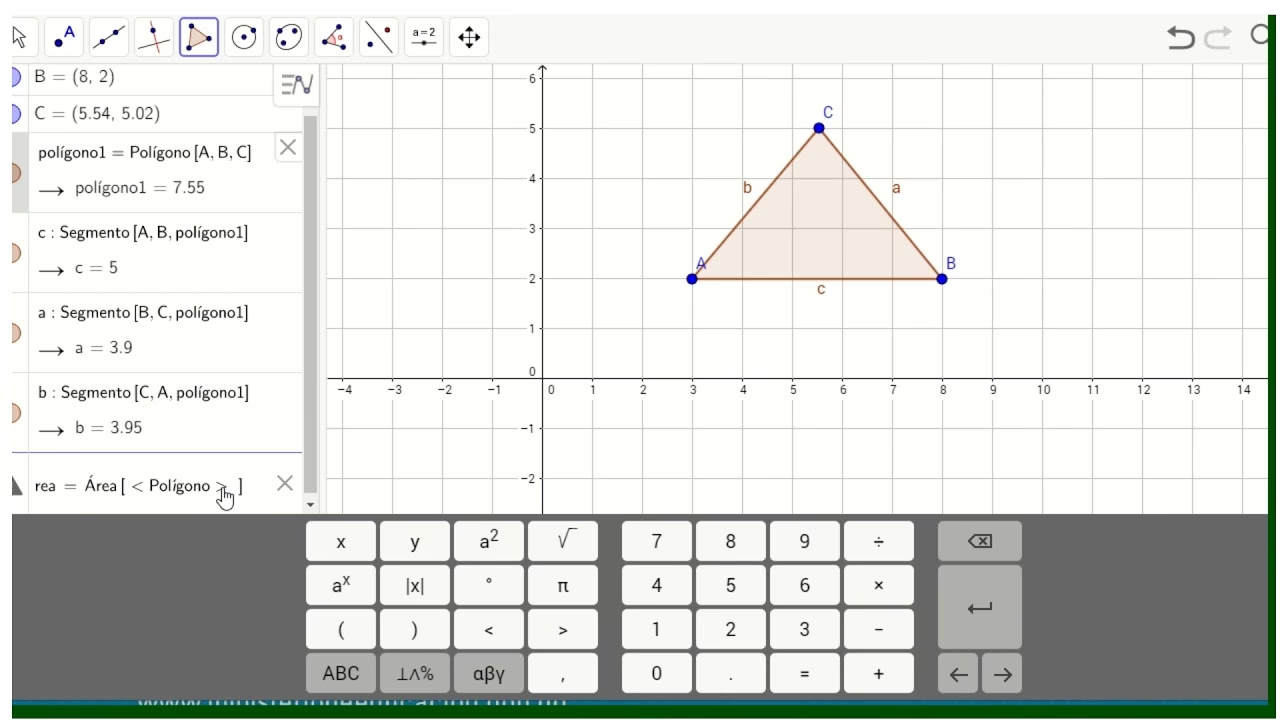
Este artículo explora en detalle cómo puedes abordar la tarea de medir y contar áreas dentro de GeoGebra. Abordaremos tanto el uso de la potente herramienta de “Área” integrada en el software, que simplifica enormemente el proceso para una amplia gama de figuras, como también un método ingenioso y didáctico para calcular manualmente el área de un triángulo escaleno. Este último enfoque no solo te permitirá verificar resultados, sino que también profundizará tu comprensión de los principios geométricos subyacentes. ¡Prepárate para dominar el cálculo de áreas en GeoGebra!
- Medición Directa con la Herramienta "Área" de GeoGebra
- Cálculo Manual del Área de un Triángulo Escaleno (Método del Rectángulo Envolvente)
- ¿Por Qué Optar por el Cálculo Manual?
- Comparación: Herramienta "Área" vs. Cálculo Manual
- Consejos para la Precisión en GeoGebra
- Preguntas Frecuentes (FAQ)
- Conclusión
Medición Directa con la Herramienta "Área" de GeoGebra
GeoGebra está diseñado para ser intuitivo y eficiente, y su herramienta de Área es un claro ejemplo de ello. Esta función te permite obtener rápidamente la superficie de diversas figuras geométricas con solo unos pocos clics. A continuación, detallamos cómo utilizarla para los tipos de formas más comunes:
1. Área de Polígonos
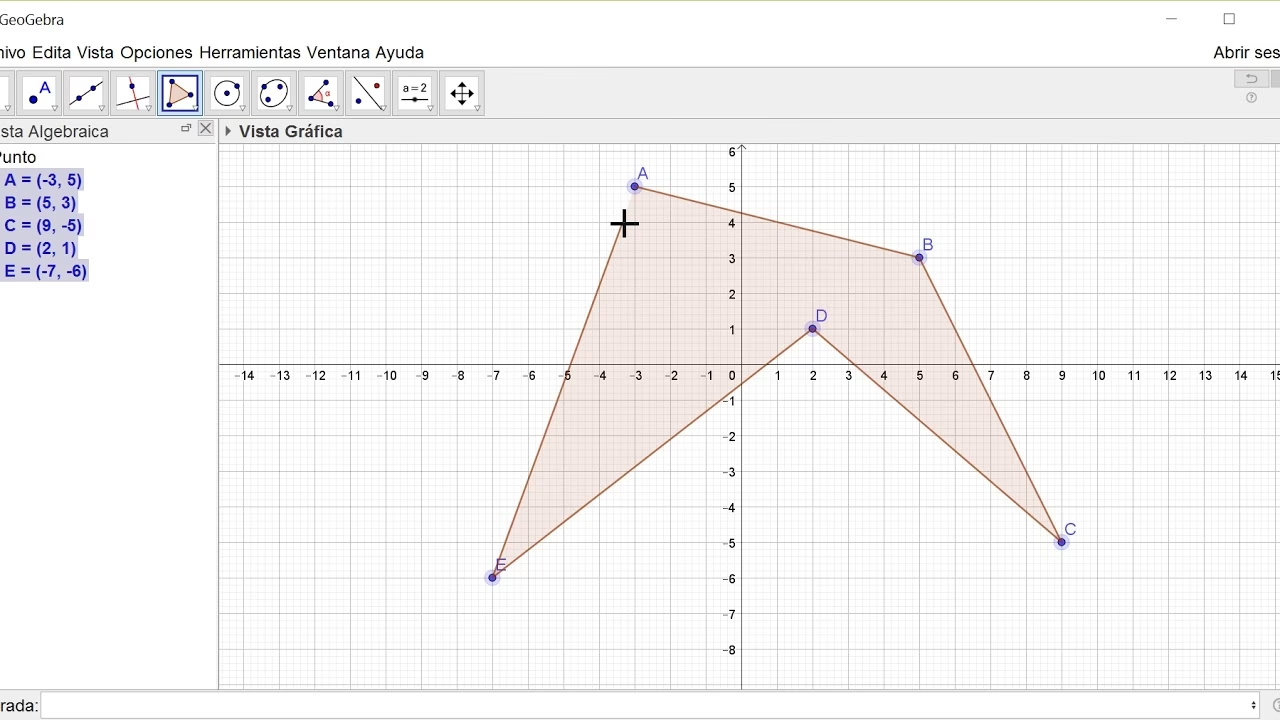
Los polígonos son quizás las figuras más comunes a las que se les calcula el área. GeoGebra facilita este proceso, sin importar si el polígono es regular o irregular, convexo o cóncavo.
- Paso 1: Crear el Polígono. Primero, debes definir tu polígono. Puedes hacerlo de dos maneras principales:
- Usando la Herramienta "Polígono": Selecciona la herramienta "Polígono" (generalmente se encuentra en el tercer grupo de herramientas, con el icono de un triángulo). Haz clic en la Vista Gráfica para colocar cada vértice del polígono. Asegúrate de cerrar el polígono haciendo clic en el primer vértice que creaste. GeoGebra nombrará automáticamente el polígono (por ejemplo,
polígono1). - Introduciendo Vértices en la Barra de Entrada: Si conoces las coordenadas de los vértices, puedes introducirlas directamente en la Barra de Entrada. Por ejemplo, para un triángulo con vértices A=(0,0), B=(4,0), C=(2,3), escribirías:
Polígono[(0,0), (4,0), (2,3)].
- Usando la Herramienta "Polígono": Selecciona la herramienta "Polígono" (generalmente se encuentra en el tercer grupo de herramientas, con el icono de un triángulo). Haz clic en la Vista Gráfica para colocar cada vértice del polígono. Asegúrate de cerrar el polígono haciendo clic en el primer vértice que creaste. GeoGebra nombrará automáticamente el polígono (por ejemplo,
- Paso 2: Seleccionar la Herramienta "Área". Una vez que tu polígono esté creado, dirígete a la barra de herramientas. Busca la herramienta "Área" (suele tener el icono de un polígono con un número dentro, o una 'A' mayúscula). Se encuentra en el grupo de herramientas de "Medición", a menudo junto a "Distancia" o "Ángulo".
- Paso 3: Hacer Clic en el Polígono. Con la herramienta "Área" seleccionada, simplemente haz clic en cualquier punto dentro del polígono cuya área deseas medir. Inmediatamente, GeoGebra mostrará el valor del área, generalmente superpuesto sobre el polígono o en la Vista Algebraica. El resultado se expresará en unidades cuadradas (u²).
Es importante notar que GeoGebra calcula el área de cualquier Polígono, sin importar su complejidad, siempre y cuando esté correctamente definido.
2. Área de Círculos y Elipses
La herramienta "Área" también funciona perfectamente para figuras curvas como círculos y elipses.
- Paso 1: Crear el Círculo o la Elipse.
- Círculo: Usa la herramienta "Círculo (Centro y Punto)" o "Círculo (Centro y Radio)".
- Elipse: Usa la herramienta "Elipse" (requiere dos focos y un punto en la elipse).
- Paso 2: Usar la Herramienta "Área". Selecciona la herramienta "Área" y haz clic directamente sobre el borde o el interior del círculo o la elipse. GeoGebra calculará y mostrará el área utilizando las fórmulas geométricas estándar (πr² para círculos, πab para elipses, donde 'a' y 'b' son los semiejes).
3. Área Bajo una Curva (Integral Definida)
Para aquellos que trabajan con funciones y cálculo, GeoGebra puede calcular el área entre una función y el eje X, o entre dos funciones, utilizando el concepto de Integral definida.
- Paso 1: Definir la Función(es). Introduce la función (o funciones) en la Barra de Entrada. Por ejemplo,
f(x) = x^2. - Paso 2: Usar el Comando "Integral". En la Barra de Entrada, utiliza el comando
Integral. Hay varias sintaxis posibles:Integral[ <Función>, <Extremo Inferior>, <Extremo Superior> ]: Calcula el área entre la función y el eje X. Ejemplo:Integral[f, 0, 2].Integral[ <Función>, <Función>, <Extremo Inferior>, <Extremo Superior> ]: Calcula el área entre dos funciones. Ejemplo:Integral[f, g, 0, 2].
- Paso 3: Interpretar el Resultado. GeoGebra no solo mostrará el valor numérico del área en la Vista Algebraica, sino que también sombreará visualmente la región correspondiente en la Vista Gráfica, lo que es extremadamente útil para la visualización.
Cálculo Manual del Área de un Triángulo Escaleno (Método del Rectángulo Envolvente)
Aunque la herramienta "Área" de GeoGebra es increíblemente útil, existen situaciones, ya sea por propósitos educativos, para verificar resultados o para comprender a fondo los principios geométricos, en las que podría interesarte calcular el área de un triángulo de forma "manual" dentro del entorno de GeoGebra, sin usar la herramienta directa. Para triángulos escalenos (aquellos con todos sus lados y ángulos diferentes), no puedes simplemente usar la fórmula base por altura a menos que conozcas la altura perpendicular a una base específica, lo cual puede ser complicado de determinar si el triángulo está en una orientación arbitraria.
El método del "rectángulo envolvente" (también conocido como el método del "cuadrado de Gauss" en algunos contextos, aunque no siempre es un cuadrado perfecto) es una técnica ingeniosa que permite calcular el área de cualquier polígono, y en particular de un triángulo escaleno, utilizando solo las áreas de rectángulos y triángulos rectángulos. Se basa en la idea de encerrar la figura original dentro de un rectángulo que se alinee con los ejes de coordenadas, y luego restar las áreas de las "partes extra" que se forman fuera de la figura deseada.
Pasos Detallados para el Cálculo Manual:
Imaginemos que tienes un triángulo escaleno ABC y quieres encontrar su área sin usar la herramienta directa de GeoGebra.
- Paso 1: Crear el Triángulo Escaleno.
- Define los tres vértices de tu triángulo en GeoGebra. Por ejemplo, A=(1,1), B=(7,2), C=(3,6). Puedes usar la herramienta "Punto" o introducirlos en la Barra de Entrada.
- Conecta estos puntos para formar el triángulo usando la herramienta "Polígono" o el comando
Polígono[A, B, C]. GeoGebra lo nombrará automáticamente (ej.t1opolígono1).
- Paso 2: Construir el Rectángulo Envolvente (Bounding Box).
- Identifica las coordenadas mínimas y máximas de X e Y de los vértices del triángulo.
- Xmín = min(xA, xB, xC)
- Xmáx = max(xA, xB, xC)
- Ymín = min(yA, yB, yC)
- Ymáx = max(yA, yB, yC)
Para nuestro ejemplo A=(1,1), B=(7,2), C=(3,6): Xmín = 1, Xmáx = 7 Ymín = 1, Ymáx = 6
- Crea los cuatro vértices de este rectángulo:
- P1 = (Xmín, Ymín) = (1,1)
- P2 = (Xmáx, Ymín) = (7,1)
- P3 = (Xmáx, Ymáx) = (7,6)
- P4 = (Xmín, Ymáx) = (1,6)
- Forma el rectángulo usando la herramienta "Polígono" o el comando
Polígono[P1, P2, P3, P4]. Este es tu rectángulo envolvente.
- Identifica las coordenadas mínimas y máximas de X e Y de los vértices del triángulo.
- Paso 3: Identificar los Triángulos Rectángulos "Extra".
- Observa el espacio entre tu triángulo original (ABC) y el rectángulo envolvente. Verás que se forman tres triángulos rectángulos en las "esquinas" del rectángulo que no son parte de tu triángulo ABC.
- En nuestro ejemplo A=(1,1), B=(7,2), C=(3,6), el rectángulo envolvente es P1=(1,1), P2=(7,1), P3=(7,6), P4=(1,6). Los tres triángulos rectángulos "extra" son:
- Triángulo T1: Vértices A(1,1), B(7,2), y el punto (7,1). Este es un triángulo rectángulo con catetos de longitud |7-1|=6 y |2-1|=1.
- Triángulo T2: Vértices B(7,2), C(3,6), y el punto (3,2). Este es un triángulo rectángulo con catetos de longitud |7-3|=4 y |6-2|=4.
- Triángulo T3: Vértices C(3,6), A(1,1), y el punto (1,6). Este es un triángulo rectángulo con catetos de longitud |3-1|=2 y |6-1|=5.
- Paso 4: Calcular las Áreas de los Triángulos Rectángulos.
- Para cada uno de los tres triángulos rectángulos identificados, calcula su área usando la fórmula estándar: Área = 0.5 * base * altura. Puedes usar la herramienta "Distancia" de GeoGebra para obtener las longitudes de los catetos o simplemente restar las coordenadas.
- Área T1 = 0.5 * 6 * 1 = 3 u²
- Área T2 = 0.5 * 4 * 4 = 8 u²
- Área T3 = 0.5 * 2 * 5 = 5 u²
- Para cada uno de los tres triángulos rectángulos identificados, calcula su área usando la fórmula estándar: Área = 0.5 * base * altura. Puedes usar la herramienta "Distancia" de GeoGebra para obtener las longitudes de los catetos o simplemente restar las coordenadas.
- Paso 5: Calcular el Área del Rectángulo Envolvente.
- El área del rectángulo es simplemente (Xmáx - Xmín) * (Ymáx - Ymín).
- Para nuestro ejemplo: (7 - 1) * (6 - 1) = 6 * 5 = 30 u².
- Paso 6: Restar las Áreas para Obtener el Área del Triángulo Original.
- El área del triángulo escaleno ABC es el área del rectángulo envolvente menos la suma de las áreas de los tres triángulos rectángulos "extra".
- Área ABC = Área Rectángulo - (Área T1 + Área T2 + Área T3)
- Área ABC = 30 - (3 + 8 + 5)
- Área ABC = 30 - 16 = 14 u².
Este método, aunque más laborioso que usar la herramienta directa, ofrece una comprensión profunda de cómo se pueden descomponer y recomponer formas para calcular sus áreas, y es una excelente aplicación de los principios de las coordenadas cartesianas.
¿Por Qué Optar por el Cálculo Manual?
A primera vista, el método manual puede parecer innecesariamente complicado cuando GeoGebra ofrece una herramienta de Área tan eficiente. Sin embargo, hay varias razones válidas por las que podrías querer o necesitar aplicar este enfoque:
- Comprensión Conceptual Profunda: Realizar el cálculo paso a paso fuerza una comprensión más profunda de los principios geométricos, las coordenadas cartesianas y las fórmulas de área. Es una excelente actividad educativa que va más allá de simplemente obtener un número.
- Verificación de Resultados: Si estás trabajando en un problema crítico y quieres asegurarte de la precisión de tus cálculos, puedes usar el método manual para verificar el resultado obtenido con la herramienta "Área" de GeoGebra.
- Restricciones Específicas del Problema: En algunos exámenes o ejercicios, se podría requerir que demuestres la capacidad de calcular áreas sin depender de herramientas automatizadas, incluso si las tienes a tu disposición.
- Desarrollo de Habilidades de Descomposición: Este método enseña a descomponer problemas complejos (como el área de un triángulo arbitrario) en partes más simples y manejables (rectángulos y triángulos rectángulos), una habilidad valiosa en matemáticas y resolución de problemas en general.
Comparación: Herramienta "Área" vs. Cálculo Manual
Ambos métodos tienen sus ventajas y desventajas, y la elección entre uno y otro dependerá de tus objetivos y el contexto de tu trabajo.
| Criterio | Herramienta "Área" de GeoGebra | Cálculo Manual (Rectángulo Envolvente) |
|---|---|---|
| Facilidad y Rapidez | Extremadamente fácil y rápido. Un solo clic. Ideal para eficiencia. | Más laborioso y lento. Requiere múltiples pasos y cálculos intermedios. |
| Precisión | Alta precisión, limitada solo por la configuración de redondeo de GeoGebra. | Depende de la precisión de los cálculos intermedios y la correcta identificación de puntos. Potencial de error humano. |
| Comprensión Conceptual | Proporciona el resultado, pero no explica el "cómo" detrás del cálculo. Menos educativo en términos de proceso. | Fomenta una profunda comprensión de la geometría de coordenadas y la descomposición de formas. |
| Aplicabilidad | Amplia, para cualquier polígono, círculo, elipse, y áreas bajo curvas (con integral). | Principalmente para polígonos, especialmente triángulos o cuadriláteros complejos. Generalizable a otros polígonos, pero más complejo. |
| Requisitos de Conocimiento | Conocer la ubicación de la herramienta y cómo seleccionar la figura. | Comprensión de coordenadas, fórmulas de área de rectángulos y triángulos rectángulos. |
Consejos para la Precisión en GeoGebra
Independientemente del método que elijas, la precisión es clave en cualquier cálculo geométrico. Aquí tienes algunos consejos para asegurar la máxima exactitud en tus mediciones y cálculos de área en GeoGebra:
- Ajustar el Redondeo: GeoGebra permite configurar el número de decimales que se muestran para los resultados. Ve a "Opciones" > "Redondeo" y selecciona una precisión adecuada (por ejemplo, 10 o 15 decimales) para obtener valores más exactos.
- Uso de la Cuadrícula y el Ajuste a la Rejilla: Para una mayor precisión al colocar puntos, activa la cuadrícula (Vista > Cuadrícula) y el ajuste a la rejilla (Opciones > Ajuste de Punto > Fijar a Cuadrícula). Esto asegura que tus vértices se sitúen en coordenadas enteras o decimales predefinidas.
- Verificar las Coordenadas de los Puntos: Antes de realizar cualquier cálculo, asegúrate de que las coordenadas de tus puntos son las que esperas. Puedes verlas en la Vista Algebraica. Si necesitas ajustarlas, puedes arrastrar los puntos en la Vista Gráfica o editarlas directamente en la Vista Algebraica.
- Utilizar Comandos Exactos: Siempre que sea posible, utiliza los comandos de la Barra de Entrada para definir puntos, funciones y figuras (ej.
Punto(2,3),Círculo((0,0), 5),Polígono[A,B,C]). Esto elimina la imprecisión que a veces puede ocurrir al colocar objetos manualmente con el ratón.
Preguntas Frecuentes (FAQ)
- ¿Puedo medir el área de formas irregulares complejas con la herramienta "Área"?
- Sí, siempre que puedas definir la forma como un polígono cerrado. La herramienta de Área de GeoGebra funciona para cualquier polígono, sin importar cuántos lados tenga o cuán irregular sea, siempre y cuando sea una figura cerrada y no autointersecante. Si la forma es una región delimitada por curvas, necesitarás usar el comando
Integral. - ¿Cómo cambio las unidades de área en GeoGebra?
- GeoGebra muestra el área en "unidades cuadradas" (u²). Aunque no puedes cambiar directamente la etiqueta de la unidad a, por ejemplo, "cm²" o "m²", puedes interpretar el valor numérico en las unidades que sean relevantes para tu problema, asumiendo que las unidades de longitud de tus coordenadas son las correspondientes (por ejemplo, si tus coordenadas están en metros, el área estará en metros cuadrados).
- ¿Es el cálculo manual siempre necesario para un triángulo escaleno?
- No, no es siempre necesario. La herramienta "Área" de GeoGebra calculará el área de un triángulo escaleno (o de cualquier polígono) de forma instantánea y precisa. El método manual es más una herramienta educativa o de verificación, o para situaciones donde se prohíbe el uso de herramientas directas de cálculo de área.
- ¿Cómo puedo usar la integral para áreas entre dos funciones?
- Para encontrar el área entre dos funciones, digamos
f(x)yg(x), en un intervalo[a, b], dondef(x)está por encima deg(x)en ese intervalo, usarías el comandoIntegral[f, g, a, b]en la Barra de Entrada. GeoGebra calculará la diferencia de las integrales de ambas funciones sobre el intervalo dado y sombreará la región correspondiente. - ¿Qué pasa si mi polígono se autointerseca?
- Si un polígono se autointerseca (por ejemplo, una forma de ocho), la herramienta "Área" de GeoGebra puede dar resultados que no son intuitivos o que representan la suma algebraica de las áreas de las regiones internas (donde las áreas pueden ser positivas o negativas dependiendo de la orientación). Para polígonos autointersecantes, es mejor descomponerlos en polígonos no autointersecantes y sumar o restar sus áreas individualmente.
Conclusión
GeoGebra es una herramienta excepcionalmente potente para la exploración y el cálculo geométrico. Ya sea que necesites una respuesta rápida y precisa utilizando su herramienta de Área incorporada para polígonos, círculos, elipses o áreas bajo la curva mediante el comando de Integral, o si buscas una comprensión más profunda de los principios subyacentes a través de métodos de cálculo manual como el del rectángulo envolvente para triángulos escalenos, GeoGebra te proporciona los recursos necesarios. Dominar estas técnicas te permitirá abordar una amplia gama de problemas geométricos con confianza y precisión. La capacidad de alternar entre el uso eficiente de las herramientas automatizadas y la aplicación de métodos manuales te brinda una flexibilidad y una comprensión inigualables en el estudio de las matemáticas.
Si quieres conocer otros artículos parecidos a Medir y Calcular Área en GeoGebra puedes visitar la categoría Matemáticas.