
05/01/2023
En la era digital, la capacidad de explorar y analizar nuestro planeta desde la comodidad de nuestro hogar o lugar de trabajo se ha vuelto una realidad asombrosa. Google Earth, una herramienta poderosa y accesible, nos permite no solo visualizar cualquier rincón del globo, sino también realizar mediciones precisas de distancias y, lo que es aún más fascinante para muchos, calcular el área de cualquier polígono que podamos dibujar sobre el mapa. Ya sea que necesites estimar el tamaño de un terreno para un proyecto de jardinería, planificar la extensión de una nueva construcción, o simplemente satisfacer tu curiosidad sobre las dimensiones de un lago o un parque, Google Earth pone esta capacidad al alcance de tu mano. Acompáñanos en esta guía exhaustiva donde desglosaremos cada paso para que domines el arte de medir áreas y mucho más en esta increíble plataforma.
- ¿Por Qué Medir Áreas con Google Earth? Usos y Aplicaciones
- Primeros Pasos: Accediendo a la Herramienta de Medición en Google Earth
- Creando y Midiendo un Polígono: Guía Detallada Paso a Paso
- Editando y Gestionando Tus Mediciones
- Personalizando las Unidades de Medida
- Más Allá del Área: Medición de Distancias y Elevación
- Exportando Datos de Polígonos para Usos Avanzados: Integración con Software GIS
- Tabla Comparativa: Funcionalidades de Medición Geoespacial
- Preguntas Frecuentes (FAQs) sobre la Medición en Google Earth
- Conclusión
¿Por Qué Medir Áreas con Google Earth? Usos y Aplicaciones
La utilidad de medir áreas con Google Earth va mucho más allá de una simple curiosidad. Esta función es invaluable para una amplia gama de profesionales y entusiastas. Por ejemplo, en el sector inmobiliario, permite a agentes y compradores visualizar y estimar rápidamente las dimensiones de una propiedad sin necesidad de visitas preliminares. Los paisajistas y arquitectos pueden esbozar y calcular la superficie de jardines o edificaciones propuestas, optimizando el diseño y la planificación de materiales. Agricultores y gestores de tierras pueden delimitar parcelas y calcular su extensión para la siembra o la gestión de recursos. Incluso para educadores y estudiantes, es una herramienta fantástica para proyectos de geografía, estudios ambientales o simplemente para comprender la escala de diferentes accidentes geográficos. La accesibilidad y la simplicidad de la interfaz de Google Earth lo convierten en una solución ideal para mediciones rápidas y efectivas, democratizando el acceso a información geoespacial que antes requería software especializado y costoso.
Primeros Pasos: Accediendo a la Herramienta de Medición en Google Earth
Para comenzar a medir, lo primero que necesitas es abrir Google Earth en tu computadora. Asegúrate de estar utilizando la versión más reciente para acceder a todas las funcionalidades descritas. Una vez que la aplicación esté cargada:
- Abre Google Earth: Inicia la aplicación en tu navegador web (si usas la versión web) o en tu escritorio (si es la aplicación de escritorio).
- Busca tu Ubicación: Utiliza la barra de búsqueda en el lado izquierdo para encontrar un lugar específico, o navega manualmente por el globo terráqueo hasta la zona de interés.
- Activa la Herramienta de Medición: En el panel izquierdo de la interfaz de Google Earth, busca y haz clic en el icono de la regla, que generalmente se etiqueta como "Medir". Al hacer clic, notarás que la vista del mapa cambia automáticamente a una vista cenital o de "pájaro", que es la más adecuada para realizar mediciones precisas y evitar distorsiones causadas por la perspectiva.
Este cambio a la vista cenital es crucial, ya que minimiza las imprecisiones que podrían surgir al medir sobre terrenos con relieves o edificios en 3D que alteran la percepción de la distancia y el área. Mantener una vista perpendicular al suelo es el primer paso hacia una medición más fiable.
Creando y Midiendo un Polígono: Guía Detallada Paso a Paso
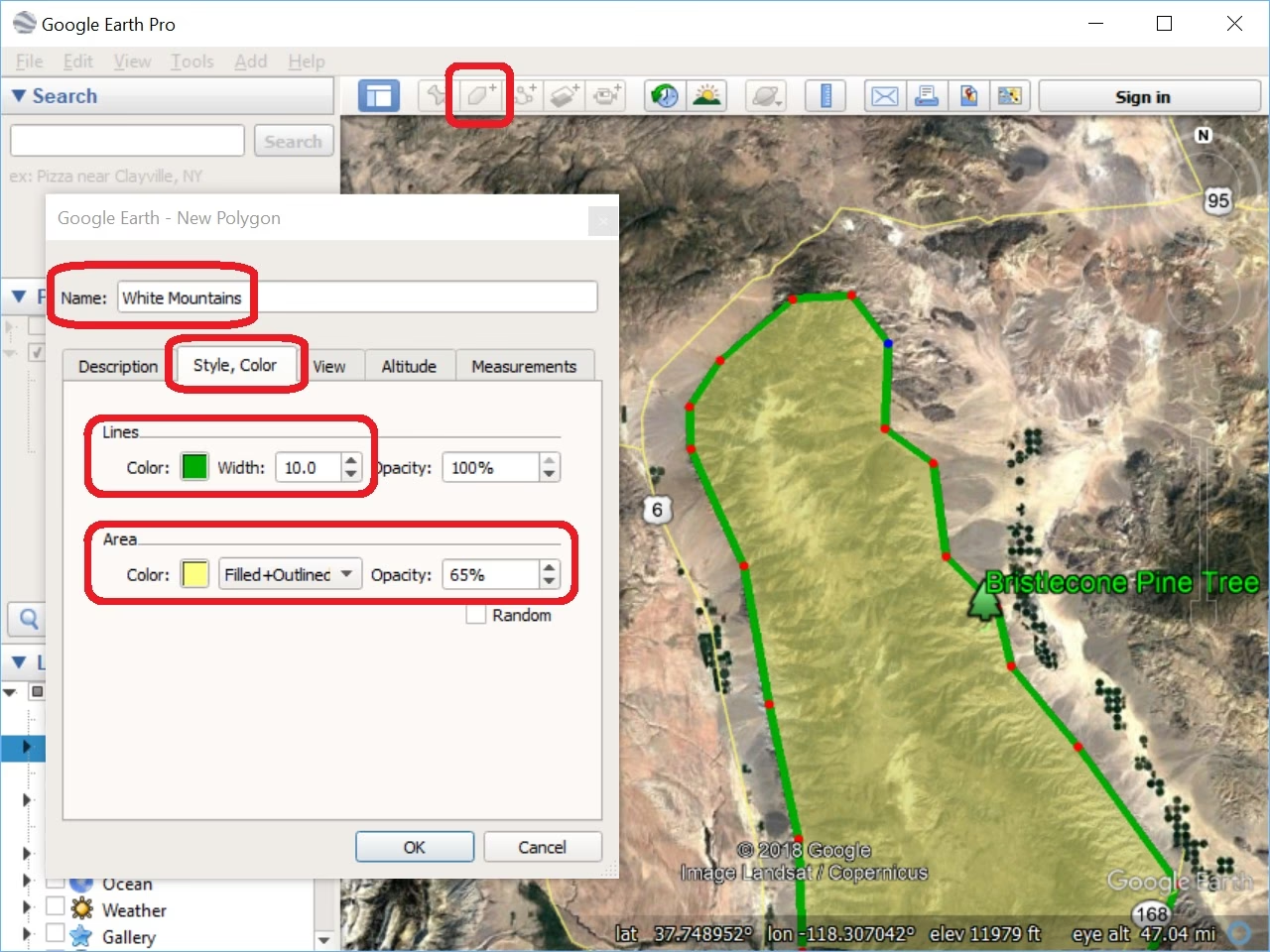
Una vez activada la herramienta de medición, el proceso para dibujar un polígono y obtener su área es intuitivo. Sigue estos pasos:
- Establece los Puntos del Polígono: Con la herramienta "Medir" activa, tu cursor se convertirá en una cruz. Haz clic en el mapa para establecer el primer vértice de tu polígono. Continúa haciendo clic para añadir puntos y dibujar los bordes de la forma deseada. Cada clic añade un nuevo segmento a tu línea o forma.
- Corrige Errores (Deshacer): Si cometes un error al colocar un punto, no te preocupes. En el lado derecho de la pantalla, verás la opción "Deshacer". Haz clic en ella para eliminar el último punto añadido.
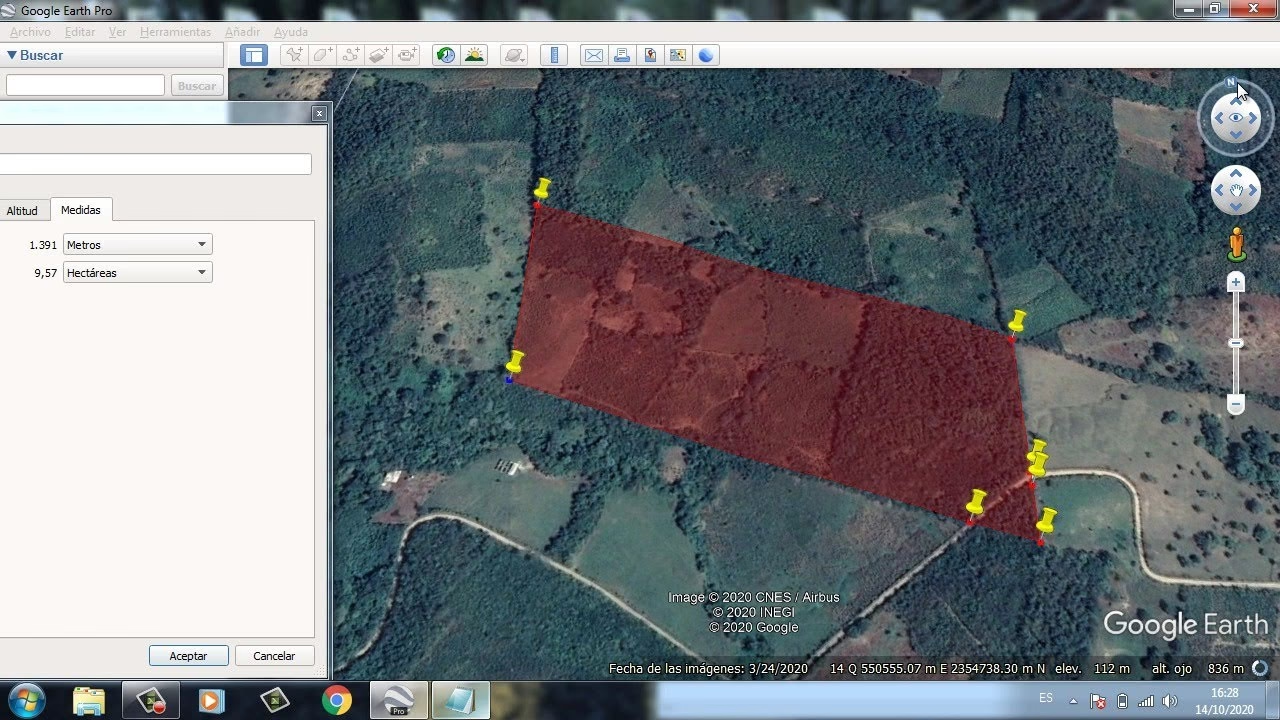
- Cierra el Polígono para Medir el Área: Para que Google Earth calcule el área, debes cerrar la forma. Esto se logra haciendo clic en el último punto que añades y luego conectándolo con el primer punto que estableciste. Una vez que la forma esté cerrada, Google Earth reconocerá que es un polígono y mostrará automáticamente su área en el panel lateral derecho, justo debajo de la longitud del perímetro.
- Finaliza la Medición: Si solo estabas midiendo una línea, puedes finalizarla haciendo doble clic en el último punto o haciendo clic en el botón "Listo". Para un polígono, el área se mostrará tan pronto como lo cierres.
Es importante recordar que, si bien Google Earth ofrece una gran conveniencia, las mediciones pueden no ser 100% precisas, especialmente en áreas con terrenos muy irregulares o edificios en 3D complejos. Las mediciones no tienen en cuenta las variaciones de la elevación, lo que significa que el área calculada es una proyección 2D sobre una superficie plana. Para obtener los mejores resultados, siempre utiliza la vista cenital.
Editando y Gestionando Tus Mediciones
Google Earth no solo te permite crear mediciones, sino también editarlas y gestionarlas con flexibilidad:
- Editar Puntos: Una vez que has añadido los puntos de tu polígono o línea, puedes hacer clic y arrastrar cualquiera de ellos para ajustar la forma o el tamaño. Esta función es extremadamente útil para refinar la precisión de tu medición o para adaptar la forma a un contorno más exacto.
- Iniciar una Nueva Medición: Si deseas realizar otra medición sin cerrar la herramienta, simplemente haz clic en "Comenzar una medición nueva" en el panel derecho. Esto borrará la medición actual y te permitirá empezar de cero.
- Borrar la Medición y Regresar al Mapa: Cuando hayas terminado con tus mediciones y quieras volver a la vista normal del mapa, haz clic en "Cerrar" en el lado derecho. Esto eliminará la medición actual de la pantalla y te devolverá al modo de navegación habitual.
Personalizando las Unidades de Medida
Google Earth te permite elegir las unidades de medida que mejor se adapten a tus necesidades. Esto es útil si estás trabajando con sistemas métricos o imperiales:
- Cambiar Unidades Después de Medir: Una vez que hayas realizado una medición (ya sea de distancia o área), verás la medida mostrada en el panel superior derecho. Junto a la unidad de medida actual, habrá un menú desplegable. Haz clic en él y elige la unidad deseada (por ejemplo, metros cuadrados, kilómetros cuadrados, acres, pies cuadrados).
- Ajustar la Configuración General de Unidades: Si prefieres que todas tus mediciones futuras se muestren en una unidad específica por defecto, puedes ajustar la configuración general de Google Earth. Ve a "Herramientas" (en el menú de la izquierda) > "Configuración". Dentro de la sección "Formato y unidades", podrás seleccionar tus unidades preferidas para distancias y áreas, asegurando consistencia en tu trabajo.
Más Allá del Área: Medición de Distancias y Elevación
Aunque el enfoque principal de este artículo es el cálculo de áreas, la herramienta de medición de Google Earth también es capaz de:
- Medir Distancias: Simplemente establece dos puntos en el mapa, y Google Earth te mostrará la distancia en línea recta entre ellos. Puedes incluso dibujar una ruta con múltiples puntos para medir la longitud total de un camino o sendero.
- Medir la Elevación de un Punto: Para conocer la elevación de un punto específico, simplemente coloca el cursor sobre él en el mapa. En la parte inferior derecha de la pantalla, verás la altitud de ese punto sobre el nivel del mar. Es importante notar que Google Earth no permite medir la diferencia de elevación entre dos puntos, solo la elevación individual de cada uno. Para análisis de elevación más complejos, se requerirían herramientas GIS más avanzadas.
Exportando Datos de Polígonos para Usos Avanzados: Integración con Software GIS
Si bien Google Earth es excelente para mediciones rápidas y visuales, a veces necesitas llevar los datos de tus polígonos a un software de Sistemas de Información Geográfica (GIS) para análisis más complejos, mapeo profesional o integración con otros conjuntos de datos. Aquí es donde la exportación de polígonos se vuelve crucial. Aunque Google Earth no tiene una función directa de "exportar área a una tabla", sí te permite extraer la geometría de los polígonos que has creado o guardado:
La forma más común de extraer un polígono de Google Earth para su uso en otras aplicaciones es guardarlo como un archivo KML (Keyhole Markup Language) o KMZ (un archivo KML comprimido). Estos formatos son el estándar para datos geoespaciales en Google Earth y son ampliamente compatibles con la mayoría del software GIS:
- Crea y Guarda tu Polígono: Primero, dibuja tu polígono en Google Earth. Una vez satisfecho con la forma, haz clic derecho sobre él en el panel "Lugares" (donde se guardan tus elementos) y selecciona "Guardar lugar como...". Elige un nombre y guarda el archivo en formato KML o KMZ.
- Utiliza Herramientas de Extracción (Ej. RockWorks EarthApps): Para extraer específicamente las coordenadas de los vértices de un polígono, programas como RockWorks (a través de su módulo EarthApps) ofrecen funcionalidades específicas. Estos programas pueden leer directamente los archivos KML/KMZ o incluso el portapapeles si has copiado el polígono.
- Conversión de Coordenadas: Al extraer, estas herramientas a menudo te permiten convertir las coordenadas del polígono a diferentes sistemas (como grados decimales, UTM, State Plane, o sistemas de coordenadas locales), lo que es esencial para la compatibilidad con otros proyectos GIS.
Este proceso de extracción es fundamental para profesionales que necesitan la geometría exacta de un polígono (sus vértices X e Y) para realizar cálculos de área más sofisticados, superponerlos con otras capas de datos o generar mapas temáticos detallados. Es un puente entre la facilidad de visualización de Google Earth y la potencia analítica de los sistemas GIS profesionales.
Tabla Comparativa: Funcionalidades de Medición Geoespacial
Para comprender mejor las capacidades de Google Earth en el contexto de otras herramientas, veamos una tabla comparativa:
| Característica | Google Earth (Versión Web/App) | Google Earth Pro (Versión de Escritorio) | Software GIS Profesional (Ej. QGIS, ArcGIS) |
|---|---|---|---|
| Medición de Área de Polígonos | Sí (Básica) | Sí (Más robusta) | Sí (Avanzada, con cálculo de propiedades) |
| Medición de Distancias | Sí | Sí | Sí (Líneas y rutas) |
| Medición de Elevación de Punto | Sí | Sí (Más detallada) | Sí (Extensa, con modelos de terreno) |
| Medición de Diferencia de Elevación | No | Sí (Con perfiles de elevación) | Sí (Herramientas DEM y de análisis topográfico) |
| Exportación de Geometría (KML/KMZ) | Sí (Guardar lugar) | Sí (Más opciones) | Sí (Variedad de formatos GIS) |
| Precisión de la Medición | Moderada (Sin elevación) | Buena (Mejores herramientas) | Muy alta (Depende de los datos de entrada) |
| Impacto del Terreno 3D en la Precisión | Sí (Puede distorsionar) | Menos (Mejor manejo) | Configurable/Compensable |
| Facilidad de Uso | Muy Alta | Alta | Media a Baja (Curva de aprendizaje) |
| Costo | Gratuito | Gratuito | Gratuito (QGIS) a Muy Alto (ArcGIS) |
Preguntas Frecuentes (FAQs) sobre la Medición en Google Earth
A continuación, respondemos algunas de las preguntas más comunes sobre el uso de la herramienta de medición en Google Earth:
¿Es precisa la medición de área en Google Earth?
Las mediciones en Google Earth son generalmente muy buenas para estimaciones rápidas y propósitos informales. Sin embargo, no son 100% precisas para aplicaciones que requieren exactitud topográfica o legal. Las limitaciones incluyen la no consideración de la elevación del terreno (la medición es una proyección 2D), las distorsiones causadas por la visualización 3D y la resolución de las imágenes satelitales. Para resultados más precisos, se recomienda el uso de Google Earth Pro o software GIS con datos topográficos.
¿Puedo medir la elevación entre dos puntos específicos?
No, la versión actual de Google Earth te permite ver la elevación de un solo punto al pasar el cursor sobre él. No ofrece una función directa para calcular la diferencia de elevación o crear perfiles de elevación entre dos puntos. Google Earth Pro sí ofrece herramientas más avanzadas para perfiles de elevación.
¿Estas instrucciones se aplican también a Google Earth Pro?
Las instrucciones detalladas aquí se refieren principalmente a la nueva versión de Google Earth (web y aplicación de escritorio más reciente). Google Earth Pro, la versión de escritorio más robusta, tiene sus propias herramientas de medición que a menudo son más avanzadas y ofrecen más opciones, aunque los principios básicos de dibujar polígonos son similares.
¿Puedo guardar las mediciones que realizo?
Directamente, la herramienta de medición en la versión web no guarda las mediciones en un panel persistente. Sin embargo, si dibujas un polígono como un "lugar" (añadiendo una ruta o un polígono desde el menú "Añadir" en lugar de solo la herramienta de medición), este se guardará en tus "Lugares guardados" y podrás ver sus propiedades, incluyendo el área y el perímetro, en cualquier momento. También puedes guardar estos "lugares" como archivos KML/KMZ para compartirlos o usarlos en otro software.
¿Qué unidades de medida puedo utilizar para las áreas?
Google Earth es muy flexible en cuanto a las unidades. Para las áreas, puedes elegir entre metros cuadrados (m²), kilómetros cuadrados (km²), pies cuadrados (ft²), millas cuadradas (mi²), acres y hectáreas (ha), entre otras. Puedes cambiar estas unidades en cualquier momento desde el menú desplegable junto al resultado de la medición o en la configuración general de la aplicación.
¿Se pueden medir formas irregulares o solo polígonos simples?
Sí, puedes medir formas tan irregulares como necesites. Al hacer clic para añadir puntos, puedes definir cualquier contorno complejo. Cuantos más puntos añadas y más cerca estén del contorno real, más precisa será la representación de la forma y, por lo tanto, la medición del área.
Conclusión
Dominar la herramienta de medición de áreas en Google Earth abre un mundo de posibilidades, desde la planificación de proyectos personales hasta el apoyo en tareas profesionales. Su simplicidad y el acceso global a imágenes satelitales de alta resolución la convierten en una herramienta indispensable para cualquiera que necesite comprender el tamaño y la escala de las superficies terrestres. Aunque es importante ser consciente de sus limitaciones en cuanto a la precisión absoluta (especialmente en terrenos complejos o para usos legales), Google Earth ofrece una capacidad de estimación rápida y efectiva que rara vez se encuentra en otras plataformas tan accesibles. Te animamos a explorar esta función por ti mismo y descubrir cómo puede facilitar tus proyectos y satisfacer tu curiosidad sobre el vasto y fascinante planeta en el que vivimos.
Si quieres conocer otros artículos parecidos a Calcula Áreas con Google Earth: Tu Guía Esencial puedes visitar la categoría Cálculos.