
09/06/2026
Calcular el área bajo una curva es una habilidad fundamental en diversos campos, desde la ciencia de datos y la ingeniería hasta las finanzas y la estadística. Esta medición nos permite cuantificar el espacio total entre una curva y el eje X dentro de un rango específico de valores, revelando tendencias, patrones y el rendimiento general de un sistema o fenómeno. Afortunadamente, Excel, una herramienta omnipresente en el análisis de datos, ofrece métodos eficientes para llevar a cabo esta tarea. En este artículo, exploraremos dos enfoques principales que te permitirán derivar conclusiones significativas de tus conjuntos de datos. Prepárate para desbloquear el verdadero poder analítico de Excel.
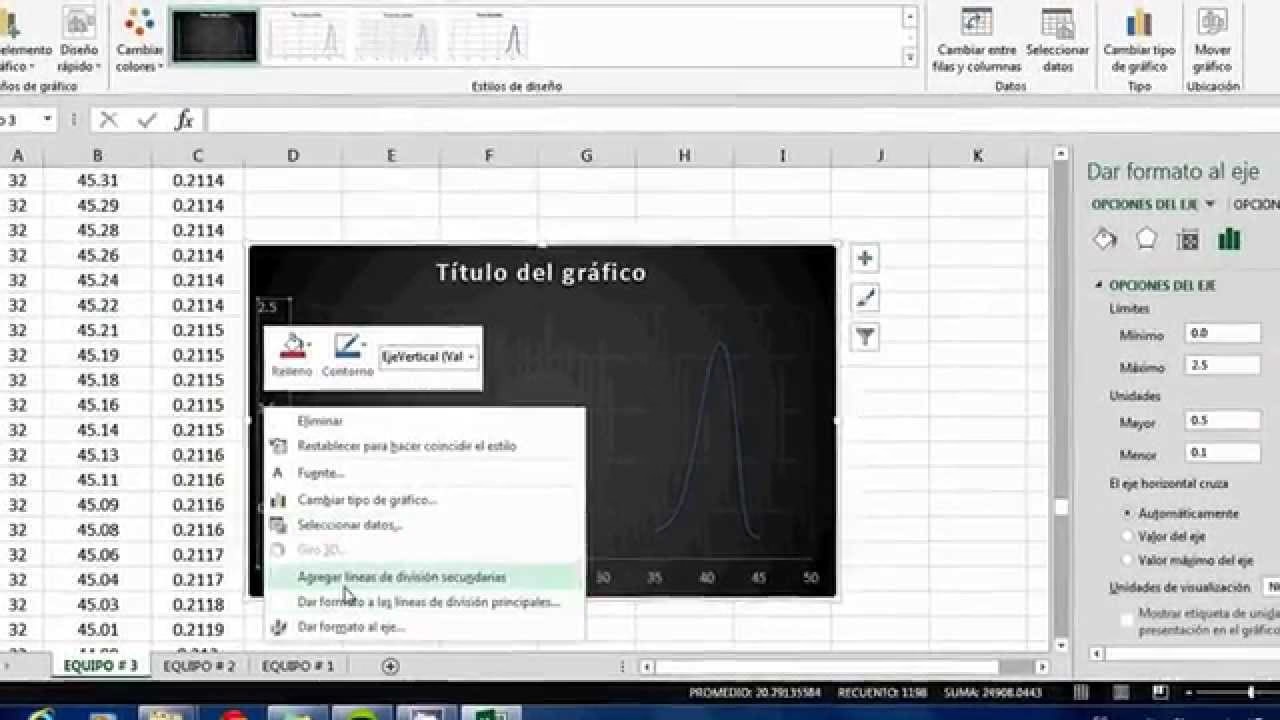
Método 1: Cálculo del Área Bajo la Curva con la Regla Trapezoidal
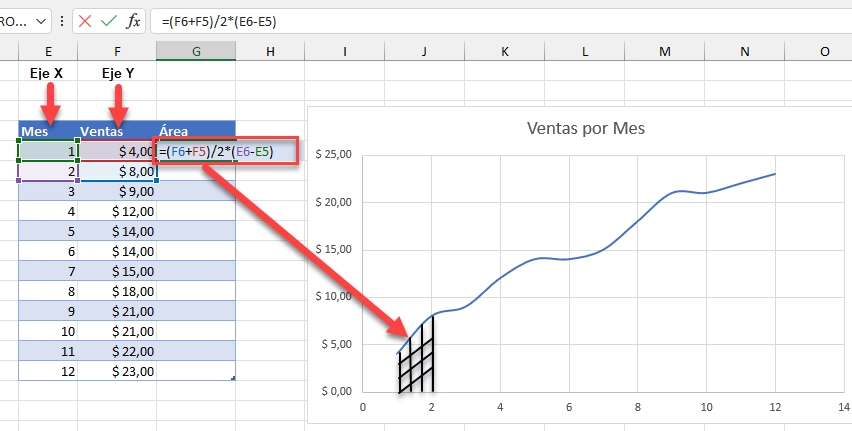
La Regla Trapezoidal es un método numérico ampliamente utilizado para aproximar el área bajo una curva. Su atractivo radica en su simplicidad: en lugar de tratar con la complejidad de una curva irregular, la regla la divide en una serie de trapezoides pequeños y calcula el área de cada uno. La suma de estas áreas individuales proporciona una excelente aproximación del área total bajo la curva. Este enfoque es particularmente útil cuando se trabaja con datos discretos o cuando la función subyacente de la curva no se conoce fácilmente.
¿Cómo funciona la Regla Trapezoidal en Excel?
Imaginemos que tienes una tabla de datos con valores de X e Y que representan puntos en una curva. Para aplicar la Regla Trapezoidal, seguirás estos pasos:
- Prepara tus datos: Asegúrate de tener tus valores de X y Y organizados en dos columnas adyacentes. Es crucial que los valores de X estén ordenados de forma ascendente para que los trapezoides se formen correctamente. Por ejemplo:
X Y 1 5 2 7 3 8 4 6 5 4 - Visualiza los trapezoides: Conceptualmente, cada par de puntos consecutivos (X1, Y1) y (X2, Y2) define la base superior e inferior de un trapezoide, y la diferencia (X2 - X1) es la altura. Si graficaras estos puntos, verías cómo se forman estas figuras geométricas bajo la curva.
- Añade una columna para el área de cada trapezoide: En tu hoja de Excel, crea una nueva columna, por ejemplo, llamada "Área del Trapezoide", junto a tus datos.
- Aplica la fórmula del área del trapezoide: La fórmula matemática para el área de un trapezoide es:
(Base Mayor + Base Menor) / 2 * Altura. En el contexto de nuestra curva, esto se traduce a:((Y1 + Y2) / 2) * (X2 - X1). Para la primera fila de tu nueva columna (Área del Trapezoide), aplicarás la fórmula usando los valores de la primera y segunda fila de tus datos. Por ejemplo, si tus datos comienzan en la fila 2 (encabezados en la fila 1) y X está en la columna A e Y en la columna B, la fórmula para el trapezoide entre la fila 2 y la fila 3 sería:=((B2+B3)/2)*(A3-A2) - Rellena la columna: Arrastra el controlador de relleno (el pequeño cuadrado en la esquina inferior derecha de la celda seleccionada) hacia abajo para aplicar esta fórmula a todas las filas, excepto la última. Esto calculará el área de cada trapezoide formado por pares de puntos consecutivos.
- Suma las áreas individuales: Finalmente, para obtener el área total bajo la curva, utiliza la función
SUMAde Excel para sumar todos los valores de la columna "Área del Trapezoide". Por ejemplo:=SUMA(C2:C6)(asumiendo que tus áreas están en la columna C desde la fila 2 hasta la 6).
Este método es increíblemente práctico y proporciona una aproximación rápida y confiable del área, especialmente útil para análisis de datos exploratorios o cuando la precisión extrema de un cálculo integral no es el objetivo principal.
Método 2: Cálculo del Área Bajo la Curva con la Ecuación de la Línea de Tendencia de un Gráfico de Excel
Otro enfoque para calcular el área bajo una curva implica el uso de su ecuación subyacente. Excel puede ayudarte a encontrar esta ecuación a través de la función de línea de tendencia en sus gráficos. Una vez que tienes la ecuación, el problema se convierte en un ejercicio de cálculo integral.
Pasos para obtener la ecuación y calcular el área:
- Crea un gráfico de dispersión: Selecciona tus datos (columnas X e Y) y crea un gráfico de dispersión (dispersión XY) en Excel. Este tipo de gráfico es ideal para visualizar la relación entre dos conjuntos de valores numéricos.
- Añade una línea de tendencia:
- Selecciona el gráfico.
- Ve a la pestaña "Diseño de gráfico" (o "Diseño" si estás en una versión anterior de Excel).
- Haz clic en el botón "Agregar elemento de gráfico" (o "Agregar elemento de gráfico" en el grupo "Diseños de gráfico").
- Selecciona "Línea de tendencia" y luego "Más opciones de línea de tendencia...".
- Configura la línea de tendencia: Se abrirá el panel "Formato de línea de tendencia". Aquí, es crucial seleccionar el tipo de tendencia que mejor se ajuste a tus datos. Para curvas, "Polinómica" suele ser una excelente opción, ya que puede modelar una amplia variedad de formas de curva. Puedes ajustar el "Orden" (grado del polinomio) para obtener un mejor ajuste; un orden superior puede ajustarse mejor a los puntos, pero también puede llevar a un sobreajuste.
- Muestra la ecuación en el gráfico: En el mismo panel "Formato de línea de tendencia", asegúrate de marcar la casilla "Presentar ecuación en el gráfico". Esto hará que la ecuación de la línea de tendencia aparezca directamente en tu gráfico. Por ejemplo, podrías ver algo como:
y = -0.0274x^3 + 0.35695x^2 + 3.2283x + 5.0 - Calcula la integral definida: Este es el paso más crítico y requiere conocimientos de cálculo. Excel por sí mismo no realiza la integración simbólica. Necesitarás tomar la ecuación polinómica que Excel te proporcionó y calcular su integral definida. La integral definida de una función F(x) entre dos puntos 'a' y 'b' se denota como F(b) - F(a).
- Entendiendo la integración: La integración es la operación inversa de la diferenciación. Conceptualmente, la integral de una función representa el área bajo su curva. Para un polinomio, la regla básica de integración es que la integral de
ax^nes(a/(n+1))x^(n+1). - Ejemplo de integración: Si tu ecuación es
y = -0.0274x^3 + 0.35695x^2 + 3.2283x + 5.0, su integral (antiderivada) sería:F(x) = (-0.0274/4)x^4 + (0.35695/3)x^3 + (3.2283/2)x^2 + 5.0x + C(La constante de integración 'C' se cancela en la integral definida, por lo que no necesitas preocuparte por ella aquí). - Calcula F(x) en los puntos de inicio y fin: Identifica el rango de X para el cual deseas calcular el área (por ejemplo, de X=1 a X=10). Sustituye estos valores en tu función integral F(x). Por ejemplo, calcula F(10) y F(1).
- Encuentra la diferencia: El área bajo la curva entre X=1 y X=10 será
F(10) - F(1). Realiza este cálculo en una celda de Excel usando la función integral que derivaste.
- Entendiendo la integración: La integración es la operación inversa de la diferenciación. Conceptualmente, la integral de una función representa el área bajo su curva. Para un polinomio, la regla básica de integración es que la integral de
Este método es más preciso que la Regla Trapezoidal si la línea de tendencia se ajusta muy bien a los datos y si puedes realizar la integración de la ecuación de manera correcta. Es ideal cuando buscas una comprensión más profunda de la función que modela tus datos.
¿Cuál método elegir?
La elección entre la Regla Trapezoidal y el método de la línea de tendencia depende de tus necesidades:
- Regla Trapezoidal: Es excelente para una aproximación rápida y directa, especialmente con conjuntos de datos donde la función subyacente es desconocida o muy compleja. No requiere conocimientos de cálculo avanzado. Su precisión aumenta con un mayor número de puntos de datos (segmentos).
- Línea de Tendencia (con Integración): Proporciona una solución más analítica y potencialmente más precisa si la línea de tendencia modela bien los datos. Requiere la capacidad de realizar una integración básica o usar una calculadora integral. Es útil cuando el objetivo es entender la relación matemática subyacente.
Ambos métodos son valiosos y te equiparán con las herramientas necesarias para extraer información significativa de tus datos en Excel, transformando números en conocimientos accionables.
Preguntas Frecuentes (FAQs)
¿Cómo encontrar el área bajo la curva normal en Excel?
La curva normal, o campana de Gauss, es fundamental en estadística. Excel ofrece funciones específicas para trabajar con ella, sin necesidad de recurrir a la Regla Trapezoidal o la integración manual de polinomios. Las funciones clave son DISTR.NORM.ESTAND.N (o NORMSDIST en versiones anteriores) y DISTR.NORM.ESTAND.INV.N (o NORMSINV), así como DISTR.NORM.N (o NORMDIST) y INV.NORM.N (o NORMINV) para distribuciones no estandarizadas.
1. Área bajo la curva normal estándar (Z-scores):
La distribución normal estándar tiene una media de 0 y una desviación estándar de 1.
DISTR.NORM.ESTAND.N(Z)(oNORMSDIST(Z)): Retorna la función de distribución acumulativa normal estándar para un valor Z dado. Es decir, te da la probabilidad de que una observación sea menor o igual a Z.- Uso: Si tienes un valor Z (por ejemplo, Z=2), en una celda de Excel, escribe
=DISTR.NORM.ESTAND.N(2). Obtendrás aproximadamente 0.97724. Esto significa que más del 97% de la población tiene puntuaciones inferiores a Z=2. Experimenta con otros valores de Z (0, 1, -1, -3) para familiarizarte con su uso.
- Uso: Si tienes un valor Z (por ejemplo, Z=2), en una celda de Excel, escribe
DISTR.NORM.ESTAND.INV.N(Probabilidad)(oNORMSINV(Probabilidad)): Retorna el valor Z que corresponde a un área acumulada dada bajo la curva normal estándar. La probabilidad debe estar entre 0 y 1.- Uso: Si conoces una probabilidad (por ejemplo, 0.97724), en una celda, escribe
=DISTR.NORM.ESTAND.INV.N(0.97724). Obtendrás un valor cercano a 2 (tu Z original). Prueba con 0.5 (deberías obtener 0, la media), 0.99, etc.
- Uso: Si conoces una probabilidad (por ejemplo, 0.97724), en una celda, escribe
2. Área bajo la curva normal no estándar (scores directos):
En la vida real, las distribuciones normales no suelen estar estandarizadas (no tienen media 0 y desviación estándar 1). Excel también tiene funciones para esto:
DISTR.NORM.N(X; Media; Desv_estándar; Acumulado)(oNORMDIST(X; Media; Desv_estándar; Acumulado)): Retorna la función de distribución acumulativa normal para una media y desviación estándar dadas.- Argumentos:
X: El valor para el cual deseas la distribución.Media: La media aritmética de la distribución.Desv_estándar: La desviación estándar de la distribución.Acumulado: Un valor lógico. Si esVERDADERO, retorna la función de distribución acumulativa (el área bajo la curva hasta X). Si esFALSO, retorna la función de densidad de probabilidad (la altura de la curva en X). Para el área bajo la curva, siempre usaVERDADERO.
- Uso: Si tienes X=102, Media=100, Desviación Estándar=2, escribe
=DISTR.NORM.N(102;100;2;VERDADERO). Deberías obtener aproximadamente 0.8413. Esto significa que el 84.13% de la población tiene una puntuación por debajo de 102 en una distribución con esos parámetros.
- Argumentos:
INV.NORM.N(Probabilidad; Media; Desv_estándar)(oNORMINV(Probabilidad; Media; Desv_estándar)): Retorna el valor X inverso de la distribución acumulativa normal para una probabilidad, media y desviación estándar dadas. Es decir, te da la puntuación X que corresponde a un área acumulada.- Uso: Si tienes una probabilidad de 0.8413, Media=100, Desviación Estándar=2, escribe
=INV.NORM.N(0.8413;100;2). Deberías obtener un valor cercano a 102 (tu X original).
- Uso: Si tienes una probabilidad de 0.8413, Media=100, Desviación Estándar=2, escribe
3. Cómo calcular el área entre dos puntuaciones (X1 y X2) o Z-scores (Z1 y Z2):
Esta es una pregunta común en estadística, que busca la probabilidad de que una observación caiga dentro de un rango específico. Se calcula restando el área acumulada del límite inferior al área acumulada del límite superior.
Consideremos un ejemplo: Media (M) = 100, Desviación Estándar (SD) = 2. Queremos el área entre X1=96 y X2=104.
| M | SD | X1 | X2 | Z1 | Z2 | F(Z1) | F(Z2) | p (Área) |
|---|---|---|---|---|---|---|---|---|
| 100 | 2 | 96 | 104 |
- Calcular Z-scores (opcional, pero útil para estandarizar): Puedes usar la fórmula
(X - M) / SDo la funciónESTANDARIZAR(X; Media; Desv_estándar).- Para Z1 (X1=96): En la celda E2, escribe
=(C2-A2)/B2o=ESTANDARIZAR(C2;A2;B2). Deberías obtener -2. - Para Z2 (X2=104): En la celda F2, escribe
=(D2-A2)/B2o=ESTANDARIZAR(D2;A2;B2). Deberías obtener 2.
- Para Z1 (X1=96): En la celda E2, escribe
- Calcular el área acumulada para cada Z-score: Usa
DISTR.NORM.ESTAND.N.- Para F(Z1): En la celda G2, escribe
=DISTR.NORM.ESTAND.N(E2). Deberías obtener aproximadamente 0.02275. - Para F(Z2): En la celda H2, escribe
=DISTR.NORM.ESTAND.N(F2). Deberías obtener aproximadamente 0.97725.
- Para F(Z1): En la celda G2, escribe
- Calcular el área entre los dos puntos: Resta el área acumulada menor del área acumulada mayor.
- En la celda I2, escribe
=H2-G2. Deberías obtener aproximadamente 0.9545. Esto significa que hay un 95.45% de probabilidad de que una puntuación caiga entre 96 y 104 en esta distribución.
- En la celda I2, escribe
Alternativamente, puedes usar directamente DISTR.NORM.N sin estandarizar, calculando DISTR.NORM.N(X2; M; SD; VERDADERO) - DISTR.NORM.N(X1; M; SD; VERDADERO).
4. ¿Cómo encontrar el Z-score que corresponde a un nivel de significancia (Alpha)?
Esto es crucial en las pruebas de hipótesis. El nivel de significancia (alpha, α) es la probabilidad de rechazar la hipótesis nula cuando es verdadera. Comúnmente, alpha es 0.05.
- Hipótesis Direccional (una cola): Si tu hipótesis predice un efecto en una dirección específica (por ejemplo, mayor que un valor).
- Si alpha = 0.05, significa que el 5% superior de la distribución es tu región de rechazo.
- El área acumulada por debajo de tu Z crítico sería
1 - alpha, es decir,1 - 0.05 = 0.95. - Para encontrar el Z-score correspondiente: En una celda, escribe
=DISTR.NORM.ESTAND.INV.N(0.95). Obtendrás aproximadamente 1.645. Este es un valor que verás muy a menudo en estadística.
- Hipótesis No Direccional (dos colas): Si no sabes la dirección del efecto, el alpha se divide entre las dos colas de la distribución (por ejemplo, 0.025 en cada cola).
- El área de la cola superior sería
alpha / 2, es decir,0.05 / 2 = 0.025. - El área acumulada por debajo del Z crítico positivo sería
1 - (alpha / 2), es decir,1 - 0.025 = 0.975. - Para encontrar el Z-score positivo: En una celda, escribe
=DISTR.NORM.ESTAND.INV.N(0.975). Obtendrás aproximadamente 1.96. - Debido a la simetría de la distribución normal estándar alrededor de 0, el Z-score negativo correspondiente es -1.96. (También puedes obtenerlo con
=DISTR.NORM.ESTAND.INV.N(0.025)).
- El área de la cola superior sería
Aunque estos cálculos pueden parecer complejos al principio, la práctica con las funciones de Excel los hará mucho más intuitivos y eficientes para tus análisis estadísticos.
Conclusión
En este artículo, hemos explorado dos métodos directos y potentes para calcular el área bajo una curva en Excel: la aproximación numérica mediante la Regla Trapezoidal y el enfoque analítico a través de la ecuación de la línea de tendencia y la integración. Cada método ofrece ventajas únicas y es adecuado para diferentes tipos de datos y objetivos de análisis.
Al comprender y aplicar estas técnicas, no solo expandirás tus capacidades analíticas en Excel, sino que también podrás extraer información más profunda y significativa de tus conjuntos de datos, lo que te permitirá tomar decisiones más informadas. Recuerda que la elección del método dependerá de la naturaleza específica de tus datos y de la precisión requerida para tu análisis. ¡Ahora estás mejor equipado para transformar tus datos brutos en conocimientos valiosos!
Si quieres conocer otros artículos parecidos a Calcula el Área Bajo la Curva en Excel: Guía Completa puedes visitar la categoría Cálculos.