
07/02/2026
En el mundo empresarial y personal, saber la antigüedad de una persona en un puesto de trabajo, la edad exacta o el tiempo transcurrido desde un evento clave puede ser información invaluable. Excel, con su versatilidad, se convierte en una herramienta formidable para realizar estos cálculos de manera eficiente y automática. Lejos de ser una tarea compleja, calcular la antigüedad o la edad en Excel es un proceso relativamente sencillo que, una vez dominado, te abrirá un abanico de posibilidades para la gestión de datos, la planificación de recursos y el análisis estratégico.
Esta guía completa te sumergirá en el fascinante mundo de las funciones de fecha en Excel, mostrándote cómo calcular la antigüedad o la edad de forma precisa. Desde la función más básica y potente, DATEDIF, hasta alternativas para mediciones más específicas, te proporcionaremos los conocimientos necesarios para que puedas aplicar estas habilidades en cualquier contexto, optimizando tus procesos y tomando decisiones más informadas.
La Función Estrella: DATEDIF para la Antigüedad Exacta
Para calcular la antigüedad o la edad a partir de una fecha de nacimiento o inicio en Excel, la función más recomendada y eficaz es DATEDIF. Esta función, aunque no aparece en el listado de funciones de Excel (lo que la convierte en una especie de 'joya oculta'), es perfecta para determinar la diferencia entre dos fechas en años, meses o días completos. Su sintaxis es simple pero poderosa, permitiéndote obtener resultados precisos con una facilidad sorprendente.
¿Qué es DATEDIF y por qué usarla?
La función DATEDIF calcula el número de días, meses o años completos entre dos fechas. Es ideal cuando necesitas saber la antigüedad en términos de años completos, sin decimales, lo cual es crucial para cálculos de prestaciones, jubilaciones o simplemente para conocer la edad exacta de una persona en años.
La sintaxis básica de DATEDIF es la siguiente:
=DATEDIF(fecha_inicio, fecha_fin, unidad)
- fecha_inicio: La fecha desde la que deseas comenzar el cálculo (por ejemplo, la fecha de nacimiento o la fecha de ingreso).
- fecha_fin: La fecha hasta la que deseas calcular (por ejemplo, la fecha actual o una fecha específica en el futuro).
- unidad: Es un código de texto que especifica el tipo de información que deseas que devuelva la función. Las unidades más comunes son:
"Y": Para el número de años completos."M": Para el número de meses completos."D": Para el número de días completos."YM": Para el número de meses restantes después de sustraer los años completos."YD": Para el número de días restantes después de sustraer los años completos."MD": Para el número de días restantes después de sustraer los años y los meses completos.
Paso a Paso: Calculando la Antigüedad con DATEDIF
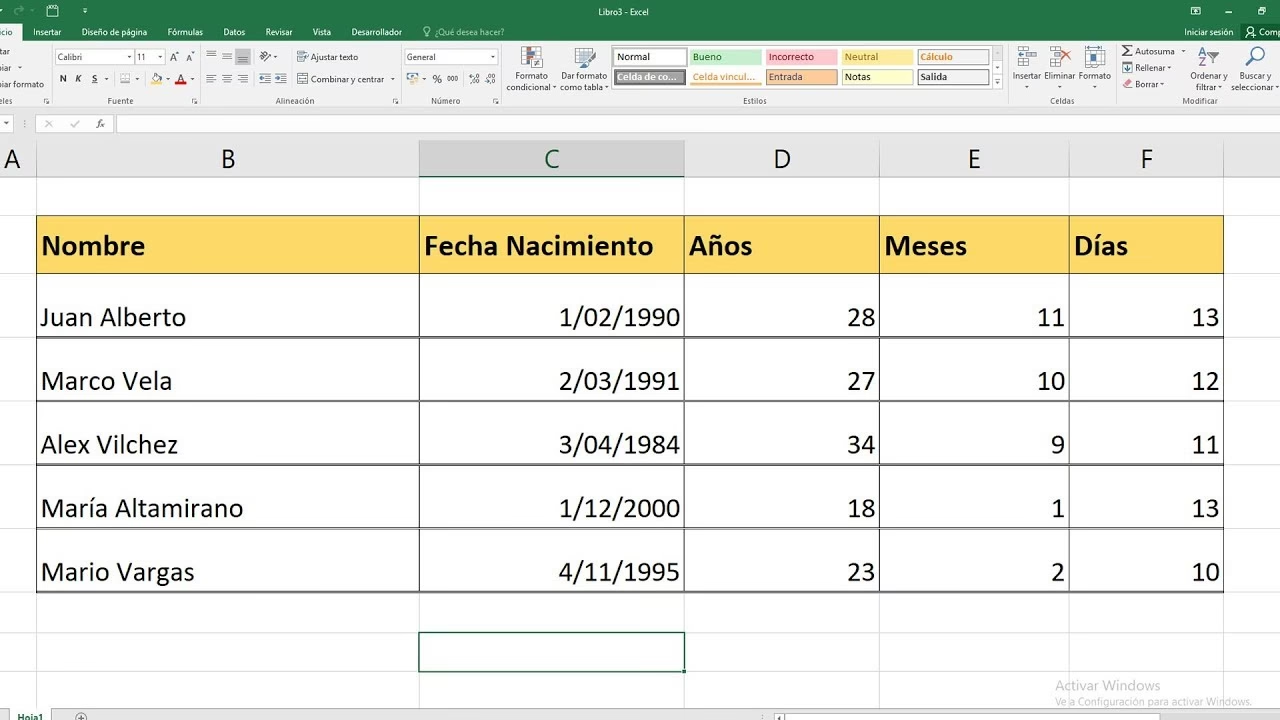
A continuación, te guiaremos a través de un proceso sencillo para calcular la antigüedad o edad utilizando la función DATEDIF. Este método te permitirá crear un gráfico dinámico que calculará instantáneamente la edad o antigüedad de una persona.
1. Preparación y Formato de las Celdas
El primer paso es organizar tus datos en Excel. Comienza creando dos columnas en tu hoja de cálculo. Una de ellas, por ejemplo, podría llamarse “Fecha de Nacimiento” o “Fecha de Ingreso”, y la otra “Antigüedad” o “Edad”. En la primera columna, introduce las fechas de las personas o eventos que deseas calcular.
Es crucial que las celdas de la columna “Fecha de Nacimiento” o “Fecha de Ingreso” estén formateadas correctamente como fechas. Para ello:
- Selecciona toda la columna (o el rango de celdas con las fechas).
- Haz clic derecho y selecciona “Formato de celdas…”.
- En la pestaña “Número”, elige la categoría “Fecha” y selecciona el tipo de formato de fecha que prefieras (por ejemplo, “14/03/2012” o “14 de marzo de 2012”).
Para la columna “Antigüedad” o “Edad”, el formato ideal es “General” o “Número”, ya que el resultado será un número entero (los años). Para ello, repite el proceso de formato de celdas, pero en la categoría “Número”, elige “General”.
2. Insertar la Fórmula DATEDIF
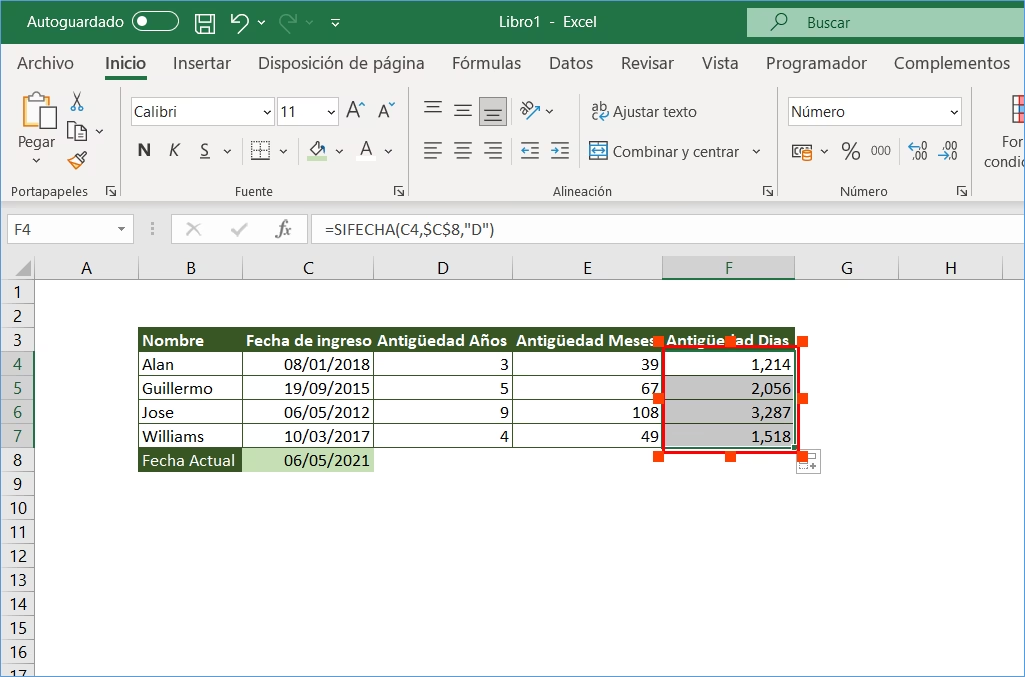
Una vez que tus celdas están formateadas, es hora de introducir la fórmula. En la primera celda de la columna “Antigüedad” o “Edad” (por ejemplo, en la celda B2 si tu primera fecha está en A2), escribe la siguiente fórmula:
=DATEDIF(A2,HOY(),"Y")Donde:
A2: Es la celda que contiene la fecha de nacimiento o la fecha de ingreso. Deberás ajustarla según la ubicación de tus datos.HOY(): Es una función de Excel que devuelve la fecha actual del sistema. Esto hace que tu cálculo sea dinámico y se actualice automáticamente cada día. Si necesitas calcular la antigüedad a una fecha específica en el pasado o futuro, simplemente reemplazaHOY()por la celda que contenga esa fecha (por ejemplo,B1si enB1tienes la fecha de fin)."Y": Indica que deseamos que el resultado sea el número de años completos.
Al presionar Enter, verás instantáneamente la antigüedad o edad correcta junto a la fecha correspondiente.
3. Copiar la Fórmula al Resto de las Celdas
Una de las grandes ventajas de Excel es la capacidad de copiar fórmulas rápidamente. Para aplicar esta fórmula al resto de tu lista de fechas:
- Haz clic en la celda donde acabas de introducir la fórmula (por ejemplo, B2).
- Verás un pequeño cuadrado verde en la esquina inferior derecha de la celda. Este es el “controlador de relleno”.
- Haz clic y arrastra este controlador hacia abajo, cubriendo todas las celdas de la columna “Antigüedad” o “Edad” donde deseas aplicar la fórmula.
Las celdas se rellenarán automáticamente con las edades o antigüedades correctas, calculadas a partir de las fechas en la columna adyacente.
Más Allá de los Años Completos: DATEDIF para Meses y Días
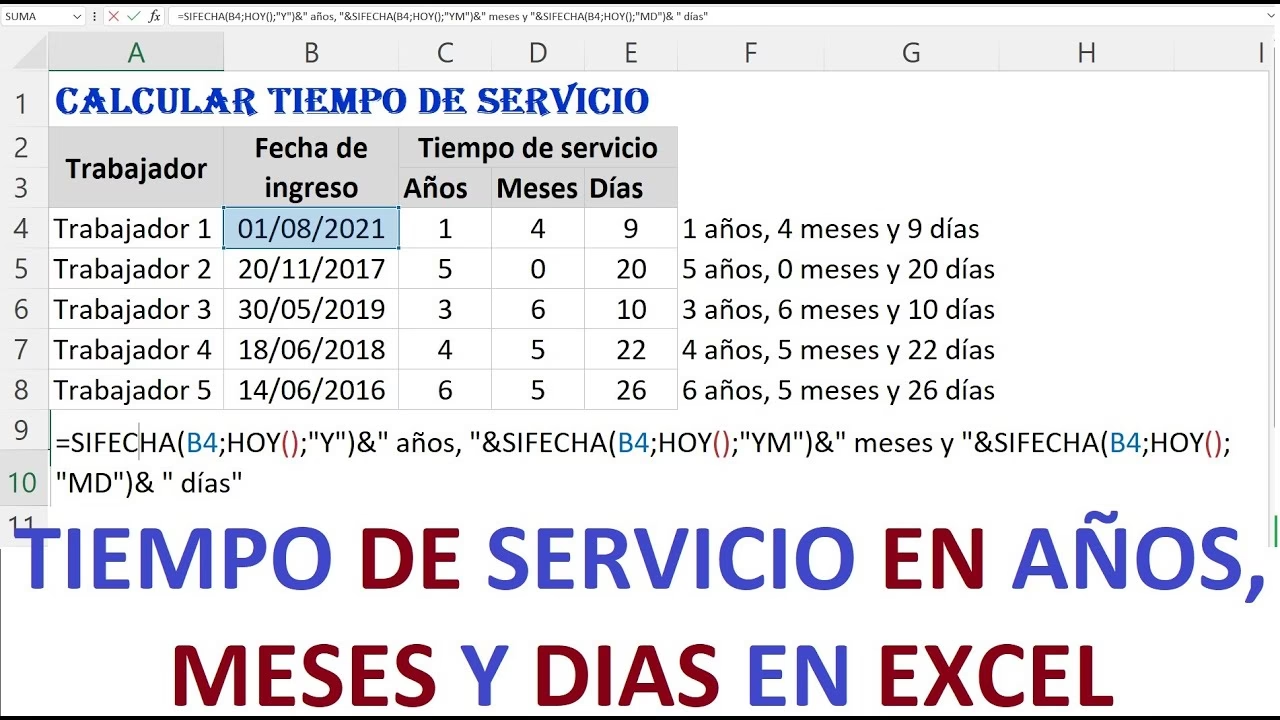
DATEDIF no se limita solo a los años. Puedes combinar diferentes unidades para obtener una antigüedad más detallada, por ejemplo, “X años, Y meses y Z días”.
Para calcular años, meses y días, podrías usar una combinación de fórmulas en celdas separadas o concatenar el resultado:
- Años:
=DATEDIF(FechaInicio, HOY(), "Y") - Meses restantes:
=DATEDIF(FechaInicio, HOY(), "YM") - Días restantes:
=DATEDIF(FechaInicio, HOY(), "MD")
Por ejemplo, si tu fecha de inicio está en A2, podrías tener:
=DATEDIF(A2,HOY(),"Y") & " años, " & DATEDIF(A2,HOY(),"YM") & " meses y " & DATEDIF(A2,HOY(),"MD") & " días"Esto te daría un resultado como "15 años, 8 meses y 20 días", proporcionando una visión mucho más granular de la antigüedad.
Alternativas para Cálculos Precisos o Fraccionados: YEARFRAC e INT
Aunque DATEDIF es excelente para años completos, a veces necesitas una precisión mayor, como la antigüedad con decimales (por ejemplo, 25.5 años) o la parte entera de un cálculo de edad cuando usas otras funciones. Aquí es donde YEARFRAC e INT entran en juego.
La Función YEARFRAC
La función YEARFRAC (FRAC.AÑO en español) calcula la fracción de año que representa el número de días enteros entre dos fechas. Es útil para escenarios donde los años completos no son suficientes y necesitas considerar la proporción de un año transcurrido. Por ejemplo, para calcular beneficios laborales basados en la antigüedad exacta, incluyendo meses y días como fracciones de un año.
Sintaxis: =YEARFRAC(fecha_inicio, fecha_fin, [base])
- fecha_inicio: La fecha de inicio.
- fecha_fin: La fecha de fin.
- [base]: (Opcional) Indica el tipo de base de recuento de días a usar. Los valores comunes son 0 (para 30/360) o 1 (para real/real).
Ejemplo: =YEARFRAC(A2,HOY(),1) podría devolver 15.75, indicando 15 años y tres cuartos.
La Función INT
La función INT (ENTERO en español) devuelve la parte entera de un número decimal. Puedes combinarla con otras funciones, como YEARFRAC, para obtener el número de años completos a partir de un cálculo que originalmente devuelve un decimal. Por ejemplo:
=INT(YEARFRAC(A2,HOY(),1))Esto te daría 15 si YEARFRAC devuelve 15.75, funcionando de manera similar a DATEDIF("Y") en este contexto, pero ofreciendo más flexibilidad si necesitas manipular el valor decimal intermedio.
Tabla Comparativa de Funciones para el Cálculo de Antigüedad/Edad
Para ayudarte a elegir la función adecuada según tus necesidades, aquí tienes una tabla comparativa:
| Función | Propósito Principal | Precisión | Casos de Uso Típicos |
|---|---|---|---|
DATEDIF("Y") | Calcular años completos de antigüedad. | Años completos (sin decimales). | Cálculo de edad, años de servicio para jubilación, criterios de elegibilidad. |
DATEDIF("YM", "MD") | Calcular antigüedad en años, meses y días exactos. | Años, meses y días completos. | Informes detallados de antigüedad, cálculos de licencias. |
YEARFRAC | Calcular la antigüedad como una fracción de año. | Decimales (alta precisión). | Cálculo de beneficios prorrateados, interés compuesto, análisis financiero. |
INT(YEARFRAC(...)) | Obtener los años completos de un cálculo fraccionado. | Años completos (parte entera del decimal). | Cuando necesitas la parte entera de un cálculo de YEARFRAC por alguna razón específica. |
Aplicaciones Empresariales Estratégicas de la Antigüedad en Excel
La capacidad de calcular rápida y precisamente la antigüedad o la edad en Excel va mucho más allá de una simple hoja de cálculo; es una habilidad que ofrece múltiples beneficios estratégicos para cualquier organización. Aquí exploramos algunas de sus aplicaciones más relevantes:
1. Gestión de Recursos Humanos (RRHH)
En el ámbito de RRHH, la antigüedad es un dato fundamental para una gestión de personal efectiva:
- Planificación de la Plantilla y Sucesión: Conocer la edad y antigüedad de los empleados permite a RRHH identificar patrones demográficos en la fuerza laboral. Esto es crucial para anticipar futuras jubilaciones, planificar la sucesión de roles clave y asegurar una transferencia de conocimiento fluida. Una plantilla envejecida puede indicar la necesidad de programas de reclutamiento de talento joven, mientras que una plantilla muy joven podría requerir mayor inversión en desarrollo y capacitación.
- Análisis Demográfico y Diversidad: La información sobre la edad y antigüedad ayuda a entender la composición de la fuerza laboral, lo que es vital para iniciativas de diversidad e inclusión. Permite identificar si ciertos grupos de edad están subrepresentados o si hay una distribución equitativa de la experiencia en diferentes departamentos.
- Programas de Reconocimiento y Fidelización: Calcular la antigüedad permite identificar a los empleados que alcanzan hitos de servicio (5, 10, 20 años). Esto es ideal para implementar programas de reconocimiento que refuercen la lealtad y el compromiso del personal, mejorando la moral y reduciendo la rotación.
- Evaluación de la Experiencia y Formación: La antigüedad a menudo se correlaciona con la experiencia. Este dato puede ser utilizado para evaluar las necesidades de capacitación y desarrollo, asegurando que los empleados con menos antigüedad reciban el apoyo necesario para crecer, mientras que los más experimentados puedan ser mentores o liderar iniciativas.
- Cálculo de Prestaciones y Beneficios: Muchos beneficios laborales, como vacaciones adicionales, bonificaciones por antigüedad o planes de jubilación, se basan directamente en los años de servicio. Excel automatiza este cálculo, minimizando errores y ahorrando tiempo.
2. Análisis de Clientes y Marketing
Comprender la antigüedad de tus clientes o la edad de tu mercado objetivo es esencial para estrategias de marketing y desarrollo de productos:
- Segmentación de Mercado: La edad es un factor demográfico clave que influye en los hábitos de consumo, las preferencias y los puntos de dolor de las personas. Al calcular la edad de tu base de clientes, puedes segmentarlos en grupos específicos y adaptar tus mensajes de marketing, productos y servicios para satisfacer sus necesidades únicas. Por ejemplo, los clientes más jóvenes pueden responder a campañas en redes sociales, mientras que los mayores pueden preferir el correo electrónico o las llamadas.
- Desarrollo de Productos y Servicios: Conocer la edad promedio o la distribución de edades de tus clientes puede informar el desarrollo de nuevos productos. Si tu base de clientes es predominantemente joven, podrías enfocarte en soluciones tecnológicas e innovadoras. Si es mayor, quizás la facilidad de uso y la fiabilidad sean más importantes.
- Personalización de Campañas: La antigüedad del cliente (cuánto tiempo lleva siendo cliente) también es valiosa. Permite identificar a los clientes más leales para programas de fidelización, o a los clientes nuevos para campañas de bienvenida y onboarding.
3. Gestión de Proyectos y Equipos
Para la planificación y ejecución de proyectos, la antigüedad puede ser un indicador de la experiencia y la capacidad:
- Asignación de Recursos Basada en Experiencia: La antigüedad de los miembros del equipo puede ser un proxy para su nivel de experiencia en ciertos dominios. Al conocer la antigüedad de tu equipo, puedes asignar recursos de manera más efectiva, colocando a los miembros más experimentados en roles críticos o tareas complejas, y emparejando a los menos experimentados con mentores.
- Planificación de la Sucesión en Proyectos: En proyectos a largo plazo, el conocimiento de la antigüedad ayuda a planificar la sucesión si un miembro clave del equipo se jubila o se traslada a otro proyecto. Esto asegura que no haya interrupciones en el flujo de trabajo y que la experiencia se transfiera adecuadamente.
- Gestión de Riesgos: Un equipo con poca antigüedad promedio en un área específica podría indicar un mayor riesgo de errores o retrasos. Al identificar esto, los gerentes de proyecto pueden implementar planes de mitigación, como proporcionar capacitación adicional o asignar supervisión extra.
Consejos Adicionales y Errores Comunes
Aunque el cálculo de la antigüedad en Excel es sencillo, algunos detalles pueden marcar la diferencia:
- Asegurar el Formato de Fecha Correcto: El error más común es que Excel no reconozca las entradas como fechas válidas. Asegúrate siempre de que tus fechas estén en un formato que Excel entienda (por ejemplo, MM/DD/AAAA o DD/MM/AAAA según la configuración regional de tu sistema). Si ves números grandes en lugar de fechas, o errores como #VALUE!, es probable que el formato sea el problema.
- Uso de
HOY()vs. Una Fecha Fija: Si el cálculo de antigüedad debe ser dinámico y actualizarse cada día, usaHOY(). Si necesitas la antigüedad a una fecha específica en el pasado o futuro para un informe estático, introduce esa fecha directamente o haz referencia a una celda que la contenga. Por ejemplo, para calcular la antigüedad al 31 de diciembre de 2023, usarías"31/12/2023"o una celda que contenga esa fecha. - Errores #NUM! o #VALUE!: Si obtienes un error #NUM! con DATEDIF, es probable que la fecha de inicio sea posterior a la fecha de fin. La función DATEDIF requiere que la fecha de inicio sea anterior o igual a la fecha de fin. El error #VALUE! suele indicar un problema con el formato de la fecha o con el argumento de la unidad (por ejemplo, escribir 'y' en lugar de 'Y' o no usar comillas).
- Consideraciones de Año Bisiesto: Las funciones de fecha de Excel, incluida DATEDIF, manejan automáticamente los años bisiestos, por lo que no necesitas preocuparte por ajustes manuales.
Preguntas Frecuentes (FAQs) sobre la Antigüedad en Excel
¿Cuál es la fórmula básica para calcular la antigüedad en Excel?
La fórmula básica para calcular la antigüedad en años completos es =DATEDIF(fecha_de_inicio, HOY(), "Y"). Aquí, fecha_de_inicio se refiere a la celda que contiene la fecha desde la que deseas calcular (por ejemplo, la fecha de nacimiento o ingreso), y HOY() devuelve la fecha actual. La unidad "Y" asegura que el resultado sean los años completos.
¿Cómo se "envejece" la información o datos en Excel?
El término "envejecer" la información o datos en Excel se refiere a calcular el tiempo transcurrido desde una fecha específica hasta la fecha actual, o hasta una fecha determinada. Esto se logra utilizando funciones de fecha como DATEDIF, YEARFRAC o combinaciones de INT con otras funciones. Estas funciones te permiten medir el lapso de tiempo entre dos puntos, lo que es esencial para entender la antigüedad de registros, clientes, o personal, y cómo estos datos evolucionan con el tiempo.
¿Cuáles son los beneficios empresariales de calcular la antigüedad en Excel?
Calcular la antigüedad en Excel ofrece múltiples beneficios empresariales. Ayuda a mejorar la gestión de recursos humanos al permitir la planificación de la sucesión, el análisis demográfico del personal y la asignación de recursos basada en la experiencia. También es crucial para entender a tus clientes y tu mercado objetivo, facilitando la segmentación y la personalización de estrategias de marketing. Además, optimiza la gestión de proyectos al permitir una mejor asignación de equipos y la planificación de la transferencia de conocimiento.
¿Cómo calculo la antigüedad en formato "mm, dd, aaaa" en Excel?
El formato "mm, dd, aaaa" se refiere a cómo se muestra una fecha, no a cómo se calcula la antigüedad. Para que Excel muestre tus fechas en este formato, debes ajustar la configuración regional de tu sistema operativo o el formato de celda en Excel. Dentro de Excel, selecciona las celdas con fechas, haz clic derecho, elige “Formato de celdas…”, ve a la pestaña “Número”, selecciona “Fecha” y busca una opción que se ajuste a "mm, dd, aaaa". Si no encuentras una directamente, a menudo se relaciona con cambiar la “Configuración regional” a “Inglés (Estados Unidos)” dentro de las opciones de fecha, ya que es un formato común en esa región. La fórmula para calcular la antigüedad (por ejemplo, con DATEDIF) no cambia, solo cómo se visualizan las fechas de entrada.
Dominar el cálculo de la antigüedad en Excel es una habilidad que te empoderará para tomar decisiones más inteligentes, tanto en el ámbito personal como profesional. Con las funciones y técnicas que has aprendido en esta guía, estás listo para desvelar el poder de los datos temporales en tus hojas de cálculo.
Si quieres conocer otros artículos parecidos a Calcula Años de Antigüedad en Excel: Guía Definitiva puedes visitar la categoría Cálculos.