
10/09/2025
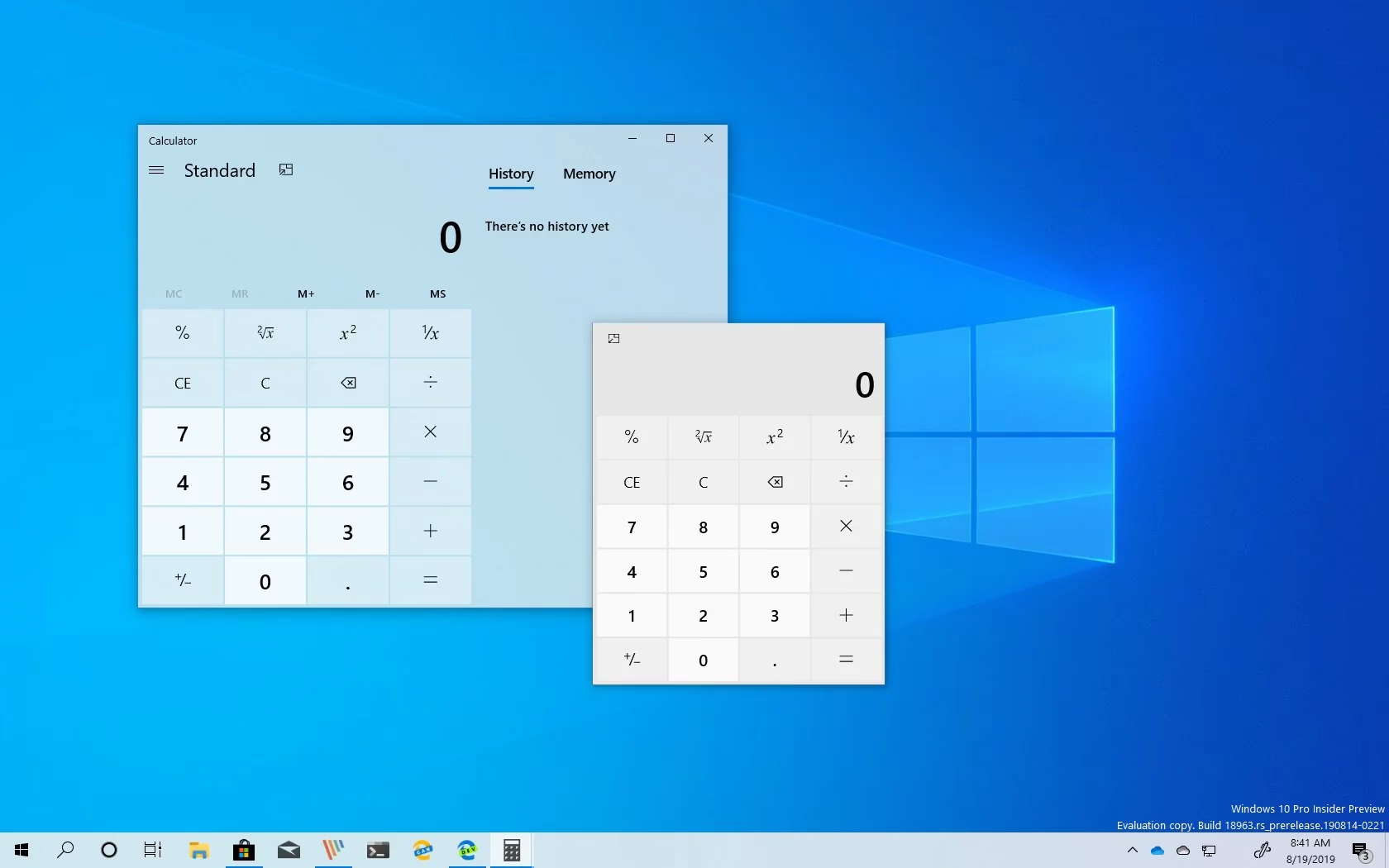
En la era digital actual, donde cada segundo cuenta y la eficiencia es clave, tener acceso instantáneo a tus herramientas más utilizadas puede marcar una diferencia significativa en tu productividad diaria. La calculadora, una utilidad aparentemente simple, es en realidad una de las aplicaciones más fundamentales y frecuentemente necesarias, ya sea para tareas académicas, profesionales o simplemente para gestionar tus finanzas personales. Sin embargo, ¿cuántas veces te has encontrado navegando por el menú de inicio o la barra de búsqueda para encontrarla? Crear un acceso directo a la calculadora en tu escritorio es un pequeño ajuste que puede transformar la forma en que interactúas con tu sistema operativo, convirtiendo una búsqueda en un clic instantáneo. Este artículo te guiará a través de diferentes métodos para lograrlo, asegurando que tu calculadora esté siempre a solo un paso, convirtiéndose en una herramienta indispensable de acceso rápido.
- Métodos para Crear un Acceso Directo a la Calculadora en el Escritorio
- Tabla Comparativa de Métodos para Acceder a la Calculadora
- Personalización Avanzada del Acceso Directo
- Beneficios de un Acceso Directo a la Calculadora
- Más Allá de la Calculadora Estándar: Explorando sus Modos
- Preguntas Frecuentes (FAQ)
- ¿Funciona este método de acceso directo en todas las versiones de Windows?
- ¿Puedo crear un acceso directo para una calculadora en línea o de otro programa?
- ¿Cómo puedo eliminar el acceso directo si ya no lo necesito?
- ¿Estos pasos aplican a macOS o Linux?
- ¿Puedo cambiar el nombre del acceso directo después de crearlo?
- Mi calculadora de Windows no funciona, ¿qué hago?
Métodos para Crear un Acceso Directo a la Calculadora en el Escritorio
Existen varias maneras de lograr este objetivo, cada una con sus propias ventajas en términos de facilidad y control. A continuación, exploraremos los métodos más comunes y efectivos para usuarios de Windows.
Este es, sin duda, el enfoque más sencillo y recomendado para la mayoría de los usuarios, especialmente aquellos que buscan una solución rápida sin complicaciones. Es un proceso visual y directo que te permitirá tener tu acceso directo en segundos.
- Paso 1: Abrir el Menú Inicio. Haz clic en el botón de Inicio de Windows, generalmente ubicado en la esquina inferior izquierda de tu pantalla, o presiona la tecla de Windows en tu teclado.
- Paso 2: Localizar la Calculadora. Dentro del Menú Inicio, puedes hacer una de dos cosas:
- Desplazarte por la lista de aplicaciones hasta encontrar 'Calculadora'. Las aplicaciones suelen estar ordenadas alfabéticamente.
- Alternativamente, y de forma más rápida, escribe 'Calculadora' en la barra de búsqueda del Menú Inicio. Verás la aplicación de Calculadora aparecer en los resultados.
- Paso 3: Crear el Acceso Directo. Una vez que hayas localizado la aplicación de Calculadora (ya sea en la lista de aplicaciones o en los resultados de búsqueda), haz clic sobre ella con el botón izquierdo del ratón y, sin soltar el botón, arrástrala fuera del Menú Inicio hacia cualquier espacio vacío en tu escritorio. A medida que la arrastres, verás un pequeño texto que dice 'Crear vínculo' o 'Crear acceso directo'. Suelta el botón del ratón una vez que estés sobre el escritorio.
¡Listo! Habrás creado un acceso directo a la calculadora en tu escritorio. Este método es notablemente sencillo y eficiente, ideal para quienes prefieren la inmediatez.
2. Creando un Acceso Directo desde la Ubicación del Ejecutable (calc.exe)
Para usuarios que prefieren tener un control más granular o entender la estructura de archivos de su sistema, este método implica navegar directamente al archivo ejecutable de la calculadora y crear el acceso directo desde allí. La calculadora de Windows se ejecuta a través de un archivo llamado calc.exe.
- Paso 1: Abrir el Explorador de Archivos. Puedes hacerlo haciendo clic en el icono de la carpeta amarilla en tu barra de tareas o presionando las teclas
Windows + E. - Paso 2: Navegar a la Ubicación del Ejecutable. En la barra de direcciones del Explorador de Archivos, escribe la siguiente ruta y presiona Enter:
C:\Windows\System32. Esta es la carpeta donde se encuentran muchos de los archivos ejecutables del sistema. - Paso 3: Localizar calc.exe. Dentro de la carpeta
System32, busca el archivo llamadocalc.exe. Puedes usar la barra de búsqueda en la parte superior derecha de la ventana del Explorador de Archivos para encontrarlo rápidamente. - Paso 4: Crear el Acceso Directo. Haz clic derecho sobre el archivo
calc.exe. En el menú contextual que aparece, selecciona 'Enviar a' y luego 'Escritorio (crear acceso directo)'.
Este método es un poco más técnico pero igual de efectivo, ofreciéndote una comprensión más profunda de cómo el sistema maneja sus aplicaciones.
3. El Método Manual: Creando un Nuevo Acceso Directo
Si buscas la máxima flexibilidad desde el principio, o si los métodos anteriores no funcionan por alguna razón, puedes crear un acceso directo de forma completamente manual. Este proceso te permite especificar la ruta exacta del programa.
- Paso 1: Clic Derecho en el Escritorio. Haz clic con el botón derecho del ratón en cualquier área vacía de tu escritorio.
- Paso 2: Seleccionar 'Nuevo' y 'Acceso Directo'. En el menú contextual que aparece, coloca el cursor sobre 'Nuevo' y luego selecciona 'Acceso directo' en el submenú.
- Paso 3: Escribir la Ubicación del Elemento. Se abrirá una ventana que te pedirá 'Escriba la ubicación del elemento'. Aquí, debes introducir la ruta al ejecutable de la calculadora. Puedes usar una de las siguientes opciones:
calc.exe(Windows generalmente sabe dónde encontrarlo).%windir%\System32\calc.exe(una ruta completa y robusta).- Paso 4: Asignar un Nombre al Acceso Directo. Haz clic en 'Siguiente'. En la siguiente ventana, se te pedirá 'Escriba un nombre para este acceso directo'. Puedes nombrarlo 'Calculadora' o cualquier otro nombre descriptivo que prefieras.
- Paso 5: Finalizar. Haz clic en 'Finalizar' para crear el acceso directo.
Este método es el que ofrece más control sobre la creación del acceso directo, siendo ideal para usuarios que desean personalizar cada paso.
4. Anclar a la Barra de Tareas: Una Alternativa Eficaz al Escritorio
Aunque no es un acceso directo en el escritorio, anclar la calculadora a la barra de tareas es una de las formas más rápidas y convenientes de acceder a ella, ya que la barra de tareas está casi siempre visible. Para muchos usuarios, esto es incluso más práctico que un icono en el escritorio.
- Paso 1: Localizar la Calculadora. Abre el Menú Inicio y busca 'Calculadora' como lo harías para el método de arrastrar y soltar.
- Paso 2: Anclar a la Barra de Tareas. Una vez que veas la aplicación de Calculadora en los resultados de búsqueda o en la lista de aplicaciones, haz clic derecho sobre ella. En el menú contextual, selecciona 'Anclar a la barra de tareas'.
Tu calculadora aparecerá ahora como un icono en tu barra de tareas, lista para ser activada con un solo clic en cualquier momento. Este es un método de acceso instantáneo y muy popular.
Tabla Comparativa de Métodos para Acceder a la Calculadora
Para ayudarte a elegir el método que mejor se adapte a tus necesidades, hemos preparado una tabla comparativa:
| Método | Facilidad de Uso | Nivel de Control | Ubicación Resultante | Ideal Para |
|---|---|---|---|---|
| Arrastrar y Soltar desde Menú Inicio | Muy Alta | Bajo (automático) | Escritorio | Usuarios que buscan rapidez y simplicidad. |
| Desde Ubicación del Ejecutable | Media | Alto (navegación manual) | Escritorio | Usuarios que entienden la estructura de archivos y prefieren control. |
| Creación Manual de Acceso Directo | Media | Muy Alto (personalización completa) | Escritorio | Usuarios avanzados que desean especificar cada detalle. |
| Anclar a la Barra de Tareas | Alta | N/A (no es acceso directo de escritorio) | Barra de Tareas | Usuarios que desean acceso constante y rápido sin ocupar el escritorio. |
Personalización Avanzada del Acceso Directo
Una vez que hayas creado tu acceso directo, puedes ir un paso más allá para hacerlo aún más tuyo y funcional.
Cambiar el Icono del Acceso Directo
Si no te gusta el icono predeterminado de la calculadora o simplemente quieres que se destaque, puedes cambiarlo fácilmente:
- Paso 1: Acceder a Propiedades. Haz clic derecho sobre el acceso directo de la calculadora en tu escritorio. En el menú contextual, selecciona 'Propiedades'.
- Paso 2: Abrir la Configuración de Icono. En la ventana de Propiedades, asegúrate de estar en la pestaña 'Acceso directo'. Haz clic en el botón 'Cambiar icono...'.
- Paso 3: Seleccionar un Nuevo Icono. Se abrirá una ventana con una selección de iconos predefinidos. Puedes elegir uno de ellos o hacer clic en 'Examinar...' para buscar archivos de icono (
.ico) o bibliotecas de iconos (comoshell32.dlloimageres.dll, que contienen muchos iconos del sistema). Una vez que hayas seleccionado tu icono, haz clic en 'Aceptar' en ambas ventanas de propiedades para aplicar los cambios.
Asignar una Tecla de Acceso Rápido (Atajo de Teclado)
Para una máxima eficiencia, puedes configurar un atajo de teclado para abrir la calculadora sin siquiera tocar el ratón:
- Paso 1: Acceder a Propiedades. Haz clic derecho sobre el acceso directo de la calculadora en tu escritorio y selecciona 'Propiedades'.
- Paso 2: Configurar la Tecla de Método Abreviado. En la pestaña 'Acceso directo', busca el campo 'Tecla de método abreviado'. Por defecto, dirá 'Ninguno'. Haz clic en este campo.
- Paso 3: Asignar el Atajo. Presiona la combinación de teclas que deseas usar para abrir la calculadora (por ejemplo,
Ctrl + Alt + C). Windows automáticamente añadirá 'Ctrl + Alt +' y solo necesitarás presionar la última letra o número. Asegúrate de elegir una combinación que no utilices para otra función. - Paso 4: Aplicar Cambios. Haz clic en 'Aplicar' y luego en 'Aceptar'.
Ahora, cada vez que presiones esa combinación de teclas, tu calculadora se abrirá al instante, demostrando un nivel de eficiencia superior.
Beneficios de un Acceso Directo a la Calculadora
Más allá de la comodidad, tener un acceso directo a la calculadora ofrece beneficios tangibles en tu rutina diaria:
- Ahorro de Tiempo: Elimina la necesidad de buscar la aplicación, permitiéndote iniciar cálculos en segundos.
- Mejora de la Productividad: Reduce interrupciones en tu flujo de trabajo, lo que es crucial en tareas que requieren cálculos frecuentes.
- Menos Distracciones: Al no tener que navegar por menús o abrir la búsqueda, minimizas las posibilidades de distraerte con otras aplicaciones o notificaciones.
- Acceso Inmediato: Ya sea que estés trabajando en una hoja de cálculo, estudiando matemáticas o gestionando tu presupuesto, la calculadora estará siempre a un clic de distancia.
Más Allá de la Calculadora Estándar: Explorando sus Modos
Es importante recordar que la aplicación de calculadora de Windows es mucho más que una simple herramienta aritmética. Al abrirla, notarás un menú (generalmente con tres líneas horizontales en la esquina superior izquierda) que te permite cambiar entre varios modos:
- Estándar: Para operaciones aritméticas básicas.
- Científica: Para cálculos más complejos, incluyendo funciones trigonométricas, logaritmos y potencias.
- Programador: Ideal para desarrolladores, permitiendo conversiones entre sistemas numéricos (binario, octal, decimal, hexadecimal) y operaciones a nivel de bit.
- Cálculo de Fechas: Para determinar la diferencia entre dos fechas o agregar/restar días a una fecha específica.
- Convertidor: Una herramienta increíblemente útil para convertir unidades de volumen, peso, longitud, temperatura, energía, área, velocidad, tiempo, potencia, datos, presión y ángulo.
El acceso directo que crees te permitirá abrir la calculadora en su último modo utilizado, lo que significa que puedes acceder rápidamente a la funcionalidad específica que más necesitas.
Preguntas Frecuentes (FAQ)
¿Funciona este método de acceso directo en todas las versiones de Windows?
Los principios generales para crear accesos directos son consistentes en Windows 7, 8, 10 y 11. Los pasos específicos pueden variar ligeramente en la interfaz de usuario, pero los métodos descritos (arrastrar y soltar, desde el ejecutable, o manual) son ampliamente aplicables.
¿Puedo crear un acceso directo para una calculadora en línea o de otro programa?
Sí, absolutamente. Para una calculadora en línea, puedes crear un acceso directo a su URL. Para otro programa de calculadora que hayas instalado, simplemente sigue los métodos de 'Desde la Ubicación del Ejecutable' o 'Creación Manual de Acceso Directo', pero apuntando al archivo .exe de ese programa en lugar de calc.exe.
¿Cómo puedo eliminar el acceso directo si ya no lo necesito?
Eliminar un acceso directo es tan simple como eliminar cualquier otro archivo. Haz clic derecho sobre el acceso directo en tu escritorio y selecciona 'Eliminar'. Esto solo eliminará el acceso directo, no la aplicación de calculadora original de tu sistema.
¿Estos pasos aplican a macOS o Linux?
No directamente. Este artículo se centra en los sistemas operativos Windows. macOS y Linux tienen sus propias formas de crear accesos directos o lanzadores, aunque el concepto subyacente de un atajo para una aplicación es similar.
¿Puedo cambiar el nombre del acceso directo después de crearlo?
Sí. Haz clic derecho sobre el acceso directo y selecciona 'Cambiar nombre'. Luego, escribe el nuevo nombre que desees y presiona Enter.
Mi calculadora de Windows no funciona, ¿qué hago?
Si tienes problemas con la calculadora de Windows, puedes intentar restablecerla. Ve a 'Configuración' > 'Aplicaciones' > 'Aplicaciones y características', busca 'Calculadora' en la lista, haz clic en ella, selecciona 'Opciones avanzadas' y luego 'Restablecer'. Si el problema persiste, asegúrate de que tu sistema operativo esté actualizado.
Crear un acceso directo a la calculadora en tu escritorio es un pequeño paso con un gran impacto en tu eficiencia digital. Ya sea que prefieras la simplicidad de arrastrar y soltar, el control de la creación manual, o la conveniencia de la barra de tareas, ahora tienes las herramientas para hacer que esta utilidad esencial esté siempre a tu alcance. Implementar estos pequeños trucos de optimización de escritorio te permitirá ahorrar tiempo, reducir distracciones y mantener tu enfoque en lo que realmente importa. ¡Haz de tu calculadora una herramienta verdaderamente accesible y maximiza tu productividad hoy mismo!
Si quieres conocer otros artículos parecidos a Acceso Directo a la Calculadora: Un Impulso a Tu Productividad puedes visitar la categoría Cálculos.