
01/04/2022
En el vasto universo de Windows 10, la personalización es clave para una experiencia de usuario cómoda y eficiente. Una de las herramientas más básicas y utilizadas es la calculadora, y a menudo surge la necesidad de ajustar su tamaño para adaptarla a nuestro flujo de trabajo. Pero la cuestión va más allá de una simple aplicación: ¿qué sucede cuando toda la interfaz de tu sistema operativo se ve desproporcionada, con iconos y texto gigantes, o demasiado pequeños para una lectura cómoda? Esta situación puede ser especialmente frustrante, como cuando una configuración errónea o un problema con los controladores gráficos deja tu pantalla en una resolución baja y con elementos que parecen fuera de control.
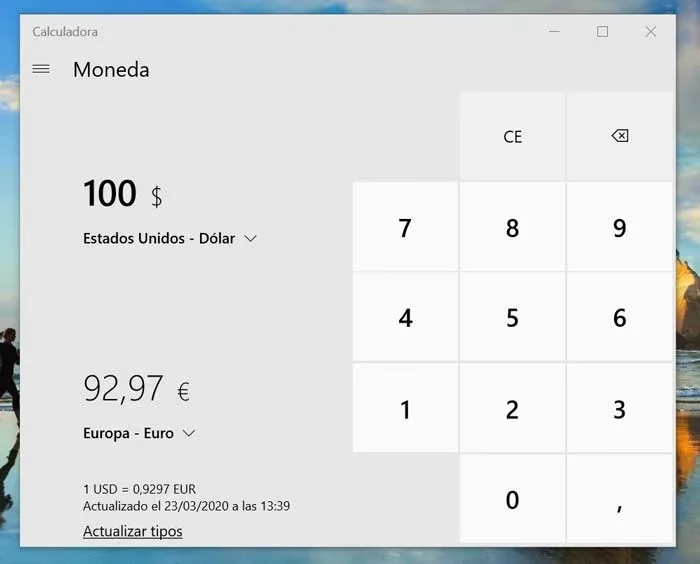
Este artículo está diseñado para ser tu guía definitiva. Te mostraremos no solo cómo manipular el tamaño de la ventana de la calculadora de Windows 10, sino también cómo tomar el control total sobre la escala de pantalla de tu sistema operativo y, crucialmente, cómo resolver esos problemas inesperados de resolución y tamaño que pueden surgir, especialmente tras inconvenientes con los controladores gráficos. Prepárate para recuperar la claridad y el control sobre tu espacio digital.
A menudo, la frustración proviene de no saber dónde buscar la configuración adecuada o de interpretar correctamente los síntomas de un problema subyacente. Aquí desglosaremos cada aspecto, desde ajustes sencillos hasta soluciones más técnicas, para que tu experiencia visual en Windows 10 sea siempre óptima. ¡Dile adiós a los elementos desproporcionados y hola a una interfaz perfectamente ajustada a tus necesidades!
- Ajustando el Tamaño de la Calculadora de Windows 10: Más Allá de un Simple Clic
- Escalando la Interfaz de Usuario en Windows 10: La Solución Definitiva para el Tamaño de los Elementos
- Resolviendo Problemas de Resolución y Tamaño Tras Fallos Gráficos: Un Enfoque Crítico
- Consejos Adicionales para una Visualización Óptima en Windows 10
- Preguntas Frecuentes (FAQ)
- ¿Por qué mi pantalla se ve tan grande de repente y la resolución es baja?
- ¿Afecta la escala de pantalla al rendimiento de mi computadora?
- ¿Puedo tener diferentes escalas en monitores múltiples?
- ¿La calculadora de Windows 10 tiene un 'modo grande' específico que pueda activar?
- ¿Qué hago si no puedo cambiar la resolución a la 'recomendada'?
- Conclusión: Tomando el Control de Tu Experiencia Visual
Ajustando el Tamaño de la Calculadora de Windows 10: Más Allá de un Simple Clic
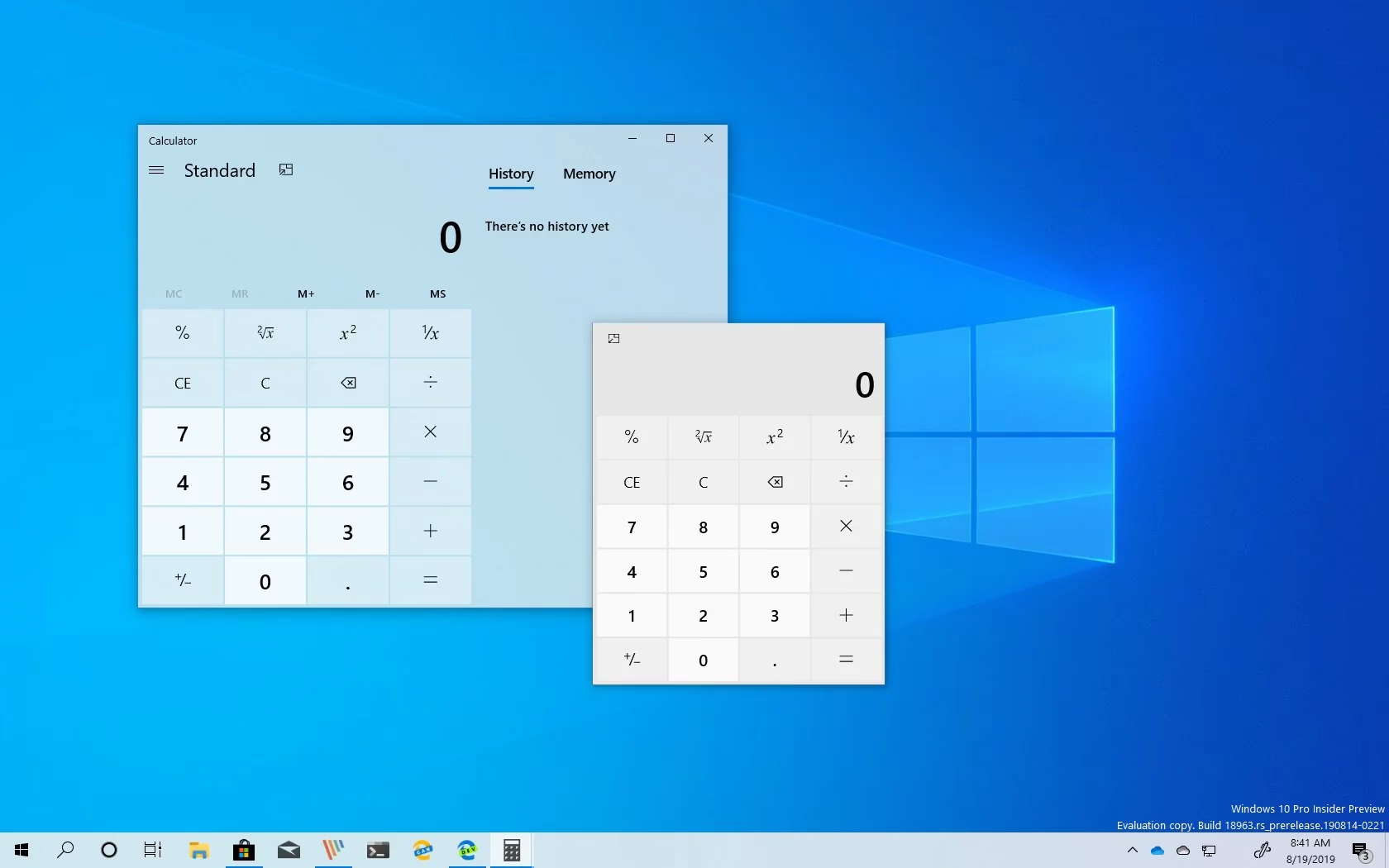
La aplicación de Calculadora en Windows 10 es un ejemplo de diseño moderno que se adapta a diferentes tamaños de pantalla. A diferencia de versiones anteriores donde quizás podías elegir un modo "estándar" o "científico" con tamaños fijos, la calculadora de Windows 10 es inherentemente flexible. Sin embargo, su adaptación no es siempre tan obvia como uno esperaría en términos de los elementos internos.
Manipulando la Ventana de la Calculadora
- Arrastrar desde los bordes: La forma más directa de cambiar el tamaño de la ventana de la calculadora es simplemente arrastrando cualquiera de sus bordes o esquinas. Haz clic y mantén presionado el botón izquierdo del ratón sobre un borde (cuando el cursor se convierta en una flecha de doble punta) y arrástralo hacia adentro o hacia afuera. La calculadora ajustará su diseño interno (modo estándar, científico, programador, etc.) y la disposición de los botones para llenar el espacio disponible.
- Maximizar y Minimizar: Al igual que cualquier otra ventana de Windows, puedes hacer clic en el icono de "Maximizar" (el cuadrado en la esquina superior derecha) para que la calculadora ocupe toda la pantalla. Si haces clic de nuevo, volverá a su tamaño anterior. También puedes minimizarla al hacer clic en el guion.
- Modo "Siempre en la Parte Superior": Aunque no es un cambio de tamaño per se, la calculadora de Windows 10 ofrece un modo "Siempre en la parte superior" (un icono con un pequeño reloj o un cuadrado con una flecha hacia arriba en la esquina superior derecha de la ventana). Al activarlo, la calculadora permanecerá visible sobre otras aplicaciones, lo que es útil si necesitas realizar cálculos mientras trabajas en otro programa. Su tamaño seguirá siendo ajustable, pero su visibilidad priorizada es una característica útil.
Es importante entender que, si bien puedes hacer que la ventana de la calculadora sea más grande, el tamaño de los números y botones dentro de ella no se "agranda" de forma independiente a menos que la ventana se haga lo suficientemente grande como para cambiar a un diseño más amplio (por ejemplo, de estándar a científico, que muestra más botones). Para agrandar realmente el tamaño del texto y los botones *dentro* de la calculadora y en todas las demás aplicaciones, debes ajustar la escala general de Windows 10, un tema que exploraremos a continuación.
Escalando la Interfaz de Usuario en Windows 10: La Solución Definitiva para el Tamaño de los Elementos
La verdadera magia para controlar el tamaño de los elementos en pantalla, incluyendo el texto, los iconos y los botones de aplicaciones como la calculadora, reside en la configuración de escala de pantalla de Windows 10. Esta configuración, también conocida como DPI (puntos por pulgada) escalado, ajusta el tamaño de todos los elementos de la interfaz de usuario para que sean más legibles o para que quepan más elementos en la pantalla, dependiendo de tus preferencias y de la resolución de tu monitor.
Cómo Acceder y Ajustar la Escala de Pantalla:
- Haz clic con el botón derecho en un espacio vacío de tu escritorio y selecciona "Configuración de pantalla", o ve a "Inicio" > "Configuración" (el icono de engranaje) > "Sistema" > "Pantalla".
- Dentro de la sección "Pantalla", busca la opción "Escala y diseño". Aquí verás un menú desplegable con la etiqueta "Cambiar el tamaño del texto, las aplicaciones y otros elementos".
- Windows te ofrecerá porcentajes predefinidos (por ejemplo, 100% (Recomendado), 125%, 150%, etc.). El porcentaje "Recomendado" es el que Microsoft considera óptimo para tu monitor y resolución. Sin embargo, puedes experimentar con otros porcentajes para ver cuál se adapta mejor a tu vista.
- Si ninguno de los porcentajes predefinidos te satisface, puedes hacer clic en "Configuración de escala personalizada" (o "Configuración avanzada de escala" en versiones anteriores). Aquí puedes introducir un porcentaje específico entre 100% y 500%. Ten cuidado al usar valores muy altos, ya que pueden hacer que la interfaz sea inutilizable. Después de aplicar un valor personalizado, es posible que necesites cerrar sesión y volver a iniciarla para que los cambios se apl apliquen completamente a todas las aplicaciones.
Al cambiar esta configuración, verás que no solo la calculadora, sino también el Explorador de archivos, el navegador web, los iconos del escritorio y todas las aplicaciones (tanto de la Tienda Microsoft como las de escritorio tradicionales) se adaptarán al nuevo tamaño. Este es el método más eficaz para agrandar o reducir la visibilidad de los elementos en toda tu experiencia en Windows.
Resolviendo Problemas de Resolución y Tamaño Tras Fallos Gráficos: Un Enfoque Crítico
El escenario de que la pantalla cambie a iconos y texto muy grandes con baja resolución después de deshabilitar un controlador gráfico (como Intel® HD Graphics 520) y reiniciar, es una señal clara de que el sistema ha revertido a un controlador de pantalla básico. Esto sucede porque Windows no puede acceder a las capacidades completas de tu tarjeta gráfica. Cuando esto ocurre, la resolución máxima disponible se reduce drásticamente, lo que, a su vez, hace que todo parezca enorme y pixelado.
Pasos para Restaurar la Resolución y el Tamaño Correctos:
Verificar y Ajustar la Resolución de Pantalla:
Aunque el problema principal son los controladores, es bueno verificar la resolución actual. Ve a "Inicio" > "Configuración" > "Sistema" > "Pantalla". Debajo de "Resolución de pantalla", asegúrate de que esté seleccionada la opción "Recomendado". Si solo ves opciones de baja resolución (como 800x600 o 1024x768), esto confirma que tu controlador gráfico no está funcionando correctamente.
Actualizar o Reinstalar Controladores Gráficos (La Solución Clave):
Este es el paso más crucial. El sistema necesita los controladores gráficos adecuados para aprovechar la resolución nativa de tu monitor y para que Windows pueda escalar correctamente la interfaz. Sin ellos, incluso la configuración de escala de pantalla no funcionará de manera óptima.
- Desde el Administrador de Dispositivos:
- Haz clic con el botón derecho en el botón "Inicio" y selecciona "Administrador de dispositivos".
- Expande la sección "Adaptadores de pantalla". Deberías ver tu tarjeta gráfica (por ejemplo, Intel(R) HD Graphics 520). Si ves "Adaptador de pantalla básico de Microsoft", es una confirmación del problema.
- Haz clic con el botón derecho en tu adaptador de pantalla (o el básico si no aparece el real) y selecciona "Actualizar controlador".
- Elige "Buscar controladores automáticamente". Si Windows encuentra uno, lo instalará.
- Si no encuentra nada, vuelve a hacer clic con el botón derecho y selecciona "Desinstalar dispositivo". Marca la casilla "Eliminar el software de controlador de este dispositivo" si está disponible y reinicia tu computadora. Windows intentará reinstalar un controlador automáticamente al reiniciar.
- Descargar desde el Fabricante: Si los pasos anteriores no funcionan, la mejor opción es ir directamente al sitio web del fabricante de tu equipo (Dell, HP, Lenovo, etc.) o del fabricante del chip gráfico (Intel, NVIDIA, AMD). Busca la sección de "Soporte" o "Controladores", introduce el modelo de tu equipo o el modelo de tu tarjeta gráfica (Intel HD Graphics 520, por ejemplo) y descarga el controlador más reciente compatible con tu versión de Windows 10. Instálalo y reinicia. Este método suele ser el más efectivo para resolver problemas persistentes.
Una vez que los controladores gráficos correctos estén instalados y la resolución de pantalla esté configurada a la "Recomendada", notarás una mejora inmediata en la nitidez y el tamaño de todos los elementos de la interfaz. Luego, podrás ajustar la escala de pantalla (como se explicó en el punto anterior) para afinar aún más el tamaño de los elementos a tu gusto.
Vaya a la pestaña Atajo y compruebe si hay un atajo definido en "Tecla de atajo", como CTRL + ALT + D. Si lo hay y desea eliminarlo, simplemente haga clic en el cuadro debajo de la tecla de atajo y presione la barra espaciadora hasta que diga "Ninguno". Consejos Adicionales para una Visualización Óptima en Windows 10
Además de la escala general y la resolución, Windows 10 ofrece otras herramientas de accesibilidad que pueden mejorar tu experiencia visual, especialmente si tienes necesidades específicas o simplemente quieres un mayor control sobre ciertos elementos.
- Ajustar el Tamaño del Texto Individualmente: Si la escala general de la pantalla es cómoda para ti, pero encuentras que el texto es un poco pequeño para leer, puedes ajustar solo el tamaño del texto. Ve a "Inicio" > "Configuración" > "Accesibilidad" > "Tamaño del texto". Aquí puedes usar un control deslizante para agrandar o reducir solo el tamaño de la fuente en todo el sistema, sin afectar el tamaño de iconos o ventanas.
- Ajustar el Puntero del Mouse: Si el cursor es difícil de ver, puedes cambiar su tamaño y color. Ve a "Inicio" > "Configuración" > "Accesibilidad" > "Puntero del mouse y puntero táctil".
- La Lupa de Windows: Para aquellos momentos en que necesitas un zoom temporal en una parte específica de la pantalla, la Lupa es una herramienta invaluable. Puedes activarla desde "Inicio" > "Configuración" > "Accesibilidad" > "Lupa" o simplemente presionando la tecla de Windows + signo más (+).
Tabla Comparativa de Métodos de Ajuste de Tamaño en Windows 10
Método de Ajuste Afecta a Propósito Principal Cuándo Usarlo Arrastrar Bordes de la Ventana Solo la ventana activa (ej. Calculadora) Cambiar el espacio que ocupa la aplicación en el escritorio. Ajuste rápido del tamaño de una aplicación específica. Escala de Pantalla (DPI) Todas las aplicaciones, texto, iconos y elementos del sistema. Agrandar o reducir todos los elementos de la interfaz de usuario para mejorar la legibilidad o ajustar más contenido. Cuando todo en la pantalla es demasiado pequeño o demasiado grande, o después de cambiar la resolución del monitor. Resolución de Pantalla La nitidez y la cantidad de píxeles que se muestran en toda la pantalla. Asegurar la claridad visual y el espacio de trabajo óptimo en el monitor. Si la imagen se ve borrosa, pixelada, o si los elementos son desproporcionadamente grandes/pequeños debido a una resolución incorrecta (a menudo por problemas de controladores). Tamaño del Texto (Accesibilidad) Solo el tamaño de las fuentes en el sistema operativo y aplicaciones compatibles. Mejorar la legibilidad del texto sin alterar el tamaño de otros elementos. Si el texto es difícil de leer, pero los iconos y ventanas tienen un tamaño adecuado. Preguntas Frecuentes (FAQ)
Aquí respondemos algunas de las preguntas más comunes relacionadas con el ajuste del tamaño de la pantalla y la calculadora en Windows 10:
¿Por qué mi pantalla se ve tan grande de repente y la resolución es baja?
Esto casi siempre indica un problema con los controladores gráficos. Cuando los controladores correctos no están instalados o están corruptos, Windows revierte a un controlador de pantalla básico que solo admite resoluciones muy bajas. Esto hace que todo parezca grande y pixelado. La solución es reinstalar o actualizar los controladores de tu tarjeta gráfica.
¿Afecta la escala de pantalla al rendimiento de mi computadora?
Generalmente, no de forma perceptible para el usuario promedio. El escalado de DPI es una función inherente del sistema operativo y está optimizada para funcionar eficientemente. En equipos muy antiguos o con recursos muy limitados, podría haber un impacto mínimo, pero en la mayoría de los casos, la diferencia es insignificante.
¿Puedo tener diferentes escalas en monitores múltiples?
¡Sí! Windows 10 lo permite. Si tienes varios monitores conectados, puedes establecer una escala diferente para cada uno desde la configuración de pantalla. Esto es increíblemente útil si usas monitores de diferentes tamaños o resoluciones.
¿La calculadora de Windows 10 tiene un 'modo grande' específico que pueda activar?
No, la calculadora de Windows 10 no tiene un "modo grande" o "modo pequeño" predefinido como tal. Su interfaz es fluida y se adapta al tamaño de la ventana. Para que los números y botones internos parezcan más grandes, debes ajustar la escala de pantalla general de Windows, como se explicó anteriormente.
¿Qué hago si no puedo cambiar la resolución a la 'recomendada'?
Si la opción "Recomendado" no está disponible o no puedes seleccionarla, es una clara señal de que tus controladores gráficos no están funcionando correctamente. Debes priorizar la descarga e instalación de los controladores más recientes directamente desde el sitio web del fabricante de tu tarjeta gráfica o de tu equipo.
En ocasiones, un controlador desactualizado o corrupto puede ser la raíz de muchos problemas de visualización. Asegurarse de que tus controladores estén al día es una parte fundamental del mantenimiento del sistema.
Conclusión: Tomando el Control de Tu Experiencia Visual
Ajustar el tamaño de la calculadora de Windows 10 y, de manera más amplia, la escala y la resolución de tu pantalla, es fundamental para una experiencia de usuario cómoda y productiva. Hemos visto que, aunque la calculadora se adapta al tamaño de su ventana, el verdadero control sobre el tamaño de sus elementos internos y de todo el sistema operativo reside en la escala de pantalla de Windows 10.
Además, es crucial reconocer y abordar los problemas de resolución que pueden surgir, especialmente aquellos vinculados a los controladores gráficos. Un controlador obsoleto o dañado puede convertir tu pantalla en un rompecabezas de elementos gigantes y pixelados, impidiendo que disfrutes de la claridad y el espacio de trabajo que tu monitor puede ofrecer. Recuerda que mantener tus controladores actualizados no solo resuelve problemas de visualización, sino que también mejora el rendimiento general de tu sistema.
Con las herramientas y conocimientos compartidos en este artículo, tienes todo lo necesario para personalizar tu entorno visual en Windows 10, asegurando que cada cálculo, cada documento y cada interacción sea lo más cómoda y eficiente posible. ¡Disfruta de una pantalla perfectamente ajustada a tus ojos!
- Desde el Administrador de Dispositivos:
Si quieres conocer otros artículos parecidos a ¿Cómo Ajustar el Tamaño de la Calculadora y Pantalla en Windows 10? puedes visitar la categoría Cálculos.