
26/08/2023
Las fechas son, sin duda, uno de los tipos de datos más comunes y, a la vez, más complejos de manejar en cualquier entorno de trabajo digital. Ya sea que estés gestionando proyectos, planificando eventos o simplemente organizando tu vida personal, la capacidad de manipular fechas con precisión es una habilidad invaluable. A menudo, surge la necesidad de encontrar el primer día de un mes específico, o quizás el último, y la pregunta más recurrente que nos llega es: “¿Cuál es la fórmula para obtener el primer día del próximo mes?”
En este artículo, desvelaremos las fórmulas y trucos esenciales para dominar las operaciones con meses tanto en Microsoft Excel como en Notion, dos herramientas fundamentales en el día a día de millones de usuarios. Te guiaremos a través de las funciones clave, te mostraremos ejemplos prácticos y te daremos las herramientas para que nunca más te quedes con la duda de cómo calcular el inicio o el fin de un período mensual.
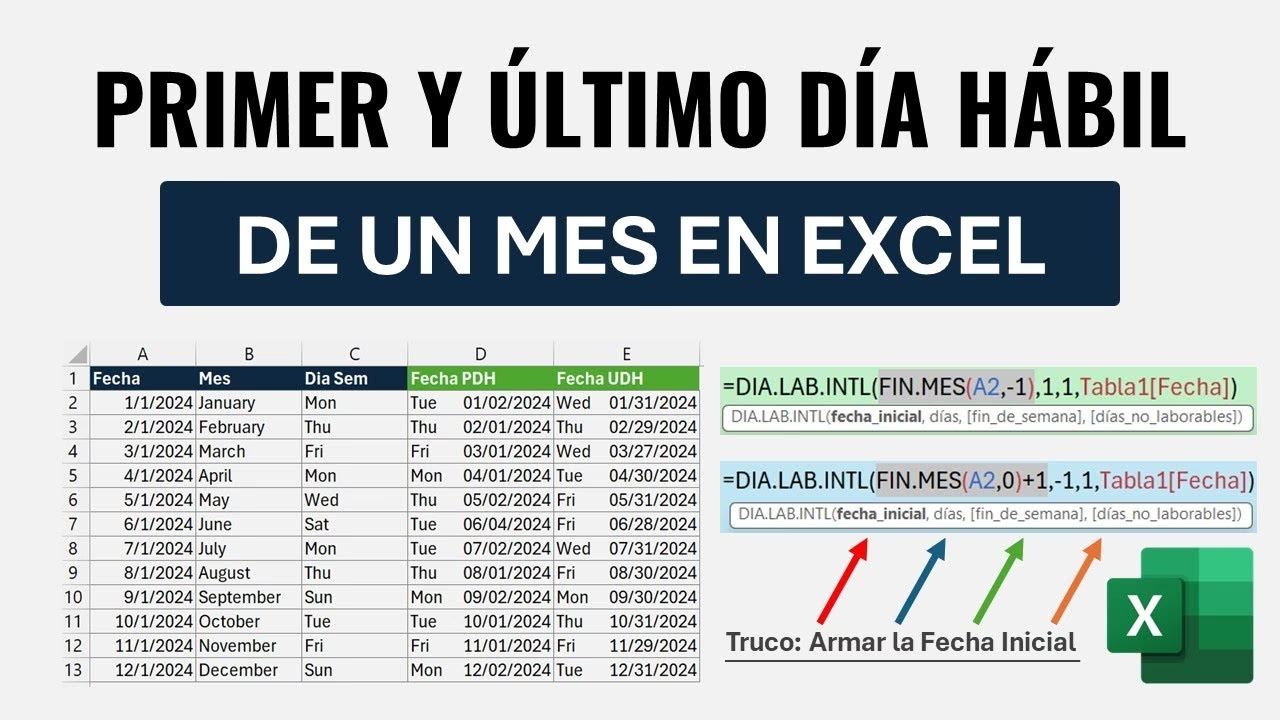
- El Poder de las Fechas en Excel: Un Universo de Posibilidades
- Función MONTH: Extrayendo el Número del Mes
- Función TEXT: Nombres y Formatos Personalizados de Meses
- Función EOMONTH: El Último Día del Mes, al Alcance de tu Mano
- Encontrando el Primer Día del Mes en Excel
- Calculando el Número de Días en un Mes Específico
- Más allá del Cálculo: Sumar y Formatear por Mes
- Dominando las Fechas en Notion: Flexibilidad y Automatización
- Tabla Comparativa: Fórmulas Clave de Fechas
- Preguntas Frecuentes (FAQ)
- Conclusión
El Poder de las Fechas en Excel: Un Universo de Posibilidades
Microsoft Excel es, por excelencia, la herramienta predilecta para la gestión y cálculo de datos. Las fechas en Excel se almacenan como números de serie, donde el 1 de enero de 1900 es el número 1. Esto permite realizar operaciones matemáticas con ellas, como sumar o restar días. Comprender cómo funcionan estas series es el primer paso para desbloquear todo su potencial.
Función MONTH: Extrayendo el Número del Mes
La función MONTH es una de las más básicas pero poderosas para trabajar con fechas en Excel. Su propósito principal es extraer el número de mes de una fecha determinada, devolviendo un valor entre 1 (enero) y 12 (diciembre).
- Sintaxis:
MONTH(número_de_serie) - Ejemplo Básico: Si la celda A1 contiene la fecha "15-Abr-2023", la fórmula
=MONTH(A1)devolverá 4. - Con la fecha actual: Para obtener el número del mes actual, puedes usar
=MONTH(TODAY()).
Es importante diferenciar MONTH de la función TEXT cuando se trata de extraer el mes. Mientras que MONTH devuelve un valor numérico que puede ser usado directamente en cálculos, TEXT devuelve una cadena de texto. Si bien =TEXT(A1, "m") también te dará el número del mes, el resultado será texto y no un número, lo cual podría generar problemas en cálculos posteriores.
Función TEXT: Nombres y Formatos Personalizados de Meses
Cuando necesitas mostrar el nombre del mes en lugar de su número, la función TEXT es tu aliada. Permite formatear una fecha de diversas maneras, incluyendo nombres abreviados o completos de meses.
- Para nombres abreviados (Ej. "Ene"):
=TEXT(A1, "mmm") - Para nombres completos (Ej. "Enero"):
=TEXT(A1, "mmmm")
Esta función no solo extrae, sino que también puede ayudarte a convertir un número de mes en su nombre o viceversa:
- Convertir número de mes a nombre: Si tienes un número de mes (ej. 4 para abril) en la celda A2, puedes usar
=TEXT(DATE(2023, A2, 1), "mmmm"). Otra forma ingeniosa es=TEXT(A2*28, "mmmm"), que se basa en cómo Excel interpreta los números como fechas. - Convertir nombre de mes a número: Si tienes el nombre del mes (ej. "Abril") en la celda A2, la combinación
=MONTH(DATEVALUE(A2 & " 1"))te devolverá el número. El" 1"es crucial para queDATEVALUEinterprete la cadena como una fecha válida.
Función EOMONTH: El Último Día del Mes, al Alcance de tu Mano
La función EOMONTH (End Of MONTH) es una de las más útiles para trabajar con límites mensuales. Devuelve el último día del mes, ya sea el mes de una fecha dada, o un mes posterior o anterior a ella.
- Sintaxis:
EOMONTH(fecha_inicial, meses) fecha_inicial: La fecha de partida.meses: El número de meses antes (negativo) o después (positivo) de la fecha inicial.
Ejemplos Prácticos con EOMONTH:
- Último día del mes actual:
=EOMONTH(TODAY(), 0). El0indica que queremos el último día del mes de la fecha actual. - Último día del mes anterior:
=EOMONTH(TODAY(), -1). - Último día del próximo mes:
=EOMONTH(TODAY(), 1). - Días restantes hasta fin de mes: Una aplicación muy práctica es
=EOMONTH(TODAY(), 0) - TODAY(). Asegúrate de formatear la celda como "General" para ver el número de días.
Es fundamental recordar que EOMONTH devuelve un número de serie de fecha, por lo que a menudo necesitarás aplicar un formato de fecha a la celda para que sea legible.
Encontrando el Primer Día del Mes en Excel
Si bien Excel no tiene una función directa como EOMONTH para el primer día del mes, existen varias fórmulas que logran este objetivo de manera eficiente.
El Primer Día del Mes Actual:
Para obtener el primer día del mes en curso, tienes un par de opciones robustas:
- Usando EOMONTH y sumando 1:
=EOMONTH(TODAY(), -1) + 1. Esta es una de las formas más comunes y legibles. Básicamente, calculamos el último día del mes anterior y le sumamos un día para obtener el primero del mes actual. - Usando DATE, YEAR y MONTH:
=DATE(YEAR(TODAY()), MONTH(TODAY()), 1). Aquí, construimos una fecha usando el año actual, el mes actual y el día 1.
El Primer Día del Mes Anterior:
De manera similar, podemos adaptar las fórmulas anteriores:
- Usando EOMONTH:
=EOMONTH(TODAY(), -2) + 1. Obtenemos el último día de dos meses atrás y le sumamos uno. - Usando DATE:
=DATE(YEAR(TODAY()), MONTH(TODAY()) - 1, 1). Restamos 1 al número del mes actual para obtener el mes anterior.
¡El Primer Día del Próximo Mes! La Respuesta que Buscabas:
Aquí está la fórmula que estabas buscando, la manera más eficiente de obtener el primer día del mes siguiente al actual:
- La fórmula más concisa con EOMONTH:
=EOMONTH(TODAY(), 0) + 1. Esta es la fórmula más recomendada por su simplicidad y claridad. Funciona obteniendo el último día del mes actual (usandoEOMONTH(TODAY(), 0)) y luego simplemente sumándole 1 día. El resultado es el primer día del mes siguiente. - Una alternativa con DATE:
=DATE(YEAR(TODAY()), MONTH(TODAY()) + 1, 1). Esta fórmula construye la fecha deseada tomando el año actual, sumándole 1 al número del mes actual para obtener el mes siguiente, y estableciendo el día como 1. Ambas fórmulas son válidas y te darán el mismo resultado.
Recuerda siempre aplicar el formato de fecha adecuado a las celdas que contienen estas fórmulas para visualizar los resultados correctamente.
Calculando el Número de Días en un Mes Específico
Aunque no hay una función directa para esto, es una pregunta común. Podemos resolverla aprovechando las funciones que ya conocemos:
- Usando DAY y EOMONTH:
=DAY(EOMONTH(A2, 0)). Si la celda A2 contiene una fecha, esta fórmula te dará el número de días de ese mes. Es la forma más sencilla, ya queEOMONTHya nos devuelve el último día del mes, yDAYsimplemente extrae ese número. - Usando DAY y DATE:
=DAY(DATE(YEAR(A2), MONTH(A2) + 1, 1) - 1). Esta fórmula es un poco más compleja: primero calcula el primer día del mes siguiente, luego le resta un día para obtener el último día del mes actual, y finalmente extrae el número de día de esa fecha.
Más allá del Cálculo: Sumar y Formatear por Mes
Las funciones de fecha no solo sirven para extraer y manipular días, sino que también son fundamentales para analizar datos.
- Sumar datos por mes: Si tienes una tabla con fechas en la columna A y valores en la columna B, y quieres sumar los valores de un mes específico (ej. el mes 4 en la celda E2), puedes usar
=SUMPRODUCT((MONTH($A$2:$A$15)=$E2) * ($B$2:$B$15)). Esta fórmula suma los valores donde el mes de la fecha coincide con el mes deseado. - Formato condicional por mes: Para resaltar filas o celdas basadas en el mes, puedes crear una regla de formato condicional. Por ejemplo, para resaltar todas las fechas del mes actual en la columna A, la fórmula sería
=MONTH($A2)=MONTH(TODAY()). Para resaltar fechas específicas como festivos (ej. Navidad y Nochevieja), usa=AND(OR(DAY($A2)=25, DAY($A2)=31), MONTH($A2)=12).
Dominando las Fechas en Notion: Flexibilidad y Automatización
Notion, con sus propiedades de fecha y su potente sistema de fórmulas, también permite una manipulación avanzada de calendarios. Aunque la sintaxis es diferente a Excel, los principios son similares.
Función date(): Extrayendo el Día del Mes en Notion
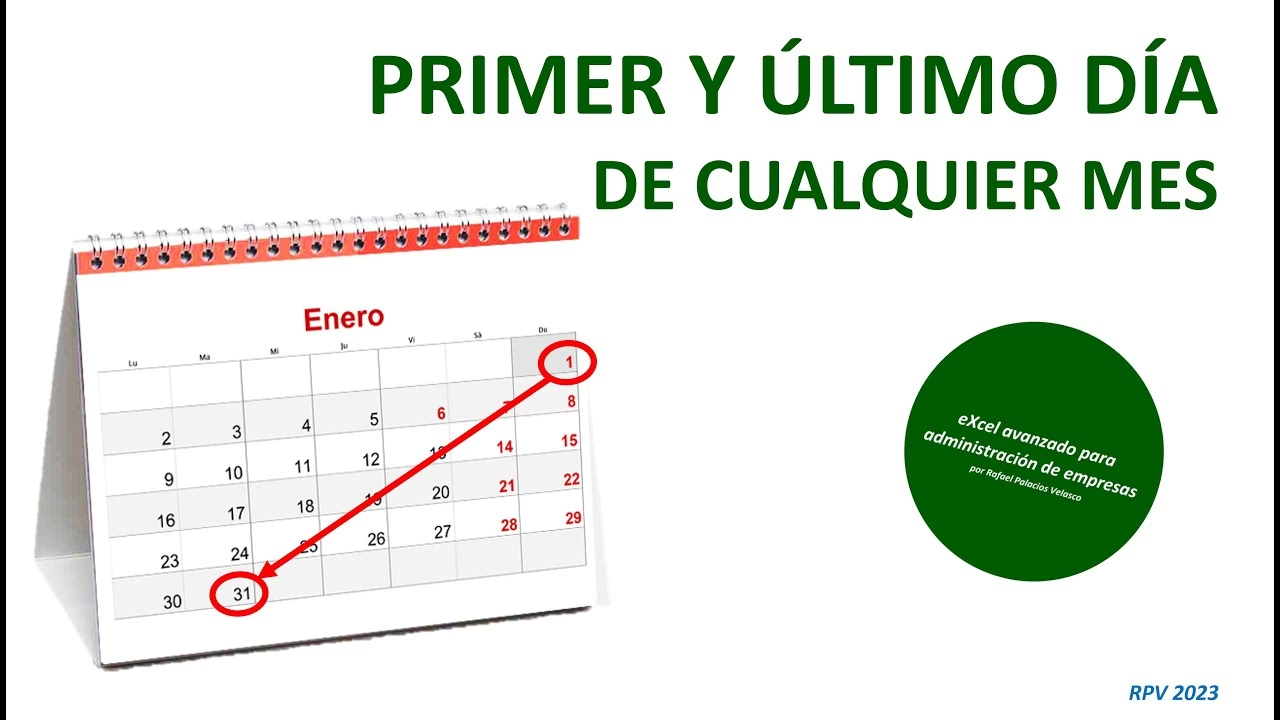
En Notion, la función date() extrae el día del mes (1-31) de una propiedad de fecha.
- Sintaxis:
date(prop("Nombre de la propiedad de fecha"))odate(now())para la fecha actual.
dateSubtract y dateAdd: Manipulando Fechas con Precisión
Estas funciones son clave para moverte en el tiempo en Notion.
dateSubtract(fecha, cantidad, unidad): Resta una cantidad de una unidad específica (días, meses, años) a una fecha.dateAdd(fecha, cantidad, unidad): Suma una cantidad de una unidad específica a una fecha.
Encontrando el Primer Día del Mes en Notion:
Para obtener el primer día del mes de una fecha contenida en una propiedad llamada "Fecha":
- Fórmula:
dateSubtract(prop("Fecha"), date(prop("Fecha")) - 1, "days") - Explicación: Restamos a la fecha original el número de días transcurridos desde el inicio del mes (
date(prop("Fecha"))) menos uno. Por ejemplo, si la fecha es 15 de abril,date()devuelve 15. Al restar15 - 1 = 14días de la fecha original, llegamos al 1 de abril. Es crucial restar 1 porque no hay un "día 0" del mes.
El Primer Día del Mes Actual en Notion:
Similar al anterior, pero usando la fecha actual:
- Fórmula:
now().dateSubtract(now().date() - 1, "days")
El Último Día del Mes en Notion:
Calcular el último día del mes en Notion es un poco más ingenioso debido a la variabilidad de los días:
- Fórmula:
dateSubtract(dateAdd(prop("Fecha"), 1, "months"), date(prop("Fecha")), "days") - Explicación: Primero, sumamos un mes a la fecha original (
dateAdd(prop("Fecha"), 1, "months")). Esto nos da una fecha en el mes siguiente. Luego, a esa nueva fecha, le restamos el número del día de la fecha original (date(prop("Fecha"))). Por ejemplo, si la fecha es 15 de abril, al sumar un mes obtenemos 15 de mayo. Al restar 15 días a 15 de mayo, obtenemos el 30 de abril (que es el último día de abril). Si fuera 15 de marzo, al sumar un mes obtenemos 15 de abril, y al restar 15 días, obtenemos 31 de marzo.
Tabla Comparativa: Fórmulas Clave de Fechas
| Operación | Excel | Notion |
|---|---|---|
| Primer día del mes actual | =EOMONTH(TODAY(), -1) + 1=DATE(YEAR(TODAY()), MONTH(TODAY()), 1) | now().dateSubtract(now().date() - 1, "days") |
| Primer día del próximo mes | =EOMONTH(TODAY(), 0) + 1=DATE(YEAR(TODAY()), MONTH(TODAY()) + 1, 1) | dateAdd(now().dateSubtract(now().date() - 1, "days"), 1, "months") |
| Último día del mes actual | =EOMONTH(TODAY(), 0) | dateSubtract(dateAdd(now(), 1, "months"), date(now()), "days") |
| Número de días en el mes | =DAY(EOMONTH(A2, 0)) | N/A (no hay función directa, se requerirían múltiples anidaciones) |
| Extraer número de mes | =MONTH(A2) | N/A (no hay función equivalente directa, se extrae el día) |
| Extraer nombre de mes | =TEXT(A2, "mmmm") | N/A |
Preguntas Frecuentes (FAQ)
¿Cómo sé cuántos días tiene un mes sin una calculadora o Excel?
Existe un truco muy antiguo y popular que puedes hacer con tus nudillos. Cierra una mano en un puño y empieza a contar los meses usando los nudillos y los valles entre ellos, comenzando por el dedo índice:
- Los nudillos representan meses con 31 días (Enero, Marzo, Mayo, Julio).
- Los valles entre los nudillos representan meses con 30 días o menos (Febrero, Abril, Junio).
Cuando llegues al final de tu mano (el nudillo del meñique para Julio), vuelve a empezar con el mismo nudillo para Agosto. Así, Julio y Agosto tendrán 31 días. Luego, continúa el conteo hacia atrás en los valles y nudillos restantes (Septiembre en el valle, Octubre en el nudillo, etc.). Febrero es la única excepción, con 28 o 29 días en años bisiestos.
¿Por qué Excel usa números para las fechas?
Excel almacena las fechas como números de serie para facilitar los cálculos. Cada número representa el número de días transcurridos desde el 1 de enero de 1900. De esta manera, Excel puede realizar operaciones aritméticas con fechas, como restar una fecha de otra para encontrar la diferencia en días, o sumar días para proyectar fechas futuras, de la misma forma que lo haría con cualquier otro número.
¿Puedo aplicar estas fórmulas a cualquier fecha, no solo a la actual?
¡Absolutamente! En los ejemplos donde se usa TODAY() en Excel o now() en Notion, simplemente puedes reemplazar esa función con una referencia a una celda que contenga la fecha deseada (ej. A1 en Excel o prop("Mi Fecha") en Notion). Las lógicas de las fórmulas seguirán siendo las mismas, pero se aplicarán a la fecha que tú especifiques.
¿Qué pasa con los años bisiestos en estas fórmulas?
Una de las grandes ventajas de usar funciones de fecha integradas como EOMONTH en Excel o las funciones de fecha de Notion es que automáticamente manejan los años bisiestos. No necesitas añadir ninguna lógica adicional para febrero. Por ejemplo, =EOMONTH(DATE(2024,2,1),0) (2024 es bisiesto) devolverá 29 de febrero de 2024, mientras que =EOMONTH(DATE(2023,2,1),0) (2023 no es bisiesto) devolverá 28 de febrero de 2023.
Conclusión
Dominar las funciones de fecha en Excel y Notion abre un mundo de posibilidades para la automatización y el análisis de datos. Desde la simple extracción del número de mes hasta el cálculo del primer día del próximo mes o la suma condicional por períodos, estas herramientas te permiten gestionar tus datos con una precisión y eficiencia inigualables. Esperamos que este artículo te haya proporcionado las claves para que te sientas más seguro al manipular fechas y que puedas aplicar estos conocimientos para optimizar tus flujos de trabajo diarios. ¡La precisión en los cálculos de fecha es un activo invaluable!
Si quieres conocer otros artículos parecidos a Calculando Fechas: El Primer Día del Próximo Mes puedes visitar la categoría Calculadoras.