
13/07/2022
Calcular el volumen de un sólido, especialmente cuando este sólido contiene espacios internos o geometrías complejas, puede ser una tarea desafiante en el diseño asistido por computadora. Imagina que estás diseñando una botella de agua y necesitas saber exactamente cuánta agua contiene a diferentes niveles, o el volumen total de un tanque con una forma irregular. Tradicionalmente, esto podría implicar cálculos manuales complicados o aproximaciones imprecisas. Afortunadamente, SolidWorks, uno de los softwares de diseño 3D más potentes y versátiles, ofrece herramientas específicas que simplifican enormemente este proceso, permitiéndote obtener mediciones precisas de volúmenes internos con una facilidad sorprendente. La clave reside en una funcionalidad a menudo subestimada pero increíblemente potente: la herramienta Intersectar.
La capacidad de SolidWorks para manejar cálculos de volumen de manera eficiente es una ventaja significativa para ingenieros, diseñadores de productos y cualquier persona que trabaje con modelos 3D que requieran un control preciso del espacio interno. Mientras que los volúmenes totales de un sólido son relativamente sencillos de obtener mediante las Propiedades de Masa, el cálculo de volúmenes internos, como el de un líquido dentro de un contenedor, presenta un desafío único. Aquí es donde la herramienta Intersectar brilla, ya que, más allá de su aplicación común en el modelado de superficies, permite generar sólidos a partir de espacios "negativos" o vacíos, que son precisamente los volúmenes que nos interesan.
La Importancia de Calcular Volúmenes Internos Precisos
En el mundo del diseño y la ingeniería, la precisión es fundamental. Ya sea para determinar la capacidad de un envase, el desplazamiento de un componente sumergido, o la cantidad de material necesaria para un proceso de llenado, conocer el volumen interno exacto es crucial. Los volúmenes pueden ser particularmente difíciles de calcular cuando se trata de secciones transversales no uniformes o geometrías orgánicas. Una botella de agua, por ejemplo, rara vez es un cilindro perfecto; puede tener curvaturas, asas o ventanas que complican el cálculo manual del volumen interno en diferentes alturas. SolidWorks no solo simplifica este cálculo, sino que también lo hace de manera dinámica, permitiendo iteraciones rápidas en el diseño.
La capacidad de modelar con precisión y luego validar esos modelos con mediciones exactas puede ahorrar tiempo y reducir errores costosos en la fabricación. Si estás diseñando un tanque de combustible para un vehículo, el volumen interno es un dato crítico. Si estás diseñando un recipiente para la industria alimentaria, la capacidad de llenado debe ser exacta para cumplir con las normativas. La herramienta Intersectar de SolidWorks se convierte en un aliado indispensable en estas situaciones, transformando un problema complejo en una serie de pasos sencillos y repetibles.
Comprendiendo la Herramienta Intersectar en SolidWorks
La herramienta Intersectar es una característica poderosa que va más allá de la simple operación booleana de cortar o combinar sólidos. Su verdadero valor reside en su capacidad para analizar la intersección de múltiples cuerpos sólidos y superficies, y luego generar nuevos cuerpos a partir de las regiones resultantes. Esto incluye no solo las áreas donde los objetos se solapan, sino también los espacios vacíos que quedan definidos por su interacción. Para el cálculo de volúmenes internos, esta capacidad es invaluable, ya que nos permite "materializar" el espacio que un fluido ocuparía dentro de un recipiente.
Imagina que tienes el modelo 3D de una botella y necesitas determinar el volumen de líquido que contiene hasta cierto nivel. Con la herramienta Intersectar, podemos definir ese nivel con un plano y luego usar la herramienta para "capturar" el volumen de aire o líquido que queda por debajo de ese plano dentro de la botella. Esto convierte un espacio conceptual en un sólido real, cuyo volumen puede ser medido con precisión. Es como verter un líquido virtual hasta una línea y luego SolidWorks te dice exactamente cuánto "líquido" hay.
Preparación del Modelo para el Cálculo de Volumen
Antes de sumergirnos en el uso de la herramienta Intersectar, es importante asegurarse de que tu modelo esté preparado adecuadamente. Para calcular un volumen interno, generalmente necesitarás el cuerpo sólido del contenedor (por ejemplo, la botella) y, en algunos casos, si el diseño lo requiere, otro cuerpo que represente una parte específica del contenedor, como una ventana translúcida. El ejemplo que nos ocupa menciona que el diseño de una botella de agua necesita marcadores de nivel en una ventana translúcida y que hay "dos cuerpos no fusionados" en el modelo. Esto sugiere que la herramienta Intersectar es ideal para situaciones donde ya existen múltiples cuerpos o donde necesitamos generar un nuevo cuerpo a partir de la interacción de la geometría existente y una nueva entidad, como un plano.
Si tu modelo es un solo cuerpo fusionado, no te preocupes; la técnica sigue siendo aplicable. El concepto clave es que el plano que crearemos actuará como una "superficie" de corte que definirá el límite superior de nuestro volumen interno. Asegúrate de que tu modelo sea un sólido cerrado y que no tenga agujeros o brechas en su geometría, ya que esto podría afectar la capacidad de SolidWorks para definir correctamente los volúmenes.
Paso 1: Definiendo el Nivel de Llenado con un Nuevo Plano
El primer paso fundamental para calcular un volumen interno hasta un nivel específico es crear un plano que represente ese nivel. Este plano actuará como la "superficie del fluido" dentro de tu contenedor. SolidWorks hace que la creación de planos sea increíblemente sencilla y flexible.
Para añadir un nuevo plano, puedes seguir este atajo rápido y efectivo:
- Selecciona un plano existente en tu árbol de diseño que sea paralelo al nivel que deseas definir (por ejemplo, el Plano Alzado o el Plano Superior, dependiendo de la orientación de tu modelo). Para una botella de pie, el Plano Superior suele ser el más adecuado.
- Mantén presionada la tecla CTRL en tu teclado.
- Haz clic y arrastra uno de los puntos azules del plano seleccionado. Esto creará una copia paralela del plano original.
- Suelta el clic del ratón. Aparecerá el PropertyManager para el nuevo plano.
- En el PropertyManager, especifica la distancia de "Equidistancia" (Offset) desde el plano original. Esta distancia determinará la altura de tu nivel de llenado. Por ejemplo, un valor de 100mm será un buen punto de partida. Puedes invertir la dirección si es necesario, si el plano se crea en la dirección opuesta a la que necesitas.
- Es una buena práctica renombrar este nuevo plano para que su propósito sea claro. Haz clic derecho sobre el plano en el FeatureManager y selecciona "Renombrar". Un nombre como "Nivel de Llenado" o "Altura_1L" te ayudará a identificarlo fácilmente más adelante en el árbol de diseño, especialmente si tienes muchos planos.
Este plano recién creado es crucial porque definirá el límite superior del volumen que deseamos calcular. Es la "superficie" del agua o el fluido dentro de tu recipiente. La precisión de este plano determinará la precisión de tu cálculo de volumen.
Paso 2: Utilizando la Herramienta Intersectar para Encontrar el Volumen
Una vez que tienes tu plano de nivel de llenado definido, el siguiente paso es invocar la poderosa herramienta Intersectar y aplicarla a tu geometría. Esta herramienta se encargará de "cortar" y "crear" los volúmenes basados en las intersecciones.
Para acceder a la herramienta Intersectar:
- Presiona la tecla 'S' en tu teclado (la barra de acceso directo o "Shortcut Bar"). Esta es una de las funciones más útiles de SolidWorks para encontrar comandos rápidamente.
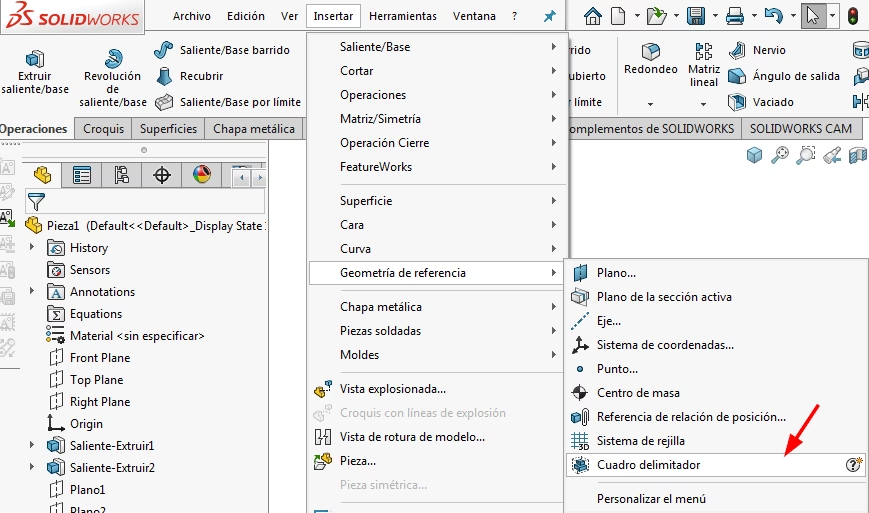
- En la barra de búsqueda que aparece, escribe "Intersectar" (o "Intersect" si tu SolidWorks está en inglés) y selecciona la herramienta cuando aparezca. También puedes encontrarla en el menú Insertar > Características > Intersectar.
Una vez que la herramienta Intersectar está activa, necesitarás seleccionar los elementos relevantes:
- En el PropertyManager de Intersectar, en la sección "Cuerpos y Superficies a Intersectar", selecciona todos los cuerpos sólidos que componen tu contenedor. En el ejemplo dado, se seleccionaría el cuerpo de la "Ventana" y el cuerpo de la "Botella". Si tu botella es un solo cuerpo, solo selecciona ese cuerpo. Es importante seleccionar el cuerpo del contenedor completo, no solo una parte.
- También debes seleccionar el plano de "Nivel de Llenado" que creaste en el paso anterior. Este plano es clave para definir el límite del volumen.
- Asegúrate de que la opción "Crear ambos" (Create both) esté seleccionada en el PropertyManager. Esta opción es vital porque nos asegura que se creará un volumen interno hasta el nivel del plano, y no solo los restos de un corte. Si no seleccionas esta opción, SolidWorks podría simplemente cortar el sólido en lugar de generar las regiones volumétricas que necesitamos.
- Haz clic en el botón "Intersectar".
SolidWorks procesará la geometría y te mostrará las "Regiones" resultantes. Dependiendo de la complejidad de tu modelo y el número de cuerpos y superficies involucrados, podrían crearse varias regiones. En el ejemplo, se mencionan 7 regiones. No te preocupes, esto es normal. La herramienta es muy exhaustiva al identificar todas las posibles secciones.
Paso 3: Identificando y Conservando la Región de Interés
Después de que SolidWorks ha ejecutado la operación Intersectar, te presentará una lista de todas las regiones que se han generado a partir de las intersecciones. Tu tarea es identificar cuál de estas regiones representa el volumen interno de fluido que deseas medir.
- En el PropertyManager, bajo la sección "Regiones a Excluir", verás una lista de todas las regiones creadas. Al pasar el cursor sobre cada una en la lista, SolidWorks resaltará la región correspondiente en el área gráfica. Esto te permite visualizar rápidamente cuál es cuál.
- Identifica la región que corresponde al volumen interno de tu contenedor por debajo de tu plano de "Nivel de Llenado". Esta es la que quieres mantener. A menudo, será una de las regiones más grandes y estará completamente contenida dentro de tu modelo original.
- Una vez que la has identificado, puedes seleccionarla en la lista y luego hacer clic en "Invertir selección" (Invert Selection). Esto marcará todas las demás regiones para ser eliminadas, dejando solo la que te interesa. Si solo hay una región que deseas mantener, este atajo es muy útil. Alternativamente, puedes simplemente desmarcar las regiones que NO deseas conservar.
- La opción "Fusionar resultado" (Merge result) puede ser irrelevante si solo estás conservando un único cuerpo nuevo. Si el resultado es un nuevo cuerpo de volumen, no hay nada con qué fusionarlo en este paso, a menos que quieras fusionarlo con otro cuerpo ya existente en tu modelo.
- Confirma el comando haciendo clic en el botón de la marca de verificación verde.
Al confirmar el comando, SolidWorks te dejará con un nuevo cuerpo sólido en tu árbol de diseño, que representa el volumen interno exacto que deseabas. Este es el "volumen de fluido" que estabas buscando y ahora está listo para ser medido.
Paso 4: Evaluando el Volumen con Propiedades de Masa
Ahora que tienes un cuerpo sólido que representa el volumen interno, el paso final es medir su volumen exacto. SolidWorks proporciona una herramienta muy útil para esto: las Propiedades de Masa.
- Dirígete a la pestaña "Evaluar" en la cinta de opciones de SolidWorks.
- Haz clic en el comando "Propiedades de Masa" (Mass Properties).
- Aparecerá una ventana que mostrará varias propiedades del cuerpo seleccionado, incluyendo el volumen. Si tienes múltiples cuerpos, asegúrate de seleccionar el nuevo cuerpo de volumen que acabas de crear en el FeatureManager antes de abrir Propiedades de Masa, o selecciónalo directamente desde la ventana de Propiedades de Masa. En el ejemplo, se encontró un volumen de 725 ml.
Esta herramienta te dará el volumen preciso en las unidades que tengas configuradas en tu documento. Si necesitas el volumen en litros, mililitros, pulgadas cúbicas, etc., asegúrate de que tus unidades del documento estén configuradas correctamente o realiza la conversión necesaria. Puedes cambiar las unidades en Herramientas > Opciones > Propiedades de Documento > Unidades.
Diseño Iterativo: Ajustando el Nivel de Llenado para la Precisión
Una de las mayores ventajas de este método es su naturaleza iterativa. ¿Qué pasa si el volumen inicial de 725 ml no es el litro (1000 ml) que buscabas? No hay necesidad de repetir todo el proceso de Intersectar desde cero. SolidWorks es inteligente.
Simplemente puedes editar la dimensión de equidistancia (offset) de tu plano de "Nivel de Llenado".
- En el FeatureManager (el árbol de diseño a la izquierda), haz clic derecho sobre el plano que nombraste "Nivel de Llenado".
- Selecciona "Editar operación" (Edit Feature).
- Modifica la distancia de equidistancia en el PropertyManager. Por ejemplo, si necesitas más volumen, aumenta la distancia; si necesitas menos, disminúyela.
- Confirma el cambio.
SolidWorks reconstruirá automáticamente tu modelo, incluyendo la operación Intersectar, que se actualizará con la nueva posición del plano. Luego, puedes volver a la pestaña "Evaluar" y verificar el volumen en "Propiedades de Masa".
Este proceso de prueba y error es increíblemente eficiente. Después de unas pocas iteraciones, el ejemplo proporcionado indica que la marca de 1 litro se logró a una altura de 134.40mm. Esta capacidad de ajustar rápidamente y reevaluar el volumen hace que el diseño de productos con capacidades de fluido específicas sea mucho más manejable y preciso. Esta es una característica clave que demuestra la potencia paramétrica de SolidWorks, permitiendo a los diseñadores optimizar sus modelos sin rehacer el trabajo.
Consejos Adicionales para Optimizar tus Cálculos de Volumen
- Nomenclatura Clara: Siempre renombra tus planos y operaciones de forma descriptiva (ej. "Plano_Nivel_Min", "Volumen_Interno_Max"). Esto mejora la legibilidad de tu árbol de diseño y facilita futuras modificaciones, especialmente en proyectos complejos.
- Cuerpos Cerrados: Asegúrate de que los cuerpos que estás intersectando sean sólidos completamente cerrados. Si tienes superficies abiertas, la herramienta Intersectar podría no funcionar como esperas o generar resultados inesperados. Un buen truco es usar la herramienta "Comprobar" (Check) en el menú de Herramientas para identificar y reparar posibles errores de geometría.
- Considera el Material: Aunque el cálculo de volumen no depende del material, si necesitas el peso del fluido, puedes asignar una densidad al nuevo cuerpo de volumen en las Propiedades de Masa para obtener también una estimación de su masa. Esto es útil para cálculos de peso total o análisis de centro de gravedad.
- Configuraciones: Si necesitas calcular volúmenes a diferentes niveles frecuentemente, considera usar Configuraciones en SolidWorks. Puedes crear una configuración para cada nivel de llenado deseado, y simplemente activar la configuración para ver el volumen correspondiente. Esto es ideal para productos que vienen en diferentes capacidades.
- Sensores: Para monitorear un volumen específico mientras diseñas, SolidWorks ofrece la función "Sensores". Puedes crear un sensor de masa/volumen y configurarlo para alertarte si el volumen de un cuerpo específico cae fuera de un rango definido. Esto puede ser una herramienta poderosa para el control de diseño en tiempo real.
- Renderizado: Una vez que tienes el volumen de fluido, puedes incluso asignar un material de líquido (agua, aceite, etc.) a este nuevo cuerpo para fines de renderizado, lo que mejora la visualización de tu diseño final.
Preguntas Frecuentes (FAQ) sobre el Cálculo de Volumen en SolidWorks
P: ¿Necesito tener dos cuerpos separados para usar la herramienta Intersectar?
R: No necesariamente. En el ejemplo se mencionan "dos cuerpos no fusionados" (Ventana y Botella), lo cual es ideal para este método. Sin embargo, si tu modelo es un solo cuerpo, puedes usar la herramienta Intersectar con el cuerpo principal y el plano que define el nivel de llenado. SolidWorks creará las regiones necesarias a partir de la interacción del cuerpo y el plano, lo que te permitirá aislar el volumen interno.
P: ¿Por qué la herramienta Intersectar crea tantas regiones?
R: La herramienta Intersectar analiza todas las posibles intersecciones y espacios definidos por los cuerpos y planos seleccionados. Si tu geometría es compleja o si seleccionaste muchos elementos, es natural que se generen múltiples regiones. SolidWorks te da el control para elegir cuáles conservar y cuáles eliminar. No te dejes intimidar por la cantidad; concéntrate en identificar la región que representa el volumen que buscas.
P: ¿Puedo usar este método para calcular el volumen de un objeto sumergido en un líquido?
R: Sí, absolutamente. El principio es el mismo. Crearías un cuerpo que represente el líquido (por ejemplo, un cilindro o cubo que abarque el área donde el objeto se sumerge) y otro el objeto. Luego, usarías Intersectar para encontrar el volumen de la parte del objeto que está "dentro" del cuerpo del líquido (el volumen desplazado). Esto es muy útil para cálculos de flotabilidad.
P: ¿Este método es solo para volúmenes de fluidos?
R: No. Aunque se enfoca en volúmenes internos como fluidos, la herramienta Intersectar es versátil. Puedes usarla para calcular cualquier volumen de un espacio cerrado definido por tu geometría, ya sea el volumen de aire dentro de una cavidad, el espacio ocupado por un componente, o cualquier otra región cerrada que necesites aislar y medir. Por ejemplo, el volumen de material necesario para un molde, o el volumen de una cámara de aire en un diseño.
P: ¿Qué hago si la herramienta Intersectar no funciona o no me da el resultado esperado?
R: Primero, asegúrate de que todos los cuerpos y superficies seleccionados estén completamente cerrados (sin "agujeros" o brechas en la geometría). Verifica que seleccionaste la opción "Crear ambos" y que estás identificando correctamente la región de interés. A veces, reconstruir el modelo (Ctrl+Q) antes de ejecutar la operación puede ayudar a resolver problemas menores de geometría. Si el problema persiste, revisa que los cuerpos se intersequen realmente y que el plano de corte esté correctamente posicionado.
Dominar el cálculo de volúmenes internos en SolidWorks no solo te ahorrará tiempo y esfuerzo, sino que también te permitirá diseñar con una precisión sin precedentes. La herramienta Intersectar es un testimonio del poder y la flexibilidad de SolidWorks para abordar desafíos de diseño complejos. Al integrar este método en tu flujo de trabajo, podrás optimizar tus productos, verificar capacidades y asegurar que tus diseños cumplan con todas las especificaciones de volumen requeridas.
Con la práctica, verás que esta técnica se convierte en una parte indispensable de tu arsenal de diseño en SolidWorks, abriendo nuevas posibilidades para la evaluación y optimización de tus modelos 3D. Es una habilidad fundamental para cualquier diseñador o ingeniero que trabaje con el software.
Si quieres conocer otros artículos parecidos a Calcular Volumen Interno en SolidWorks de Forma Precisa puedes visitar la categoría Cálculos.