
08/07/2026
Microsoft Excel se ha consolidado como una de las herramientas más poderosas y versátiles en el mundo digital, indispensable tanto para el ámbito profesional como para la gestión personal. Su capacidad para organizar, analizar y presentar datos numéricos de manera eficiente lo convierte en un aliado fundamental. Más allá de ser una simple cuadrícula, Excel ofrece un vasto conjunto de funciones que permiten realizar desde operaciones aritméticas básicas hasta análisis estadísticos complejos. En este artículo, exploraremos cómo aprovechar al máximo esta aplicación para realizar dos tipos de cálculos fundamentales: identificar los valores máximos y mínimos dentro de un conjunto de datos, y dominar el manejo de porcentajes en todas sus facetas. Prepárese para transformar sus hojas de cálculo en verdaderas centrales de análisis, optimizando su tiempo y mejorando la precisión de sus resultados.
La capacidad de Excel para automatizar tareas repetitivas y realizar cálculos complejos con solo unos pocos clics es lo que lo hace tan valioso. Ya sea que necesite encontrar el producto más vendido, el gasto más bajo, calcular el IVA de una factura o determinar un descuento, las funciones y fórmulas que le presentaremos a continuación le proporcionarán la eficiencia y precisión que necesita. Olvídese de los cálculos manuales tediosos y propensos a errores; con Excel, el control de sus números está literalmente en sus manos.
- Cómo Encontrar Valores Máximos y Mínimos en Excel
- Dominando los Porcentajes en Excel
- Cómo Calcular un Porcentaje Específico (Ej: 30% de 75)
- Cómo Aplicar el Formato de Porcentaje en Excel
- Cómo Calcular un Porcentaje a Partir de un Número (Ej: 40% de 340)
- Cómo Calcular un Descuento con Porcentajes
- Cómo Sumar o Restar Porcentajes a una Cantidad
- Cómo Aumentar o Disminuir un Número según un Porcentaje
- Tabla Comparativa de Fórmulas de Porcentaje
- Preguntas Frecuentes sobre Cálculos en Excel
Cómo Encontrar Valores Máximos y Mínimos en Excel
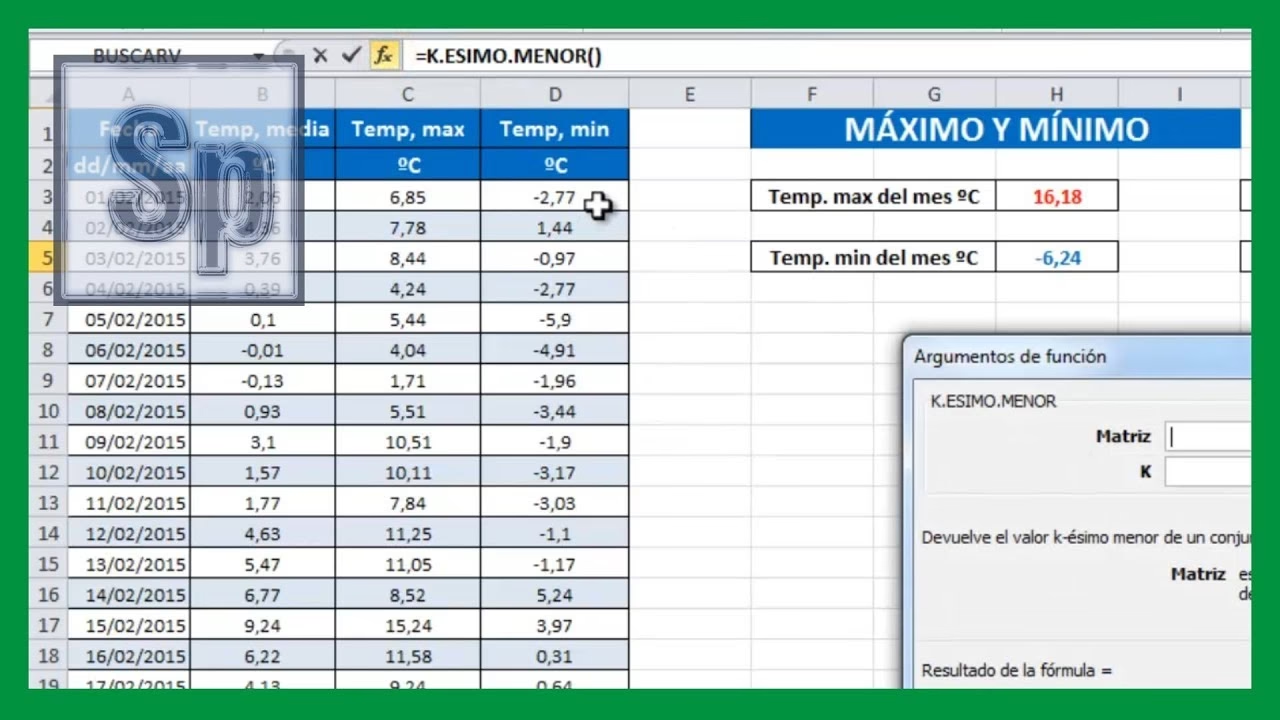
Identificar el valor más alto o el más bajo en una lista de números es una tarea común en muchos escenarios, desde analizar resultados de ventas hasta evaluar el rendimiento de un proceso. Excel simplifica enormemente esta labor gracias a sus funciones esenciales dedicadas a la identificación de extremos. A diferencia de otras operaciones más complejas, para obtener los valores máximos y mínimos no es necesario recurrir a fórmulas elaboradas, sino a funciones directas y muy intuitivas.
Uso de las Funciones MIN y MAX
Las funciones MIN y MAX son las más básicas y directas para encontrar los valores extremos. La función MIN devuelve el valor numérico más pequeño en un rango de celdas, mientras que MAX devuelve el valor numérico más grande.
Para ilustrar su uso, consideremos la siguiente columna de datos en una hoja de cálculo, ubicada en la Columna A:
1 Datos 2 10 3 7 4 9 5 27 6 0 7 4
Para encontrar el valor mínimo en este conjunto de datos (desde A2 hasta A7), simplemente escriba la siguiente fórmula en cualquier celda vacía:
=MIN(A2:A7)
El resultado será 0, que es el valor más pequeño en su lista.
De manera similar, para encontrar el valor máximo en el mismo rango de datos, utilice la función MAX:
=MAX(A2:A7)
El resultado en este caso será 27, el valor más grande.
Uso de las Funciones LARGE y SMALL
Mientras que MIN y MAX son excelentes para los extremos absolutos, las funciones LARGE y SMALL ofrecen una flexibilidad aún mayor. Estas funciones permiten encontrar el k-ésimo valor más grande o el k-ésimo valor más pequeño en un conjunto de datos, donde 'k' es la posición que usted especifica.
Utilizando la misma columna de datos:
1 Datos 2 10 3 7 4 9 5 27 6 0 7 4
Si desea encontrar el segundo valor más grande en la lista, usaría la función LARGE con 'k' igual a 2:
=LARGE(A2:A7, 2)
El resultado sería 10. Si 'k' fuera 1, el resultado sería 27 (equivalente a MAX).
Por otro lado, si necesita el tercer valor más pequeño, la función SMALL es la indicada, con 'k' igual a 3:
=SMALL(A2:A7, 3)
El resultado sería 7. Si 'k' fuera 1, el resultado sería 0 (equivalente a MIN).
Estas cuatro funciones le brindan un control completo sobre la extracción de valores clave de sus conjuntos de datos, permitiéndole realizar análisis más profundos que simplemente identificar los extremos absolutos.
Dominando los Porcentajes en Excel
Como dijo Paul Leary, “Es genial trabajar con ordenadores. No discuten, lo recuerdan todo y no se beben tu cerveza”. Esta máxima se aplica perfectamente a Excel, una herramienta que, como parte del paquete Microsoft Office, simplifica enormemente cualquier tipo de cálculo, incluyendo, y quizás especialmente, los porcentajes. Si su trabajo diario implica lidiar con estos valores, aprender a manejarlos en Excel le abrirá un mundo de posibilidades para controlar la producción, los gastos o los ingresos de manera eficiente.
Cómo Calcular un Porcentaje Específico (Ej: 30% de 75)
Uno de los usos más comunes es determinar qué porcentaje representa un número de un total. Supongamos que desea saber qué porcentaje representa el número 30 de un total de 75.
Para realizar este cálculo y hallar el porcentaje correspondiente en Excel, siga estos pasos:
- Elija una celda libre en su hoja de cálculo, por ejemplo, D5.
- En esa celda, escriba la fórmula
=(30 / 75) * 100. Asegúrese de no incluir las comillas. - Presione Enter.
El resultado que obtendrá será 40, indicando que 30 es el 40% de 75. Esta operación es directa y eficiente para obtener el porcentaje de forma explícita.
Cómo Aplicar el Formato de Porcentaje en Excel
Una vez que ha realizado un cálculo que resulta en un valor decimal (como 0.4 para 40%), Excel ofrece una forma sencilla de visualizarlo como porcentaje. Es crucial entender que, al aplicar el formato de porcentaje, Excel multiplica el valor de la celda por 100 y le añade el símbolo %. Esto significa que si usted quiere que una celda muestre “10%”, debe introducir 0.1 en lugar de 10, ya que Excel internamente maneja los porcentajes como decimales (0.1 = 10/100).
Existen dos métodos principales para aplicar este formato:
Método 1: Usando la Pestaña Inicio
- Escriba un número decimal (por ejemplo,
0.4) en una celda y luego seleccione esa celda. - En la pestaña «Inicio» del menú superior de Excel, busque el apartado «Número».
- Haga clic en el símbolo de porcentaje (
%).
La celda mostrará ahora 40%.
Método 2: Usando el Menú Contextual (Clic Derecho)
- Seleccione la celda o el rango de celdas a las que desea aplicar el formato de porcentaje.
- Haga clic con el botón derecho del ratón sobre la selección.
- En el menú contextual que aparece, elija «Formato de celdas…».
- Dentro de la ventana «Formato de celdas», vaya a la pestaña «Número».
- En la lista de categorías, seleccione «Porcentaje». Puede ajustar el número de posiciones decimales si lo desea.
- Haga clic en «Aceptar».
Ambos métodos logran el mismo resultado, ofreciéndole flexibilidad según su preferencia.
Cómo Calcular un Porcentaje a Partir de un Número (Ej: 40% de 340)
En ocasiones, lo que necesita es calcular una porción porcentual de un valor dado. Imagínese que quiere determinar cuánto representa el 40% de 340.
Método 1: Fórmula Explícita
- Introduzca el total (
340) en una celda, por ejemplo, C1. - En la celda donde quiera el resultado (por ejemplo, D1), introduzca la fórmula:
=(C1 * 40) / 100(o directamente=(340 * 40) / 100). - Presione Enter.
El resultado será 136, que es el 40% de 340.
Método 2: Usando el Formato de Porcentaje
Este método es más elegante y se aprovecha del formato de porcentaje previamente explicado:
- Introduzca el total (
340) en una celda, por ejemplo, C1. - En otra celda (por ejemplo, D1), introduzca el porcentaje como decimal:
0.4(para 40%). - A la celda D1, aplique el formato de porcentaje (como se explicó anteriormente) para que se muestre como
40%. - En una tercera celda (por ejemplo, E1), introduzca la fórmula simple de multiplicación:
=C1 * D1.
El resultado también será 136. Este método es ideal para la automatización y la claridad de su hoja de cálculo.
Automatizando el Cálculo de Porcentajes para Múltiples Datos
Si tiene una lista de números y sus respectivos totales, puede automatizar el cálculo del porcentaje que cada número representa de su total:
- Organice sus datos en columnas, por ejemplo, una columna para el valor (D) y otra para el total (C).
- En la primera celda de la columna donde desea el porcentaje (por ejemplo, E7), introduzca la fórmula
=D7/C7. - Aplique el formato de porcentaje a la celda E7.
- Arrastre la esquina inferior derecha de la celda E7 hacia abajo para copiar la fórmula a las celdas inferiores. Excel ajustará automáticamente las referencias de celda (D8/C8, D9/C9, etc.).
Esta técnica es increíblemente útil para analizar proporciones en grandes conjuntos de datos.
Cómo Calcular un Descuento con Porcentajes
Calcular descuentos es una aplicación práctica y muy frecuente de los porcentajes. Imagínese que una chaqueta cuesta 50 euros y tiene un 30% de descuento. Para saber su precio final:
- Introduzca el precio original (
50) en una celda (ej: A1). - Introduzca el porcentaje de descuento como decimal (
0.3para 30%) en otra celda (ej: B1). Aplique el formato de porcentaje si lo desea. - En la celda donde desea el precio final (ej: C1), use la fórmula:
=A1 - (A1 * B1).
El resultado será 35, lo que significa que la chaqueta costará 35 euros. Una fórmula alternativa y más concisa es =A1 * (1 - B1), que también dará 35.
Cómo Sumar o Restar Porcentajes a una Cantidad
La contabilidad y las finanzas a menudo requieren añadir o sustraer un porcentaje a un valor base, como el IVA o el IRPF.
Suma de un Porcentaje (Ej: Añadir el 21% de IVA)
Si tiene un precio base y necesita añadirle un impuesto como el IVA del 21%:
- Introduzca la base imponible (ej:
100) en una celda (A1). - Introduzca el porcentaje de IVA como decimal (
0.21) en otra celda (B1). - En la celda para el total (C1), use la fórmula:
=A1 + (A1 * B1).
El resultado será 121. Una fórmula más compacta y común es =A1 * (1 + B1), que también da 121.
Resta de un Porcentaje (Ej: Restar el IRPF)
Si necesita restar un porcentaje, como una retención de IRPF:
- Introduzca la base bruta (ej:
100) en una celda (A1). - Introduzca el porcentaje de IRPF como decimal (ej:
0.15para 15%) en otra celda (B1). - En la celda para el neto (C1), use la fórmula:
=A1 - (A1 * B1).
El resultado será 85. La fórmula compacta es =A1 * (1 - B1), que también da 85.
Estas fórmulas son esenciales para la gestión de facturas, presupuestos y cualquier documento que requiera la aplicación de impuestos o retenciones.
Cómo Aumentar o Disminuir un Número según un Porcentaje
Consideremos que una empresa tiene gastos promedio de 1.000 euros al mes. Si desea planificar un aumento del 10% o una reducción del 10% en esos gastos, Excel lo hace sencillo.
Aumentar un Número por un Porcentaje
- Haga clic en una celda en blanco.
- Introduzca el total de gastos (
1000) en una celda (ej: A1). - En otra celda (ej: B1), introduzca el porcentaje de aumento como decimal (
0.1para 10%). - En la celda del resultado (C1), escriba la fórmula:
=A1 * (1 + B1). - Aplique el formato de moneda si es necesario.
El resultado será 1100, indicando que los gastos aumentarían a 1100 euros.
Disminuir un Número por un Porcentaje
- Haga clic en una celda en blanco.
- Introduzca el total de gastos (
1000) en una celda (ej: A1). - En otra celda (ej: B1), introduzca el porcentaje de disminución como decimal (
0.1para 10%). - En la celda del resultado (C1), escriba la fórmula:
=A1 * (1 - B1). - Aplique el formato de moneda si es necesario.
El resultado será 900, mostrando una reducción a 900 euros.
Tabla Comparativa de Fórmulas de Porcentaje
Para una referencia rápida, aquí tiene una tabla que resume las fórmulas clave para el manejo de porcentajes en Excel, asumiendo que el valor base está en A1 y el porcentaje como decimal (ej. 0.1 para 10%) en B1.
| Operación | Descripción | Fórmula en Excel | Ejemplo (A1=100, B1=0.1) | Resultado |
|---|---|---|---|---|
| Calcular porcentaje de un total | Qué % es A1 de B1 | =A1/B1 (luego aplicar formato %) | A1=30, B1=75 | 40% |
| Calcular % de un número | Cuánto es B1% de A1 | =A1 * B1 | A1=340, B1=0.4 | 136 |
| Calcular descuento | Precio original menos B1% | =A1 * (1 - B1) | A1=50, B1=0.3 | 35 |
| Sumar porcentaje (IVA) | A1 más B1% de A1 | =A1 * (1 + B1) | A1=100, B1=0.21 | 121 |
| Restar porcentaje (IRPF) | A1 menos B1% de A1 | =A1 * (1 - B1) | A1=100, B1=0.15 | 85 |
| Aumentar número por % | A1 aumentado en B1% | =A1 * (1 + B1) | A1=1000, B1=0.1 | 1100 |
| Disminuir número por % | A1 disminuido en B1% | =A1 * (1 - B1) | A1=1000, B1=0.1 | 900 |
Preguntas Frecuentes sobre Cálculos en Excel
¿Cuál es la diferencia entre MIN/MAX y LARGE/SMALL?
Las funciones MIN y MAX son específicas para encontrar el valor más pequeño y el más grande, respectivamente, en un conjunto de datos. Son útiles cuando solo se necesita el valor extremo absoluto. Por otro lado, LARGE y SMALL ofrecen mayor flexibilidad, ya que permiten encontrar el k-ésimo valor más grande (LARGE(rango, k)) o el k-ésimo valor más pequeño (SMALL(rango, k)). Por ejemplo, LARGE(A1:A10, 1) es equivalente a MAX(A1:A10), y SMALL(A1:A10, 1) es equivalente a MIN(A1:A10). Permiten identificar segundos, terceros o cualquier otro valor en una secuencia ordenada.
¿Por qué Excel multiplica por 100 cuando aplico el formato de porcentaje?
Excel, al igual que la mayoría de los programas de hojas de cálculo, almacena los porcentajes como valores decimales internamente. Por ejemplo, 50% se almacena como 0.5, y 5% como 0.05. Cuando usted aplica el formato de porcentaje a una celda, Excel toma el valor decimal que contiene y lo multiplica por 100 para mostrarlo como un porcentaje legible (por ejemplo, 0.5 se muestra como 50%). Si usted escribe 50 en una celda y luego aplica el formato de porcentaje, Excel lo interpretará como 50.00 y lo mostrará como 5000%, lo cual es un error común. La clave es siempre ingresar los porcentajes como su equivalente decimal (ej., 0.5 para 50%) antes de aplicar el formato, o directamente como 50%, donde Excel lo convertirá automáticamente a 0.5 de forma interna.
¿Puedo calcular porcentajes automáticamente para una columna entera?
Sí, absolutamente. Una de las mayores ventajas de Excel es su capacidad de automatización mediante el arrastre de fórmulas. Si tiene una columna de valores y una columna de totales, y desea calcular el porcentaje de cada valor respecto a su total en una tercera columna, puede escribir la fórmula para la primera fila (ej., =A2/B2 si A2 es el valor y B2 es el total). Luego, asegúrese de que la celda con la fórmula tenga el formato de porcentaje aplicado. Finalmente, coloque el cursor sobre la esquina inferior derecha de esa celda (donde aparece un pequeño cuadro verde, conocido como controlador de relleno) y arrastre hacia abajo. Excel copiará la fórmula a las filas subsiguientes, ajustando automáticamente las referencias de celda para cada par de valor/total (ej., A3/B3, A4/B4, etc.), calculando todos los porcentajes de una vez.
¿Es Excel la única herramienta para hacer estos cálculos?
No, si bien Excel es la herramienta más reconocida y ampliamente utilizada para este tipo de cálculos, existen otras opciones en el mercado. Programas como Google Sheets (parte de Google Workspace), LibreOffice Calc (de código abierto) y Apple Numbers (para macOS y iOS) ofrecen funcionalidades similares para trabajar con hojas de cálculo, incluyendo la capacidad de realizar cálculos de máximos, mínimos y porcentajes. La sintaxis de las funciones puede variar ligeramente entre ellos, pero el concepto subyacente y la lógica de las operaciones son muy parecidos. Sin embargo, Excel sigue siendo el estándar de la industria por su robustez, su amplia gama de funciones avanzadas y su integración con otros productos de Microsoft.
Como puede ver, la herramienta Excel guarda muchísimos ases bajo la manga que deberá conocer a la perfección para poder sacarle el máximo provecho. Sin duda, es una de las aplicaciones más completas de Microsoft y que puede ayudarle significativamente tanto en la gestión de su casa como en su trabajo. La práctica es la clave para dominar estas y otras funcionalidades, así que le animamos a aplicar todo lo aprendido hoy mismo en sus propias hojas de cálculo.
Si quieres conocer otros artículos parecidos a Dominando Cálculos: Máximos, Mínimos y Porcentajes en Excel puedes visitar la categoría Calculadoras.