
09/02/2026
En el dinámico mundo de las hojas de cálculo, una de las necesidades más comunes y poderosas es la capacidad de hacer que el valor de una celda aparezca automáticamente en otra. Esta funcionalidad es crucial para mantener la coherencia de los datos, construir informes complejos o simplemente ahorrar tiempo al evitar la duplicación manual de información. Ya sea que trabajes con Google Sheets o Excel, existen métodos específicos para lograr esta interconexión, transformando tus datos estáticos en un flujo de información inteligente y automatizado.
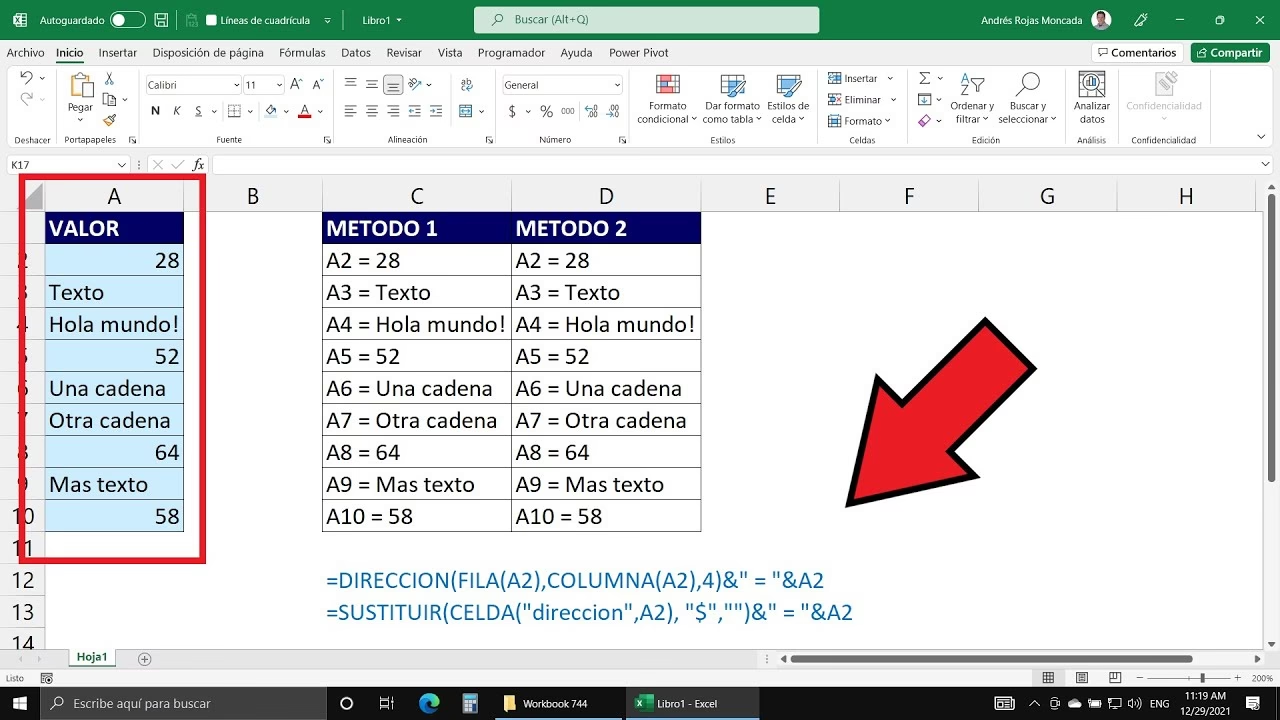
A menudo, esta necesidad surge cuando se gestionan grandes volúmenes de datos distribuidos en diferentes pestañas o incluso en archivos separados. Entender cómo referenciar y vincular celdas te permitirá crear sistemas robustos y eficientes, minimizando errores y maximizando la productividad. A continuación, exploraremos las técnicas clave para lograr esta replicación de valores, detallando los pasos y consideraciones para cada plataforma.
- Replicando Valores en Google Sheets: Dentro de la Misma Hoja de Cálculo
- Importando Datos Entre Hojas de Cálculo de Google Sheets (IMPORTRANGE)
- Replicando Valores en Excel: Más Allá de los Hipervínculos
- Preguntas Frecuentes (FAQ)
- ¿Cuál es la diferencia principal entre replicar el valor de una celda y crear un hipervínculo?
- ¿Puedo vincular celdas entre Google Sheets y Excel directamente?
- ¿Por qué necesito poner comillas simples alrededor del nombre de la hoja en Google Sheets si tiene espacios?
- ¿Se actualizan automáticamente los valores replicados y los datos importados?
- Conclusión
Replicando Valores en Google Sheets: Dentro de la Misma Hoja de Cálculo
Google Sheets ofrece una manera sencilla y directa de replicar el valor de una celda en otra, siempre y cuando ambas se encuentren en el mismo archivo de hoja de cálculo, aunque en pestañas diferentes. Este método es fundamental para consolidar datos o para organizar la información de manera lógica sin tener que copiar y pegar manualmente.
Para lograrlo, el proceso es el siguiente:
- Abre tu hoja de cálculo en Google Sheets visitando docs.google.com/spreadsheets/.
- Abre una hoja existente o crea una nueva donde desees que aparezca el valor replicado.
- Selecciona la celda donde quieres que aparezca el valor. Esta será tu celda de destino.
- Ingresa el signo igual (
=) seguido del nombre de la hoja de origen, un signo de exclamación (!) y finalmente la celda que deseas copiar.
Aquí tienes algunos ejemplos prácticos:
- Si quieres copiar el valor de la celda
A1de una hoja llamadaHoja1a tu celda actual, escribirías:=Hoja1!A1 - Si el nombre de la hoja de origen contiene espacios o cualquier otro símbolo no alfanumérico (como un número o un guion), es crucial que encierres el nombre de la hoja entre comillas simples. Por ejemplo, si deseas copiar la celda
B4de una hoja llamadaHoja número dos, la fórmula sería:='Hoja número dos'!B4
Este método crea una referencia directa. Si el valor de la celda original (Hoja1!A1 o 'Hoja número dos'!B4) cambia, el valor en la celda donde ingresaste la fórmula se actualizará automáticamente, garantizando la coherencia de los datos en tiempo real.
Importando Datos Entre Hojas de Cálculo de Google Sheets (IMPORTRANGE)
Cuando la necesidad es traer datos de una hoja de cálculo completamente diferente (es decir, de otro archivo de Google Sheets), la función estándar de referencia de celdas no es suficiente. Para estos escenarios, Google Sheets nos provee con una función especializada: IMPORTRANGE. Esta función es vital para la interconexión de archivos y la creación de dashboards o informes que extraen información de múltiples fuentes.
La función IMPORTRANGE es el único método directo para hacer referencia a una celda o un rango de celdas en otra hoja de cálculo de Google Sheets. Su estructura básica requiere dos argumentos principales:
- La URL de la hoja de cálculo de origen (o su ID).
- Una cadena de texto que especifique el rango de celdas a importar (ej.
"Hoja1!A1:B10").
Un ejemplo de cómo se vería la sintaxis es:
=IMPORTRANGE("URL_de_tu_hoja_de_calculo_fuente", "NombreDeLaHoja!RangoDeCeldas")
Al usar IMPORTRANGE por primera vez con una hoja de cálculo específica, Google Sheets te pedirá que autorices la conexión entre los dos archivos. Esto es una medida de seguridad para asegurar que solo importas datos de fuentes confiables y con tu permiso explícito. Una vez que la conexión ha sido autorizada, la función extraerá los datos y los mostrará en tu hoja de cálculo actual, actualizándose automáticamente si los datos de origen cambian.
Es importante destacar que IMPORTRANGE puede ser una función intensiva en recursos si se usa excesivamente o con rangos muy grandes, por lo que se recomienda utilizarla de manera eficiente.
Replicando Valores en Excel: Más Allá de los Hipervínculos
La pregunta sobre cómo vincular el contenido de una celda a otra en Excel es fundamental para muchos usuarios. Al igual que en Google Sheets, Excel permite replicar directamente el valor de una celda en otra, ya sea dentro de la misma hoja, entre diferentes hojas del mismo libro, o incluso entre diferentes libros de Excel. Esto se logra con simples referencias de celda, de forma muy similar a como lo haríamos en Google Sheets.
Para vincular el contenido de una celda en Excel y hacer que su valor aparezca en otra, se utiliza el signo igual (=) seguido de la referencia a la celda de origen:
- Dentro de la misma hoja:
=A1(para replicar el valor de la celda A1). - Entre diferentes hojas del mismo libro:
=Hoja1!A1(para replicar el valor de la celda A1 de la Hoja1). Si el nombre de la hoja tiene espacios, se usarían comillas simples:='Hoja de Datos'!B2. - Entre diferentes libros de Excel:
=[NombreDelLibro.xlsx]Hoja1!A1(para replicar el valor de la celda A1 de la Hoja1 en el libro llamado NombreDelLibro.xlsx). Si el libro no está abierto, Excel incluirá la ruta completa al archivo.
Estos métodos aseguran que el valor en la celda de destino se actualice automáticamente cada vez que el valor en la celda de origen cambie, manteniendo la integridad de los datos.
Hipervínculos en Excel: Un Tipo Diferente de Vinculación
Es importante diferenciar la replicación directa de valores de lo que comúnmente se conoce como un "vínculo" o hipervínculo en Excel. Mientras que la replicación de valores hace que el contenido de una celda *aparezca* en otra, un hipervínculo es una herramienta que, al hacer clic en ella, abre otra página o archivo. El destino de un hipervínculo puede ser muy variado:
- Otra página web.
- Un archivo local o en red.
- Una dirección de correo electrónico.
- Incluso un programa o una ubicación específica dentro del mismo documento.
El hipervínculo en sí puede ser un texto o una imagen. Cuando un usuario de un sitio o un libro de Excel hace clic en un hipervínculo, el destino se muestra en un navegador web, se abre o se ejecuta, dependiendo del tipo de destino. Por ejemplo, un vínculo a una página web la muestra en el navegador, y un vínculo a un archivo de video (como AVI) lo abre en un reproductor multimedia.
Usos Comunes de los Hipervínculos
Los hipervínculos son increíblemente versátiles y pueden utilizarse para una variedad de acciones:
- Navegación: Ir a un archivo o una página web en una red, intranet o Internet.
- Planificación: Ir a un archivo o una página web que tienes previsto crear en el futuro.
- Comunicación: Enviar un mensaje de correo electrónico (vínculos
mailto:). - Transferencia de Archivos: Iniciar la transferencia de un archivo, como una descarga o un proceso de FTP (vínculos
ftp://).
Cuando el puntero del ratón se posiciona sobre un texto o una imagen que contiene un hipervínculo, el puntero se transforma en una mano, indicando que se puede hacer clic en el elemento.
Definición y Funcionamiento de una Dirección URL
Cuando creas un hipervínculo, su destino se codifica como un Localizador Uniforme de Recursos (URL). Una URL es la dirección completa de un recurso en la web o en una red local. Aquí algunos ejemplos:
http://ejemplo.microsoft.com/noticias.htm(para una página web)file://nombreDeEquipo/carpetaCompartida/nombreDeArchivo.htm(para un archivo local o en red)
Una dirección URL se compone de varias partes esenciales:
- Protocolo: Indica el método utilizado para acceder al recurso (ej.
httppara páginas web,ftppara transferencia de archivos,filepara archivos locales). - Ubicación del Servidor Web o de Red: El nombre del servidor o la dirección IP donde se encuentra el recurso.
- Ruta de Acceso: La jerarquía de carpetas o directorios que llevan al archivo.
- Nombre de Archivo: El nombre específico del recurso que se va a abrir.
La ilustración siguiente define las partes de una URL:
| Parte de la URL | Descripción |
|---|---|
| 1. Protocolo usado | http, ftp, file |
| 2. Ubicación de red o del servidor web | ejemplo.microsoft.com, nombreDeEquipo |
| 3. Ruta de acceso | /noticias.htm, /carpetaCompartida/ |
| 4. Nombre de archivo | noticias.htm, nombreDeArchivo.htm |
Vínculos Absolutos y Relativos
Los hipervínculos pueden ser de dos tipos principales: absolutos o relativos, lo cual afecta cómo se define su destino y su portabilidad.
- Dirección URL Absoluta: Contiene una dirección completa y autosuficiente, incluyendo el protocolo, el servidor web, la ruta de acceso y el nombre de archivo. Un vínculo absoluto funcionará sin importar dónde se encuentre el documento que lo contiene, ya que la dirección del destino está completamente especificada.
- Dirección URL Relativa: Tiene una o más partes que faltan. La información que falta se infiere de la página o documento que contiene la dirección URL. Por ejemplo, si faltan el protocolo y el servidor web, el navegador web utiliza el protocolo y el dominio (como .com, .org o .edu) de la página actual.
Es muy común en las páginas web utilizar direcciones URL relativas que solo contienen una ruta de acceso parcial y un nombre de archivo. La gran ventaja de los vínculos relativos es su flexibilidad. Si los archivos se mueven a otro servidor o directorio, los vínculos seguirán funcionando siempre y cuando no se cambien las posiciones relativas de las páginas o archivos. Por ejemplo, si un vínculo a Productos.htm apunta a una página denominada manzana.htm en una carpeta denominada Comida, y ambas páginas se mueven juntas a una carpeta llamada Comida en un servidor diferente, la dirección URL del vínculo seguirá siendo correcta porque la relación entre los archivos se mantuvo.
En un libro de Excel, las rutas de acceso no especificadas para vincular archivos de destino son, de forma predeterminada, relativas a la ubicación del libro activo. Esto significa que si creas un vínculo a un archivo en la misma carpeta que tu libro de Excel, solo necesitas especificar el nombre del archivo. Sin embargo, Excel te permite establecer una dirección base diferente para usarla de forma predeterminada, de modo que cada vez que crees un vínculo a un archivo en esa ubicación, solo tienes que especificar el nombre de archivo, no la ruta de acceso completa, en el cuadro de diálogo Insertar hipervínculo. Esta función mejora la organización de archivos y la eficiencia al crear múltiples enlaces.
Preguntas Frecuentes (FAQ)
¿Cuál es la diferencia principal entre replicar el valor de una celda y crear un hipervínculo?
La diferencia fundamental es la función. Replicar el valor de una celda (por ejemplo, con =Hoja1!A1 en Google Sheets o Excel) hace que el *contenido* de la celda de origen aparezca directamente en la celda de destino y se actualice automáticamente. Un hipervínculo, en cambio, no muestra el contenido de la celda de destino, sino que es un elemento (texto o imagen) en el que se puede hacer clic para *navegar* o *abrir* otro archivo, página web o ubicación.
¿Puedo vincular celdas entre Google Sheets y Excel directamente?
No, no puedes vincular celdas directamente entre Google Sheets y Excel utilizando las funciones nativas de replicación de valores como =Hoja1!A1 o =IMPORTRANGE. IMPORTRANGE es específica para Google Sheets. Para compartir datos entre estas dos plataformas, necesitarías usar herramientas de terceros, APIs, o exportar/importar archivos manualmente (por ejemplo, en formato CSV o XLSX).
¿Por qué necesito poner comillas simples alrededor del nombre de la hoja en Google Sheets si tiene espacios?
Las comillas simples son necesarias en Google Sheets (y también en Excel) cuando el nombre de una hoja contiene caracteres que no son alfanuméricos, como espacios, guiones, símbolos especiales o incluso números que podrían confundirse con una referencia de celda. Las comillas le indican a la hoja de cálculo que todo lo que está dentro de ellas es parte del nombre de la hoja, evitando errores de sintaxis y asegurando que la referencia sea interpretada correctamente.
¿Se actualizan automáticamente los valores replicados y los datos importados?
Sí, tanto las referencias de celda directas (=Hoja1!A1) en Google Sheets y Excel, como la función IMPORTRANGE en Google Sheets, están diseñadas para actualizarse automáticamente cuando los datos de origen cambian. Esto es lo que las hace herramientas tan poderosas para mantener la consistencia y la actualidad de la información en tus hojas de cálculo.
Conclusión
La capacidad de hacer que el valor de una celda aparezca en otra es una habilidad fundamental para cualquier usuario de hojas de cálculo. Ya sea que estés trabajando dentro de una misma hoja, entre diferentes pestañas o incluso importando datos de otros archivos, Google Sheets y Excel ofrecen soluciones robustas para estas necesidades. Desde las referencias de celda sencillas hasta la potente función IMPORTRANGE en Google Sheets, pasando por la clara distinción entre replicación de valores e hipervínculos en Excel, dominar estas técnicas te permitirá construir hojas de cálculo más eficientes, dinámicas y fáciles de mantener. La automatización de datos es clave en el mundo digital actual, y estas herramientas son tus aliados perfectos para lograrla.
Si quieres conocer otros artículos parecidos a Replicar Valores de Celdas: Guía Completa puedes visitar la categoría Cálculos.