
06/06/2024
Google Earth es una herramienta cartográfica increíblemente poderosa que nos permite explorar cualquier rincón del planeta, medir distancias, calcular áreas y visualizar terrenos en 3D. Sin embargo, una pregunta frecuente entre sus usuarios es: "¿Puedo medir ángulos directamente en Google Earth?". La respuesta directa a esta interrogante es, lamentablemente, no. Google Earth no incorpora una función específica para la medición de ángulos entre líneas o puntos de forma automática.
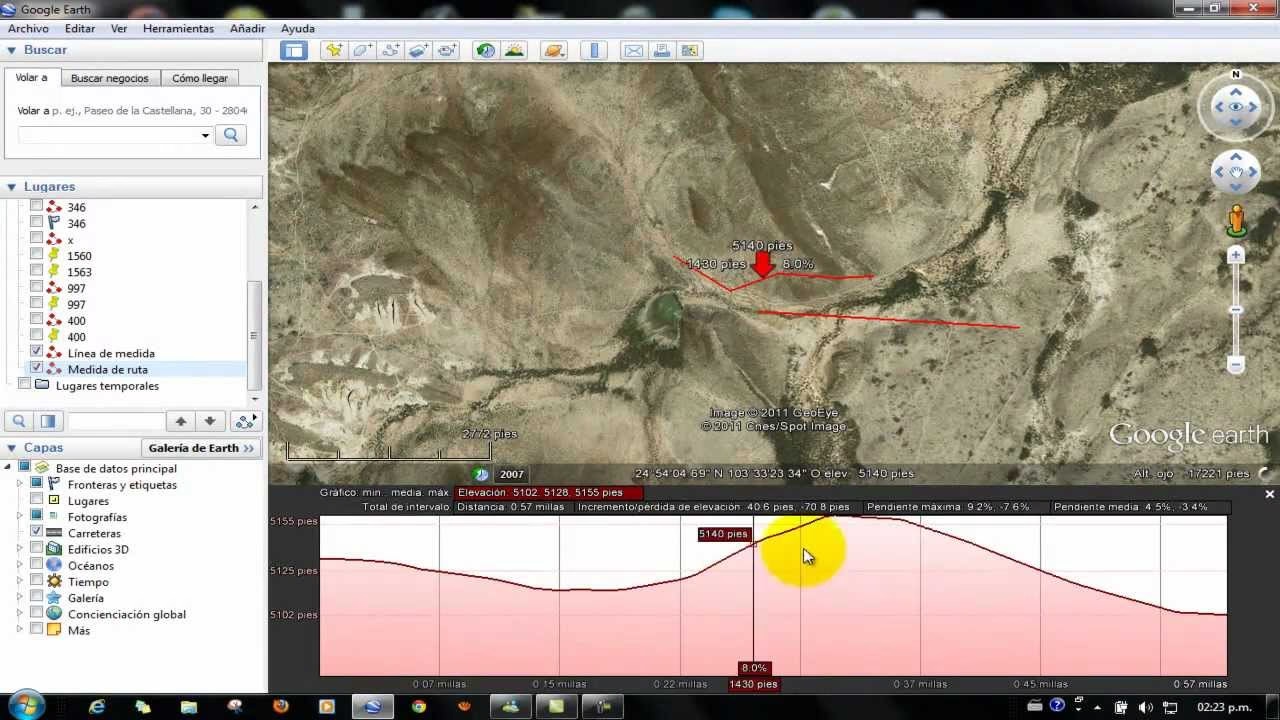
A pesar de esta limitación, no todo está perdido. Para aquellos que necesitan determinar ángulos para sus proyectos, existe un método indirecto que, aunque requiere un poco de cálculo manual, es perfectamente viable utilizando las herramientas existentes en la aplicación. Este artículo te guiará paso a paso a través de este proceso, explicando cómo utilizar la función de regla para obtener los datos necesarios y cómo realizar los cálculos subsiguientes para determinar cualquier ángulo que necesites.
- ¿Es Posible Medir Ángulos Directamente en Google Earth?
- El Método Indirecto: Usando la Regla y los Rumbos
- Comprendiendo los Rumbos (Azimuts)
- Cálculo de Ángulos a Partir de Rumbos
- Limitaciones y Precisión del Método
- Alternativas y Herramientas Adicionales
- Casos de Uso Prácticos
- Preguntas Frecuentes (FAQ)
- ¿Se puede medir el ángulo en Google Maps?
- ¿Existe algún plugin o extensión para Google Earth que permita medir ángulos directamente?
- ¿Qué tan preciso es este método de cálculo de ángulos en Google Earth?
- ¿Para qué tipo de proyectos es útil esta forma de medir ángulos?
- ¿Por qué Google Earth no tiene una herramienta de ángulo directa?
¿Es Posible Medir Ángulos Directamente en Google Earth?
Como ya se mencionó, Google Earth, tanto en su versión web como en la de escritorio (Google Earth Pro), no ofrece una herramienta dedicada exclusivamente a la medición de ángulos. A diferencia de otras herramientas GIS (Sistemas de Información Geográfica) más avanzadas, donde la función de ángulo suele ser estándar, Google Earth se centra más en la visualización, la navegación y las mediciones básicas de distancia y área.
Esto significa que si esperabas una función donde simplemente haces clic en tres puntos y el programa te devuelve el ángulo, te encontrarás con que esa opción no está disponible. La interfaz de la herramienta de "Regla" o "Medir Distancia" te permite dibujar líneas y polígonos, y te proporciona información como la longitud del segmento o el perímetro y área de una forma, pero no el ángulo de intersección entre dos líneas o el ángulo formado por tres puntos.
El Método Indirecto: Usando la Regla y los Rumbos
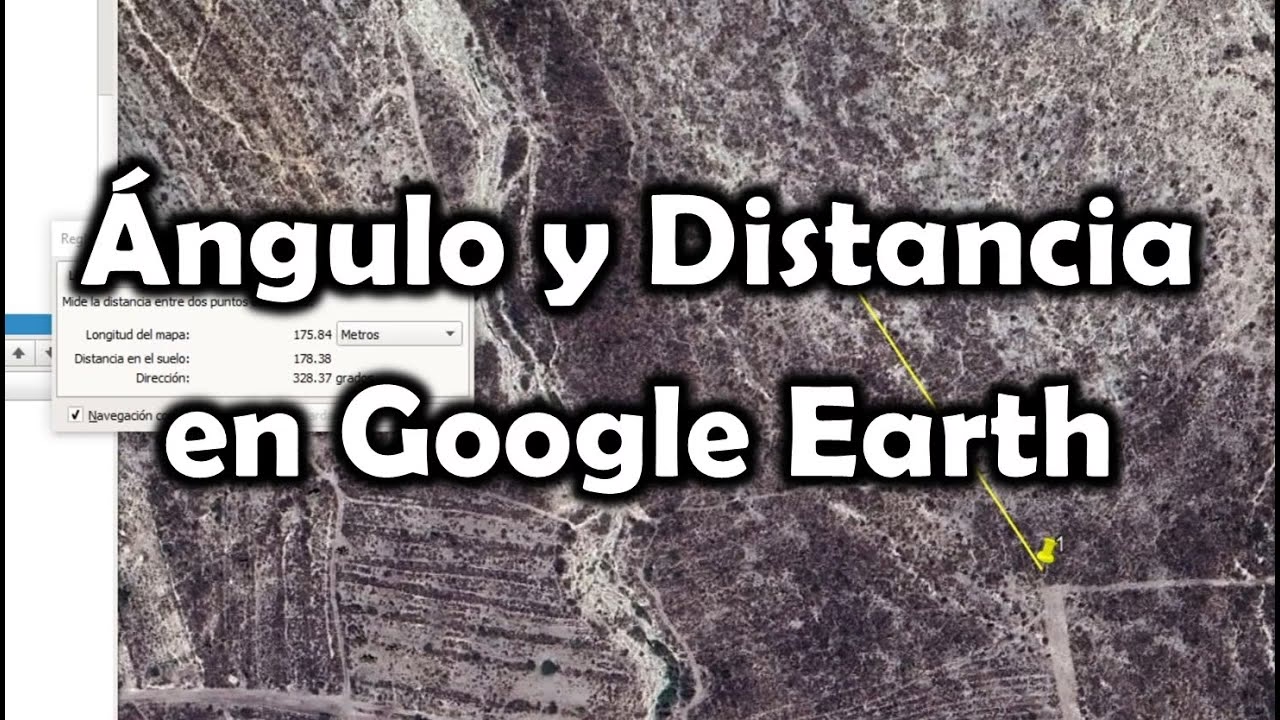
La clave para medir ángulos en Google Earth reside en la información que sí proporciona la herramienta de regla: el rumbo (también conocido como azimut o dirección). Cuando dibujas una línea en Google Earth, la herramienta no solo te muestra la longitud de esa línea, sino también el rumbo desde el punto de inicio hasta el punto final. Este dato es fundamental para nuestro objetivo.
Paso a Paso para Obtener los Rumbos:
- Abre Google Earth: Inicia la aplicación o la versión web.
- Localiza la Herramienta de Regla: En Google Earth Pro (versión de escritorio), la encontrarás en el menú "Herramientas" > "Regla", o con el icono de una regla en la barra de herramientas superior. En la versión web, busca el icono de la regla en el panel lateral izquierdo.
- Selecciona "Línea": Asegúrate de que estás en el modo de medición de línea.
- Dibuja la Primera Línea: Haz clic en el primer punto de tu ángulo (vértice) y luego haz clic en un segundo punto para definir el primer lado del ángulo. Mientras dibujas, o una vez que sueltes el segundo clic, aparecerá una ventana con los detalles de la línea. Anota el valor del "Rumbo" o "Dirección" de esta línea. Por ejemplo, 45 grados.
- Dibuja la Segunda Línea: Sin cerrar la herramienta de regla, haz clic nuevamente en el punto que utilizaste como vértice del ángulo (el punto de origen de la primera línea) y luego haz clic en un tercer punto para definir el segundo lado del ángulo. Anota el valor del "Rumbo" o "Dirección" de esta segunda línea. Por ejemplo, 120 grados.
- Cierra la Herramienta de Regla: Una vez que hayas anotado ambos rumbos, puedes cerrar la herramienta.
Es crucial que ambas líneas partan del mismo punto (el vértice del ángulo que deseas medir) para que los rumbos sean directamente comparables. Los rumbos se miden generalmente en grados desde el Norte geográfico, en sentido horario, abarcando un rango de 0 a 360 grados.
Comprendiendo los Rumbos (Azimuts)
Para poder calcular el ángulo interno entre dos líneas a partir de sus rumbos, es esencial entender qué representa un rumbo. Un azimut o rumbo es el ángulo horizontal medido desde una dirección de referencia (generalmente el Norte geográfico verdadero) en el sentido de las agujas del reloj hasta la línea en cuestión. El Norte se representa como 0° o 360°, el Este como 90°, el Sur como 180° y el Oeste como 270°.
Cuando Google Earth te da un rumbo, te está dando la orientación de esa línea con respecto al Norte. Si tienes dos líneas que comparten un punto de origen, sus rumbos te indican su "posición angular" relativa al Norte.
Cálculo de Ángulos a Partir de Rumbos
Una vez que tienes los rumbos de las dos líneas que forman el ángulo, el cálculo es relativamente sencillo. El ángulo entre las dos líneas es la diferencia absoluta entre sus rumbos.
Fórmulas y Ejemplos Prácticos:
Sea R1 el rumbo de la primera línea y R2 el rumbo de la segunda línea.
Caso General:
El ángulo interno (α) se calcula como: |R1 - R2|
Ejemplo 1: Ángulos en el Mismo Cuadrante o Cercanos
- Rumbo de la Línea 1 (R1): 45°
- Rumbo de la Línea 2 (R2): 120°
- Ángulo = |45° - 120°| = |-75°| = 75°
Ejemplo 2: Ángulos Cruzando el Norte (0°/360°)
Si la diferencia es mayor a 180°, significa que has medido el ángulo "exterior". Para obtener el ángulo "interior" o el menor de los dos, resta el resultado a 360°.
- Rumbo de la Línea 1 (R1): 340° (casi Norte)
- Rumbo de la Línea 2 (R2): 20° (también cerca del Norte)
- Diferencia inicial = |340° - 20°| = 320°
- Este es el ángulo exterior. El ángulo interior es 360° - 320° = 40°
Una forma más robusta de manejar esto es calcular la diferencia absoluta y luego verificar si es mayor a 180 grados. Si lo es, resta ese valor de 360 grados para obtener el ángulo agudo (el menor de los dos ángulos posibles).
Fórmula general mejorada: Ángulo = min( |R1 - R2|, 360 - |R1 - R2| )
Ejemplo 3: Aplicando la Fórmula Mejorada
- Rumbo de la Línea 1 (R1): 270° (Oeste)
- Rumbo de la Línea 2 (R2): 90° (Este)
- Diferencia absoluta = |270° - 90°| = 180°
- min(180°, 360°-180°) = min(180°, 180°) = 180°. El ángulo es 180°.
Ejemplo 4: Otro caso con la fórmula mejorada
- Rumbo de la Línea 1 (R1): 10°
- Rumbo de la Línea 2 (R2): 350°
- Diferencia absoluta = |10° - 350°| = |-340°| = 340°
- min(340°, 360°-340°) = min(340°, 20°) = 20°. El ángulo es 20°.
Esta metodología te permite determinar con precisión el ángulo interno entre dos líneas que se originan en un punto común en Google Earth.
Limitaciones y Precisión del Método
Aunque este método es eficaz, es importante ser consciente de sus limitaciones:
- No es Directo: Requiere un proceso de dos pasos: obtener los rumbos y luego realizar el cálculo manual.
- Precisión de la Dibujo: La exactitud del ángulo calculado dependerá directamente de la precisión con la que dibujes las líneas. Un pequeño error en la colocación del vértice o de los puntos finales puede introducir una desviación en el rumbo y, por ende, en el ángulo final.
- No es Interactivo: No obtendrás el ángulo en tiempo real mientras mueves los puntos, como en un software CAD o GIS dedicado.
- Curvatura de la Tierra: Para distancias muy grandes, Google Earth considera la curvatura de la Tierra. Los rumbos que proporciona son rumbos geodésicos. Para la mayoría de los propósitos locales y ángulos entre líneas relativamente cortas, esto no será un problema significativo, pero es un factor a considerar en proyectos de alta precisión a gran escala.
Alternativas y Herramientas Adicionales
Si la necesidad de medir ángulos es recurrente y se requiere una mayor precisión o automatización, es posible que Google Earth no sea la herramienta más adecuada. Existen otras plataformas y software de GIS que ofrecen funciones de medición de ángulos incorporadas, lo que simplifica enormemente el proceso.
- Software GIS Profesional: Programas como QGIS (gratuito y de código abierto) o ArcGIS ofrecen herramientas avanzadas para medir ángulos, crear geometrías con ángulos específicos y realizar análisis espaciales complejos.
- Calculadoras Online de Ángulos: Una vez que tienes los rumbos, puedes usar cualquier calculadora científica o una herramienta online para realizar la resta y determinar el ángulo, aunque esto no automatiza la obtención de los rumbos.
Para usuarios casuales o para proyectos que no exigen una precisión milimétrica y repetitiva, el método de la regla y el cálculo de rumbos en Google Earth es una solución práctica y accesible.
Tabla Comparativa: Medición de Ángulos
| Característica | Método Directo (Software GIS Profesional) | Método Indirecto (Google Earth) |
|---|---|---|
| Herramienta Específica | Sí, herramienta de ángulo dedicada. | No, se utiliza la herramienta de regla y cálculo manual. |
| Complejidad del Proceso | Baja (clic en puntos, resultado automático). | Media (dibujar dos líneas, anotar rumbos, calcular). |
| Precisión | Muy alta (depende de la calidad de los datos y el software). | Buena, pero depende de la precisión del usuario al dibujar. |
| Interactividad | Alta (ángulos actualizados en tiempo real al mover puntos). | Baja (cálculo estático una vez obtenidos los rumbos). |
| Software Requerido | Software GIS especializado (gratuito o de pago). | Google Earth (gratuito) y una calculadora. |
Casos de Uso Prácticos
Aunque el método es indirecto, la capacidad de medir ángulos en Google Earth, incluso de esta manera, puede ser útil en varios escenarios:
- Análisis de Propiedades: Determinar los ángulos de las esquinas de un terreno o una propiedad para entender mejor su geometría.
- Planificación Urbana: Analizar la orientación de calles, edificios o la intersección de vías.
- Navegación y Orientación: Entender la relación angular entre diferentes puntos de referencia en un mapa.
- Educación: Demostrar conceptos de geometría y cartografía a través de ejemplos prácticos en un entorno real.
- Diseño Preliminar: Obtener medidas angulares aproximadas para un diseño o planificación inicial antes de pasar a herramientas más precisas.
Preguntas Frecuentes (FAQ)
¿Se puede medir el ángulo en Google Maps?
No, Google Maps, al igual que Google Earth en su versión más básica, no ofrece una función directa para medir ángulos. La herramienta de "Medir Distancia" en Google Maps te permite dibujar una ruta o línea y te da la distancia total, pero no proporciona rumbos ni ángulos.
¿Existe algún plugin o extensión para Google Earth que permita medir ángulos directamente?
Para la versión estándar de Google Earth (web o Pro), no hay plugins oficiales que añadan esta funcionalidad de medición de ángulos directa. Sin embargo, el ecosistema de Google Earth es vasto, y para usuarios avanzados o desarrolladores, es posible que existan soluciones personalizadas o herramientas de terceros que interactúen con los datos geoespaciales para ofrecer funciones más especializadas. No obstante, estas no son características nativas o de fácil acceso para el usuario promedio.
¿Qué tan preciso es este método de cálculo de ángulos en Google Earth?
La precisión depende en gran medida de dos factores: la precisión de la visualización en Google Earth (que es generalmente muy alta para la mayoría de los propósitos) y, más críticamente, la precisión con la que el usuario coloca los puntos al dibujar las líneas. Si los puntos se colocan con cuidado, el resultado del rumbo será bastante preciso, y por lo tanto, el ángulo calculado también lo será para la mayoría de las aplicaciones no profesionales.
¿Para qué tipo de proyectos es útil esta forma de medir ángulos?
Es útil para proyectos que requieren mediciones angulares aproximadas o para entender relaciones espaciales sin la necesidad de un rigor topográfico. Esto incluye análisis preliminares de terrenos, planificación de rutas, estudios históricos de cambios en la morfología urbana, o simplemente para satisfacer la curiosidad sobre la geometría de un lugar. Para topografía, ingeniería civil o arquitectura de alta precisión, se debe recurrir a herramientas y métodos profesionales.
¿Por qué Google Earth no tiene una herramienta de ángulo directa?
La razón principal es el enfoque de Google Earth. Está diseñado para ser una herramienta de exploración global accesible para el público general, con funciones centradas en la visualización y mediciones básicas. La inclusión de herramientas de análisis geoespacial más avanzadas, como la medición directa de ángulos, podría complejizar la interfaz y el uso para el usuario promedio, desviándose de su propósito principal.
En resumen, aunque Google Earth no ofrece una herramienta de medición de ángulos con un solo clic, la combinación de la función de regla para obtener rumbos y un simple cálculo matemático te permite determinar cualquier ángulo que necesites. Es una solución práctica que, con un poco de paciencia y comprensión de los conceptos de azimut, te permitirá exprimir al máximo esta increíble herramienta cartográfica. ¡Ahora tienes el conocimiento para desvelar los ángulos ocultos en el mundo digital!
Si quieres conocer otros artículos parecidos a Medir Ángulos en Google Earth: Una Guía Completa puedes visitar la categoría Cálculos.