
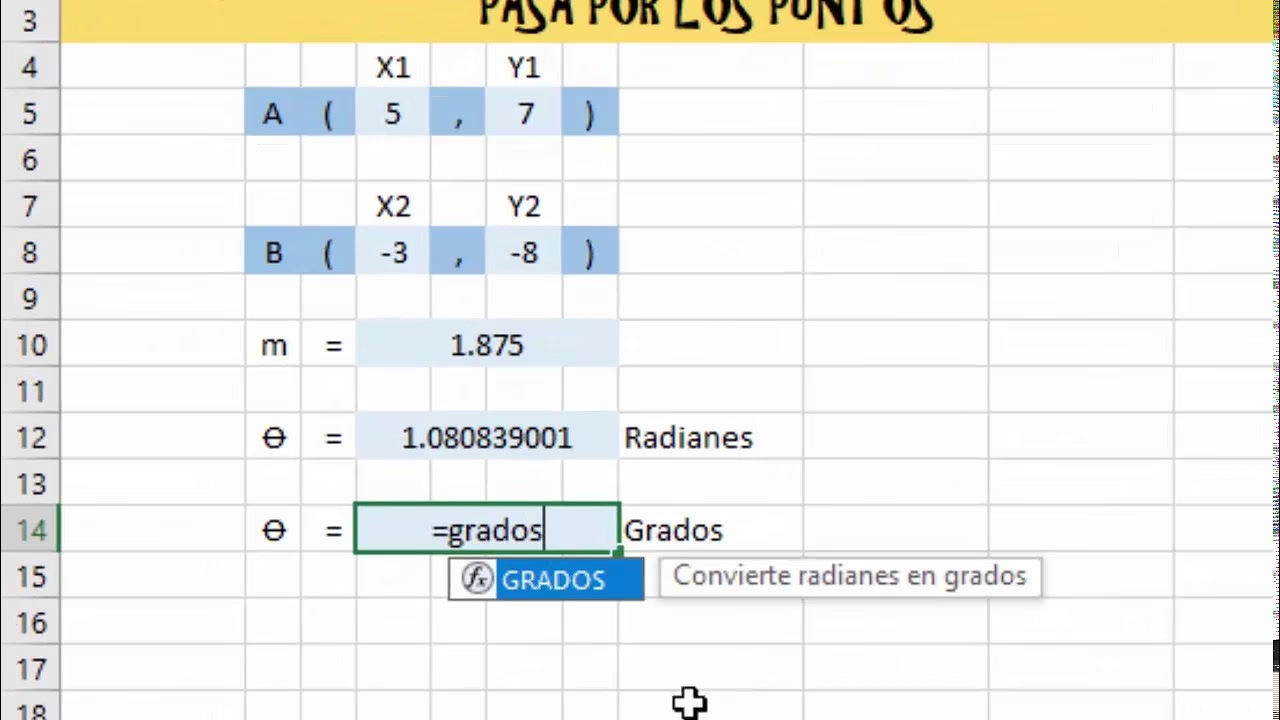
26/05/2022
En el vasto universo de las hojas de cálculo, Excel se erige como una herramienta indispensable para millones de profesionales, estudiantes e investigadores. Desde contabilidad básica hasta complejas simulaciones de ingeniería, su versatilidad es innegable. Sin embargo, cuando nos adentramos en el terreno de la geometría y la trigonometría, surge una pregunta recurrente: ¿cómo manejar los ángulos? Específicamente, ¿cómo calcular o convertir ángulos a grados en Excel? Esta es una duda común, ya que las funciones trigonométricas de Excel operan, por defecto, con radianes, una unidad de medida angular que, aunque fundamental en matemáticas avanzadas, a menudo difiere de la familiaridad de los grados.
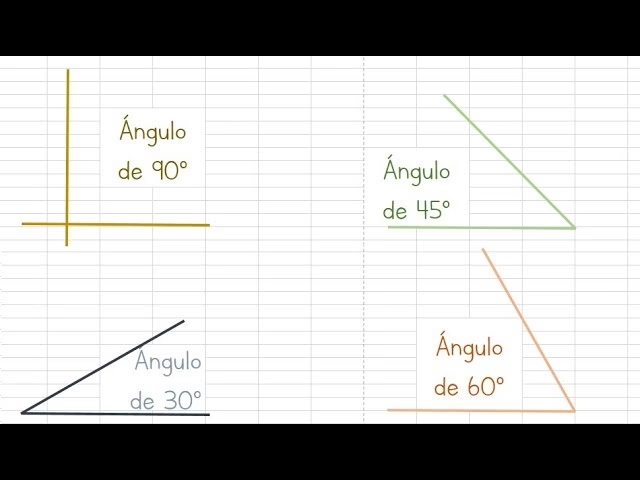
Afortunadamente, Excel nos provee de herramientas específicas para sortear esta diferencia y realizar conversiones de manera sencilla y precisa. Una de estas herramientas es la función DEGREES, diseñada precisamente para transformar valores numéricos de radianes a grados. Comprender su funcionamiento y saber cómo integrarla en tus cálculos es crucial para asegurar la exactitud de tus proyectos, ya sea que estés diseñando piezas mecánicas, calculando trayectorias o simplemente resolviendo problemas de geometría.
- La Clave: La Función DEGREES en Excel
- ¿Por Qué Necesitamos DEGREES? Radianes vs. Grados
- Cómo Usar la Función DEGREES Paso a Paso
- Integrando DEGREES en Fórmulas Más Complejas
- Funciones Trigonométricas en Excel y su Relación con Radianes/Grados
- Errores Comunes y Soluciones al Trabajar con Ángulos
- Preguntas Frecuentes (FAQ)
- Conclusión
La Clave: La Función DEGREES en Excel
La función DEGREES en Excel es una de las joyas ocultas dentro de la categoría de funciones de Matemáticas y Trigonométricas. Su propósito es tan específico como vital: convertir un ángulo expresado en radianes a su equivalente en grados. Esta función es particularmente útil cuando los datos que manejas o los resultados de otras funciones te arrojan valores en radianes, y tu objetivo es visualizarlos o utilizarlos en el sistema de grados, que es mucho más intuitivo para la mayoría de las personas.
La sintaxis de la función es sorprendentemente simple:
=DEGREES(ángulo_en_radianes)
ángulo_en_radianes: Es el único argumento requerido. Puede ser un número directamente (como3.14159para PI), una referencia a una celda que contenga un valor numérico (por ejemplo,A1), o el resultado de otra fórmula que devuelva un valor en radianes (comoASIN(0.5)).
Por ejemplo, si tienes el valor de Pi (aproximadamente 3.14159) en radianes, y quieres saber a cuántos grados equivale, simplemente escribirías =DEGREES(3.14159). El resultado que Excel te devolvería sería 180, el número exacto de grados que tiene media circunferencia.
Es importante destacar que la función DEGREES no realiza ningún cálculo trigonométrico por sí misma; su rol es puramente de conversión de unidades angulares. Es el puente que conecta el mundo de los radianes con el de los grados, facilitando la interpretación y el uso de los resultados en diferentes contextos.
¿Por Qué Necesitamos DEGREES? Radianes vs. Grados
Para entender la necesidad de DEGREES, es fundamental comprender la diferencia entre radianes y grados, y por qué Excel (y la mayoría de las calculadoras científicas y lenguajes de programación) prefiere los radianes para sus funciones trigonométricas.
- Grados: Es la unidad de medida angular más conocida y utilizada en la vida cotidiana. Un círculo completo tiene 360 grados. Es intuitivo y se basa en una división arbitraria pero práctica del círculo.
- Radianes: Es la unidad de medida angular estándar en matemáticas, especialmente en cálculo, física e ingeniería. Un radián se define como el ángulo subtendido en el centro de un círculo por un arco cuya longitud es igual al radio del círculo. Un círculo completo tiene 2π radianes (aproximadamente 6.28318 radianes). La razón por la que las funciones trigonométricas en Excel y otros entornos computacionales utilizan radianes por defecto es porque las fórmulas derivadas en cálculo (como las series de Taylor para seno o coseno) son mucho más elegantes y simples cuando los ángulos se expresan en radianes.
El conflicto surge cuando, por ejemplo, necesitas calcular el seno de 30 grados. Si simplemente escribes =SIN(30) en Excel, el resultado no será 0.5 (que es el seno de 30 grados), sino un valor completamente diferente (-0.98803...). Esto se debe a que Excel interpreta el 30 como 30 radianes, no 30 grados. Para obtener el seno de 30 grados, primero debes convertir los grados a radianes usando la función RADIANS: =SIN(RADIANS(30)), lo que sí te dará 0.5.
De manera inversa, si tienes el resultado de una función como ASIN (arcoseno), que devuelve el ángulo en radianes, y necesitas ver ese ángulo en grados para una visualización o un informe, ahí es donde DEGREES entra en juego. Por ejemplo, =ASIN(0.5) devolverá aproximadamente 0.523598776 radianes. Para convertir este valor a grados, usarías =DEGREES(ASIN(0.5)), lo que te daría 30 grados.
Cómo Usar la Función DEGREES Paso a Paso
Utilizar la función DEGREES en Excel es un proceso sencillo que se puede integrar en cualquier hoja de cálculo. Sigue estos pasos para aplicar la función:
- Abre tu hoja de cálculo de Excel: Inicia Excel y abre el libro de trabajo donde deseas realizar la conversión.
- Identifica la celda con el valor en radianes: Si ya tienes un valor en radianes en una celda (por ejemplo, el resultado de una fórmula o un dato de entrada), toma nota de su referencia (ej.,
A2). Si no, puedes escribir el valor directamente en la fórmula. - Selecciona la celda de destino: Haz clic en la celda donde quieres que aparezca el resultado de la conversión a grados.
- Introduce la fórmula: Comienza a escribir la fórmula en la celda seleccionada o en la barra de fórmulas.
- Escribe
=DEGREES(: Esto inicia la función. - Ingresa el argumento: Ahora, proporciona el valor o la referencia de celda que contiene el ángulo en radianes.
- Si el valor está en una celda, haz clic en esa celda o escribe su referencia (ej.,
A2). La fórmula se verá así:=DEGREES(A2). - Si quieres convertir un número directamente, escríbelo. Por ejemplo, para convertir
PI()/2radianes (equivalente a 90 grados), escribirías:=DEGREES(PI()/2).
- Si el valor está en una celda, haz clic en esa celda o escribe su referencia (ej.,
- Cierra el paréntesis y presiona Enter: Una vez que hayas ingresado el argumento, cierra el paréntesis
)y presiona la teclaEnter.
Excel calculará y mostrará el valor del ángulo en grados en la celda que seleccionaste.
Ejemplo práctico:
Supongamos que en la celda A1 tienes el valor 1.570796 (que es aproximadamente PI/2 radianes). Para convertirlo a grados en la celda B1, seguirías estos pasos:
- En la celda
B1, escribe:=DEGREES(A1) - Presiona
Enter. - La celda
B1mostrará90, indicando que 1.570796 radianes equivalen a 90 grados.
Integrando DEGREES en Fórmulas Más Complejas
La verdadera potencia de DEGREES se revela cuando la integras en fórmulas más elaboradas. No solo sirve para conversiones directas, sino también para interpretar resultados de funciones que por defecto devuelven valores en radianes. Un escenario común es cuando trabajas con funciones trigonométricas inversas.
Consideremos la función ASIN (arcoseno), que devuelve el ángulo cuyo seno es un número dado. El resultado de ASIN siempre se expresa en radianes. Si necesitas que ese ángulo esté en grados, puedes anidar ASIN dentro de DEGREES.
Ejemplo 1: Obtener un ángulo en grados a partir de su seno
Si sabes que el seno de un ángulo es 0.5, y quieres saber cuál es ese ángulo en grados:
- Fórmula:
=DEGREES(ASIN(0.5)) - Resultado:
30(grados)
Sin DEGREES, =ASIN(0.5) daría aproximadamente 0.523598776 radianes, lo cual no es tan fácil de interpretar en un contexto práctico.
Ejemplo 2: Combinando con otras operaciones matemáticas
Imagina que estás calculando la hipotenusa de un triángulo rectángulo usando la fórmula A = ATAN(cateto_opuesto / cateto_adyacente), y quieres el ángulo resultante en grados:
- Si en la celda
C1tienes el cateto opuesto (ej., 3) y enD1el cateto adyacente (ej., 4): - Fórmula para el ángulo en grados:
=DEGREES(ATAN(C1/D1)) - Resultado: Aproximadamente
36.86989(grados)
Esto es invaluable en campos como la ingeniería civil, la arquitectura o la física, donde los cálculos angulares son constantes y la visualización en grados es preferida.
Funciones Trigonométricas en Excel y su Relación con Radianes/Grados
Para trabajar eficazmente con ángulos en Excel, es fundamental entender cómo las principales funciones trigonométricas interactúan con las unidades de radianes y grados. La mayoría de estas funciones operan internamente con radianes, lo que significa que si tus datos están en grados, necesitarás una conversión previa. Aquí te presento una tabla que resume las funciones más comunes y cómo manejan las unidades angulares:
| Función Excel | Descripción | Unidades de Entrada | Unidades de Salida |
|---|---|---|---|
DEGREES | Convierte un ángulo de radianes a grados. | Radianes | Grados |
RADIANS | Convierte un ángulo de grados a radianes. Es el complemento de DEGREES. | Grados | Radianes |
SIN | Calcula el seno de un ángulo. | Radianes | Valor numérico (sin unidad angular) |
COS | Calcula el coseno de un ángulo. | Radianes | Valor numérico (sin unidad angular) |
TAN | Calcula la tangente de un ángulo. | Radianes | Valor numérico (sin unidad angular) |
ASIN | Calcula el arcoseno (seno inverso) de un número. El resultado es el ángulo cuyo seno es el número dado. | Número (entre -1 y 1) | Radianes |
ACOS | Calcula el arcocoseno (coseno inverso) de un número. El resultado es el ángulo cuyo coseno es el número dado. | Número (entre -1 y 1) | Radianes |
ATAN | Calcula la arcotangente (tangente inversa) de un número. El resultado es el ángulo cuya tangente es el número dado. | Número | Radianes |
ATAN2 | Calcula el arcotangente (tangente inversa) de las coordenadas X e Y especificadas. Útil para determinar el ángulo de un punto en un plano cartesiano. | Coordenadas X, Y | Radianes |
Como puedes observar en la tabla, casi todas las funciones trigonométricas directas (SIN, COS, TAN) esperan radianes como entrada, y las inversas (ASIN, ACOS, ATAN, ATAN2) devuelven sus resultados en radianes. Esto subraya la importancia de DEGREES y RADIANS como funciones de conversión esenciales para garantizar que tus cálculos sean coherentes con las unidades que esperas o necesitas.
Errores Comunes y Soluciones al Trabajar con Ángulos
Aunque trabajar con ángulos en Excel es bastante directo una vez que se entienden las funciones de conversión, es fácil cometer errores que pueden llevar a resultados incorrectos. Conocer estos errores comunes te ayudará a evitarlos y a depurar tus fórmulas más rápidamente.
- Olvidar convertir unidades: Este es, con mucho, el error más frecuente. Si tienes un ángulo en grados (ej., 45) y lo pasas directamente a
SIN(45), Excel lo interpretará como 45 radianes. Esto dará un resultado incorrecto.- Solución: Siempre usa
RADIANS()para convertir grados a radianes antes de pasarlos a funciones comoSIN,COSoTAN. Por ejemplo,=SIN(RADIANS(45)). Si el resultado de una función inversa (comoASIN) está en radianes y lo quieres en grados, usaDEGREES():=DEGREES(ASIN(0.707)).
- Solución: Siempre usa
- Valores fuera de rango para funciones inversas: Las funciones
ASINyACOSsolo aceptan valores entre -1 y 1. Si introduces un número fuera de este rango, Excel devolverá un error#¡NUM!.- Solución: Asegúrate de que los valores que pasas a estas funciones estén dentro del rango permitido. Esto a menudo implica verificar los datos de origen o los resultados de cálculos previos.
- Uso impreciso de PI: A veces, los usuarios escriben
3.14159manualmente en lugar de usar la funciónPI()de Excel. Aunque3.14159es una buena aproximación,PI()proporciona una precisión mucho mayor, lo cual es crucial en cálculos científicos o de ingeniería donde la exactitud es primordial.- Solución: Siempre utiliza
PI()en tus fórmulas cuando necesites el valor de Pi. Por ejemplo,=DEGREES(PI())para obtener 180.
- Solución: Siempre utiliza
- Errores de tipo de datos: Si intentas pasar texto o un valor que no es numérico a
DEGREESoRADIANS, Excel devolverá un error#¡VALOR!.- Solución: Asegúrate de que las celdas referenciadas o los valores introducidos sean estrictamente numéricos.
- Confusión entre DEGREES y RADIANS: Aunque sus nombres son claros, en ocasiones los usuarios pueden confundir cuál función usar para qué conversión.
- Solución: Recuerda:
DEGREESconvierte de radianes a grados.RADIANSconvierte de grados a radianes. Visualiza la dirección de la conversión.
- Solución: Recuerda:
Preguntas Frecuentes (FAQ)
¿Puedo convertir grados a radianes en Excel?
Sí, absolutamente. Para convertir grados a radianes en Excel, debes usar la función RADIANS(). Su sintaxis es =RADIANS(ángulo_en_grados). Por ejemplo, =RADIANS(180) devolverá el valor de Pi (aproximadamente 3.14159).
¿Dónde encuentro la función DEGREES en Excel?
Puedes encontrar la función DEGREES en la categoría 'Matemáticas y Trig.' del asistente de funciones de Excel. Para acceder a él, ve a la pestaña 'Fórmulas' en la cinta de opciones, haz clic en 'Insertar función' y busca en la categoría mencionada.
¿Qué pasa si introduzco texto o un valor no numérico en DEGREES?
Si introduces un valor de texto o cualquier dato que no pueda interpretarse como un número válido en la función DEGREES, Excel devolverá un error #¡VALOR!. La función espera exclusivamente argumentos numéricos.
¿Es DEGREES la única forma de convertir radianes a grados en Excel?
No, no es la única. Puedes realizar la conversión manualmente utilizando la fórmula matemática: radianes * 180 / PI(). Por ejemplo, si tienes A1 en radianes, podrías escribir =A1 * 180 / PI(). Sin embargo, la función DEGREES() es más directa, legible y menos propensa a errores de escritura.
¿Por qué mis funciones trigonométricas dan resultados extraños en Excel?
La razón más común para obtener resultados inesperados con funciones trigonométricas (como SIN, COS, TAN) en Excel es la confusión entre grados y radianes. Estas funciones esperan ángulos en radianes por defecto. Si les estás pasando valores en grados sin convertirlos previamente con RADIANS(), los resultados serán incorrectos. Asegúrate de que tus unidades angulares sean consistentes con lo que espera cada función.
Conclusión
Dominar el cálculo y la conversión de ángulos en Excel es una habilidad fundamental para cualquier persona que trabaje con datos geométricos o trigonométricos. La función DEGREES, junto con su contraparte RADIANS, simplifica enormemente la tarea de transitar entre las unidades de radianes y grados, asegurando la precisión y la comprensibilidad de tus cálculos.
Al entender cuándo y cómo aplicar DEGREES (y RADIANS), puedes evitar errores comunes, integrar tus cálculos angulares en fórmulas más complejas y presentar tus resultados de una manera que sea fácilmente interpretable para cualquier audiencia. Ya sea que estés en el campo de la ingeniería, la arquitectura, la física, o simplemente explorando las maravillas de las matemáticas, Excel te proporciona las herramientas necesarias para manejar los ángulos con confianza. Anímate a practicar estas funciones y observa cómo tus hojas de cálculo se vuelven aún más potentes y precisas.
Si quieres conocer otros artículos parecidos a Calcula Ángulos en Grados en Excel Fácilmente puedes visitar la categoría Cálculos.