
01/04/2023
En el dinámico mundo empresarial, comprender la dirección en la que se mueven las ventas no es solo una ventaja, es una necesidad. El análisis de tendencias de ventas es la brújula que guía a las empresas, permitiéndoles anticipar el futuro, optimizar recursos y reaccionar proactivamente a los cambios del mercado. Afortunadamente, no necesitas herramientas complejas y costosas para empezar; tu fiel compañero, Microsoft Excel, ofrece funciones robustas para desentrañar los secretos de tus datos de ventas. En este artículo, exploraremos las fórmulas clave y las metodologías para calcular y entender las tendencias de ventas directamente en Excel, transformando tus datos históricos en valiosas predicciones.
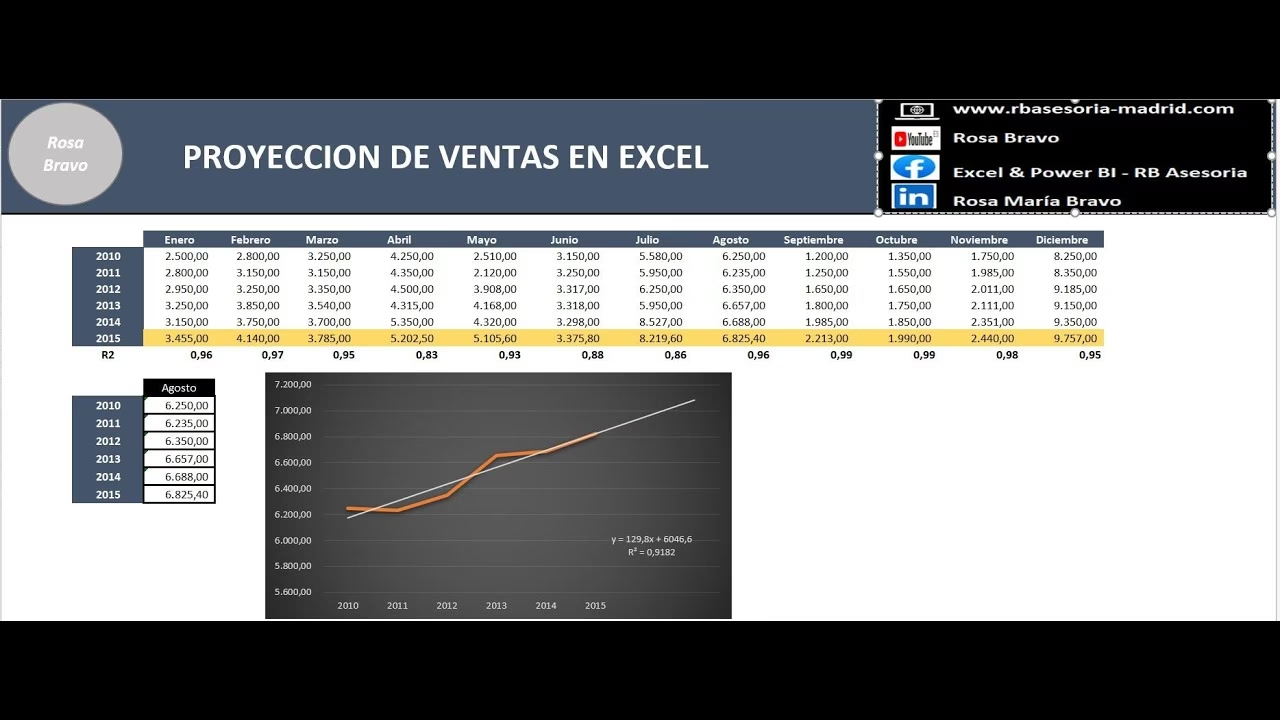
El análisis de tendencias de ventas, y la identificación oportuna de nuevas tendencias emergentes de clientes, es de vital importancia para las empresas. Los patrones de ventas de los segmentos de clientes pueden indicar tendencias del mercado. Las tendencias al alza y a la baja en las ventas significan nuevas tendencias del mercado. La comprensión de las tendencias de clientes y ventas es importante tanto para el marketing como para la retención de clientes. Pero, ¿cómo cuantificamos estas tendencias?
- ¿Por qué es crucial el análisis de tendencias de ventas?
- La Fórmula de Tendencia Lineal en Excel: Función TREND
- Calculando el Porcentaje de Tendencia en Excel
- Más Allá de lo Lineal: Consideraciones Avanzadas
- Análisis de Tendencias por Segmentos
- Tabla Comparativa: Métodos de Análisis de Tendencias en Excel
- Preguntas Frecuentes (FAQ)
- ¿Cuál es la diferencia entre la función TENDENCIA y el porcentaje de tendencia?
- ¿Cuándo debo usar la función TENDENCIA para pronosticar ventas?
- ¿Puede Excel manejar tendencias no lineales o estacionales?
- ¿Cómo puedo visualizar las tendencias de ventas en Excel?
- ¿Es suficiente Excel para un análisis de tendencias complejo?
¿Por qué es crucial el análisis de tendencias de ventas?
El análisis de tendencias de ventas es mucho más que una simple revisión de cifras pasadas; es una herramienta predictiva fundamental para la toma de decisiones estratégicas. Permite a las empresas responder preguntas vitales como: ¿Cuántas ventas esperamos en los próximos periodos? ¿Qué segmentos de clientes o productos están experimentando el mayor crecimiento o declive? ¿Qué tan sólida y consistente es una tendencia de crecimiento (o declive)?
La capacidad de pronosticar ventas impacta directamente en áreas críticas del negocio. Por ejemplo, los minoristas y mayoristas pueden mantener niveles de inventario óptimos, evitando tanto el exceso como la escasez. Las empresas manufactureras pueden planificar sus capacidades de producción con mayor precisión, y los equipos de marketing pueden diseñar campañas más efectivas al comprender los ciclos estacionales o las preferencias cambiantes de los consumidores.
Las tendencias de ventas pueden analizarse en diversos periodos de tiempo: tendencias diarias, semanales, mensuales, trimestrales, semestrales, anuales, e incluso horarias. Además, el análisis puede segmentarse de múltiples maneras para obtener una visión más granular, como por productos y categorías de productos, por tipos y segmentos de clientes, por segmentos de mercado o por regiones de ventas. Esta flexibilidad permite identificar patrones específicos que, de otro modo, pasarían desapercibidos.
La Fórmula de Tendencia Lineal en Excel: Función TREND
Cuando hablamos de la tendencia de ventas en su forma más básica, a menudo nos referimos a una tendencia lineal. Esta es una relación en la que los cambios en las ventas son relativamente constantes a lo largo del tiempo. Excel proporciona una función estadística muy útil para calcular esta regresión lineal y para la extrapolación de datos futuros: la función `TENDENCIA` (o `TREND` en inglés).
La función `TENDENCIA` calcula una línea de regresión lineal para un conjunto de valores conocidos de 'y' (en nuestro caso, las ventas) y 'x' (los periodos de tiempo). Luego, puede usar esta línea para calcular nuevos valores de 'y' para un conjunto de nuevos valores de 'x'. Esto es ideal para pronosticar ventas futuras basándose en un patrón histórico lineal.
Sintaxis de la Función TENDENCIA
La fórmula de la función `TENDENCIA` es la siguiente:
=TENDENCIA(conocido_y's, [conocido_x's], [nueva_x's], [const])
conocido_y's (obligatorio): Es el conjunto de valores de Y que ya conoces en la relación. En el contexto de ventas, estos serían tus datos históricos de ventas.
conocido_x's (opcional): Es el conjunto de valores de X que ya conoces. Si se omite, Excel asume que son los números enteros 1, 2, 3, ... para cada punto de datos en `conocido_y's`. En ventas, estos suelen ser los periodos de tiempo (meses, trimestres, años).
nueva_x's (opcional): Es el conjunto de valores de X para los cuales deseas calcular los nuevos valores de Y (ventas). Aquí es donde especificas los periodos futuros para los que quieres pronosticar. Si se omite, se asume que es igual a `conocido_x's`, devolviendo los valores de tendencia para tus datos existentes.
const (opcional): Un valor lógico que especifica si se debe forzar la constante 'b' (la intersección Y) a ser 0. Si es `VERDADERO` (o se omite), 'b' se calcula normalmente. Si es `FALSO`, 'b' se establece en 0, y la línea de tendencia pasa por el origen.
La función `TENDENCIA` utiliza el método de mínimos cuadrados para encontrar la línea que mejor se ajusta a tus datos, minimizando la suma de los cuadrados de las diferencias verticales entre los puntos de datos y la línea. Una vez que encuentra esta línea, la utiliza para calcular los valores pronosticados.
Ejemplo de Uso de TENDENCIA para Pronosticar Ventas
Imaginemos que tienes los siguientes datos de ventas mensuales:
| Mes (X) | Ventas (Y) |
|---|---|
| 1 | 100 |
| 2 | 110 |
| 3 | 105 |
| 4 | 120 |
| 5 | 125 |
| 6 | 130 |
Y deseas pronosticar las ventas para los meses 7, 8 y 9.
1. En una hoja de Excel, ingresa los meses (1-6) en la columna A y las ventas (100-130) en la columna B.
2. En la columna C, ingresa los meses futuros (7, 8, 9) para los que deseas pronosticar.
3. Selecciona las celdas donde quieres que aparezcan los pronósticos (por ejemplo, D2:D4 para los meses 7, 8 y 9).
4. Escribe la siguiente fórmula en la primera celda seleccionada (D2):
=TENDENCIA(B2:B7, A2:A7, C2:C4)
5. Dado que `TENDENCIA` puede devolver una matriz de valores, debes introducirla como una fórmula de matriz. Después de escribir la fórmula, presiona `CTRL + SHIFT + ENTER` (en Mac, `CMD + SHIFT + ENTER`). Excel automáticamente agregará llaves `{}` alrededor de tu fórmula, indicando que es una fórmula de matriz.
El resultado será una serie de valores pronosticados para los meses 7, 8 y 9, basados en la tendencia lineal de tus datos históricos.
Consideraciones Importantes con TENDENCIA
Errores comunes: Si los rangos de `conocido_y's` y `conocido_x's` no tienen la misma longitud, o si se proporcionan valores no numéricos, la función puede devolver errores como `#REF!` o `#VALOR!`.
Linealidad: Recuerda que `TENDENCIA` asume una relación lineal. Si tus datos muestran patrones estacionales o un crecimiento exponencial, esta función podría no ser la más precisa. Para visualizaciones rápidas de tendencias no lineales, puedes usar gráficos de dispersión en Excel y agregar líneas de tendencia con diferentes tipos (exponencial, polinomial, etc.), aunque no te darán una fórmula directa para extrapolar como `TENDENCIA`.
Calculando el Porcentaje de Tendencia en Excel
Más allá de la proyección de valores absolutos, el análisis de tendencias a menudo implica entender el cambio relativo de un valor respecto a un valor base. Esto es lo que se conoce como el porcentaje de tendencia. Es una métrica crucial en el análisis financiero y de rendimiento, ya que te permite visualizar el crecimiento o declive en términos porcentuales, facilitando las comparaciones a lo largo del tiempo o entre diferentes elementos.
El porcentaje de tendencia es simplemente la relación entre un valor actual y un valor base, expresada como un porcentaje. El valor base suele ser el primer valor en una serie temporal, o un punto de referencia fijo contra el cual se miden todos los demás valores.
Fórmula del Porcentaje de Tendencia
La fórmula matemática básica para el porcentaje de tendencia es:
Porcentaje de Tendencia = (Valor Actual / Valor Base) * 100
En Excel, esto se traduce directamente en una fórmula de celda.
Cómo Calcular el Porcentaje de Tendencia en Excel
Usemos un ejemplo con datos de ventas anuales:
| Año | Ventas Anuales |
|---|---|
| 2020 | 150000 |
| 2021 | 180000 |
| 2022 | 165000 |
| 2023 | 200000 |
| 2024 | 210000 |
Si consideramos las ventas de 2020 (150,000) como nuestro valor base, así es como calcularíamos el porcentaje de tendencia para cada año:
1. Ingresa los años en la columna A y las ventas anuales en la columna B.
2. En la celda C2 (asumiendo que tus datos comienzan en la fila 2), ingresa la siguiente fórmula:
=(B2/$B$2)*100
La clave aquí es el uso de la referencia absoluta `$B$2` para el valor base. Los signos `$` fijan la referencia a la celda B2, lo que significa que cuando copies la fórmula a otras celdas, siempre se referirá a B2 como el denominador.
3. Arrastra el controlador de relleno (el pequeño cuadrado en la esquina inferior derecha de la celda seleccionada) hacia abajo para aplicar la fórmula a las demás celdas de la columna C.
El resultado será el porcentaje de las ventas de cada año en relación con las ventas de 2020:
| Año | Ventas Anuales | % Tendencia (Base 2020) |
|---|---|---|
| 2020 | 150000 | 100% |
| 2021 | 180000 | 120% |
| 2022 | 165000 | 110% |
| 2023 | 200000 | 133.33% |
| 2024 | 210000 | 140% |
Interpretación de los Resultados
100%: Indica que no hubo cambio respecto al valor base.
Mayor que 100%: Indica un aumento. Por ejemplo, 120% significa un aumento del 20% respecto al valor base.
Menor que 100%: Indica una disminución. Por ejemplo, 80% significaría una disminución del 20% respecto al valor base.
La fórmula de tendencia lineal de ventas se expresa como " Y = a + b * X ", donde "b" representa el aumento/disminución promedio periódico. "b" es la tasa de crecimiento lineal. Tenga en cuenta que "X" representa los períodos de tiempo e "Y" las cifras de ventas.
Este método es excelente para visualizar rápidamente el progreso o retroceso a lo largo del tiempo, especialmente útil para informes financieros y de rendimiento.
Más Allá de lo Lineal: Consideraciones Avanzadas
Mientras que la función `TENDENCIA` y el porcentaje de tendencia son herramientas poderosas para un análisis inicial, es crucial reconocer que no todas las tendencias de ventas son puramente lineales. Las ventas a menudo exhiben patrones estacionales (picos en vacaciones, caídas en meses específicos) o crecimientos no lineales (exponenciales, logarítmicos). Capturar estas complejidades requiere un enfoque más sofisticado.
Aunque Excel no tiene una función nativa simple para la regresión estacional o no lineal tan directa como `TENDENCIA` para lo lineal, puedes:
Análisis Visual con Gráficos: Crea un gráfico de dispersión de tus datos de ventas a lo largo del tiempo. Luego, agrega una línea de tendencia y experimenta con diferentes tipos de regresión (polinomial, exponencial, logarítmica) para ver cuál se ajusta mejor visualmente a tus datos. Excel puede mostrar la ecuación de la línea de tendencia y el valor R-cuadrado, lo que te da una idea de qué tan bien se ajusta el modelo.
Modelos Más Complejos: Para un análisis de series de tiempo con ajuste estacional o modelos predictivos avanzados, a menudo se utilizan herramientas estadísticas más especializadas o lenguajes de programación como Python o R. Sin embargo, para muchas empresas pequeñas y medianas, las capacidades de Excel son más que suficientes para obtener información valiosa.
Análisis de Tendencias por Segmentos
Para obtener una comprensión profunda de las tendencias de ventas, es fundamental desglosar los datos por diferentes dimensiones. Analizar las ventas agregadas puede ocultar información crucial. Segmentar el análisis te permite identificar:
Productos o Categorías de Productos: ¿Qué productos están en auge y cuáles están declinando? Esto informa las decisiones de inventario, marketing y desarrollo de productos.
Tipos de Clientes o Segmentos de Clientes: ¿Los clientes nuevos tienen patrones de compra diferentes a los clientes leales? ¿Qué segmentos están creciendo o mostrando signos de abandono?
Regiones de Ventas: ¿Hay variaciones geográficas en las tendencias? Esto puede indicar la necesidad de estrategias de ventas localizadas o la identificación de nuevos mercados potenciales.
En Excel, puedes lograr esto utilizando tablas dinámicas. Las tablas dinámicas te permiten agrupar tus datos de ventas por cualquier campo (producto, cliente, región) y luego aplicar cálculos de resumen, incluyendo las tendencias que hemos discutido. Al combinar las tablas dinámicas con gráficos, puedes crear paneles interactivos que te ayuden a monitorear continuamente estas tendencias segmentadas.
Tabla Comparativa: Métodos de Análisis de Tendencias en Excel
Para resumir, comparemos las dos principales fórmulas que hemos explorado para el análisis de tendencias en Excel:
| Característica | Función TENDENCIA (TREND) | Porcentaje de Tendencia |
|---|---|---|
| Propósito Principal | Pronosticar valores futuros basándose en una relación lineal histórica; calcular la línea de mejor ajuste. | Medir el cambio relativo de valores actuales respecto a un punto de referencia (valor base). |
| Tipo de Salida | Valores numéricos absolutos (ej. unidades de venta, ingresos en $). | Valores porcentuales (ej. 120%, 85%). |
| Base del Cálculo | Regresión lineal (método de mínimos cuadrados). | Relación de ratio simple (División). |
| Uso de Datos | Requiere datos históricos de Y y X; puede incluir X's para pronóstico. | Requiere un valor actual y un valor base. |
| Complejidad de Fórmula | Requiere entender el concepto de fórmula de matriz (CTRL+SHIFT+ENTER). | Fórmula matemática directa con referencias absolutas (`$`). |
| Mejor Caso de Uso | Pronóstico de ventas a corto/medio plazo con patrones lineales; modelado predictivo básico. | Análisis de rendimiento a lo largo del tiempo; comparar crecimiento/declive con un año base; informes financieros. |
| Limitaciones | Asume linealidad; no maneja patrones estacionales o no lineales directamente. | Solo muestra el cambio relativo; no pronostica valores futuros directamente. |
Preguntas Frecuentes (FAQ)
¿Cuál es la diferencia entre la función TENDENCIA y el porcentaje de tendencia?
La función `TENDENCIA` (`TREND`) se utiliza para calcular una línea de regresión lineal y pronosticar valores futuros de ventas basándose en un patrón lineal observado. Te da un valor absoluto (por ejemplo, 'esperamos vender 150 unidades'). El porcentaje de tendencia, por otro lado, mide el cambio relativo de un valor actual respecto a un valor base, expresado en porcentaje. Te dice 'las ventas aumentaron un 20% con respecto al año pasado'.
¿Cuándo debo usar la función TENDENCIA para pronosticar ventas?
Debes usar la función `TENDENCIA` cuando tus datos históricos de ventas muestren un patrón de crecimiento o declive que se pueda aproximar razonablemente con una línea recta. Es ideal para pronósticos a corto y medio plazo en mercados relativamente estables o para comprender la dirección general de un conjunto de datos. Si observas fluctuaciones estacionales significativas o un crecimiento claramente no lineal, podrías necesitar métodos más avanzados o complementarios.
¿Puede Excel manejar tendencias no lineales o estacionales?
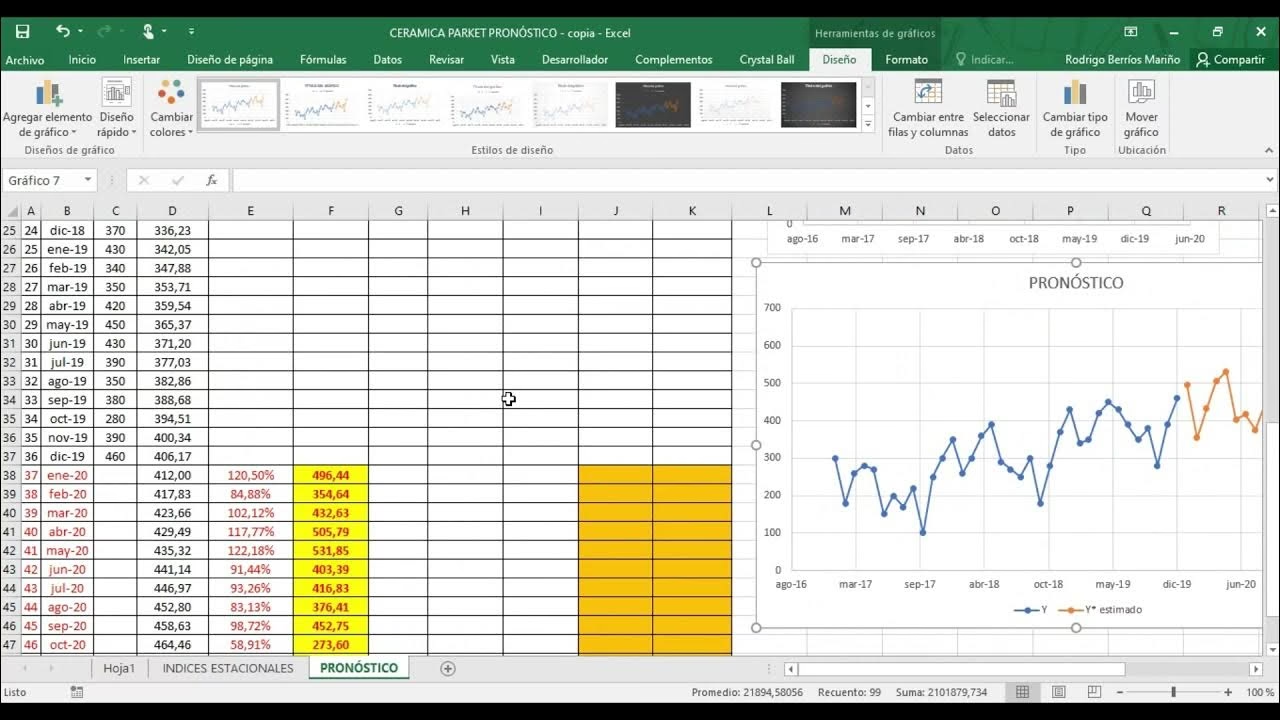
La función `TENDENCIA` por sí sola es lineal. Para tendencias no lineales o estacionales, Excel no ofrece una función tan directa como `TENDENCIA`. Sin embargo, puedes visualizarlas usando gráficos de dispersión y agregando líneas de tendencia con diferentes tipos (polinomial, exponencial, etc.) para ver cuál se ajusta mejor. Para un análisis riguroso de series de tiempo con estacionalidad, a menudo se recurre a software estadístico o complementos más avanzados, pero Excel es un excelente punto de partida para la exploración visual y la identificación de patrones.
¿Cómo puedo visualizar las tendencias de ventas en Excel?
La mejor manera de visualizar las tendencias en Excel es a través de gráficos. Los gráficos de línea son excelentes para mostrar tendencias a lo largo del tiempo. Puedes agregar la línea de tendencia generada por la función `TENDENCIA` directamente a un gráfico de dispersión para ver cómo se ajusta a tus datos. También, los gráficos de barras o columnas pueden ser útiles para comparar porcentajes de tendencia entre diferentes periodos o categorías.
¿Es suficiente Excel para un análisis de tendencias complejo?
Para muchas pequeñas y medianas empresas, o para un análisis exploratorio inicial, Excel es una herramienta extraordinariamente poderosa y suficiente. Permite realizar pronósticos básicos, calcular porcentajes de crecimiento y visualizar tendencias de manera efectiva. Sin embargo, para modelos predictivos muy complejos que involucran múltiples variables, estacionalidad intrincada, o grandes volúmenes de datos (Big Data), software especializado en análisis de datos o aprendizaje automático puede ser más adecuado.
En resumen, dominar las fórmulas y técnicas de análisis de tendencias en Excel te equipa con una habilidad invaluable para cualquier negocio. Desde la simple proyección lineal con la función `TENDENCIA` hasta el seguimiento del rendimiento con porcentajes de cambio, Excel pone el poder del análisis de datos al alcance de tu mano. Al aplicar estas metodologías, no solo mirarás hacia atrás en tus datos, sino que podrás mirar hacia adelante, anticipando el futuro y tomando decisiones informadas que impulsen el crecimiento y la eficiencia de tu negocio.
Si quieres conocer otros artículos parecidos a Dominando la Tendencia de Ventas en Excel puedes visitar la categoría Calculadoras.