
06/04/2026
La prueba t de Student es una herramienta estadística fundamental utilizada para comparar las medias de dos grupos y determinar si existe una diferencia significativa entre ellas. Ya sea que estés analizando datos de experimentos, encuestas o cualquier conjunto de información donde necesites comparar dos muestras, Excel ofrece una forma accesible y potente de realizar este análisis. A menudo, la estadística puede parecer intimidante, pero con las funciones adecuadas, como las que proporciona Excel, puedes convertirte en un experto en la interpretación de tus datos, permitiéndote tomar decisiones más informadas y basadas en evidencia.
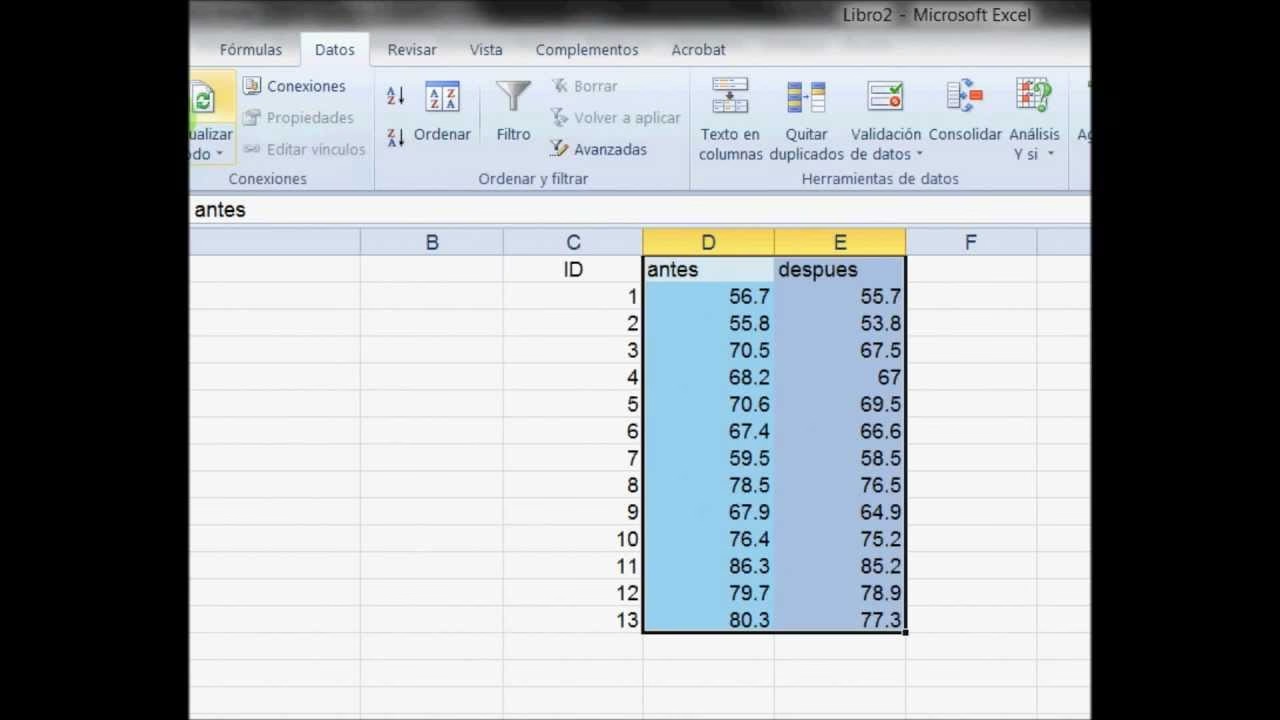
Este artículo te guiará detalladamente a través del proceso de cómo ejecutar la prueba t de Student en Excel, desde la preparación inicial de tus datos hasta la interpretación de los resultados. Cubriremos los diferentes tipos de pruebas t disponibles y te proporcionaremos los pasos exactos para utilizarlos, asegurando que puedas aplicar esta valiosa técnica estadística a tus propios proyectos.
¿Qué es la Prueba t de Student y Cuándo Usarla?
La prueba t de Student es una prueba de hipótesis que te permite determinar si la diferencia entre las medias de dos grupos es estadísticamente significativa o si es probable que haya ocurrido por azar. Es particularmente útil en situaciones donde trabajas con muestras pequeñas (generalmente menos de 30 observaciones por grupo) y la desviación estándar de la población es desconocida.
- Comparación de dos muestras independientes: Por ejemplo, comparar las puntuaciones promedio de dos grupos de estudiantes que recibieron diferentes métodos de enseñanza.
- Comparación de muestras pareadas: Por ejemplo, comparar las puntuaciones de los mismos individuos antes y después de una intervención.
El objetivo principal es evaluar la hipótesis nula, que postula que no hay diferencia significativa entre las medias poblacionales de los dos grupos. Al realizar la prueba t, buscamos evidencia para ver si podemos rechazar esta hipótesis en favor de una hipótesis alternativa, que sugiere que sí existe una diferencia.
Tipos de Prueba t de Student en Excel
Excel ofrece tres variantes de la prueba t, cada una adecuada para diferentes escenarios. Es crucial seleccionar la correcta para asegurar la validez de tus resultados:
- Prueba t: Dos muestras suponiendo varianzas iguales (homocedasticidad): Se utiliza cuando se asume que las varianzas de las dos poblaciones de las que se extrajeron las muestras son iguales. Esto suele ocurrir en diseños experimentales bien controlados o cuando la teoría sugiere que ambos grupos tienen una variabilidad intrínseca similar. Si no estás seguro, puedes realizar una prueba F para varianzas para verificar esta suposición antes de elegir este tipo de prueba t.
- Prueba t: Dos muestras suponiendo varianzas desiguales (heterocedasticidad): Se usa cuando no se puede asumir que las varianzas de las dos poblaciones son iguales. Es una opción más robusta si tienes dudas sobre la igualdad de varianzas, o si una prueba F o un análisis exploratorio de datos te indica que las varianzas son diferentes. Esta versión ajusta los grados de libertad para compensar la desigualdad de las varianzas, lo que puede resultar en un cálculo más conservador.
- Prueba t: Paired Two Sample for Means (Muestras Pareadas para Medias): Se aplica cuando las observaciones de los dos grupos están relacionadas o son dependientes. Esto sucede, por ejemplo, cuando se mide a los mismos sujetos en dos momentos diferentes (antes y después de un tratamiento), o cuando se comparan pares de sujetos coincidentes (como gemelos o parejas). La clave aquí es que cada observación en un grupo tiene una correspondencia directa y lógica con una observación en el otro grupo.
Preparación Previa: Habilitar la Herramienta de Análisis de Datos en Excel
Antes de poder realizar la prueba t, necesitas asegurarte de que la herramienta "Análisis de datos" esté habilitada en tu versión de Excel. Si no ves la pestaña "Datos" y luego la sección "Análisis de datos" en la cinta de opciones, significa que el complemento no está activo. Sigue estos pasos para habilitarlo:
- Haz clic en "Archivo" (o el "Botón de Office" en versiones antiguas de Excel, como Excel 2007).
- En el menú de la izquierda, selecciona "Opciones" (generalmente en la parte inferior).
- En la ventana "Opciones de Excel" que se abre, haz clic en "Complementos" en el menú de la izquierda.
- En la parte inferior de la ventana, junto a "Administrar: Complementos de Excel", asegúrate de que esté seleccionado "Complementos de Excel" en el desplegable y luego haz clic en el botón "Ir...".
- En la pequeña ventana "Complementos" que aparece, marca la casilla "Herramientas para análisis" y haz clic en "Aceptar".
Ahora deberías ver la opción "Análisis de datos" en la pestaña "Datos" de tu cinta de opciones, lista para ser utilizada.
Paso a Paso: Realizando la Prueba t de Student en Excel
Para ejecutar la prueba t, organice sus datos en columnas. Cada grupo de datos que desea comparar debe estar en una columna separada. Por ejemplo, si está comparando las ventas de dos estrategias de marketing, una columna para la "Estrategia A" y otra para la "Estrategia B". Asegúrese de que no haya celdas vacías dentro de los rangos de datos seleccionados.
1. Acceder a la Herramienta de Análisis de Datos
- Haz clic en la pestaña "Datos" en la cinta de opciones de Excel.
- En el grupo "Análisis" (generalmente en el extremo derecho de la cinta), haz clic en "Análisis de datos".
2. Seleccionar el Tipo de Prueba t
Verás una ventana con una lista de las distintas pruebas estadísticas que Excel puede realizar. Desplázate hacia abajo hasta encontrar las opciones de "Prueba t" y selecciona la que mejor se adapte a tus datos y a la naturaleza de tu pregunta de investigación:
- Prueba t: Dos muestras suponiendo varianzas iguales
- Prueba t: Dos muestras suponiendo varianzas desiguales
- Prueba t: Paired Two Sample for Means
Una vez que hayas seleccionado la opción adecuada, haz clic en "Aceptar".
3. Configurar los Parámetros de la Prueba t
Aparecerá una nueva ventana de diálogo donde deberás introducir los parámetros necesarios para la prueba:
- Rango de la variable 1: Haz clic en el icono de selección de rango (la flecha hacia arriba a la derecha del campo) y luego selecciona el rango de celdas que contiene los datos de tu primer grupo. Asegúrate de incluir el encabezado si lo tienes.
- Rango de la variable 2: Repite el proceso para seleccionar el rango de celdas que contiene los datos de tu segundo grupo.
- Diferencia hipotética de la media: Para la gran mayoría de las pruebas t estándar, este valor es 0. Esto significa que estás probando la hipótesis nula de que no hay diferencia entre las medias de las dos poblaciones. Si tu investigación tiene una hipótesis específica sobre una diferencia predefinida (por ejemplo, que el Grupo A es 5 unidades mayor que el Grupo B), ingrésala aquí.
- Rótulos: Marca esta casilla si la primera fila de tus rangos de datos (Variable 1 y Variable 2) contiene encabezados (nombres de las variables o descripciones). Esto le dice a Excel que no incluya esos encabezados en el cálculo estadístico y que los use en la tabla de resultados para mayor claridad.
- Alfa: Este es tu nivel de significancia estadística, que representa la probabilidad máxima de rechazar la hipótesis nula cuando es verdadera (conocido como error de Tipo I). El valor predeterminado es 0.05 (o 5%), lo cual es un estándar ampliamente aceptado en la mayoría de las disciplinas científicas y de investigación. Puedes ajustarlo a 0.01 (1%) para una mayor confianza o 0.10 (10%) para una menor exigencia, dependiendo de tu campo de estudio.
- Opciones de salida: Aquí defines dónde quieres que Excel coloque la tabla de resultados de la prueba t:
- Rango de salida: Para mostrar los resultados en la hoja de cálculo actual, haz clic en esta opción y luego en una celda vacía donde quieres que empiece la esquina superior izquierda de la tabla de resultados.
- Nueva hoja: Crea una nueva hoja de cálculo dentro del libro de Excel actual para los resultados. Esta es una opción limpia y recomendada para mantener organizados tus datos y análisis.
- Nuevo libro: Crea un nuevo archivo de Excel separado para los resultados.
Después de configurar todos los parámetros, haz clic en "Aceptar" para ejecutar la prueba.
Interpretación de los Resultados de la Prueba t en Excel
Excel generará una tabla de resultados que contiene información crucial para tu análisis. Los elementos más importantes a observar son:
| Elemento | Descripción | Importancia |
|---|---|---|
| Media | Las medias aritméticas calculadas para cada grupo (Variable 1 y Variable 2). | Te da una idea inicial de la diferencia entre los grupos. |
| Varianza | Las varianzas muestrales calculadas para cada grupo. | Útil para verificar si tu suposición de varianzas iguales/desiguales era apropiada. |
| Observaciones | El número de puntos de datos (n) en cada grupo. | Indica el tamaño de tu muestra. |
| Diferencia hipotética de la media | El valor que estableciste en la configuración (usualmente 0). | Recordatorio de tu hipótesis nula. |
| Grados de libertad (gl) | Este valor es crucial para determinar la distribución t utilizada para la prueba. | Representa el número de valores en el cálculo final de un estadístico que son libres de variar. |
| Estadístico t | Es el valor t calculado a partir de tus datos. | Cuanto mayor sea su valor absoluto, mayor será la evidencia en contra de la hipótesis nula. |
| P(T<=t) una cola | El valor p para una prueba de una cola. | Probabilidad de obtener un estadístico t tan extremo o más extremo en una dirección específica. |
| t crítico una cola | El valor crítico de t para una prueba de una cola al nivel de significancia (Alfa). | Punto de corte para rechazar la hipótesis nula en una prueba de una cola. |
| P(T<=t) dos colas | El valor p para una prueba de dos colas. | Probabilidad de obtener un estadístico t tan extremo o más extremo en cualquier dirección (más común). |
| t crítico dos colas | El valor crítico de t para una prueba de dos colas al nivel de significancia (Alfa). | Punto de corte para rechazar la hipótesis nula en una prueba de dos colas. |
¿Cómo tomar una decisión basada en los resultados?
La decisión principal se basa en comparar el valor p con tu nivel de significancia (Alfa). Este es el método más común y recomendado:
- Si el Valor P (dos colas) < Alfa (ej. 0.05), entonces rechazas la hipótesis nula. Esto significa que la diferencia observada entre las medias de los dos grupos es estadísticamente significativa y es poco probable que haya ocurrido por puro azar. Concluyes que existe una diferencia real entre las poblaciones.
- Si el Valor P (dos colas) >= Alfa (ej. 0.05), entonces no rechazas la hipótesis nula. Esto significa que no hay suficiente evidencia para concluir que existe una diferencia estadísticamente significativa; cualquier diferencia observada podría deberse a la variación muestral aleatoria.
Alternativamente, puedes comparar el valor absoluto del estadístico t calculado con el valor t crítico:
- Si |Estadístico t| > t crítico (dos colas), entonces rechazas la hipótesis nula.
- Si |Estadístico t| <= t crítico (dos colas), entonces no rechazas la hipótesis nula.
Ambos métodos (valor p y t crítico) deberían llevarte a la misma conclusión.
Ejemplos de Aplicación de la Prueba t de Student
Para entender mejor cuándo usar cada tipo de prueba t, considera los siguientes escenarios prácticos:
- Prueba t: Dos muestras suponiendo varianzas iguales: Un equipo de investigación médica está probando dos medicamentos genéricos (X e Y) para bajar la presión arterial. Se asignan aleatoriamente 30 pacientes al medicamento X y 30 al medicamento Y. Después de un mes, se miden las reducciones en la presión arterial. Si estudios previos o el diseño del experimento sugieren que la variabilidad de la respuesta a ambos medicamentos es similar, se usaría esta prueba.
- Prueba t: Dos muestras suponiendo varianzas desiguales: Una universidad quiere comparar el rendimiento académico (promedio de notas) de estudiantes que participan en un programa de tutorías (Grupo A) frente a los que no (Grupo B). Sospechan que el programa de tutorías podría introducir una mayor o menor variabilidad en las notas, por lo que no pueden asumir varianzas iguales. Esta prueba sería la elección segura.
- Prueba t: Paired Two Sample for Means: Una empresa de software lanza una nueva versión de su aplicación y quiere saber si ha mejorado la productividad de sus empleados. Miden el tiempo que tardan 20 empleados en completar una tarea específica con la versión antigua de la aplicación y luego con la nueva. Dado que las mediciones "antes" y "después" provienen de los mismos 20 empleados, las muestras son pareadas.
Consideraciones y Limitaciones de la Prueba t
Aunque la prueba t es una herramienta poderosa y ampliamente utilizada, es importante recordar sus suposiciones fundamentales. Ignorar estas suposiciones puede llevar a conclusiones incorrectas o engañosas:
- Independencia de las observaciones: Las observaciones dentro de cada grupo deben ser independientes entre sí. Esto significa que el valor de una observación no debe influir en el valor de otra (excepto en el caso de la prueba pareada, donde los pares son dependientes, pero los pares entre sí son independientes).
- Normalidad: Los datos de cada grupo deben seguir aproximadamente una distribución normal. Esta suposición es más crítica con tamaños de muestra pequeños. Para muestras grandes (generalmente n > 30 por grupo), el Teorema del Límite Central ayuda a que la distribución muestral de la media sea aproximadamente normal, incluso si los datos individuales no lo son. Puedes verificar la normalidad visualmente con histogramas o gráficos Q-Q, o con pruebas estadísticas de normalidad.
- Homogeneidad de varianzas (solo para la prueba de varianzas iguales): Las varianzas de las poblaciones de las que se extraen las muestras deben ser iguales. Si esta suposición no se cumple, la prueba t para varianzas desiguales es la alternativa correcta.
Si tus datos no cumplen con estas condiciones, podrías considerar transformaciones de datos o pruebas no paramétricas alternativas (como la prueba U de Mann-Whitney para muestras independientes o la prueba de Wilcoxon para muestras pareadas), que no requieren la suposición de normalidad.
Preguntas Frecuentes (FAQ) sobre la Prueba t en Excel
- ¿Qué hago si no veo "Análisis de datos" en la pestaña "Datos"?
- Debes habilitar el complemento "Herramientas para análisis". Ve a "Archivo" > "Opciones" > "Complementos" > "Administrar: Complementos de Excel" > "Ir..." y marca la casilla "Herramientas para análisis". Reinicia Excel si es necesario.
- ¿Cuándo debo usar la prueba t de una cola versus dos colas?
- Usa una prueba de una cola cuando tengas una hipótesis direccional específica (por ejemplo, "el Grupo A es mayor que el Grupo B", o "el tratamiento disminuye el síntoma"). Usa una prueba de dos colas cuando simplemente quieres saber si hay alguna diferencia entre los grupos, sin especificar la dirección (por ejemplo, "¿hay una diferencia en las medias entre el Grupo A y el Grupo B?"). En la mayoría de las investigaciones, la prueba de dos colas es más común y conservadora.
- ¿Qué significa un "valor p" bajo?
- Un valor p bajo (generalmente menor que tu nivel Alfa, como 0.05) indica que la probabilidad de observar tus resultados (o resultados más extremos) si la hipótesis nula fuera verdadera es muy pequeña. Por lo tanto, te da una razón para rechazar la hipótesis nula y concluir que la diferencia observada es estadísticamente significativa, es decir, es poco probable que se deba al azar.
- ¿Puedo hacer una prueba t con más de dos grupos en Excel?
- No directamente con la función de prueba t. La prueba t está diseñada específicamente para comparar exactamente dos grupos. Si necesitas comparar las medias de tres o más grupos, deberías usar un Análisis de Varianza (ANOVA, por sus siglas en inglés), que también está disponible en la herramienta "Análisis de datos" de Excel.
- ¿Es la prueba t de Excel tan precisa como un software estadístico dedicado?
- Para cálculos básicos de la prueba t, Excel es lo suficientemente preciso y confiable. Sin embargo, carece de algunas de las funcionalidades avanzadas, las verificaciones de supuestos automatizadas y la flexibilidad de programación que ofrecen programas especializados como R, Python (con librerías estadísticas como SciPy o StatsModels), SPSS o SAS. Para análisis muy complejos, publicaciones académicas rigurosas o si necesitas explorar a fondo las suposiciones, un software dedicado es preferible. Para la mayoría de los usuarios y propósitos generales, Excel es una excelente opción.
Conclusión
La prueba t de Student es una herramienta indispensable en el arsenal de cualquier persona que trabaje con datos, y Excel la hace increíblemente accesible para usuarios de todos los niveles. Al dominar los pasos para habilitar el complemento "Herramientas para análisis", organizar tus datos correctamente, seleccionar el tipo de prueba t adecuado y, lo más importante, interpretar los resultados generados, estarás en una posición sólida para extraer conclusiones significativas y tomar decisiones informadas a partir de tus análisis. Recuerda siempre considerar el contexto de tus datos, las suposiciones de la prueba y tu nivel de significancia estadística para asegurar la validez y fiabilidad de tus hallazgos. ¡Ahora estás listo para aplicar la prueba t y hacer que tus datos hablen por sí mismos en Excel, transformando números brutos en conocimiento accionable!
Si quieres conocer otros artículos parecidos a Dominando la Prueba t de Student en Excel puedes visitar la categoría Estadística.