
04/08/2024
ArcGIS es una suite de software de Sistemas de Información Geográfica (SIG) ampliamente utilizada que permite a los usuarios trabajar con datos espaciales, realizar análisis complejos y crear mapas visualmente atractivos. Entre sus muchas capacidades, una de las más fundamentales y solicitadas es la capacidad de calcular con precisión el área y el perímetro de las entidades geográficas. Estas mediciones son cruciales para una vasta gama de aplicaciones, desde la planificación urbana y la gestión de recursos naturales hasta la hidrología y la agricultura. Comprender cómo realizar estos cálculos de manera efectiva en ArcGIS es una habilidad esencial para cualquier profesional o estudiante que trabaje con información geográfica.

Este artículo le guiará a través de los pasos detallados para calcular el área y el perímetro de diversas entidades en ArcGIS, incluyendo polígonos generales y, específicamente, cuencas hidrográficas. Además, exploraremos cómo crear superficies, un concepto intrínsecamente ligado a la comprensión del relieve y las características tridimensionales del terreno, lo que a menudo precede al cálculo de áreas de influencia o la delimitación de elementos hidrológicos.
- Conceptos Fundamentales: Área y Perímetro en un Contexto SIG
- Cálculo de Área y Perímetro para Polígonos Generales en ArcGIS Pro
- Cómo Sacar el Perímetro de una Cuenca en ArcGIS
- Cómo Crear Superficies en ArcGIS
- Consejos y Mejores Prácticas para Cálculos Precisos en ArcGIS
- Herramientas de Geoprocesamiento Comunes para la Gestión de Datos Espaciales
- Preguntas Frecuentes (FAQs)
- Conclusión
Conceptos Fundamentales: Área y Perímetro en un Contexto SIG
Antes de sumergirnos en los procedimientos técnicos, es vital entender qué representan el área y el perímetro en el contexto de un SIG. El área es la medida de la superficie bidimensional que encierra un polígono. Se expresa comúnmente en unidades como metros cuadrados (m²), kilómetros cuadrados (km²), hectáreas (ha) o acres. El perímetro, por otro lado, es la longitud total del límite exterior de un polígono. Se mide en unidades lineales como metros (m) o kilómetros (km).
En ArcGIS, estas mediciones se aplican a entidades de tipo polígono. Es crucial destacar que la precisión de estos cálculos depende en gran medida del sistema de coordenadas que se esté utilizando. Para obtener resultados exactos, siempre se recomienda trabajar con un sistema de coordenadas proyectado (por ejemplo, UTM) en lugar de un sistema de coordenadas geográficas (latitud/longitud), ya que este último distorsiona las distancias y las áreas al no ser planas.
Cálculo de Área y Perímetro para Polígonos Generales en ArcGIS Pro
El proceso para calcular el área y el perímetro de cualquier polígono en ArcGIS Pro es relativamente sencillo y se realiza a través de la tabla de atributos de la capa de entidades.
Paso 1: Abrir la Tabla de Atributos
En el panel de “Contenidos” de ArcGIS Pro, haga clic derecho sobre la capa de polígonos de la que desea calcular el área y el perímetro y seleccione “Tabla de Atributos”. Esto abrirá una vista tabular de toda la información asociada a sus entidades geográficas.
Paso 2: Añadir Nuevos Campos para Área y Perímetro
Para almacenar los valores calculados, necesitará crear nuevos campos en su tabla de atributos. En la parte superior de la ventana de la tabla de atributos, haga clic en el botón “Añadir Campo” (un icono con un signo más y una tabla). Se abrirá la vista de campos.
- Cree un campo para el área:
- Nombre del campo: Por ejemplo,
Area_HaoArea_km2. - Tipo de datos: Seleccione
Double(doble precisión) para asegurar la capacidad de almacenar valores decimales grandes. - Permitir nulos: Por lo general, sí.
- Cree un campo para el perímetro:
- Nombre del campo: Por ejemplo,
Perimetro_KmoPerimetro_m. - Tipo de datos: Seleccione
Double. - Permitir nulos: Sí.
Una vez creados los campos, haga clic en “Guardar” en la pestaña de “Campos” para aplicar los cambios a la tabla.
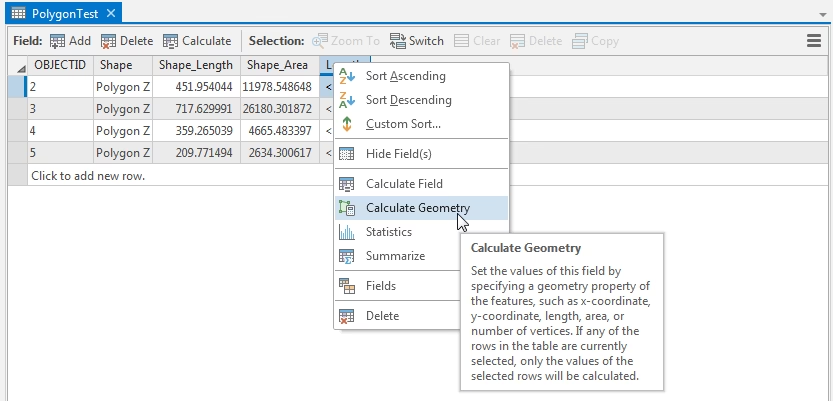
Paso 3: Calcular Geometría
Regrese a la vista de la tabla de atributos. Haga clic derecho sobre el encabezado del campo recién creado para el área (por ejemplo, Area_Ha) y seleccione “Calcular Geometría”.
- Se abrirá la ventana de la herramienta “Calcular Geometría”.
- En “Propiedad”, seleccione “Área”.
- En “Unidad”, elija la unidad deseada para el área (por ejemplo, “Hectáreas [ha]” o “Kilómetros Cuadrados [km²]”).
- En “Sistema de coordenadas”, asegúrese de que esté seleccionado el sistema de coordenadas proyectado de su capa o uno adecuado para cálculos precisos. Si su capa está en un sistema geográfico, ArcGIS le advertirá y le ofrecerá reproyectarla para el cálculo. Es preferible reproyectar la capa de forma permanente antes de este paso si desea máxima precisión.
- Haga clic en “Aceptar” o “Ejecutar” para realizar el cálculo.
Repita este mismo proceso para el campo del perímetro:
- Haga clic derecho sobre el encabezado del campo del perímetro (por ejemplo,
Perimetro_Km) y seleccione “Calcular Geometría”. - En “Propiedad”, seleccione “Perímetro”.
- En “Unidad”, elija la unidad deseada para el perímetro (por ejemplo, “Kilómetros [km]” o “Metros [m]”).
- Asegúrese de que el “Sistema de coordenadas” sea el apropiado.
- Haga clic en “Aceptar” o “Ejecutar”.
Los valores de área y perímetro se poblarán ahora en los respectivos campos de su tabla de atributos para cada entidad de polígono.
Cómo Sacar el Perímetro de una Cuenca en ArcGIS
El proceso para obtener el perímetro de una cuenca hidrográfica en ArcGIS es idéntico al cálculo de perímetro para cualquier otro polígono, con la particularidad de que primero debe tener la cuenca hidrográfica representada como una entidad de polígono. Las cuencas hidrográficas a menudo se derivan de modelos digitales de elevación (MDE o DEM).
Paso 1: Delimitación de la Cuenca (si no la tiene ya)
Si aún no tiene la cuenca como un polígono, deberá delimitarla. Esto generalmente implica el uso de herramientas hidrológicas disponibles en la extensión Spatial Analyst o en el conjunto de herramientas de Hidrología de ArcGIS.
Las herramientas clave son:
- Relleno (Fill): Elimina sumideros y picos pequeños en el MDE.
- Dirección de Flujo (Flow Direction): Crea un ráster que indica la dirección del flujo para cada celda.
- Acumulación de Flujo (Flow Accumulation): Calcula el número acumulado de celdas que fluyen hacia cada celda.
- Puntos de Salida (Pour Point): Son los puntos donde se desea delimitar la cuenca (por ejemplo, un punto en un río).
- Cuenca (Watershed): Utiliza la dirección de flujo y los puntos de salida para generar un ráster de cuencas hidrográficas.
- De Ráster a Polígono (Raster to Polygon): Convierte el ráster de cuencas resultante en una capa de entidades de polígono. Esta es la capa sobre la que calculará el perímetro.
Una vez que haya convertido su ráster de cuencas a una capa de polígonos, siga los mismos pasos descritos anteriormente para “Cálculo de Área y Perímetro para Polígonos Generales” para añadir un campo y calcular el perímetro de su cuenca hidrográfica.
Cómo Crear Superficies en ArcGIS
En ArcGIS, una "superficie" generalmente se refiere a una representación continua de un fenómeno geográfico que varía en el espacio, como la elevación, la temperatura o la concentración de contaminantes. Las formas más comunes de superficies en GIS son los Modelos Digitales de Elevación (MDE o DEM) en formato ráster y las Redes Irregulares de Triángulos (TIN).
Métodos para Crear Superficies
Existen varias maneras de crear superficies en ArcGIS, dependiendo de los datos de entrada disponibles:
1. A partir de Datos de Puntos (Interpolación)
Si tiene un conjunto de puntos con valores Z (elevación, temperatura, etc.), puede crear una superficie continua mediante técnicas de interpolación. Esto es común para generar DEMs a partir de puntos topográficos o LiDAR.
- Herramientas:
- IDW (Inverse Distance Weighted): Pondera los valores de los puntos en función de su distancia. Los puntos más cercanos tienen más influencia.
- Kriging: Un método geoestadístico más avanzado que tiene en cuenta la autocorrelación espacial de los datos. Puede modelar la variabilidad espacial.
- Spline: Utiliza una función matemática para minimizar la curvatura de la superficie, resultando en una superficie lisa que pasa exactamente por los puntos de entrada.
- Natural Neighbor: Un método de interpolación que encuentra los vecinos naturales de cada punto de consulta y los utiliza para interpolar un valor.
- Ubicación en ArcGIS Pro: Estas herramientas se encuentran en “Herramientas de Geoprocesamiento” > “Spatial Analyst Tools” > “Interpolation”.
2. A partir de Curvas de Nivel (Contornos)
Si dispone de curvas de nivel (líneas con valores de elevación), puede generar una superficie ráster o TIN a partir de ellas.
- Herramientas:
- Topo to Raster: Una herramienta especializada diseñada para crear superficies de elevación precisas a partir de datos topográficos como curvas de nivel, puntos y líneas de arroyo. Es muy efectiva para modelar características de terreno.
- Create TIN (Crear TIN): Crea una red irregular de triángulos a partir de puntos, líneas (como contornos) o polígonos. Los TIN son útiles para representar superficies con alta precisión y para análisis de visibilidad y pendiente.
- Feature to Raster (Características a Ráster): Puede convertir líneas de contorno a un ráster, aunque Topo to Raster es más específico y robusto para este propósito.
- Ubicación en ArcGIS Pro: “Herramientas de Geoprocesamiento” > “Spatial Analyst Tools” > “Interpolation” (Topo to Raster) o “3D Analyst Tools” > “TIN Dataset” (Create TIN).
3. A partir de Datos Ráster Existentes
A menudo, no es necesario crear una superficie desde cero, ya que se pueden descargar MDEs preexistentes de fuentes como el Servicio Geológico de los Estados Unidos (USGS), el Instituto Geográfico Nacional (IGN) de diversos países, o el SRTM (Shuttle Radar Topography Mission). Una vez descargados, estos MDEs se cargan directamente en ArcGIS como capas ráster.
4. A partir de Nubes de Puntos (LiDAR)
Los datos LiDAR (Light Detection and Ranging) proporcionan nubes de puntos densas con información 3D. ArcGIS Pro tiene herramientas específicas para trabajar con datos LiDAR (.lasd o .laz) y generar superficies de terreno (DEM) o de superficie (DSM) a partir de ellos.
- Herramientas:
- LAS Dataset To Raster: Crea un ráster de superficie a partir de un dataset LAS.
- Create LAS Dataset: Crea un dataset LAS a partir de archivos .las o .laz.
- Ubicación en ArcGIS Pro: “Herramientas de Geoprocesamiento” > “3D Analyst Tools” > “LAS Dataset”.
Importancia de las Superficies
Las superficies son la base para muchos análisis espaciales avanzados, incluyendo:
- Análisis Hidrológico: Delimitación de cuencas, cálculo de dirección y acumulación de flujo, identificación de redes fluviales.
- Análisis de Terreno: Cálculo de pendiente, orientación (aspecto), curvatura, visibilidad, perfiles topográficos.
- Modelado de Distribución: Para variables continuas como la precipitación, temperatura o contaminantes.
- Cálculos de Volumen: Estimación de volúmenes de corte y relleno para proyectos de ingeniería.
Consejos y Mejores Prácticas para Cálculos Precisos en ArcGIS
Para garantizar la máxima precisión en sus cálculos de área y perímetro, y la calidad de sus superficies, considere los siguientes puntos:
- Sistema de Coordenadas Proyectado: Este es, sin duda, el factor más crítico. Siempre asegúrese de que sus capas de entidades estén en un sistema de coordenadas proyectado (por ejemplo, UTM, Lambert Conformal Conic) antes de realizar cálculos de área o perímetro. Los sistemas de coordenadas geográficas (basados en latitud y longitud) miden en grados y no son adecuados para mediciones de distancia o área precisas debido a la curvatura de la Tierra. Si su capa está en un sistema geográfico, reproyéctela utilizando la herramienta “Proyectar” (Project) en las “Herramientas de Geoprocesamiento” > “Data Management Tools” > “Projections and Transformations”.
- Unidades Consistentes: Al calcular, elija las unidades que sean más apropiadas y consistentes con sus informes o estándares. Por ejemplo, hectáreas para parcelas agrícolas, kilómetros cuadrados para regiones grandes.
- Calidad de los Datos de Entrada: La precisión de sus resultados finales está directamente ligada a la calidad de sus datos de entrada. Asegúrese de que sus polígonos estén bien digitalizados, sin auto-intersecciones o vacíos inesperados. Para la creación de superficies, la densidad y precisión de los puntos o curvas de nivel es fundamental.
- Validación de Geometría: En ocasiones, las geometrías de las entidades pueden estar corruptas o mal formadas (por ejemplo, polígonos con anillos internos mal definidos o auto-intersecciones). Utilice la herramienta “Reparar Geometría” (Repair Geometry) en “Data Management Tools” > “Features” para corregir posibles problemas antes de realizar cálculos.
- Automatización con ModelBuilder o Python: Para proyectos con muchas entidades o cálculos repetitivos, considere automatizar el proceso utilizando ModelBuilder o scripts de Python (ArcPy). Esto no solo ahorra tiempo, sino que también reduce la posibilidad de errores manuales.
Herramientas de Geoprocesamiento Comunes para la Gestión de Datos Espaciales
A continuación, se presenta una tabla comparativa de algunas herramientas clave mencionadas y sus funciones:
| Herramienta | Categoría Principal | Descripción Breve | Uso Típico |
|---|---|---|---|
| Calcular Geometría | Análisis de Atributos | Rellena un campo con valores de propiedades geométricas (área, perímetro, coordenadas). | Cálculo de área/perímetro de polígonos, longitud de líneas. |
| Proyectar | Proyecciones y Transformaciones | Cambia el sistema de coordenadas de una capa de entidades. | Asegurar cálculos precisos de área/perímetro, compatibilidad de capas. |
| Topo to Raster | Interpolación (Spatial Analyst) | Crea un ráster de superficie de elevación a partir de datos topográficos. | Generación de DEMs de alta calidad a partir de curvas de nivel. |
| Watershed (Cuenca) | Hidrología (Spatial Analyst) | Delimita una cuenca hidrográfica a partir de una dirección de flujo y puntos de salida. | Definición de áreas de drenaje para análisis hidrológicos. |
| Raster to Polygon | Conversión | Convierte una capa ráster en una capa de entidades de polígono. | Convertir cuencas ráster a polígonos para cálculos de perímetro. |
| Reparar Geometría | Gestión de Datos | Examina y repara geometrías de entidades que son nulas o están dañadas. | Solución de problemas de visualización o análisis debido a geometrías inválidas. |
Preguntas Frecuentes (FAQs)
¿Por qué mis cálculos de área y perímetro dan valores incorrectos?
La razón más común es que su capa de datos no está en un sistema de coordenadas proyectado. Los cálculos de área y distancia son inexactos en sistemas de coordenadas geográficas (latitud/longitud) porque no representan la Tierra como una superficie plana. Asegúrese de reproyectar su capa antes de calcular.
¿Puedo calcular el área de un polígono 3D en ArcGIS?
Sí, ArcGIS puede calcular el área de superficie 3D (es decir, la superficie real del terreno, no solo la proyección 2D) si tiene una capa de superficie (TIN o ráster) y una herramienta como “Surface Area and Volume” (Área y Volumen de Superficie) de la extensión 3D Analyst.
¿Cómo puedo calcular el área de varias cuencas a la vez?
Si tiene una capa de polígonos con múltiples cuencas, el proceso de “Calcular Geometría” aplicado a un campo de área calculará el área para cada cuenca individualmente en la tabla de atributos. No es necesario calcular una por una.
¿Qué tipo de datos debo usar para crear una superficie de elevación?
Los datos más comunes son puntos de elevación (obtenidos de levantamientos topográficos o LiDAR), curvas de nivel o MDEs preexistentes. La elección del método de interpolación dependerá de la naturaleza de sus datos y de la precisión deseada.
¿Es lo mismo un DEM que un TIN?
No, aunque ambos representan superficies. Un DEM (Modelo Digital de Elevación) es un ráster, una cuadrícula regular de celdas donde cada celda tiene un valor de elevación. Un TIN (Red Irregular de Triángulos) es una representación vectorial de la superficie que utiliza una red de triángulos no superpuestos y de tamaño variable, con nodos en puntos de elevación significativos. Los TIN son a menudo más precisos para representar características topográficas complejas, mientras que los DEMs son más comunes para análisis ráster.
Conclusión
Dominar el cálculo de área y perímetro, junto con la creación de superficies, son habilidades fundamentales para cualquier usuario de ArcGIS. Estas capacidades no solo le permiten cuantificar y analizar sus datos espaciales con precisión, sino que también abren la puerta a análisis más complejos, como la hidrología, el modelado de terreno y la planificación del uso del suelo. Al seguir los pasos descritos y aplicar las mejores prácticas, podrá extraer información valiosa de sus datos geográficos y tomar decisiones más informadas en sus proyectos.
Si quieres conocer otros artículos parecidos a Cálculo de Área y Perímetro en ArcGIS: Guía Completa puedes visitar la categoría Cálculos.