
31/01/2022
En la era digital, donde la información fluye a velocidades asombrosas, contar con herramientas que simplifiquen nuestra vida es fundamental. Si las cifras y los cálculos te traen de cabeza, o simplemente buscas optimizar la gestión de tu contabilidad personal o profesional, Microsoft Excel se presenta como un aliado inigualable. Esta potente hoja de cálculo, parte del ecosistema de Microsoft Office, permite manipular y analizar datos de maneras que transforman lo complejo en algo sorprendentemente sencillo.
Desde el control de ingresos y gastos hasta la elaboración de presupuestos detallados, Excel te abre un mundo de posibilidades. Y cuando se trata de trabajar con porcentajes, una operación tan común en el día a día (descuentos, impuestos, crecimientos, márgenes), dominar su uso en esta herramienta se convierte en una habilidad indispensable. Prepárate para descubrir cómo Excel puede simplificar tu vida, haciendo que el manejo de porcentajes sea más intuitivo y eficiente que nunca.
- ¿Qué es un Porcentaje y por qué es crucial en Excel?
- Dominando el Formato de Porcentaje en Excel
- Calculando un Porcentaje de un Número Específico
- Aplicando Descuentos con Porcentajes en Excel
- El Corazón del Cálculo: Sumar y Restar Porcentajes a una Cantidad Base
- Consejos Avanzados para Trabajar con Porcentajes en Excel
- Preguntas Frecuentes (FAQ) sobre Porcentajes en Excel
- Conclusión
¿Qué es un Porcentaje y por qué es crucial en Excel?
Antes de sumergirnos en las fórmulas y funciones de Excel, es vital comprender qué es un porcentaje. En matemáticas, un porcentaje, o tanto por ciento, representa una porción específica de un total que se divide en cien unidades. Se simboliza con el conocido signo %. En esencia, nos permite expresar una fracción de algo en relación con un cien por ciento del total. Por ejemplo, si decimos que el 25% de un grupo de estudiantes son mujeres, significa que de cada 100 estudiantes, 25 son mujeres.
Los porcentajes son omnipresentes en nuestra vida. Los encontramos en:
- Economía y Finanzas: Tasas de interés, inflación, crecimiento del PIB, márgenes de ganancia, descuentos en tiendas, impuestos como el IVA o el IRPF.
- Estadística y Demografía: Índices de desempleo, porcentajes de población vacunada, resultados de encuestas.
- Salud: Porcentaje de grasa corporal, dosis de medicamentos.
- Noticias y Medios: Variaciones en precios de acciones, resultados electorales.
La capacidad de calcular y manipular porcentajes de forma rápida y precisa en Excel te otorga un control sin precedentes sobre tus datos, permitiéndote tomar decisiones informadas, ya sea para tu presupuesto doméstico o para la contabilidad de tu empresa.
Dominando el Formato de Porcentaje en Excel
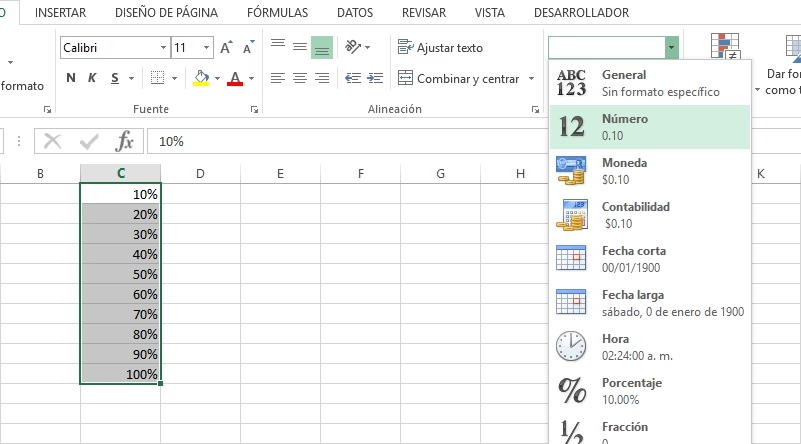
Uno de los primeros pasos para trabajar con porcentajes en Excel es asegurarte de que las celdas estén formateadas correctamente. Esto no solo hace que tus datos sean más legibles, sino que también influye en cómo Excel interpreta los valores que introduces.
Método 1: Usando el Botón de Porcentaje
- Escribe el número en una celda. Por ejemplo, si quieres representar el 10%, escribe 0.1.
- Selecciona la celda donde escribiste el número.
- En la pestaña “Inicio” de la cinta de opciones, busca el grupo “Número”.
- Haz clic en el símbolo de porcentaje (%).
- Excel convertirá el número a formato de porcentaje. Por ejemplo, 0.1 se mostrará como 10%.
Método 2: A través del Formato de Celdas
- Selecciona la celda o rango de celdas a las que deseas aplicar el formato de porcentaje.
- Haz clic derecho sobre la selección y elige “Formato de celdas…”. También puedes usar el atajo
Ctrl + 1. - En la ventana “Formato de celdas”, ve a la pestaña “Número”.
- En la lista de categorías, selecciona “Porcentaje”.
- Puedes especificar el número de posiciones decimales que deseas mostrar.
- Haz clic en “Aceptar”.
¡Atención! La Interpretación de Excel
Es crucial entender cómo Excel maneja los porcentajes. Cuando aplicas el formato de porcentaje a una celda, Excel multiplica el valor interno de la celda por 100 para mostrarlo con el símbolo %. Esto significa que:
- Si escribes 0.1 y aplicas el formato %, se mostrará como 10%.
- Si escribes 10 y luego aplicas el formato %, se mostrará como 1000%, porque Excel interpreta que 10 es 10.0 veces el total, es decir, 1000%.
Por lo tanto, para introducir un porcentaje como un 25%, siempre debes escribirlo como su equivalente decimal (0.25) o como la fracción (25% directamente en la celda, y Excel lo convertirá a 0.25 internamente).
| Valor Introducido | Formato Aplicado | Valor Interno de Excel | Valor Mostrado |
|---|---|---|---|
| 0.15 | Porcentaje | 0.15 | 15% |
| 25 | Porcentaje | 25 | 2500% |
| 25% | General | 0.25 | 0.25 |
| 25% | Porcentaje | 0.25 | 25% |
Calculando un Porcentaje de un Número Específico
Una de las operaciones más básicas es encontrar cuánto representa un cierto porcentaje de un valor dado. Por ejemplo, ¿cuánto es el 40% de 340?
Método 1: Usando la División por 100
- En una celda (por ejemplo, A1), introduce el número total (340).
- En otra celda (por ejemplo, B1), introduce el porcentaje que quieres calcular (40).
- En la celda donde quieres el resultado (por ejemplo, C1), introduce la fórmula:
=A1*B1/100 - El resultado será 136.
Método 2: Usando el Formato de Porcentaje
Este método es más directo si ya has aplicado el formato de porcentaje a la celda que contiene el porcentaje:
- En una celda (por ejemplo, A1), introduce el número total (340).
- En otra celda (por ejemplo, B1), introduce el porcentaje como decimal (0.4) y aplica el formato de porcentaje (se mostrará como 40%).
- En la celda donde quieres el resultado (por ejemplo, C1), introduce la fórmula:
=A1*B1 - El resultado también será 136.
Ambos métodos son válidos, pero el segundo es a menudo preferido por su simplicidad una vez que te acostumbras al formato de porcentaje en Excel. Es especialmente útil cuando trabajas con varias columnas de porcentajes.
Aplicando Descuentos con Porcentajes en Excel
Calcular un precio final después de un descuento es una de las aplicaciones más comunes de los porcentajes. Imagina que tienes una chaqueta de 50 euros con un 30% de descuento y quieres saber el precio final.
- En una celda (ej. A1), introduce el precio original (50).
- En otra celda (ej. B1), introduce el porcentaje de descuento (0.3 o 30%, asegurándote de que la celda B1 tenga el formato de porcentaje).
- En la celda donde quieres el precio final (ej. C1), usa la fórmula:
=A1 - (A1 * B1) - El resultado será 35.
Una fórmula más elegante y eficiente para calcular el precio con descuento es:
=A1 * (1 - B1)
Esta fórmula es más compacta y se basa en la idea de que si tienes un 30% de descuento, estás pagando el 70% del precio original (100% - 30% = 70%). Así, 50 * (1 - 0.3) = 50 * 0.7 = 35. Esta es una fórmula clave para recordar.
El Corazón del Cálculo: Sumar y Restar Porcentajes a una Cantidad Base
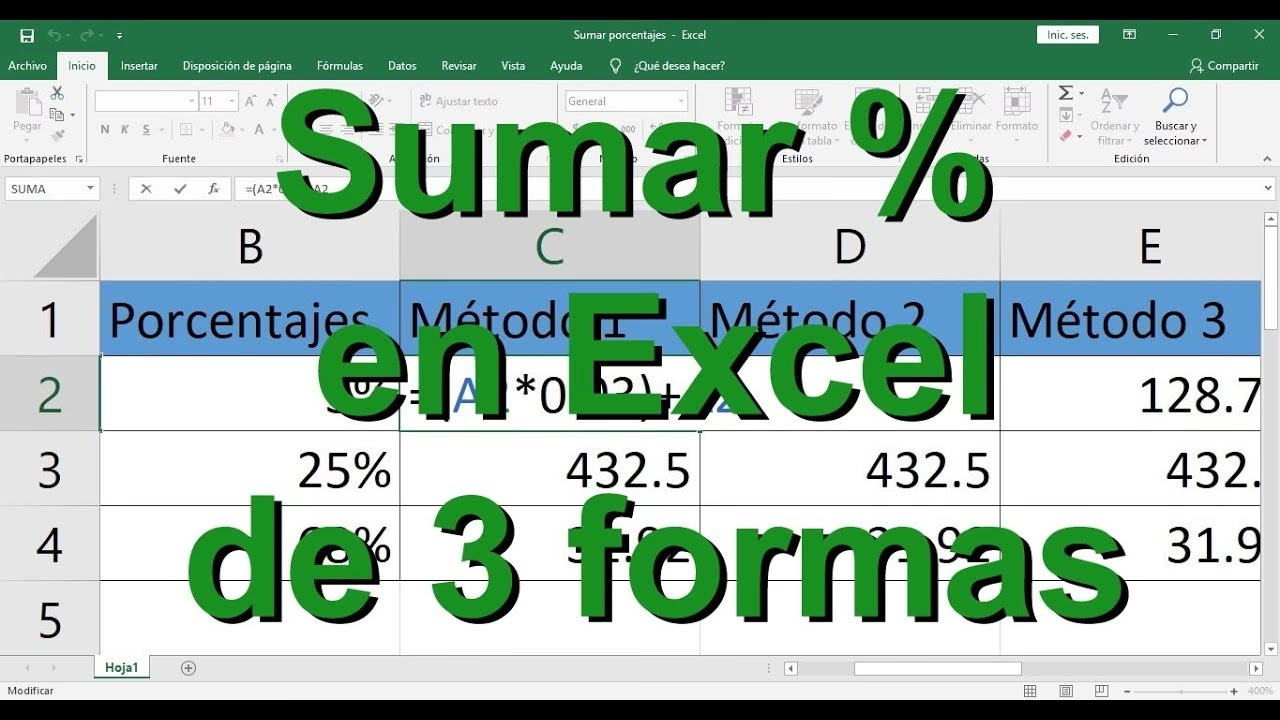
Aquí es donde las hojas de cálculo brillan, permitiéndonos realizar operaciones de suma y resta de porcentajes de manera dinámica y automatizada. Esto es vital para la contabilidad, la gestión de inventarios, la planificación financiera y más.
Sumar un Porcentaje a una Cantidad (Impuestos, Incrementos)
Un escenario común es añadir un impuesto como el IVA (Impuesto sobre el Valor Añadido) a un precio base. Si la base imponible es de 100 euros y el IVA es del 21%, ¿cuál es el total a pagar?
- En una celda (ej. A1), introduce la base imponible (100).
- En otra celda (ej. B1), introduce el porcentaje del IVA (0.21 o 21%, con formato de porcentaje).
- En la celda donde quieres el total (ej. C1), usa la fórmula:
=A1 * (1 + B1) - El resultado será 121.
Esta fórmula es la más recomendada. Se basa en que si sumas un 21%, estás pagando el 121% del precio original (100% + 21% = 121%). Por lo tanto, 100 * (1 + 0.21) = 100 * 1.21 = 121.
Otra forma, menos eficiente pero igualmente válida, sería: =A1 + (A1 * B1). Esto calcula primero el monto del IVA (100 * 0.21 = 21) y luego lo suma a la base imponible (100 + 21 = 121).
Restar un Porcentaje de una Cantidad (Deducciones, Disminuciones)
Similar a la suma, pero en este caso queremos reducir un valor por un porcentaje. Esto es útil para calcular deducciones salariales (como el IRPF) o para ver un valor después de una disminución.
- En una celda (ej. A1), introduce el valor inicial (ej. Salario Bruto: 1500).
- En otra celda (ej. B1), introduce el porcentaje a restar (ej. Retención IRPF: 0.15 o 15%, con formato de porcentaje).
- En la celda donde quieres el resultado (ej. C1), usa la fórmula:
=A1 * (1 - B1) - El resultado será 1275.
De nuevo, esta fórmula es la más directa, ya que si restas un 15%, te quedas con el 85% del valor original (100% - 15% = 85%). Así, 1500 * (1 - 0.15) = 1500 * 0.85 = 1275.
La alternativa sería: =A1 - (A1 * B1). Esto calcula primero el monto a restar (1500 * 0.15 = 225) y luego lo resta del valor inicial (1500 - 225 = 1275).
Tabla Comparativa de Fórmulas Clave para Porcentajes
Para resumir y facilitar la consulta, aquí tienes una tabla con las fórmulas esenciales que hemos cubierto:
| Objetivo | Descripción | Fórmula Recomendada (Valor=A1, %=B1) | Ejemplo de Uso |
|---|---|---|---|
| Calcular un % de un valor | Obtener la porción que representa un porcentaje de un número. | =A1 * B1 (si B1 es 0.25 o 25%) | 40% de 340 -> =340 * 0.4 |
| Aumentar un valor por un % | Sumar un porcentaje a una cantidad base. | =A1 * (1 + B1) | Precio con IVA -> =100 * (1 + 0.21) |
| Disminuir un valor por un % | Restar un porcentaje a una cantidad base. | =A1 * (1 - B1) | Salario neto con IRPF -> =1500 * (1 - 0.15) |
| Calcular precio con descuento | Obtener el precio final después de un descuento. | =A1 * (1 - B1) | Chaqueta con 30% desc. -> =50 * (1 - 0.3) |
Consejos Avanzados para Trabajar con Porcentajes en Excel
Una vez que domines las operaciones básicas, puedes llevar tus habilidades en Excel al siguiente nivel con estos consejos prácticos:
1. Uso de Referencias Absolutas ($)
Cuando tienes un porcentaje que se aplica de manera constante a múltiples valores (como una tasa de IVA fija), usar referencias absolutas (con el signo $) te ahorrará tiempo y evitará errores al arrastrar fórmulas. Por ejemplo, si tu tasa de IVA está en la celda B1 y quieres aplicarla a una columna de precios en A2, A3, A4, etc., tu fórmula sería: =A2 * (1 + $B$1). Los signos de dólar fijan la referencia a la celda B1, de modo que al arrastrar la fórmula hacia abajo, B1 no cambiará.
2. Cálculos de Porcentajes Encadenados
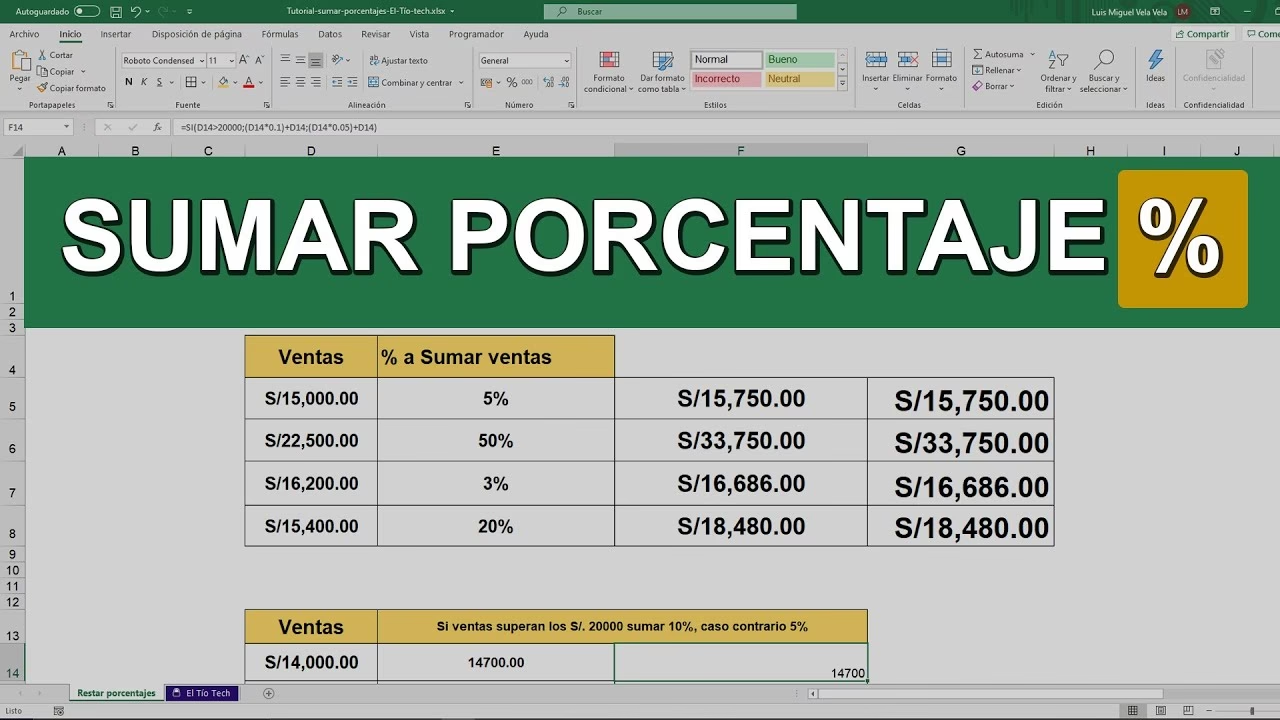
A veces, necesitas aplicar múltiples porcentajes de forma secuencial. Por ejemplo, un producto con un descuento y luego un impuesto. Si un artículo cuesta 100€, tiene un 10% de descuento y luego se le aplica un 21% de IVA:
- Precio Original: 100€ (A1)
- Descuento: 10% (B1, como 0.1 o 10%)
- IVA: 21% (C1, como 0.21 o 21%)
La fórmula sería: =A1 * (1 - B1) * (1 + C1)
Primero se aplica el descuento: 100 * (1 - 0.10) = 90€. Luego, el IVA sobre el precio descontado: 90 * (1 + 0.21) = 108.9€.
Esta capacidad de encadenar operaciones es increíblemente poderosa para escenarios de precios complejos.
3. Evitando Errores Comunes
- #¡VALOR!: Suele ocurrir si intentas realizar una operación matemática con una celda que contiene texto en lugar de un número o porcentaje. Revisa el contenido de tus celdas.
- #¡DIV/0!: Si una de tus fórmulas de porcentaje implica una división y el divisor es cero o una celda vacía. Asegúrate de que tus referencias de celda sean correctas.
- Formato Incorrecto: Como se mencionó, introducir 10 en lugar de 0.1 para un 10% puede llevar a resultados erróneos si la celda está formateada como porcentaje. Siempre verifica el formato.
La práctica constante con diferentes escenarios te ayudará a familiarizarte con estos cálculos y a identificar rápidamente cualquier error.
Preguntas Frecuentes (FAQ) sobre Porcentajes en Excel
¿Cómo puedo sumar dos porcentajes?
La forma de sumar dos porcentajes depende de lo que quieras lograr:
- Sumar los valores de los porcentajes: Si tienes 10% en A1 y 5% en B1, y quieres simplemente sumar 10% + 5% para obtener 15%, puedes usar
=A1+B1. Excel sumará los valores decimales internos (0.1 + 0.05 = 0.15) y lo mostrará como 15% si la celda de resultado tiene formato de porcentaje. - Aplicar múltiples porcentajes secuencialmente: Si lo que buscas es, por ejemplo, aplicar un incremento del 10% y luego otro del 5% sobre el nuevo valor, no es una simple suma. Debes usar el concepto de porcentajes encadenados que explicamos anteriormente:
=Valor * (1 + Porcentaje1) * (1 + Porcentaje2). Por ejemplo, 100 * (1 + 0.10) * (1 + 0.05) = 100 * 1.10 * 1.05 = 115.5.
¿Cómo puedo sumar un porcentaje a un valor?
Para sumar un porcentaje a un valor (es decir, aumentar un número por un porcentaje), la fórmula más eficiente es: =Valor * (1 + Porcentaje). Por ejemplo, si tienes 200 en A1 y quieres sumarle el 15% (que está en B1 como 0.15 o 15%), la fórmula sería =A1 * (1 + B1).
¿Puedo restar varios porcentajes a la vez de un valor?
Sí, de manera similar a la suma encadenada, puedes restar varios porcentajes de forma secuencial. Por ejemplo, si un valor tiene un 10% de descuento y luego un 5% adicional por pronto pago, usarías: =Valor * (1 - Porcentaje1) * (1 - Porcentaje2). Es decir, =Valor * (1 - 0.10) * (1 - 0.05).
¿Qué significa el error #¡VALOR! o #¡DIV/0! al trabajar con porcentajes?
- #¡VALOR!: Este error suele indicar que una de las celdas en tu fórmula contiene texto en lugar de un número o que estás intentando realizar una operación incompatible (ej. multiplicar texto por un número). Verifica el tipo de datos en tus celdas.
- #¡DIV/0!: Este error ocurre cuando intentas dividir un número por cero o por una celda vacía (que Excel interpreta como cero). Asegúrate de que los denominadores en tus fórmulas no sean cero.
¿Cuál es la diferencia entre sumar un porcentaje y aumentar un número por un porcentaje?
Conceptualmente, son la misma operación. "Sumar un porcentaje a un valor" y "aumentar un número por un porcentaje" se refieren a incrementar el valor original en la cantidad que representa ese porcentaje. Por ejemplo, sumar el 10% a 100 es lo mismo que aumentar 100 en un 10%. Ambos resultan en 110. La terminología puede variar, pero la operación matemática subyacente es idéntica.
Conclusión
Microsoft Excel es mucho más que una simple cuadrícula; es una herramienta de cálculo increíblemente versátil que puede transformar tu forma de interactuar con los números. Dominar el manejo de porcentajes en esta plataforma no solo te ahorrará tiempo, sino que también te proporcionará una mayor precisión y control sobre tus finanzas personales o los datos de tu negocio.
Desde calcular descuentos y aplicar impuestos hasta analizar crecimientos o disminuciones, las fórmulas y técnicas que hemos explorado son fundamentales para cualquier usuario de Excel. La clave para la maestría reside en la práctica. Te animamos a abrir una hoja de cálculo, crear tus propios escenarios y aplicar las fórmulas aprendidas hoy. Verás cómo, con cada ejercicio, tu confianza y eficiencia aumentan, convirtiéndote en un verdadero experto en el manejo de porcentajes en Excel.
Si quieres conocer otros artículos parecidos a Dominando los Porcentajes en Excel: Guía Completa puedes visitar la categoría Cálculos.