
12/06/2024
En el vasto universo de las hojas de cálculo, Excel se erige como una herramienta indispensable para el análisis y la gestión de datos. Entre sus múltiples funcionalidades, la capacidad de calcular y manejar subtotales se destaca como una habilidad fundamental para cualquier usuario, desde el principiante hasta el más experimentado. Los subtotales nos permiten desglosar grandes volúmenes de información en segmentos más manejables y significativos, ofreciendo una visión clara de las tendencias y los componentes individuales de nuestros datos. Pero, ¿cómo se logra esto de manera eficiente y sin errores? La clave reside en comprender y aplicar correctamente la poderosa función SUBTOTALES.
Este artículo te guiará a través de los entresijos de esta función esencial, desde su sintaxis básica hasta las mejores prácticas y los errores comunes que debes evitar. Aprenderás no solo la fórmula de subtotal en Excel, sino también cómo prepar tus datos, cómo sumar solo los subtotales y cómo integrar cálculos como el IVA para obtener una imagen financiera completa. Prepárate para transformar tus habilidades en Excel y llevar tu análisis de datos al siguiente nivel.
- La Función SUBTOTALES en Excel: Tu Aliada para el Análisis
- Preparando Tus Datos para un Subtotal Efectivo
- Cómo Sumar Solo Subtotales en Excel y Evitar el Doble Conteo
- Cálculo de Subtotal e IVA en Excel: Un Ejemplo Práctico
- Mejores Prácticas para Sumar Subtotales en Excel
- Errores Comunes y Cómo Evitarlos al Usar SUBTOTALES
- Preguntas Frecuentes (FAQ)
- ¿Qué es un subtotal en Excel?
- ¿Por qué es importante sumar subtotales en Excel?
- ¿Cómo preparo mis datos para la suma de subtotales en Excel?
- ¿Se pueden sumar subtotales de un rango filtrado en Excel?
- ¿Cuáles son algunas de las mejores prácticas para sumar subtotales en Excel?
- ¿Qué errores comunes debo evitar al sumar subtotales en Excel?
- ¿Cómo se diferencia la función SUBTOTALES de la función SUMA en Excel?
- Conclusión
La Función SUBTOTALES en Excel: Tu Aliada para el Análisis
La función SUBTOTALES es una de las herramientas más versátiles de Excel para resumir datos. A diferencia de funciones como SUMA, PROMEDIO o CONTAR, SUBTOTALES tiene una inteligencia inherente que le permite adaptarse a la visibilidad de tus datos (por ejemplo, cuando aplicas filtros) y, crucialmente, evita el doble conteo de subtotales anidados. Entender su sintaxis y comportamiento es el primer paso para dominarla.
Sintaxis y Parámetros Clave
La sintaxis de la función SUBTOTALES es la siguiente:
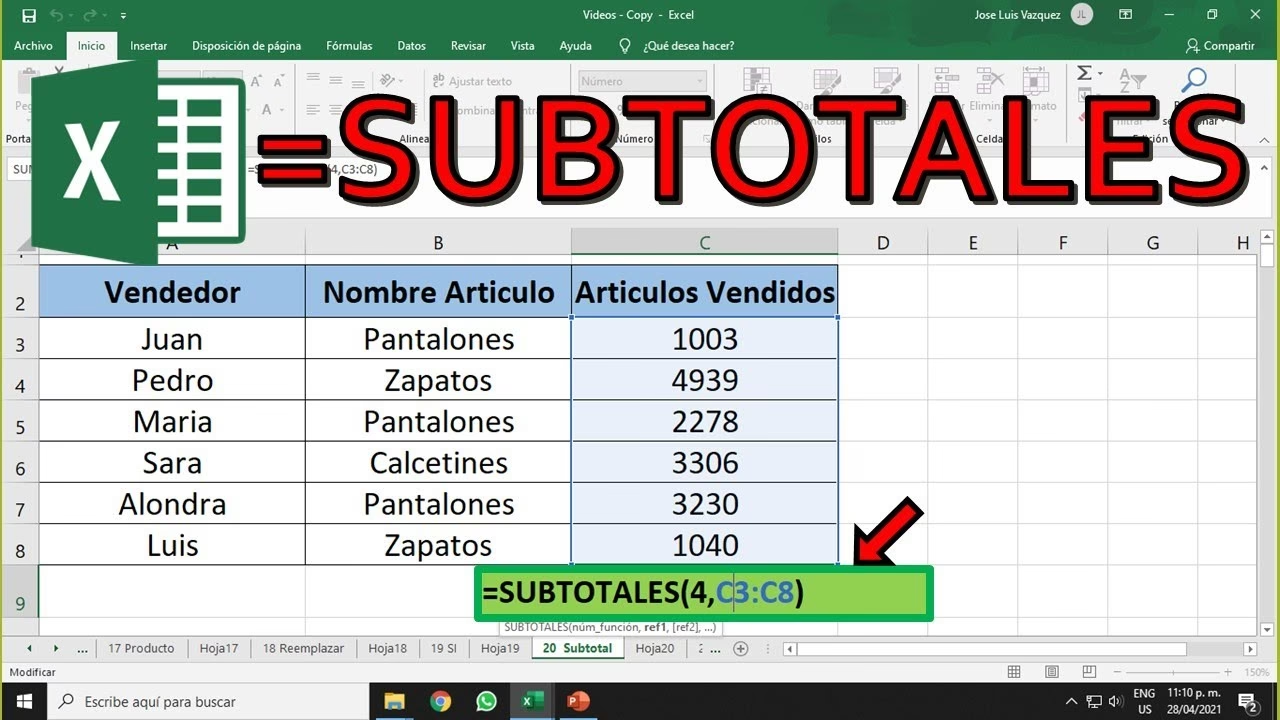
=SUBTOTALES(núm_función, ref1, [ref2], ...)
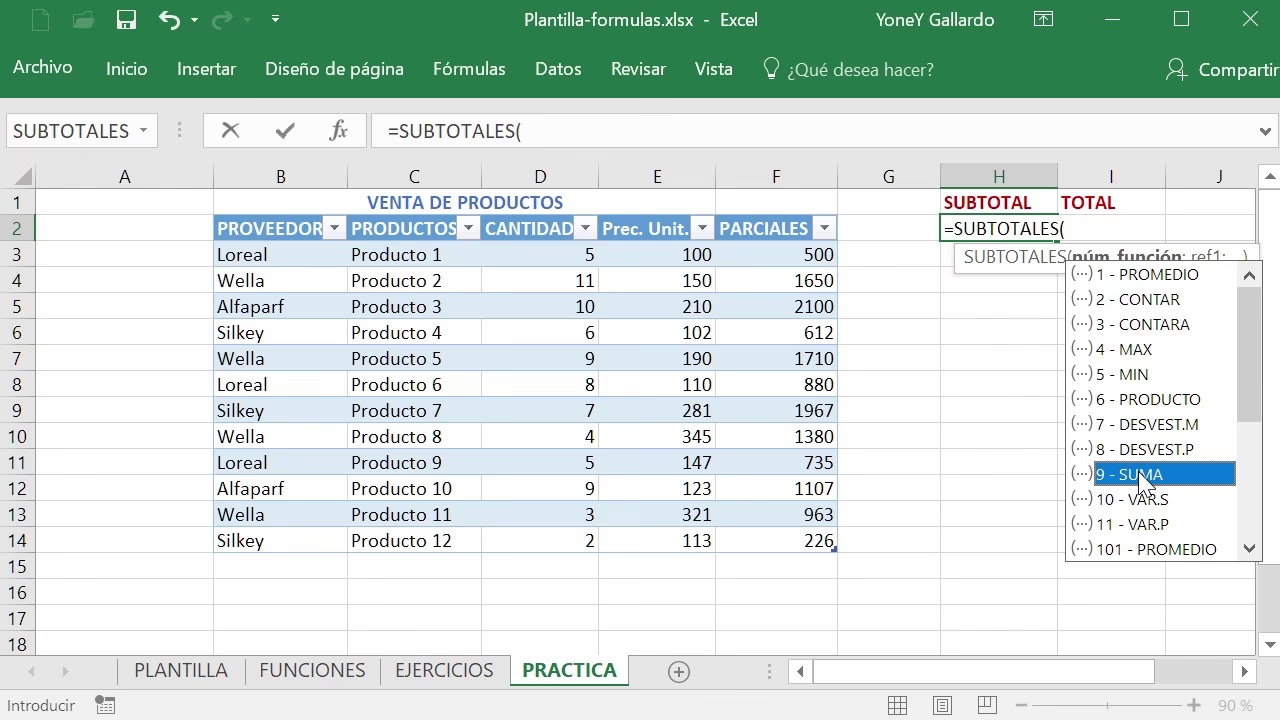
núm_función: Este es un número que especifica la función que deseas aplicar para calcular el subtotal. Es un parámetro crucial que determina si vas a sumar, promediar, contar, etc. Excel ofrece dos rangos de números para este parámetro, cada uno con un comportamiento distinto respecto a las filas ocultas:- Valores de 1 a 11: Estas constantes incluyen los valores de las filas ocultas por el comando 'Ocultar filas'. Son útiles cuando deseas calcular subtotales tanto de los números visibles como de los ocultos en una lista.
- Valores de 101 a 111: Estas constantes ignoran los valores de las filas ocultas por el comando 'Ocultar filas'. Se usan cuando solo deseas calcular subtotales de los números visibles de una lista, lo cual es especialmente útil al trabajar con filtros.
ref1, [ref2], ...: Son los rangos o referencias de celdas sobre las que se realizará la operación. Puedes especificar uno o varios rangos.
Aquí tienes una tabla con algunos de los núm_función más comunes:
| Núm_función (Incluye ocultos) | Núm_función (Ignora ocultos) | Función |
|---|---|---|
| 1 | 101 | PROMEDIO |
| 2 | 102 | CONTAR |
| 3 | 103 | CONTARA |
| 4 | 104 | MAX |
| 5 | 105 | MIN |
| 9 | 109 | SUMA |
Comportamiento Inteligente de SUBTOTALES
La inteligencia de la función SUBTOTALES se manifiesta en varios aspectos clave:
- Ignora Subtotales Anidados: Si dentro de los rangos (
ref1, ref2,...) ya existen otros subtotales calculados con la función SUBTOTALES, estos subtotales anidados son automáticamente ignorados. Esto es fundamental para evitar el doble conteo y garantizar la precisión de tus resultados. - Interacción con Filtros: Independientemente del valor de
núm_funciónque utilices (1-11 o 101-111), la función SUBTOTALES siempre pasa por alto las filas que no están incluidas en el resultado de un filtro. Esto la convierte en la función ideal para resumir datos filtrados. - Diseño Vertical: Es importante recordar que la función SUBTOTALES está diseñada principalmente para columnas de datos o rangos verticales. Si intentas usarla para rangos horizontales y ocultas una columna, no afectará al subtotal como lo haría al ocultar una fila en un rango vertical.
Por ejemplo, si tienes una lista de ventas y quieres sumar solo las ventas visibles después de aplicar un filtro por región, usarías =SUBTOTALES(109, A2:A100). Si, por el contrario, no tienes filtros pero quieres sumar todo el rango incluyendo filas ocultas manualmente, usarías =SUBTOTALES(9, A2:A100).
Preparando Tus Datos para un Subtotal Efectivo
Antes de sumergirte en el cálculo de subtotales, una buena preparación de tus datos es esencial. Una hoja de cálculo bien organizada es la base para resultados precisos y un análisis eficiente.
La Importancia de Ordenar y Estructurar
Imagina que estás organizando una fiesta y necesitas saber cuánto gastaste en comida, bebidas y decoración por separado. Si tus gastos están mezclados al azar, será una pesadilla. Lo mismo ocurre con tus datos en Excel. Para que la función SUBTOTALES (o la herramienta Subtotal de Excel) funcione de manera óptima, tus datos deben estar correctamente estructurados y, lo más importante, ordenados por la columna o el criterio por el cual deseas agrupar los subtotales.
- Ordenar tus Datos: Este es el primer paso crítico. Si deseas subtotales por 'Región', asegúrate de que toda tu columna 'Región' esté ordenada alfabéticamente. Puedes hacerlo fácilmente desde la pestaña 'Datos' > 'Ordenar'.
- Agrupar tus Datos: Aunque la función SUBTOTALES no requiere que uses la herramienta 'Subtotal' (que agrupa visualmente los datos), al ordenar, ya estás implícitamente agrupando los elementos que tienen el mismo valor, lo cual es ideal para la función.
- Formato de Tabla: Considera convertir tus datos en una tabla de Excel (Insertar > Tabla). Las tablas facilitan la gestión de datos, la aplicación de fórmulas y la expansión automática de rangos, lo que es muy útil cuando tus datos crecen.
Cómo Sumar Solo Subtotales en Excel y Evitar el Doble Conteo
Una de las preguntas más frecuentes es cómo sumar solo los subtotales de un rango sin incluir los valores individuales que los componen, o peor aún, sin que los subtotales se sumen a sí mismos si hay anidaciones. Aquí es donde la función SUBTOTALES brilla por sí sola.
Como se mencionó, la función SUBTOTALES está diseñada para ignorar otros subtotales anidados dentro de su rango. Esto significa que si tienes un informe donde ya has calculado subtotales por mes y luego quieres un subtotal anual para esos meses, simplemente aplicando =SUBTOTALES(109, Rango_Completo_de_Datos), Excel sumará los valores individuales visibles y no incluirá los subtotales mensuales ya existentes, evitando el doble conteo.
Diferencia clave con la función SUMA:
- La función
SUMA()siempre sumará todos los números en un rango especificado, incluyendo celdas ocultas (manualmente o por agrupación) y cualquier subtotal existente. - La función
SUBTOTALES(), si usas losnúm_función101-111, solo suma las celdas visibles. Además, siempre ignorará otras funciones SUBTOTALES dentro de su rango, garantizando la precisión del resultado final.
Por lo tanto, para sumar solo subtotales o para sumar datos que pueden incluir filas ocultas por filtros, la función SUBTOTALES es la opción superior y más segura.
Cálculo de Subtotal e IVA en Excel: Un Ejemplo Práctico
Más allá de la suma general, los subtotales son cruciales en escenarios de facturación y contabilidad para desglosar precios antes de impuestos. Veamos un ejemplo práctico de cómo calcular el subtotal (antes de IVA) y el IVA por separado en Excel.
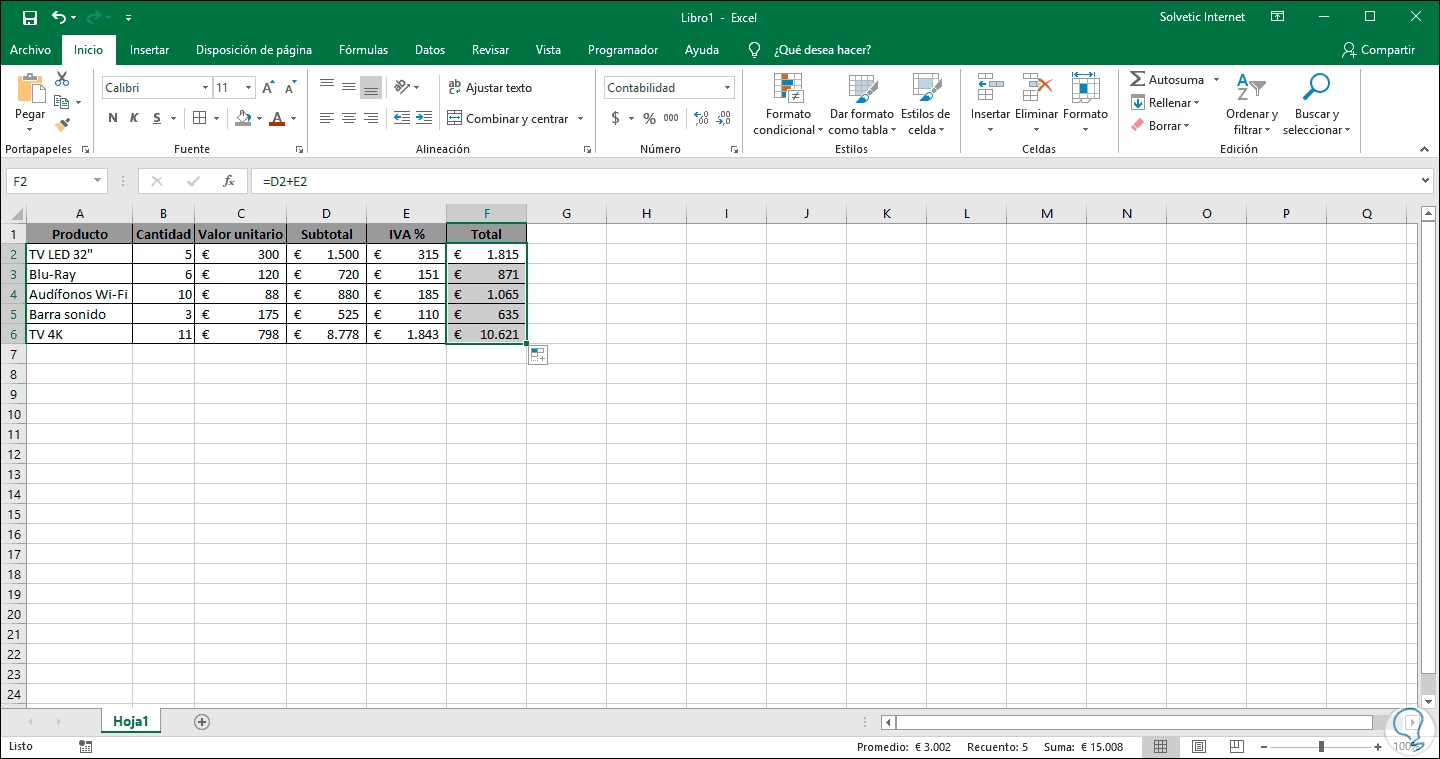
Imaginemos que tienes una tabla con el 'Total' de ventas (ya con IVA incluido) y necesitas desglosar el 'Subtotal' (base imponible) y el 'IVA' para cada artículo o transacción. Supongamos una tasa de IVA del 15% (1.15 en formato decimal para la división).
Consideremos la siguiente estructura de tabla:
| Artículo | Cantidad | Precio Unitario | Total (con IVA) | Subtotal (sin IVA) | IVA |
|---|---|---|---|---|---|
| Producto A | 2 | 50 | 115 | ||
| Producto B | 3 | 70 | 241.5 | ||
| Producto C | 1 | 120 | 138 |
Para calcular el 'Subtotal (sin IVA)' y el 'IVA' en las columnas E y F respectivamente, haremos lo siguiente:
- Para el Subtotal (sin IVA): Si el 'Total (con IVA)' está en la columna D (por ejemplo, D2), la fórmula para el subtotal sería el Total dividido por (1 + tasa de IVA). Si la tasa es del 15%, dividimos por 1.15.
- En la celda E2 (Subtotal para Producto A), escribe la fórmula:
=D2/1.15
- En la celda E2 (Subtotal para Producto A), escribe la fórmula:
- Para el IVA: Una vez que tienes el subtotal, el IVA se calcula restando el Subtotal al Total (con IVA).
- En la celda F2 (IVA para Producto A), escribe la fórmula:
=D2 - E2
- En la celda F2 (IVA para Producto A), escribe la fórmula:
- Arrastrar para Completar: Selecciona las celdas E2 y F2, y arrastra el pequeño cuadrado en la esquina inferior derecha de la selección (el 'controlador de relleno') hacia abajo para aplicar las fórmulas a todas las filas de tu tabla.
Tus resultados se verán así:
| Artículo | Cantidad | Precio Unitario | Total (con IVA) | Subtotal (sin IVA) | IVA |
|---|---|---|---|---|---|
| Producto A | 2 | 50 | 115 | 100 | 15 |
| Producto B | 3 | 70 | 241.5 | 210 | 31.5 |
| Producto C | 1 | 120 | 138 | 120 | 18 |
Si los resultados tienen muchos decimales, puedes usar las opciones 'Aumentar decimales' o 'Disminuir decimales' en la pestaña 'Inicio' > grupo 'Número' para ajustarlos a tu preferencia.
Mejores Prácticas para Sumar Subtotales en Excel
Para asegurar que tus cálculos de subtotales sean siempre precisos y tus informes confiables, considera estas mejores prácticas:
Revisión de Tus Subtotales Sumados
La precisión es primordial. No confíes ciegamente en la primera cifra que Excel te arroje. Adopta un enfoque de revisión metódico:
- Verifica tus Fórmulas: Un error tipográfico o un rango incorrecto pueden arruinar tus cálculos. Dedica un momento a revisar las fórmulas de SUBTOTALES, especialmente en los rangos y el núm_función. Por ejemplo, asegúrate de que
=SUBTOTALES(9, A2:A10)realmente apunte al rango deseado. - Usa Formato Condicional: Para una revisión visual rápida, aplica formato condicional a tus celdas de subtotal. Puedes resaltar los subtotales con un color diferente, lo que facilita la identificación de cualquier valor atípico o inconsistencia.
- Revisión por Pares: Si trabajas en equipo, pide a un colega que revise tu hoja de cálculo. Una nueva perspectiva a menudo detecta errores pasados por alto.
Mantenimiento de la Integridad de los Datos
La calidad de tus subtotales depende directamente de la calidad de tus datos. Mantener la integridad de los datos es un proceso continuo:
- Entrada de Datos Consistente: Asegúrate de que todos los datos se ingresen en un formato uniforme. Por ejemplo, si tienes fechas, que todas estén en el mismo formato (DD/MM/AAAA). Las inconsistencias pueden llevar a errores en el ordenar y en los cálculos.
- Utiliza Estructuras de Tabla: Como se mencionó, convertir tus rangos de datos en tablas de Excel (
Insertar > Tabla) es una excelente práctica. Las tablas manejan automáticamente la expansión de rangos, la aplicación de formatos y facilitan el uso de referencias estructuradas en tus fórmulas. - Copia de Seguridad de Tus Datos: Guarda copias de seguridad de tus archivos de Excel regularmente. Esto no solo protege tu trabajo contra pérdidas inesperadas, sino que también te permite volver a una versión anterior si cometes un error grave durante los cálculos.
Errores Comunes y Cómo Evitarlos al Usar SUBTOTALES
Incluso con la mejor preparación, los errores pueden ocurrir. Conocer los errores comunes te ayudará a identificarlos y evitarlos.
Errores en la Preparación de Datos
- No Ordenar los Datos: Si no ordenas tus datos por el campo de agrupación antes de aplicar subtotales (especialmente si usas la herramienta 'Subtotal' o esperas un comportamiento específico de la función SUBTOTALES en un contexto de agrupación), los resultados pueden ser incorrectos o fragmentados.
- Formatos de Datos Inconsistentes: Mezclar texto y números en una columna numérica, o usar diferentes formatos de fecha, puede impedir que Excel realice cálculos correctamente.
- Filas en Blanco: Las filas completamente en blanco pueden interrumpir los rangos de datos y afectar la precisión de los subtotales. Elimínalas para mantener la continuidad.
Uso Incorrecto de la Función SUBTOTALES
- Elegir el núm_función Incorrecto: Uno de los errores más comunes es usar un núm_función del 1 al 11 cuando se desea ignorar filas ocultas por filtros, o viceversa. Recuerda la diferencia: 1-11 incluye ocultas, 101-111 las ignora.
- Aplicar SUBTOTALES a Otros Subtotales (¡Doble Conteo!): Este es un error crítico. Si usas la función SUBTOTALES sobre un rango que ya contiene otros subtotales calculados con SUBTOTALES, la función está diseñada para ignorarlos y evitar el doble conteo. Sin embargo, si usas la función SUMA sobre un rango que contiene subtotales, sí se producirá el doble conteo. La fortaleza de SUBTOTALES es que evita esto automáticamente.
- Ignorar Filas Ocultas en Tus Cálculos (o no): Asegúrate de que el núm_función que uses coincida con tu intención de incluir o excluir filas ocultas. Si quieres que los filtros afecten el resultado, usa 101-111.
Preguntas Frecuentes (FAQ)
Aquí respondemos algunas de las preguntas más comunes sobre los subtotales en Excel:
¿Qué es un subtotal en Excel?
En Excel, un subtotal es un cálculo intermedio (como una suma, promedio o conteo) que resume los valores dentro de grupos específicos de un conjunto de datos más grande. Ayuda a desglosar la información para un análisis más detallado antes de llegar a un gran total.
¿Por qué es importante sumar subtotales en Excel?
Sumar subtotales es crucial para obtener una visión granular de tus datos. Permite identificar tendencias por categoría, gestionar presupuestos por departamento, o analizar ventas por producto, facilitando la toma de decisiones informadas al dividir el total en partes manejables.
¿Cómo preparo mis datos para la suma de subtotales en Excel?
La preparación es clave. Asegúrate de que tus datos estén ordenados por la columna que deseas agrupar. También es recomendable organizar tus datos en un formato de tabla para una mejor gestión y aplicación de fórmulas.
¿Se pueden sumar subtotales de un rango filtrado en Excel?
Sí, absolutamente. La función SUBTOTALES es la herramienta ideal para esto. Utiliza los códigos de función del 101 al 111 (por ejemplo, 109 para suma) para asegurarte de que solo se incluyan las celdas visibles después de aplicar un filtro.
¿Cuáles son algunas de las mejores prácticas para sumar subtotales en Excel?
Las mejores prácticas incluyen verificar minuciosamente tus fórmulas, usar formato condicional para una revisión visual rápida, mantener la integridad de los datos con entradas consistentes y estructuras de tabla, y realizar copias de seguridad de tu trabajo regularmente.
¿Qué errores comunes debo evitar al sumar subtotales en Excel?
Evita no ordenar tus datos, usar formatos de datos inconsistentes, dejar filas en blanco, seleccionar el núm_función incorrecto para tu propósito, y aplicar la función SUBTOTALES de manera que cause un doble conteo (aunque la función misma está diseñada para minimizar esto).
¿Cómo se diferencia la función SUBTOTALES de la función SUMA en Excel?
La principal diferencia es que SUBTOTALES tiene la capacidad de ignorar filas ocultas (si se usa el núm_función adecuado, 101-111) y, crucialmente, ignora otros subtotales anidados para evitar el doble conteo. SUMA, por otro lado, siempre sumará todos los valores en un rango, incluyendo los ocultos y otros subtotales, lo que puede llevar a resultados inflados si no se maneja con cuidado.
Conclusión
La función SUBTOTALES es una de las joyas ocultas de Excel, ofreciendo una flexibilidad y una inteligencia que superan a las funciones de agregación básicas. Dominarla te permitirá no solo resumir tus datos de manera eficiente, sino también realizar análisis profundos que te ayuden a comprender mejor la información que manejas. Desde la preparación de tus datos, pasando por la correcta elección del núm_función, hasta la revisión de tus resultados y la evitación de errores comunes, cada paso es una oportunidad para mejorar la precisión y la utilidad de tus hojas de cálculo.
Recuerda que la práctica es fundamental. Aplica estos conocimientos a tus propios conjuntos de datos, experimenta con diferentes núm_función y observa cómo SUBTOTALES se convierte en una herramienta indispensable en tu arsenal de Excel. Con ella, tus informes serán más claros, tus análisis más precisos y tus decisiones, mejor fundamentadas.
Si quieres conocer otros artículos parecidos a Dominando Subtotales en Excel: La Guía Definitiva puedes visitar la categoría Calculadoras.