
21/08/2025
Excel es una herramienta indispensable para la organización y el análisis de datos, y la gestión de fechas y periodos de tiempo es una de sus aplicaciones más comunes. Ya sea para planificar proyectos, llevar un seguimiento de tareas o analizar tendencias semanales, la capacidad de generar semanas consecutivas de forma eficiente es fundamental. Aunque la idea pueda parecer sencilla, Excel ofrece múltiples métodos y trucos que pueden adaptarse a diversas necesidades, desde el arrastre básico hasta el uso de funciones complejas.
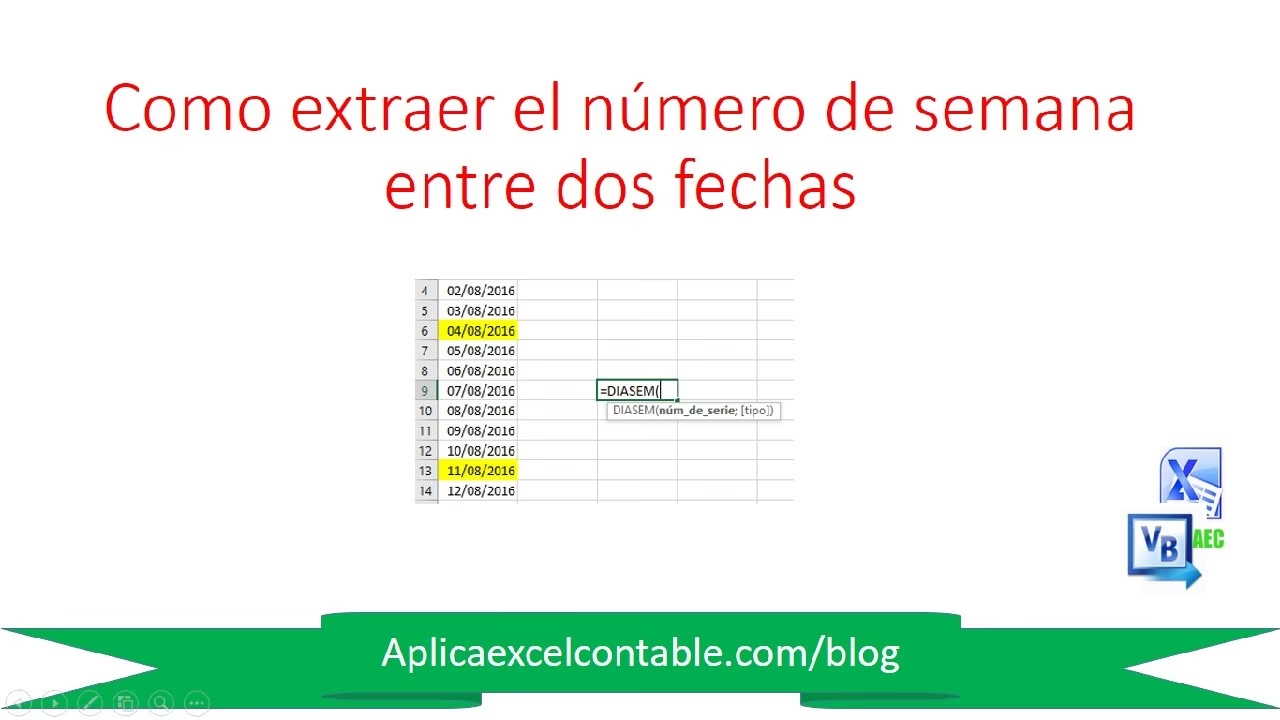
En este artículo, exploraremos en profundidad cómo puedes configurar y manejar semanas consecutivas en tus hojas de cálculo de Excel. Te guiaremos a través de los métodos más sencillos y te mostraremos cómo abordar desafíos comunes, asegurando que puedas optimizar tu flujo de trabajo y aprovechar al máximo las capacidades de Excel en la gestión de tiempo.
- El Método Más Sencillo: El Controlador de Relleno
- Generar Semanas con Fórmulas de Excel
- Consideraciones Importantes y Problemas Comunes
- Tabla Comparativa: Métodos para Generar Semanas Consecutivas
- Preguntas Frecuentes (FAQ)
- ¿Cómo hago para que Excel entienda que quiero semanas y no días al arrastrar?
- ¿Puedo empezar la semana en un día específico (ej. lunes) y que Excel lo respete?
- ¿Cómo calculo el número de semana ISO en Excel?
- ¿Qué pasa con los fines de semana al arrastrar una serie de fechas?
- ¿Cómo puedo mostrar solo el número de semana en una celda, sin la fecha completa?
- ¿Es posible que Excel me diga la fecha de inicio o fin de una semana dado un número de semana?
- Conclusión
El Método Más Sencillo: El Controlador de Relleno
La forma más intuitiva y rápida de generar semanas consecutivas en Excel es utilizando el controlador de relleno. Este pequeño cuadrado en la esquina inferior derecha de una celda seleccionada es una de las herramientas más potentes para automatizar la entrada de datos. Aquí te explicamos cómo usarlo para fechas y, específicamente, para semanas:
- Introducir la Primera Fecha: Comienza por escribir la primera fecha de tu secuencia en una celda. Por ejemplo, si quieres que tu semana comience el lunes 1 de enero de 2024, introduce '01/01/2024' (o el formato de fecha que uses en tu región). Es crucial que Excel reconozca esto como una fecha válida.
- Seleccionar la Celda: Haz clic en la celda donde acabas de introducir la fecha para seleccionarla.
- Arrastrar el Controlador de Relleno: Ubica el pequeño cuadrado verde en la esquina inferior derecha de la celda seleccionada. Este es el controlador de relleno. Haz clic y mantén pulsado el botón del ratón sobre él.
- Rellenar las Celdas Adyacentes: Arrastra el controlador de relleno hacia abajo (para una lista vertical) o hacia la derecha (para una lista horizontal) por las celdas adyacentes que desees rellenar. A medida que arrastras, verás una pequeña etiqueta que muestra la fecha que se está generando en cada celda.
- Ajustar las Opciones de Autorrelleno: Una vez que sueltes el botón del ratón, aparecerá un pequeño icono de 'Opciones de Autorrelleno' (un cuadrado con un pequeño menú desplegable) en la esquina inferior derecha de la última celda rellenada. Haz clic en este icono para desplegar sus opciones.
Por defecto, Excel suele rellenar con días consecutivos. Para cambiar esto y generar semanas, debes seleccionar la opción 'Rellenar semanas' si está disponible. Si no aparece directamente 'Rellenar semanas', puedes optar por 'Rellenar serie' y, dependiendo de tu versión de Excel y cómo interprete los datos, podría ser necesario un paso adicional. Sin embargo, para fechas, Excel es bastante inteligente y a menudo incrementará por días. Para forzar el incremento semanal, te mostramos una técnica más precisa a continuación.
Forzando el Incremento Semanal con el Controlador de Relleno
Si simplemente arrastrando se generan días, hay un truco para que Excel entienda que quieres semanas:
- Introduce la Primera Fecha: Por ejemplo, '01/01/2024'.
- Introduce la Segunda Fecha (una semana después): En la celda inmediatamente siguiente (por ejemplo, A2 si la primera está en A1), introduce la fecha de la semana siguiente. Siguiendo el ejemplo, sería '08/01/2024'.
- Selecciona Ambas Celdas: Selecciona tanto la primera como la segunda celda (A1 y A2 en nuestro ejemplo).
- Arrastra el Controlador de Relleno: Ahora, arrastra el controlador de relleno desde la selección de ambas celdas hacia abajo o hacia la derecha. Excel detectará el patrón de incremento de 7 días y continuará la serie de semanas automáticamente.
Este método es extremadamente útil porque le 'enseña' a Excel el patrón que deseas seguir, ya sea semanas, meses, o cualquier otro incremento regular.
Generar Semanas con Fórmulas de Excel
Aunque el controlador de relleno es excelente para secuencias simples, las fórmulas ofrecen mayor flexibilidad y dinamismo, especialmente si necesitas que tus fechas se actualicen automáticamente o dependan de otras celdas.
Método Simple: Sumar Días
La forma más directa de crear una secuencia de semanas con fórmulas es simplemente sumar 7 días a la fecha anterior:
- En la Primera Celda: Introduce tu fecha de inicio (ej., '01/01/2024' en A1).
- En la Segunda Celda: En la celda debajo (ej., A2), escribe la fórmula
=A1+7. Esta fórmula sumará siete días a la fecha en A1, dándote la fecha de la semana siguiente. - Arrastrar la Fórmula: Selecciona la celda con la fórmula (A2) y arrastra su controlador de relleno hacia abajo. La fórmula se ajustará automáticamente (A3 será
=A2+7, A4 será=A3+7, y así sucesivamente), generando una secuencia de semanas consecutivas.
Este método es robusto y funciona perfectamente para crear listas de fechas que representan el inicio de cada semana.
Identificando el Número de Semana con la Función SEMANA.NUM (WEEKNUM)
A menudo, no solo necesitas la fecha de inicio de la semana, sino también el número de semana dentro del año. Excel cuenta con la función SEMANA.NUM (en inglés, WEEKNUM) para esto.
Sintaxis: SEMANA.NUM(fecha; [tipo_de_devolución])
fecha: La fecha de la que desea averiguar el número de semana.tipo_de_devolución(opcional): Un número que especifica en qué día comienza la semana.1o si se omite: La semana comienza el domingo (1 para domingo, 7 para sábado). Este es el valor predeterminado.2: La semana comienza el lunes (1 para lunes, 7 para domingo).11: La semana comienza el lunes (1 para lunes, 7 para domingo). (ISO 8601).
Ejemplo de uso: Si tienes una fecha en la celda A1 (ej., '01/01/2024'), puedes usar =SEMANA.NUM(A1;2) para obtener el número de semana, asumiendo que la semana comienza el lunes.
Usando la Función NUM.DE.SEMANA.ISO (ISOWEEKNUM)
Para aquellos que trabajan con estándares internacionales, la función NUM.DE.SEMANA.ISO (en inglés, ISOWEEKNUM) es crucial. Esta función devuelve el número de semana ISO del año para la fecha especificada.
El sistema de numeración de semanas ISO 8601 define la semana 1 del año como la primera semana que contiene un jueves. Esto significa que la primera semana del año puede comenzar en diciembre del año anterior o en enero del año actual.
Sintaxis: NUM.DE.SEMANA.ISO(fecha)
Ejemplo:=NUM.DE.SEMANA.ISO(A1) te dará el número de semana ISO de la fecha en A1.
Combinando Texto y Fechas para Formatos Personalizados
Si quieres que tus semanas se muestren como 'Semana 1', 'Semana 2', etc., o 'Semana 1 (01/Ene - 07/Ene)', puedes combinar la función TEXTO (TEXT) con las funciones de fecha y semana:
- Mostrar solo el número de semana: Si tienes fechas en la columna A, en la columna B puedes poner
="Semana " & SEMANA.NUM(A1;2)para obtener 'Semana 1', 'Semana 2', etc. - Mostrar un rango de fechas de la semana: Esto es más complejo. Necesitarías calcular el inicio y el fin de la semana. Por ejemplo, si tu fecha en A1 es el lunes de la semana:
="Semana " & SEMANA.NUM(A1;2) & " (" & TEXTO(A1;"dd/mmm") & " - " & TEXTO(A1+6;"dd/mmm") & ")"Esta fórmula mostraría algo como 'Semana 1 (01/ene - 07/ene)'.
La flexibilidad de las fórmulas te permite adaptar la presentación de tus semanas a casi cualquier formato que necesites.
Consideraciones Importantes y Problemas Comunes
Al trabajar con semanas y fechas en Excel, pueden surgir algunas situaciones que requieren atención:
1. Formato de Fecha
Asegúrate de que Excel reconoce tus entradas como fechas. Si introduces '1/1' en una celda, Excel puede interpretarlo como una fecha (1 de enero del año actual) o como texto. Si el texto se alinea a la izquierda por defecto, es probable que no lo reconozca como fecha. Puedes forzar el formato de fecha seleccionando las celdas y yendo a 'Formato de celdas' > 'Número' > 'Fecha'.
2. Inicio de la Semana (Domingo vs. Lunes)
El estándar ISO 8601 define la semana como comenzando en lunes. Sin embargo, en muchos países (especialmente EE. UU. y Canadá), la semana se considera que comienza en domingo. Excel tiene en cuenta esto con el argumento tipo_de_devolución en SEMANA.NUM. Siempre sé explícito con este argumento para evitar confusiones.
3. Semanas a Través de los Años
La función SEMANA.NUM y NUM.DE.SEMANA.ISO manejan la transición de año de manera diferente. La semana 52 o 53 de un año puede solaparse con la semana 1 del siguiente. Si tus análisis dependen de un conteo de semanas consistente a través de los años, es vital entender la diferencia entre estas funciones y elegir la que mejor se adapte a tu estándar.
4. Excluir Fines de Semana o Días Feriados
Si tu concepto de 'semana' implica solo días laborables, el simple +7 no funcionará. Para esto, puedes usar funciones como DIA.LAB (WORKDAY) o DIAS.LAB.INTL (WORKDAY.INTL) para saltar fines de semana y días festivos. Por ejemplo, =DIA.LAB(A1, 7) calcularía la fecha 7 días laborables después de A1. Esto es más avanzado y requiere una lista de días festivos si quieres excluirlos.
Tabla Comparativa: Métodos para Generar Semanas Consecutivas
| Método | Ventajas | Desventajas | Ideal para |
|---|---|---|---|
| Controlador de Relleno (arrastrar 2 fechas) | Muy fácil y rápido. Intuitivo. | No dinámico (cambiar fecha inicial no actualiza). | Listas estáticas y rápidas de semanas. |
| Fórmula (+7) | Dinámico (cambiar fecha inicial actualiza toda la columna). Fácil de entender. | No considera días festivos ni fines de semana específicos. | Listas dinámicas de semanas naturales. |
| Función SEMANA.NUM | Extrae el número de semana del año. Flexible con el inicio de semana. | Solo devuelve el número, no la fecha. | Análisis de datos por número de semana. |
| Función NUM.DE.SEMANA.ISO | Cumple con el estándar ISO 8601. | Solo devuelve el número de semana ISO. | Reportes y análisis con estándares internacionales. |
| Fórmulas avanzadas (TEXTO, DIA.LAB) | Gran flexibilidad en formato y lógica (ej., saltar días). | Más complejas de construir y depurar. | Necesidades muy específicas, dashboards personalizados. |
Preguntas Frecuentes (FAQ)
¿Cómo hago para que Excel entienda que quiero semanas y no días al arrastrar?
La forma más efectiva es introducir las dos primeras fechas de tu secuencia semanal (ej., 01/01/2024 y 08/01/2024), seleccionar ambas celdas, y luego arrastrar el controlador de relleno. Excel detectará el patrón de incremento de 7 días y lo replicará.
¿Puedo empezar la semana en un día específico (ej. lunes) y que Excel lo respete?
Sí, al usar el controlador de relleno con dos fechas, el patrón que establezcas (ej., siempre un lunes) se mantendrá. Si usas la función SEMANA.NUM, puedes especificar el argumento tipo_de_devolución (ej., 2 o 11 para lunes).
¿Cómo calculo el número de semana ISO en Excel?
Utiliza la función NUM.DE.SEMANA.ISO(fecha). Esta función devuelve el número de semana según el estándar ISO 8601, donde la primera semana del año es la que contiene el primer jueves.
¿Qué pasa con los fines de semana al arrastrar una serie de fechas?
Por defecto, Excel incluye los fines de semana al arrastrar. Si quieres excluir los fines de semana, deberías usar funciones como DIA.LAB (WORKDAY) en una fórmula, o si usas el controlador de relleno con fechas, al soltar, haz clic en el icono de 'Opciones de Autorrelleno' y selecciona 'Rellenar días laborables'. Sin embargo, esto creará una secuencia de días laborables, no necesariamente 'semanas' en el sentido de periodos de 7 días.
¿Cómo puedo mostrar solo el número de semana en una celda, sin la fecha completa?
Si quieres el número de semana según el estándar de Excel (con inicio de semana configurable), usa la función SEMANA.NUM(fecha; [tipo_de_devolución]). Si quieres el número de semana ISO, usa NUM.DE.SEMANA.ISO(fecha). Puedes combinar esto con la función TEXTO para añadir un prefijo, como ="Semana " & SEMANA.NUM(A1;2).
¿Es posible que Excel me diga la fecha de inicio o fin de una semana dado un número de semana?
Esto es más complejo y requiere fórmulas que calculen la fecha de inicio del año, luego sumen el número de semanas y ajusten según el día de la semana. No hay una función directa para esto, pero se puede lograr con combinaciones de FECHA, DIA.SEMANA y aritmética de fechas. Por ejemplo, puedes encontrar el primer día del año, luego el lunes de la primera semana ISO, y desde ahí sumar (NúmeroDeSemana - 1) * 7 días.
Conclusión
La capacidad de Excel para manejar fechas y generar secuencias de semanas es una característica poderosa que puede simplificar enormemente la planificación, el seguimiento y el análisis de datos basados en el tiempo. Desde el práctico controlador de relleno para secuencias rápidas, hasta la versatilidad de las fórmulas como +7, SEMANA.NUM y NUM.DE.SEMANA.ISO, tienes a tu disposición un arsenal de herramientas. Entender cuándo y cómo aplicar cada método te permitirá construir hojas de cálculo más eficientes, dinámicas y adaptadas a tus necesidades específicas. Con esta guía, esperamos que te sientas más seguro al manipular semanas consecutivas en Excel y puedas aprovechar al máximo sus funcionalidades de fecha.
Si quieres conocer otros artículos parecidos a Semanas Consecutivas en Excel: Guía Definitiva puedes visitar la categoría Cálculos.