
25/08/2022
Google Chrome se ha consolidado como el navegador web más utilizado a nivel mundial, gracias a su velocidad, su vasta biblioteca de extensiones y su integración con los servicios de Google. Sin embargo, su popularidad no lo exime de desafíos, especialmente en lo que respecta al consumo de recursos del sistema. Para muchos usuarios, Chrome puede convertirse en un devorador de memoria RAM y ciclos de CPU, afectando el rendimiento general de sus ordenadores. Afortunadamente, Chrome ofrece una serie de ajustes y herramientas avanzadas que te permiten monitorear y optimizar su rendimiento. Este artículo te guiará a través de cada una de estas opciones, desde configuraciones sencillas hasta el uso de las poderosas Herramientas para Desarrolladores, para que puedas disfrutar de una navegación fluida y eficiente.
- Ajustes de Rendimiento Integrados de Chrome
- Monitoreo Avanzado con las Herramientas para Desarrolladores de Chrome (DevTools)
- Estrategias para Reducir el Consumo de CPU y RAM de Chrome
- Desactivar la Ejecución de Aplicaciones en Segundo Plano al Cerrar Chrome
- Revisar Extensiones y PWAs
- Habilitar Aceleración por Hardware
- Controlar los Procesos Abiertos de Google Chrome
- Mantener el Programa Siempre Actualizado
- Escanear el Equipo en Busca de Algún Virus
- Considera la Desinstalación y Reinstalación
- Evita las Versiones Preliminares del Programa
- Elige Otro Navegador Similar
- Preguntas Frecuentes (FAQs)
Ajustes de Rendimiento Integrados de Chrome
Chrome ha incorporado diversas funcionalidades diseñadas específicamente para mejorar la experiencia del usuario, permitiendo que las pestañas activas funcionen sin interrupciones, prolongando la duración de la batería de tu ordenador y agilizando la navegación y las búsquedas. Es importante destacar que estas opciones de personalización del rendimiento no están disponibles en dispositivos móviles con iOS o Android.
Desactivar Alertas de Problemas de Rendimiento
Cuando el rendimiento de la navegación es bajo, Chrome puede enviar una notificación recomendando desactivar pestañas para mejorar la situación. Si prefieres no recibir estas alertas, puedes desactivarlas fácilmente:
- Abre Chrome en tu ordenador.
- En la esquina superior derecha, selecciona el icono de tres puntos (Más) > Configuración.
- En el menú de la izquierda, selecciona Rendimiento.
- En la sección "General", desactiva la opción Alertas de problemas de rendimiento.
Esta opción está activada de forma predeterminada, por lo que deshabilitarla te dará más control sobre las decisiones de rendimiento.
Ahorro de Memoria: Optimiza el Uso de RAM
Para conservar la memoria del ordenador y asegurar que las pestañas activas funcionen sin problemas, Chrome puede desactivar las pestañas que no estés utilizando. Cuando vuelvas a acceder a una pestaña inactiva, esta se recargará automáticamente. Esta característica es fundamental para aquellos que suelen tener muchas pestañas abiertas simultáneamente.
- Abre Chrome en tu ordenador.
- En la esquina superior derecha, selecciona el icono de tres puntos (Más) > Configuración.
- En el menú de la izquierda, selecciona Rendimiento.
- Activa o desactiva la opción Ahorro de memoria.
Una vez activado, puedes seleccionar el nivel de desactivación de pestañas que prefieras:
- Moderado: Ahorra memoria de forma moderada. Tus pestañas se desactivan después de un período más largo.
- Equilibrado (opción recomendada): Ahorra memoria de forma equilibrada. Tus pestañas se desactivan después de un período de tiempo óptimo.
- Máximo: Ahorra el máximo de memoria. Tus pestañas se desactivan después de un período más breve.
Es importante saber que algunas actividades y ajustes del ordenador pueden impedir la desactivación de pestañas, como la reproducción de audio o vídeo, llamadas activas, pantalla compartida, notificaciones de páginas, descargas activas, formularios rellenados parcialmente, pestañas fijas o dispositivos conectados (USB o Bluetooth).
Mostrar el Uso de Memoria de las Pestañas
Para tener una idea clara de cuánta memoria está consumiendo cada pestaña, Chrome te permite activar una opción que muestra el uso de memoria en la vista previa al pasar el cursor sobre una pestaña:
- Abre Chrome en tu ordenador.
- En la esquina superior derecha, selecciona el icono de tres puntos (Más) > Configuración.
- En el menú de la izquierda, selecciona Aspecto.
- En Windows, Linux y Chromebook, en "Tarjeta de vista previa que se muestra al colocar el cursor sobre una pestaña", activa o desactiva la opción Mostrar el uso de memoria de las pestañas.
- En Mac, activa o desactiva la opción "Mostrar uso de memoria en la tarjeta de vista previa que se muestra al colocar el cursor sobre una pestaña".
Mantener Siempre Activos Estos Sitios: Excluye Sitios de la Desactivación
Si hay sitios web que necesitas que permanezcan siempre activos, incluso con el ahorro de memoria, puedes añadirlos a una lista de exclusión:
- Abre Chrome en tu ordenador.
- En la esquina superior derecha, selecciona el icono de tres puntos (Más) > Configuración.
- En el menú de la izquierda, selecciona Rendimiento.
- A la derecha de "Mantener siempre activos estos sitios", haz clic en Añadir.
- Tienes dos opciones:
- Añadir sitios actuales: Selecciona las casillas de los sitios que tienes abiertos en pestañas y haz clic en Añadir.
- Añadir sitios manualmente: Introduce la dirección web.
El formato de la dirección web para la exclusión manual es crucial: [scheme://][.]host[:port][/path][@query]. Algunos ejemplos:
- Dominios y subdominios completos: Excluye el esquema de la URL. Por ejemplo,
google.comdetectará coincidencias e impedirá que se desactiven subdominios comodrive.google.comycalendar.google.com. - Dominios concretos, pero no subdominios: Incluye un punto (.) antes del host de la URL. Por ejemplo,
.google.comno detectará coincidencias ni impedirá que se desactiven subdominios comowww.google.com,drive.google.comocalendar.google.com. - Un subdirectorio concreto: Incluye la ruta de la URL. Por ejemplo,
www.google.com/financedetectará coincidencias e impedirá que se desactiven todas las páginas de Google Finance, pero no impedirá que se desactiven las páginas principales dewww.google.com. - Componentes del host y de la consulta de la URL (comodines): Los asteriscos (*) pueden utilizarse como comodines. Por ejemplo,
https://*detectará coincidencias e impedirá que se desactiven todos los sitios HTTPS, yyoutube.com/watch?v=*detectará coincidencias e impedirá que se desactiven los vídeos de YouTube. Ten en cuenta que no se admiten comodines para las coincidencias de prefijos, sufijos o cadenas secundarias del componente de host de la URL (ej.*oogle.comogoogle.com/*no funcionarán paragoogle.com).
Ahorro de Energía: Prolonga la Vida de la Batería
Para extender la duración de la batería de tu dispositivo, Chrome puede reducir la tasa de captura de imágenes y otras tareas en segundo plano. Esta función se activa automáticamente cuando tu dispositivo está desenchufado o la batería se está agotando, y se desactiva al enchufarlo.
- Abre Chrome en tu ordenador.
- En la esquina superior derecha, selecciona el icono de tres puntos (Más) > Configuración.
- En el menú de la izquierda, selecciona Rendimiento.
- Activa o desactiva la opción Ahorro de energía y selecciona el ajuste que desees.
Cuando el Ahorro de energía está activo, Chrome detiene las pestañas aptas que consumen muchos recursos de la CPU en segundo plano para reducir el consumo. Las pestañas que utilizan videoconferencias o reproducen audio no se verán afectadas. Es posible que notes cambios en el rendimiento de los videojuegos y los vídeos. Puedes desactivar temporalmente el ahorro de energía para una sesión concreta seleccionando Ahorro de energía > Desactivar ahora junto a la barra de direcciones. Esta función está disponible en dispositivos Windows, Mac y Chromebook con batería.
Para navegar y realizar búsquedas más rápidamente, Chrome puede precargar las páginas que es probable que visites. Esto implica que Chrome puede usar cookies (si las permites) y cifrar y enviar páginas a través de Google para ocultar tu identidad a los sitios.
- Abre Chrome en tu ordenador.
- En la esquina superior derecha, selecciona el icono de tres puntos (Más) > Configuración.
- En el menú de la izquierda, selecciona Rendimiento.
- Activa o desactiva la opción Precargar páginas.
Puedes seleccionar el ajuste que prefieras:
- Precarga estándar: Precarga algunas de las páginas que probablemente visites.
- Precarga ampliada: Precarga más páginas de las que es probable que visites, ofreciendo una experiencia más rápida.
Monitoreo Avanzado con las Herramientas para Desarrolladores de Chrome (DevTools)
Más allá de los ajustes básicos, las Herramientas para Desarrolladores de Chrome (DevTools) ofrecen una suite de utilidades potentes para analizar el rendimiento web. Aunque pueden parecer complejas para usuarios no técnicos, comprender sus funciones básicas te proporcionará información valiosa sobre el rendimiento de tu sitio web o de la navegación en general.
DevTools vs. PageSpeed Insights vs. GTmetrix: Una Comparación
Antes de sumergirnos en la pestaña de Rendimiento de DevTools, es útil entender cómo se compara con otras herramientas populares de medición de velocidad de página:
| Característica | PageSpeed Insights (PSI) | GTmetrix | Chrome DevTools |
|---|---|---|---|
| Tipo de Datos | Datos de laboratorio y de campo (CrUX) | Solo datos de laboratorio | Datos en vivo y de laboratorio (con opción de campo) |
| Personalización de Pruebas | Limitada (sin emulación avanzada) | Limitada (algunas funciones de pago) | Alta (CPU, red, dispositivos, etc.) |
| Facilidad de Uso | Alta (reportes directos, sugerencias) | Media (reportes detallados) | Baja a Media (curva de aprendizaje, interfaz técnica) |
| Uso Principal | Auditorías rápidas, Core Web Vitals, sugerencias de optimización | Análisis profundo de la estructura y carga del sitio, sugerencias | Depuración en tiempo real, análisis detallado de procesos internos, simulación de entornos |
| Acceso a Datos en Vivo | No (reportes estáticos) | No (reportes estáticos) | Sí (interacción en tiempo real con la página) |
Mientras que PSI y GTmetrix proporcionan informes estáticos basados en mediciones en un momento dado, Chrome DevTools te permite interactuar con tu sitio en tiempo real, observando cómo responde a cada acción. Esto es invaluable para depurar y comprender la experiencia real del usuario, además de permitirte personalizar las condiciones de prueba para simular dispositivos o conexiones más lentas.
Cómo Usar la Pestaña de Rendimiento de Chrome DevTools
Para acceder a la pestaña de Rendimiento:
- Haz clic derecho en cualquier parte de la página web y selecciona "Inspeccionar".
- Alternativamente, usa el atajo de teclado: Windows/Linux:
Ctrl + Shift + I; Mac:Cmd + Option + I. - Dentro de DevTools, haz clic en la pestaña "Performance" (Rendimiento). Si no está visible, haz clic en el icono ">>" para encontrarla.
Paso 1: Monitorear Tus Core Web Vitals en Vivo
Desde Chrome 129, DevTools muestra las métricas de tus Core Web Vitals (Métricas Web Principales) de forma local y en segundo plano, sin necesidad de iniciar una grabación. Esto te permite ver al instante por qué una página podría sentirse lenta.
- Largest Contentful Paint (LCP): Mide el tiempo que tarda en cargarse el elemento de contenido más grande visible en la pantalla.
- Cumulative Layout Shift (CLS): Cuantifica la inestabilidad visual de una página.
- Interaction to Next Paint (INP): Evalúa la capacidad de respuesta general de una página a la entrada del usuario.
Estas métricas se actualizan en tiempo real a medida que interactúas con la página y están codificadas por colores (verde, amarillo, rojo) según sus umbrales de rendimiento. Para INP, incluso verás qué elementos desencadenaron la interacción.
Compara tu Experiencia Local con los Datos de Campo
Aunque los resultados locales son útiles para la depuración, no siempre reflejan la experiencia real de tus visitantes. DevTools te permite comparar tus resultados locales con los datos de campo (CrUX API), que son una agregación de 28 días de experiencias de usuarios reales. Para activarlo, haz clic en "Set Up" en el widget de "Field data" y luego en "Ok".
Esta comparación es crucial. Si tus métricas locales son "buenas" pero los datos de campo indican "necesita mejoras", significa que la experiencia de tus usuarios reales es peor debido a condiciones diferentes (dispositivos, redes). Para reproducir estos problemas localmente, puedes configurar tu entorno en la sección "Recording settings" para emular el tipo de dispositivo más común o limitar la CPU y la conexión de red.
Paso 2: Capturar un Informe de Rendimiento
DevTools te permite capturar grabaciones de rendimiento detalladas:
- Grabar el Rendimiento de Carga (Record Load Performance): Analiza el rendimiento durante la fase de carga inicial (solicitudes de red, análisis HTML, renderizado, eventos de carga como FCP, LCP, TTI).
- Grabar el Rendimiento en Tiempo de Ejecución (Record Runtime Performance): Analiza cómo se comporta la página después de cargarse, enfocándose en interacciones del usuario y actualizaciones de contenido dinámico (ejecución de JavaScript, renderizado, diseño, tiempos de respuesta a clics, scrolls).
Puedes personalizar la captura con opciones como:
- Disable JavaScript samples: Desactiva el seguimiento detallado de JS para grabaciones más rápidas.
- Enable advanced paint instrumentation (slow): Proporciona información detallada sobre cómo el navegador dibuja la página.
- Enable CSS selector stats (slow): Recopila datos sobre cómo los estilos CSS afectan el rendimiento.
- CPU: Simula la ralentización de la CPU para emular dispositivos más lentos.
- Network: Simula diferentes velocidades de red (ej. 4G, 3G).
- Hardware concurrency: Ajusta el número de hilos del procesador para simular diferentes potencias de hardware.
Paso 3: Analizar tu Informe de Rendimiento
Una vez completada la grabación, se genera un informe detallado que puedes analizar:
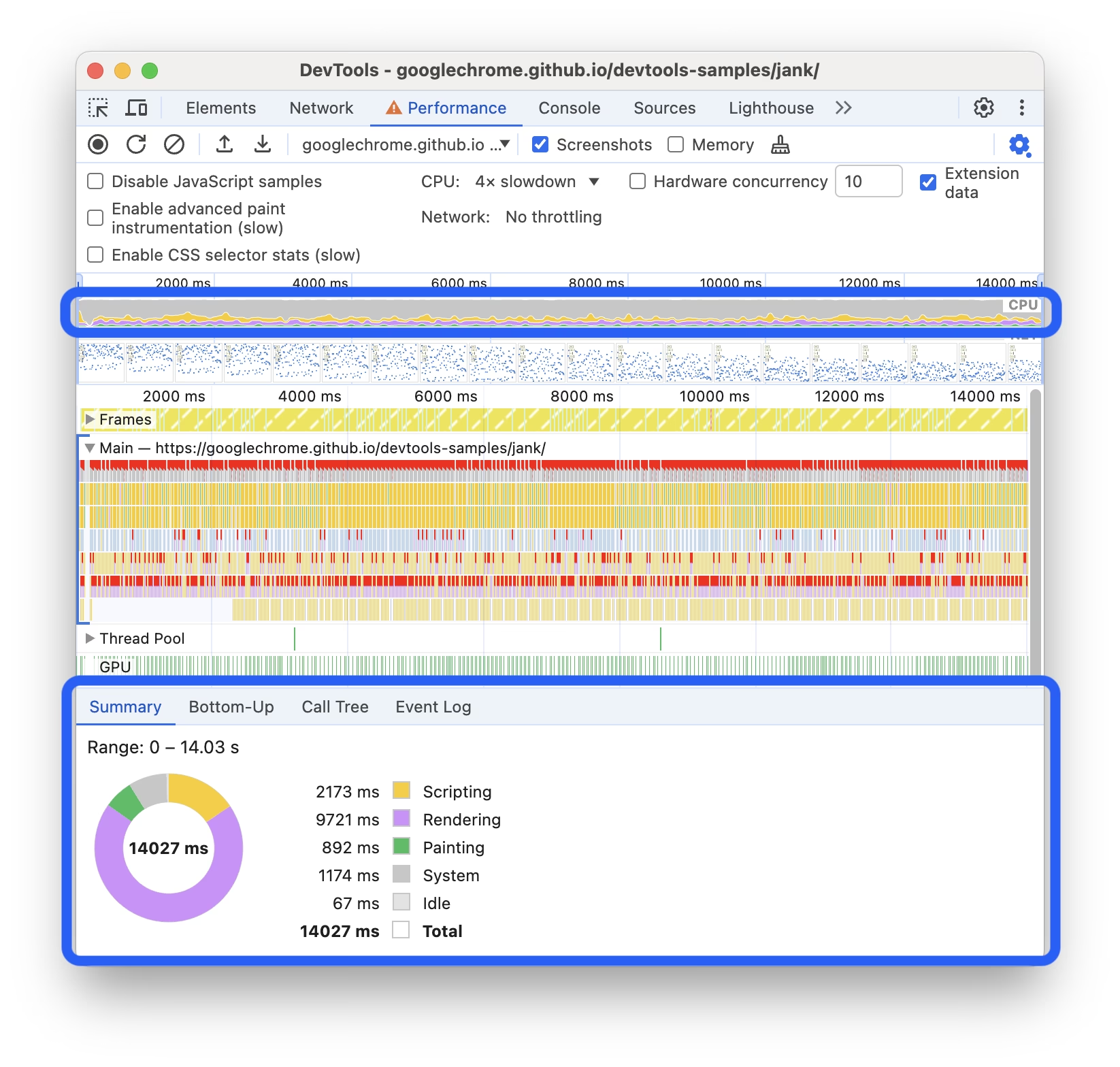
- La Línea de Tiempo (Timeline): Ofrece una visión general visual de todo lo que sucede durante la grabación. Puedes seleccionar una porción para analizarla en detalle e identificar retrasos en la carga de recursos o tareas que bloquean la interactividad.
- El Gráfico de Llama (Flame Chart): Desglosa cómo la CPU maneja las tareas de JavaScript, mostrando cuánto tiempo consume cada una. Es ideal para identificar "tareas largas" que hacen que la página se sienta lenta. Al pasar el cursor, puedes ver qué funciones son las que más recursos consumen.
- El Resumen (Summary): Proporciona un desglose de alto nivel del uso de recursos de la página (tiempo dedicado a scripting, renderizado, carga). Es un excelente punto de partida para identificar el área principal de consumo de tiempo.
- Pestañas Detalladas (Bottom-Up, Call Tree, Event Log):
- Bottom-Up: Muestra cómo se distribuye el tiempo entre las diferentes funciones, comenzando desde la parte inferior de la pila de llamadas, útil para encontrar las funciones más costosas.
- Call Tree: Ofrece una vista de arriba hacia abajo de las llamadas a funciones, mostrando el tiempo que cada función y sus funciones hijas consumen.
- Event Log: Proporciona una lista detallada de eventos (solicitudes de red, interacciones del usuario) con marcas de tiempo, útil para depurar problemas específicos.
Al combinar todas estas vistas, puedes obtener una comprensión profunda del rendimiento de tu sitio y las áreas que requieren optimización.
Checklist para una Auditoría de Rendimiento con DevTools
Para empezar a aplicar estos conocimientos:
- Configura los datos de campo para comparar la experiencia de tus visitantes con tus resultados locales.
- Ajusta tu entorno local para emular la experiencia de los usuarios limitando la CPU y la red.
- Pasa el cursor sobre los tres Core Web Vitals para obtener información adicional sobre el origen del problema.
- Asegúrate de registrar tanto el rendimiento de carga inicial de tu sitio como el rendimiento en tiempo de ejecución.
- En el informe de grabación, amplía la Línea de Tiempo para identificar posibles recursos que bloquean el renderizado y ralentizan los tiempos de carga.
- Aprovecha el Gráfico de Llama para identificar tareas largas que afectan negativamente la capacidad de respuesta de tu página.
Estrategias para Reducir el Consumo de CPU y RAM de Chrome
Además de los ajustes de rendimiento y las herramientas de monitoreo, existen prácticas y configuraciones que pueden ayudarte a mitigar el alto consumo de recursos de Chrome.
Desactivar la Ejecución de Aplicaciones en Segundo Plano al Cerrar Chrome
Chrome puede seguir ejecutando aplicaciones y extensiones en segundo plano incluso después de cerrar la ventana del navegador, lo que puede contribuir a un consumo elevado de CPU y RAM. Para evitarlo:
- Abre Chrome.
- Ve a Configuración > Sistema.
- Desactiva la opción Seguir ejecutando aplicaciones en segundo plano al cerrar Google Chrome.
Revisar Extensiones y PWAs
Las extensiones y las Aplicaciones Web Progresivas (PWA) pueden ser una fuente significativa de consumo de recursos. Aunque la opción anterior debería cerrar la mayoría, algunas pueden seguir activas o consumir recursos elevados por sí mismas:
- Accede a las extensiones: Icono de tres puntos (Más) > Más herramientas > Extensiones.
- Desactiva o elimina las extensiones que no uses o que sospeches que causan problemas. Puedes deshabilitarlas todas e ir activando una a una para identificar la culpable.
- Para las PWAs, desinstálalas desde la configuración de Aplicaciones de Windows si el problema persiste, y comprueba si el consumo se estabiliza.
Habilitar Aceleración por Hardware
La aceleración por hardware permite a Chrome delegar ciertas tareas a la GPU de tu ordenador, que es más eficiente para el renderizado de gráficos, aliviando la carga de la CPU. Esto puede mejorar el rendimiento general del navegador:
- Ve a Configuración > Configuración avanzada > Sistema.
- Activa la opción Utilizar aceleración por hardware cuando esté disponible.
Sin embargo, ten en cuenta que, en algunos casos, la aceleración por hardware puede causar problemas de compatibilidad o errores visuales. Si experimentas esto, es mejor desactivarla.
Controlar los Procesos Abiertos de Google Chrome
Chrome, como la mayoría de los navegadores modernos, ejecuta múltiples procesos. Cada pestaña, extensión o incluso la propia interfaz del navegador puede tener su propio proceso. Esto mejora la estabilidad (si uno falla, no todo el navegador se cierra) pero puede aumentar el consumo de recursos. Puedes monitorear estos procesos desde el Administrador de tareas de Windows (Ctrl + Shift + Esc). Si detectas procesos de Chrome consumiendo recursos excesivamente después de cerrarlo, puedes finalizarlos manualmente.
Mantener el Programa Siempre Actualizado
Las actualizaciones de software no solo añaden nuevas funciones, sino que también corrigen errores, mejoran la compatibilidad y, crucialmente, optimizan el rendimiento. Asegúrate de que tu versión de Chrome esté siempre al día para beneficiarte de las últimas mejoras en eficiencia y consumo de recursos. Chrome se actualiza automáticamente, pero puedes forzar una comprobación en Configuración > Información de Chrome.
Escanear el Equipo en Busca de Algún Virus
Un consumo inusualmente alto de recursos por parte de Chrome o de cualquier otro programa podría ser un indicio de malware. Algunos tipos de software malicioso utilizan el navegador para sus operaciones, lo que se traduce en un aumento repentino de la RAM y la CPU. Realiza escaneos profundos de tu sistema con tu antivirus (como Windows Defender) para descartar esta posibilidad.
Considera la Desinstalación y Reinstalación
Si todas las soluciones anteriores fallan y Chrome sigue consumiendo una cantidad desproporcionada de recursos, una desinstalación completa y posterior reinstalación podría resolver el problema. Esto asegura una instalación limpia, eliminando cualquier archivo corrupto o configuración errónea.
Evita las Versiones Preliminares del Programa
Google ofrece versiones preliminares de Chrome (como Beta o Canary) que incluyen las últimas funciones en desarrollo. Si bien son interesantes para probar novedades, no están destinadas para el uso diario, ya que pueden ser inestables y presentar fallos, incluyendo un consumo excesivo de recursos. Para un uso estable y eficiente, siempre utiliza la versión estable de Chrome.
Si a pesar de todos los intentos Chrome sigue sin satisfacer tus expectativas de rendimiento, el ecosistema de navegadores web ofrece excelentes alternativas. Muchos navegadores, como Opera o Brave, están basados en el proyecto de código abierto Chromium (al igual que Chrome), lo que significa que ofrecen una interfaz y compatibilidad de extensiones similares, pero a menudo con un enfoque diferente en el consumo de recursos.
Un ejemplo destacado es Opera GX, diseñado específicamente para gamers y usuarios que buscan un control granular sobre los recursos. Opera GX incluye un panel llamado GX Control que te permite establecer límites específicos para el consumo de RAM y CPU, asegurando que el navegador no monopolice los recursos del sistema y permitiendo que otros programas (como juegos) funcionen sin interrupciones. Mientras que Chrome puede consumir gigabytes de RAM con muchas pestañas, Opera GX puede restringirse a límites definidos por el usuario, ofreciendo una experiencia mucho más optimizada en términos de consumo.
Preguntas Frecuentes (FAQs)
¿Qué es el rendimiento en DevTools?
En Chrome DevTools, el rendimiento se refiere al conjunto de herramientas y métricas que te ayudan a analizar la eficiencia con la que tu sitio web o aplicación web carga y se ejecuta. La pestaña de Rendimiento rastrea aspectos como los tiempos de carga de la página, la ejecución de JavaScript, el renderizado y las interacciones del usuario, proporcionando información detallada sobre el uso de recursos e identificando posibles cuellos de botella que afectan la velocidad y la capacidad de respuesta de tu sitio.
¿Cómo puedo limitar el uso de CPU en Chrome DevTools?
Para limitar el uso de CPU (throttling) en Chrome DevTools y simular dispositivos más lentos:
- Abre DevTools y ve a la pestaña Performance (Rendimiento).
- Dentro de la pestaña de Rendimiento, busca las opciones de configuración de grabación (a menudo un icono de engranaje o directamente visible en la parte superior).
- En la sección "CPU", selecciona un nivel de limitación (por ejemplo, "4x slowdown" o "6x slowdown") para simular dispositivos más lentos.
¿Cómo puedo verificar el rendimiento de carga de una página en Chrome?
Puedes verificar el rendimiento de carga de una página en Chrome usando la pestaña de Rendimiento de DevTools. Después de abrir DevTools y navegar a la pestaña de Rendimiento, haz clic en el botón de grabar (un círculo) o en el botón "Record load performance" (si está disponible) y luego recarga la página. Una vez que la página haya terminado de cargar, detén la grabación. El informe resultante mostrará una línea de tiempo detallada con eventos de red, renderizado y scripting, permitiéndote analizar los tiempos de carga de cada recurso y el rendimiento general.
¿Está obsoleto el depurador de Chrome?
No, el depurador integrado en las Herramientas para Desarrolladores de Chrome (DevTools) no está obsoleto y sigue siendo una herramienta fundamental y activa para depurar código JavaScript y analizar el rendimiento web directamente en el navegador. La confusión puede surgir porque una extensión específica de Visual Studio Code, llamada "Debugger for Chrome", ha sido deprecada. Esta extensión permitía depurar código JavaScript en Chrome directamente desde VS Code. Sin embargo, Visual Studio Code ahora incluye un depurador JavaScript integrado que cubre la misma funcionalidad y es el recomendado para la depuración en ese entorno.
Si quieres conocer otros artículos parecidos a Domina el Rendimiento de Chrome: Guía Completa puedes visitar la categoría Cálculos.