

03/02/2022
En el vasto universo del análisis de datos, el cálculo de porcentajes es una habilidad fundamental. Ya sea que estés evaluando el rendimiento de ventas, analizando el crecimiento de un proyecto o simplemente entendiendo proporciones, los porcentajes te ofrecen una perspectiva clara y concisa. Si tu herramienta de elección es Google Sheets, estás en el lugar correcto. Esta potente hoja de cálculo en la nube te permite realizar cálculos complejos de manera accesible, y hoy te mostraremos cómo dominar el arte del porcentaje, mejorando significativamente tu capacidad de análisis de datos.
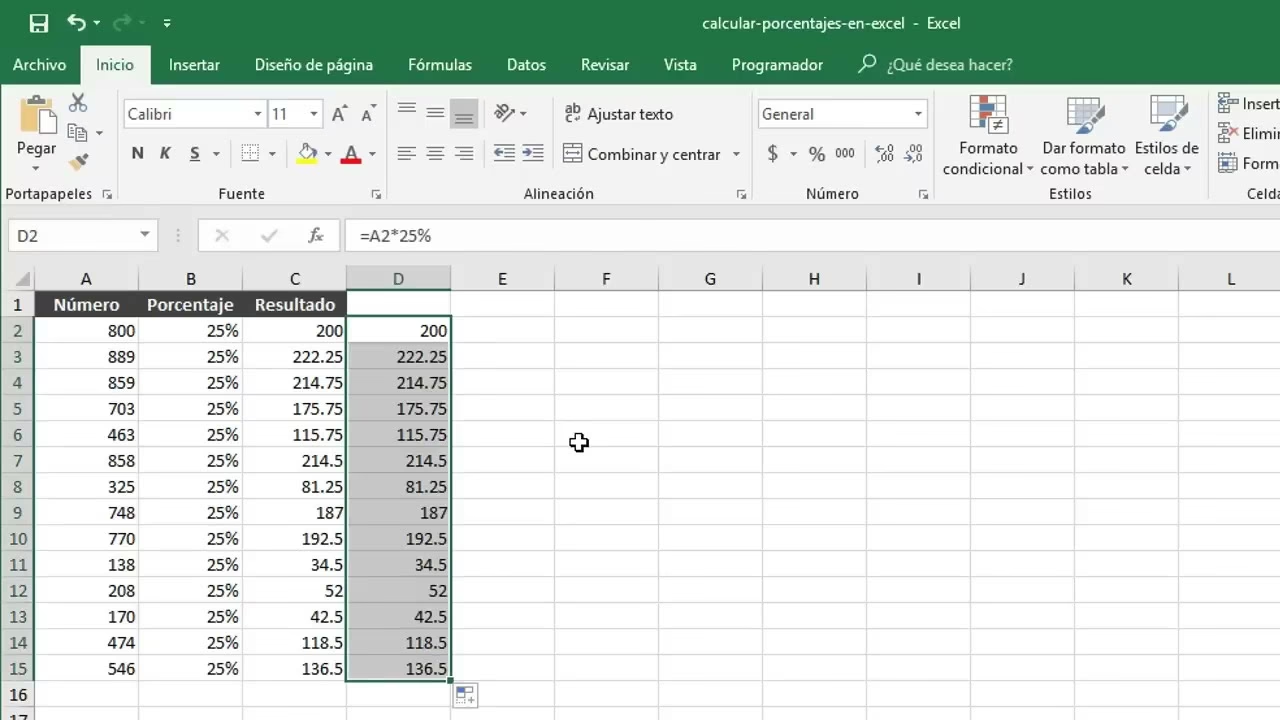
Aprender a calcular porcentajes en Google Sheets no solo es útil, sino que es esencial para cualquier persona que trabaje con números. Desde las operaciones más básicas hasta el seguimiento de cambios complejos a lo largo del tiempo, comprender las fórmulas y las mejores prácticas te empoderará para extraer información valiosa de tus conjuntos de datos. Prepárate para transformar tus hojas de cálculo en verdaderas herramientas de inteligencia empresarial.
- Fundamentos del Cálculo de Porcentajes en Google Sheets
- Calculando el Cambio Porcentual: Variación en el Tiempo
- Porcentaje de Aumento y Disminución: Análisis Detallado
- Referencias Absolutas: Clave para Fórmulas Coherentes
- Formato de Porcentajes en Google Sheets: Claridad Visual
- Consejos Avanzados para Trabajar con Porcentajes
- Preguntas Frecuentes sobre Porcentajes en Hojas de Cálculo
- ¿Cuál es la diferencia entre el cálculo básico y el cambio porcentual?
- ¿Por qué mi porcentaje aparece como un decimal (ej. 0.25 en lugar de 25%)?
- ¿Puedo calcular porcentajes de varias columnas a la vez?
- ¿Qué debo hacer si obtengo un error #DIV/0! al calcular un porcentaje?
- ¿Es lo mismo Google Sheets que Excel para porcentajes?
- Conclusión
Fundamentos del Cálculo de Porcentajes en Google Sheets
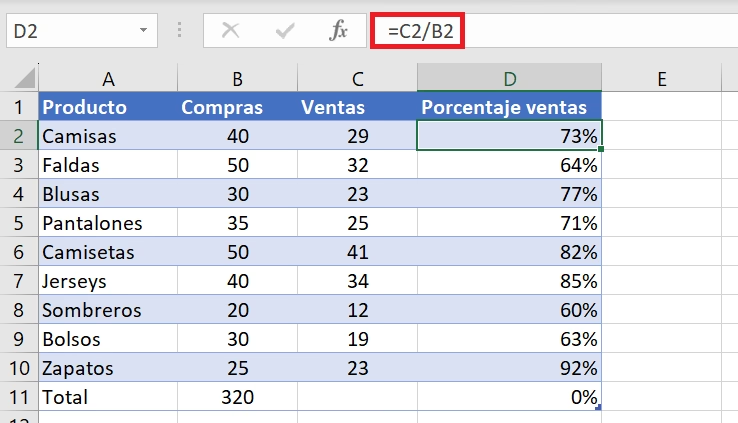
Calcular un porcentaje en Google Sheets es sorprendentemente sencillo, una vez que conoces la fórmula básica. Un porcentaje representa una parte de un total, expresada como una fracción de 100. Por ejemplo, si tienes 25 manzanas de un total de 100 frutas, las manzanas representan el 25% del total.
Para realizar este cálculo fundamental, sigue estos pasos:
- Selecciona la celda de destino: Primero, elige la celda en tu hoja de cálculo donde deseas que aparezca el resultado del porcentaje. Es crucial pensar dónde quieres visualizar este dato para mantener tu hoja organizada.
- Introduce la fórmula básica: La fórmula estándar para calcular un porcentaje es
=(Parte/Total)*100. Es importante recordar el orden de las operaciones: la división se realiza primero, y luego el resultado se multiplica por 100 para convertirlo a formato porcentual. - Ejemplo práctico: Supongamos que en la celda
A1tienes la cantidad de "Parte" (por ejemplo, 50 ventas) y en la celdaB1tienes el "Total" (por ejemplo, 200 productos vendidos en total). La fórmula que ingresarías en tu celda de destino sería=(A1/B1)*100. - Presiona Enter: Una vez que hayas ingresado la fórmula, simplemente presiona la tecla Enter. El resultado del cálculo aparecerá instantáneamente en la celda que seleccionaste. Por ejemplo, si aplicamos el ejemplo anterior, el resultado sería 25, indicando 25%.
Esta es la base sobre la cual se construyen todos los demás cálculos de porcentaje. Es la operación más común y la que te permitirá entender rápidamente la proporción de un valor con respecto a un todo.
Calculando el Cambio Porcentual: Variación en el Tiempo
Más allá de las proporciones estáticas, a menudo necesitamos entender cómo ha evolucionado un valor. El cálculo del cambio porcentual es esencial para evaluar la variación que ha tenido un valor a lo largo del tiempo, ya sea un aumento o una disminución. Esto es invaluable para analizar tendencias, crecimiento económico, fluctuaciones de precios o cualquier métrica que cambie con el tiempo.
La fórmula para calcular el cambio porcentual es:
=(Valor nuevo - Valor antiguo) / Valor antiguo * 100
Aquí te explicamos cómo aplicarla paso a paso:
- Introduce los valores: Ingresa el "Valor antiguo" (el valor inicial) y el "Valor nuevo" (el valor después del cambio) en celdas separadas. Por ejemplo,
A1para el valor antiguo yB1para el valor nuevo. - Selecciona la celda de destino: Elige la celda donde deseas que se muestre el resultado del cambio porcentual.
- Introduce la fórmula: Siguiendo el ejemplo anterior, si el valor antiguo está en
A1y el nuevo valor enB1, la fórmula sería=(B1-A1)/A1*100. - Presiona Enter: El resultado aparecerá en la celda seleccionada. Un resultado positivo indicará un aumento, mientras que un resultado negativo señalará una disminución.
Ejemplo: Si el precio de un producto pasó de $50 (Valor antiguo en A1) a $60 (Valor nuevo en B1), la fórmula =(B1-A1)/A1*100 daría como resultado 20. Esto significa un aumento del 20%.
Ejemplo de disminución: Si el precio bajó de $60 (Valor antiguo en A1) a $45 (Valor nuevo en B1), la fórmula =(B1-A1)/A1*100 daría como resultado -25. Esto significa una disminución del 25%.
Este cálculo te permite cuantificar la magnitud de la variación de una manera estandarizada, facilitando la comparación entre diferentes períodos o elementos.
Porcentaje de Aumento y Disminución: Análisis Detallado
Aunque el cálculo de cambio porcentual ya nos indica si hubo un aumento o una disminución, a veces es útil conceptualizarlo directamente como "porcentaje de aumento" o "porcentaje de disminución". La fórmula es la misma, pero el enfoque se centra en la interpretación del resultado.
Para calcular el cambio porcentual de un valor original a un nuevo valor, la fórmula se mantiene:
=((Valor nuevo - Valor antiguo) / Valor antiguo) * 100
Los pasos son idénticos a los del cálculo de cambio porcentual:
- Introduce los valores: Asigna el valor antiguo y el nuevo valor a celdas separadas (por ejemplo,
A1yB1). - Selecciona la celda de destino: Elige la celda donde deseas ver el resultado.
- Introduce la fórmula: Si el valor antiguo está en
A1y el nuevo valor enB1, la fórmula sería=((B1-A1)/A1)*100. - Presiona Enter: El resultado aparecerá en la celda seleccionada.
La clave aquí radica en la interpretación: un valor positivo significa un porcentaje de aumento, y un valor negativo significa un porcentaje de disminución. Por ejemplo, un resultado de 15 indica un aumento del 15%, mientras que -10 indica una disminución del 10%. Esta distinción es crucial para la comunicación de tus datos y para la toma de decisiones basada en el crecimiento o la contracción.
Referencias Absolutas: Clave para Fórmulas Coherentes
Cuando trabajas con hojas de cálculo, a menudo necesitas copiar fórmulas de una celda a otra. Sin embargo, si no utilizas referencias absolutas, Google Sheets ajustará automáticamente las referencias de celda, lo que puede llevar a errores inesperados. Las referencias absolutas son tu aliado para mantener la coherencia y la precisión en tus cálculos, especialmente cuando una parte de tu fórmula debe apuntar siempre a la misma celda.
Para fijar una celda en una fórmula, utiliza el símbolo $ antes de la letra de la columna y/o el número de la fila. Por ejemplo:
$A$1: Fija tanto la columna como la fila. Siempre hará referencia a la celdaA1, sin importar dónde copies la fórmula.A$1: Fija solo la fila. Cuando copies la fórmula horizontalmente, la columna cambiará (B1, C1, etc.), pero la fila permanecerá en 1.$A1: Fija solo la columna. Cuando copies la fórmula verticalmente, la fila cambiará (A2, A3, etc.), pero la columna permanecerá en A.
Caso de uso práctico: Imagina que quieres calcular el porcentaje de cada categoría de gasto respecto a un presupuesto total que tienes en una celda específica (ej. C1). Si no usas referencias absolutas, al arrastrar la fórmula hacia abajo, la referencia a C1 cambiaría a C2, C3, etc., lo cual sería incorrecto. En este caso, la fórmula para calcular el porcentaje de cada gasto sería algo como =(GastoIndividual/$C$1)*100. Esto asegura que cada gasto se divida siempre por el mismo presupuesto total.
El uso de referencias absolutas es una práctica recomendada que te ahorrará tiempo y evitará errores al manejar grandes volúmenes de datos y fórmulas complejas.
Formato de Porcentajes en Google Sheets: Claridad Visual
Una vez que has calculado tus porcentajes, el siguiente paso crucial es presentarlos de una manera que sea fácil de entender y visualmente atractiva. Dar formato a los números como porcentajes en Google Sheets puede mejorar drásticamente la claridad de tus datos, permitiendo una interpretación rápida y precisa.
Aquí te contamos cómo lograrlo:
- Selecciona la celda o rango: Resalta las celdas a las que deseas aplicar el formato de porcentaje. Puedes seleccionar una sola celda, un rango de celdas o incluso columnas enteras.
- Accede a las opciones de formato: Haz clic con el botón derecho del ratón sobre la selección y elige "Formato de número" en el menú contextual. Alternativamente, puedes ir al menú superior, hacer clic en "Formato" y luego en "Número".
- Selecciona la opción de “Porcentaje”: En el menú desplegable de "Número", verás varias opciones. Elige "Porcentaje". Google Sheets automáticamente multiplicará el valor de la celda por 100 y le añadirá el símbolo de porcentaje (%). Por ejemplo, si una celda contiene
0.25, al aplicar el formato de porcentaje, se mostrará como25%. Si tu fórmula ya multiplica por 100, es posible que obtengas2500%; en ese caso, elimina el*100de tu fórmula antes de aplicar el formato de porcentaje, dejando solo=(Parte/Total). - Modifica los decimales (si es necesario): Después de aplicar el formato de porcentaje, puedes ajustar la cantidad de decimales que se muestran. En la barra de herramientas, encontrarás botones para "Aumentar decimales" y "Disminuir decimales". Esto te permite controlar la precisión de la visualización.
Usa un formato personalizado
Google Sheets también te ofrece la flexibilidad de explorar las opciones de formato personalizado. Esto te da un control aún mayor sobre cómo se muestran tus porcentajes, permitiéndote adaptar la visualización de tus datos de acuerdo con tus necesidades específicas.
- Para acceder, ve a "Formato" > "Número" > "Formato de número personalizado...".
- Aquí puedes definir patrones complejos. Por ejemplo,
0.00% "de crecimiento"mostraría un porcentaje con dos decimales seguido del texto "de crecimiento" (ej.15.25% de crecimiento). - Esto es útil para añadir contexto directamente en la celda sin necesidad de columnas adicionales.
Un formato adecuado no solo hace que tus hojas de cálculo sean más legibles, sino que también ayuda a prevenir malinterpretaciones de los datos.
Consejos Avanzados para Trabajar con Porcentajes
Más allá de los cálculos y formatos básicos, hay estrategias que puedes emplear para llevar tu análisis de porcentajes en Google Sheets al siguiente nivel. Estos consejos te ayudarán a presentar tus datos de forma más efectiva y a optimizar tu flujo de trabajo.
Utiliza gráficos para visualizar porcentajes
Los gráficos son una herramienta invaluable para visualizar porcentajes y comprender mejor tus datos. La representación visual puede revelar patrones y tendencias que son difíciles de discernir en tablas de números. En Google Sheets, puedes crear varios tipos de gráficos para representar tus porcentajes de manera efectiva:
- Gráficos de pastel (circulares): Ideales para mostrar proporciones de un todo. Cada "rebanada" representa un porcentaje de la suma total. Son perfectos para la distribución de ventas por producto, composición de un presupuesto o cuotas de mercado.
- Gráficos de barras: Útiles para comparar porcentajes entre diferentes categorías o a lo largo del tiempo. Puedes ver fácilmente cuál categoría tiene un porcentaje mayor o cómo ha cambiado un porcentaje a lo largo de varios períodos.
- Gráficos de líneas: Excelentes para mostrar la tendencia de un porcentaje a lo largo del tiempo, como el crecimiento porcentual mes a mes o la evolución de una métrica clave.
Para crear un gráfico, simplemente selecciona tus datos (incluyendo los porcentajes), ve al menú "Insertar" y selecciona "Gráfico". Google Sheets sugerirá un tipo de gráfico, pero puedes cambiarlo en el editor de gráficos para encontrar el que mejor se adapte a tu mensaje.
Automatiza cálculos con scripts
Si te encuentras realizando cálculos de porcentaje de forma recurrente, o si tus necesidades de procesamiento de datos son más complejas, considera la posibilidad de usar Google Apps Script. Esta es una plataforma de desarrollo basada en JavaScript que te permite extender la funcionalidad de Google Sheets, automatizando tareas y creando funciones personalizadas.
- Puedes escribir scripts para calcular porcentajes automáticamente cuando se añaden nuevos datos.
- Crear funciones personalizadas que realicen cálculos de porcentaje complejos con una sola llamada.
- Automatizar la generación de informes que incluyan análisis porcentuales.
Si bien requiere un poco más de conocimiento técnico, la inversión en aprender Google Apps Script puede ahorrarte una cantidad significativa de tiempo y reducir errores en el largo plazo, especialmente en entornos de trabajo con grandes volúmenes de datos.
Mantén tus hojas organizadas
La organización es clave para cualquier hoja de cálculo, pero es especialmente crítica cuando se trabaja con fórmulas y datos que se interrelacionan. Una hoja de cálculo bien organizada facilita la comprensión, el mantenimiento y la depuración de errores.
- Nombra tus rangos: En lugar de usar
A1:B10, puedes nombrar un rango como "VentasMensuales". Esto hace que tus fórmulas sean más legibles (ej.=SUMA(VentasMensuales)). - Utiliza colores y estilos de celdas: Diferencia visualmente entre datos de entrada, resultados de fórmulas y datos de referencia. Por ejemplo, puedes pintar las celdas de entrada de un color claro, las celdas de resultado de otro, y las celdas con fórmulas clave de un color diferente.
- Añade comentarios: Si una fórmula es particularmente compleja o si hay suposiciones detrás de tus datos, añade comentarios a las celdas para explicar su propósito o cómo se obtuvieron los datos.
- Estructura lógica: Organiza tus datos de manera lógica. Agrupa datos relacionados, usa encabezados claros para columnas y filas, y considera el uso de pestañas separadas para diferentes tipos de datos o informes.
Una hoja organizada no solo te beneficia a ti, sino a cualquier persona que necesite trabajar con tus datos en el futuro, garantizando la claridad y la precisión.
Preguntas Frecuentes sobre Porcentajes en Hojas de Cálculo
Aquí respondemos a algunas de las preguntas más comunes que surgen al trabajar con porcentajes en Google Sheets.
¿Cuál es la diferencia entre el cálculo básico y el cambio porcentual?
El cálculo básico de porcentaje (Parte/Total*100) se usa para determinar qué proporción de un todo representa una parte en un momento dado. Por ejemplo, el porcentaje de estudiantes que aprobaron un examen. El cambio porcentual ((Valor nuevo - Valor antiguo)/Valor antiguo*100), por otro lado, mide la variación relativa entre dos puntos en el tiempo, indicando el crecimiento o la disminución de un valor. Por ejemplo, el crecimiento porcentual de las ventas de un mes a otro.
¿Por qué mi porcentaje aparece como un decimal (ej. 0.25 en lugar de 25%)?
Esto ocurre si has realizado la división (Parte/Total) pero no has multiplicado el resultado por 100, o si aplicaste el formato de porcentaje de celda *después* de que tu fórmula ya había multiplicado por 100. Google Sheets interpreta 0.25 como 25% cuando le aplicas el formato de porcentaje. Si tu fórmula es =(A1/B1) y la celda muestra 0.25, simplemente selecciona la celda y aplica el formato de porcentaje para que se muestre como 25%. Si tu fórmula es =(A1/B1)*100 y la celda muestra 2500%, entonces edita la fórmula para eliminar el *100 y luego aplica el formato de porcentaje.
¿Puedo calcular porcentajes de varias columnas a la vez?
Sí, puedes hacerlo utilizando el arrastre de fórmulas. Una vez que hayas creado la fórmula para la primera fila o columna, puedes arrastrar el controlador de relleno (el pequeño cuadrado azul en la esquina inferior derecha de la celda seleccionada) para aplicar la misma fórmula a las celdas adyacentes. Es fundamental utilizar referencias absolutas (con el símbolo $) si alguna parte de tu fórmula debe apuntar a una celda fija, como un total general o una tasa de referencia, para asegurar que los cálculos sean correctos en todas las celdas.
¿Qué debo hacer si obtengo un error #DIV/0! al calcular un porcentaje?
El error #DIV/0! (división por cero) ocurre cuando intentas dividir un número por cero o por una celda vacía. En el contexto de los porcentajes, esto sucede si el "Total" o el "Valor antiguo" en tu fórmula es cero o está vacío. Para manejar esto, puedes usar la función SI.ERROR o SI. Por ejemplo, =SI.ERROR((Parte/Total)*100, "N/A") mostrará "N/A" en lugar del error si la división es por cero. O =SI(Total=0, "N/A", (Parte/Total)*100).
¿Es lo mismo Google Sheets que Excel para porcentajes?
En esencia, las fórmulas y los principios para calcular porcentajes son los mismos en Google Sheets y Microsoft Excel. Ambas hojas de cálculo utilizan la misma lógica matemática. Las diferencias radican principalmente en la interfaz de usuario, la ubicación de algunas opciones de formato y las características específicas de colaboración en la nube de Google Sheets. Sin embargo, si sabes cómo calcular porcentajes en una, podrás hacerlo fácilmente en la otra.
Conclusión
Dominar el cálculo de porcentajes en Google Sheets es una habilidad invaluable en el mundo actual impulsado por los datos. Desde comprender proporciones básicas hasta analizar cambios complejos a lo largo del tiempo, estas técnicas te brindan el poder de transformar números crudos en información significativa. Hemos explorado las fórmulas fundamentales, la importancia de las referencias absolutas, la claridad que aporta un buen formato y consejos avanzados para visualizar y automatizar tus análisis.
La práctica es la clave para la maestría. Te animamos a aplicar estos conocimientos en tus propios proyectos, explorar diferentes escenarios y experimentar con las diversas herramientas que Google Sheets pone a tu disposición. Al hacerlo, no solo mejorarás tu eficiencia, sino que también desarrollarás una comprensión más profunda de tus datos, lo que te permitirá tomar decisiones más informadas y estratégicas. ¡Empieza hoy mismo a potenciar tus hojas de cálculo y a desvelar las historias que tus números tienen para contar!
Si quieres conocer otros artículos parecidos a Dominando el Porcentaje en Google Sheets puedes visitar la categoría Cálculos.