

28/08/2022
En el mundo actual, donde los datos son rey, la capacidad de analizarlos y presentarlos de forma clara es fundamental. Excel, la potente hoja de cálculo de Microsoft, se ha convertido en una herramienta indispensable para millones de profesionales y usuarios domésticos. Una de sus funciones más utilizadas y versátiles es el cálculo de porcentajes. Ya sea que necesites determinar la proporción de un valor con respecto a un total, calcular aumentos o reducciones, o incluso desglosar valores a partir de un porcentaje dado, Excel te ofrece la solución. Este artículo te guiará a través de los principios básicos y las fórmulas más importantes para que domines los porcentajes en tus hojas de cálculo, transformando datos brutos en información significativa y procesable.
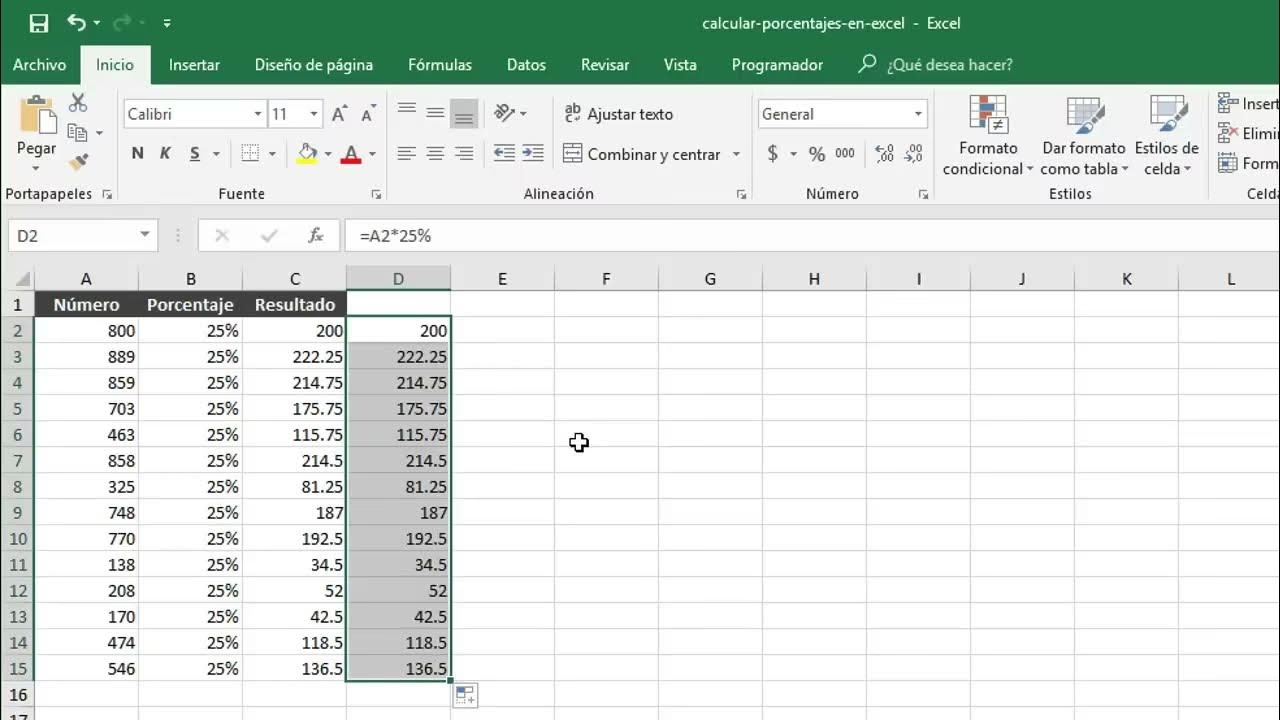
A menudo, la pregunta no es solo cómo calcular un porcentaje, sino cómo manejar múltiples escenarios de porcentaje: desde la contribución individual de varios elementos a un total, hasta la aplicación de cambios secuenciales. Excel simplifica estos cálculos complejos, permitiéndote automatizar tareas y visualizar tendencias de un vistazo. Prepárate para descubrir cómo esta función te ahorrará tiempo y te proporcionará una comprensión más profunda de tus datos.
- Principios Básicos del Cálculo de Porcentajes en Excel
- Fórmula y Formato para Mostrar Porcentajes
- Calcular Porcentajes de un Resultado Total
- Fórmula para Calcular Modificaciones Porcentuales en Excel
- Calcular Parte o Suma Total en Función del Porcentaje
- Resumen de Fórmulas Clave de Porcentajes en Excel
- Preguntas Frecuentes (FAQ) sobre Porcentajes en Excel
Principios Básicos del Cálculo de Porcentajes en Excel
El cálculo de porcentajes en Excel se basa en una fórmula matemática fundamental: la relación entre una parte y un total. Excel automatiza gran parte de este proceso, especialmente si utilizas el formato de porcentaje adecuado. La fórmula básica para obtener un valor porcentual es la siguiente:
(Parte / Número Total) = Valor Porcentual
Esta fórmula es la piedra angular de casi todos los cálculos de porcentajes que realizarás. Al introducir esta relación en una celda y aplicar el formato de porcentaje, Excel se encarga de multiplicar el resultado por 100 y añadir el símbolo de porcentaje, lo que te ahorra un paso manual crucial y reduce la posibilidad de errores.
Las instrucciones y ejemplos que presentaremos a continuación son aplicables a las versiones más recientes de Excel, incluyendo las de Microsoft 365, Excel 2021, 2019 y 2016, asegurando que la información sea relevante para la mayoría de los usuarios.
Fórmula y Formato para Mostrar Porcentajes
Veamos un ejemplo práctico para entender cómo aplicar la fórmula y dar formato a los resultados. Imagina que eres un minorista y llevas un inventario de productos. En la columna B tienes el número de productos adquiridos y en la columna C, el número de productos vendidos. Quieres calcular el porcentaje de ventas en relación con las adquisiciones.
Para ello, en la primera celda de la columna D (por ejemplo, D2), donde deseas ver el porcentaje de ventas, introducirías la siguiente fórmula:
=C2/B2
Esta fórmula le indica a Excel que divida el valor de la celda C2 (productos vendidos) por el valor de la celda B2 (productos adquiridos). El resultado inicial que verás en la celda D2 será un número decimal (por ejemplo, 0.75 si vendiste 75 de 100 productos).
Aplicar la Fórmula a Múltiples Celdas
Si tu tabla está formateada como una tabla de Excel (Insertar > Tabla), Excel a menudo propagará automáticamente la fórmula a las celdas siguientes de la columna. Si no es así, puedes extender la fórmula a todas las filas relevantes de la columna D. Simplemente selecciona la celda D2, haz doble clic en el pequeño cuadrado verde que aparece en la esquina inferior derecha de la celda (conocido como controlador de relleno), y Excel copiará la fórmula hacia abajo, ajustando automáticamente las referencias de celda (por ejemplo, D3 será =C3/B3, y así sucesivamente).
Mostrar Valores como Porcentajes
Como mencionamos, el resultado inicial de la fórmula será un número decimal. Para que Excel lo muestre como un porcentaje (por ejemplo, 75%), sigue estos pasos:
- Abre la pestaña “Inicio” en la cinta de opciones de Excel.
- Selecciona la zona de celdas que contienen los valores decimales que quieres convertir a porcentaje (por ejemplo, toda la columna D).
- Dentro del grupo “Número” en la pestaña Inicio, haz clic en el botón con el signo de porcentaje (%).
Al hacer esto, Excel no solo convierte el número decimal a su equivalente porcentual, sino que también lo redondea por defecto a un número entero. Para un control más preciso, puedes usar el atajo de teclado Ctrl + Shift + % después de seleccionar las celdas.
Especificar Posiciones Decimales en Porcentajes
Es posible que necesites ver los porcentajes con decimales para mayor precisión (por ejemplo, 75.25%). Para ajustar esto:
- Con las celdas de porcentaje aún seleccionadas, haz clic en la pequeña flecha en la esquina inferior derecha del grupo “Número” en la pestaña “Inicio”. Esto abrirá el cuadro de diálogo “Formato de celdas”.
- En la pestaña “Número”, selecciona “Porcentaje” en la lista de categorías.
- En el campo “Posiciones decimales”, introduce el número de decimales que deseas mostrar (por ejemplo, 2).
- Haz clic en “Aceptar”.
Este ajuste te permite personalizar la visualización de tus porcentajes, asegurando que tus informes sean tan detallados como necesites. Recuerda que el formato de celda es clave para una correcta interpretación de los datos.
Calcular Porcentajes de un Resultado Total
Más allá de calcular porcentajes de una parte específica, Excel también es excelente para determinar la contribución porcentual de cada elemento a un gran total. Supongamos que nuestro minorista quiere saber qué porcentaje del total de productos comprados representa cada grupo de artículos individualmente.
Primero, necesitamos el total de todos los productos comprados. Asumiendo que tus productos están listados desde la celda B2 hasta B10, puedes calcular el total en una celda adicional (por ejemplo, B11) usando la función SUMA:
=SUMA(B2:B10)
Ahora, para calcular el porcentaje que cada producto supone del total, introducirías la siguiente fórmula en la celda C2 (asumiendo que la columna C es donde quieres ver los porcentajes de cada producto sobre el total):
=B2/$B$11
Aquí, los símbolos de dólar ($) en $B$11 son cruciales. Establecen una referencia absoluta a la celda B11. Esto significa que cuando copies la fórmula hacia abajo a otras celdas (C3, C4, etc.), la referencia a B11 permanecerá fija, mientras que la referencia a B2 (la parte individual) se ajustará automáticamente (B3, B4, etc.). Puedes fijar una celda como valor absoluto pulsando la tecla F4 del teclado después de seleccionar la celda en la fórmula.
Cálculo de Porcentajes con Criterios Específicos (SUMAR.SI)
¿Qué pasa si tienes varias filas para el mismo producto y quieres calcular el porcentaje que ese producto específico representa del total general? Aquí entra en juego la función SUMAR.SI, que te permite sumar valores que cumplen con un criterio determinado. La fórmula general es:
=SUMAR.SI(rango;criterio;rango_suma) / importe_total
Retomando nuestro ejemplo, si el nombre del producto está en la columna A (A2:A10), las cantidades en la columna B (B2:B10), y quieres calcular el porcentaje de las “Pantalones” sobre el total, y has escrito “Pantalones” en la celda E1, la fórmula en la celda E2 sería:
=SUMAR.SI(A2:A10;E1;B2:B10)/$B$11
Esta fórmula primero suma todas las cantidades de “Pantalones” y luego divide ese subtotal por el gran total de productos comprados. Esta función es increíblemente útil para análisis específicos.
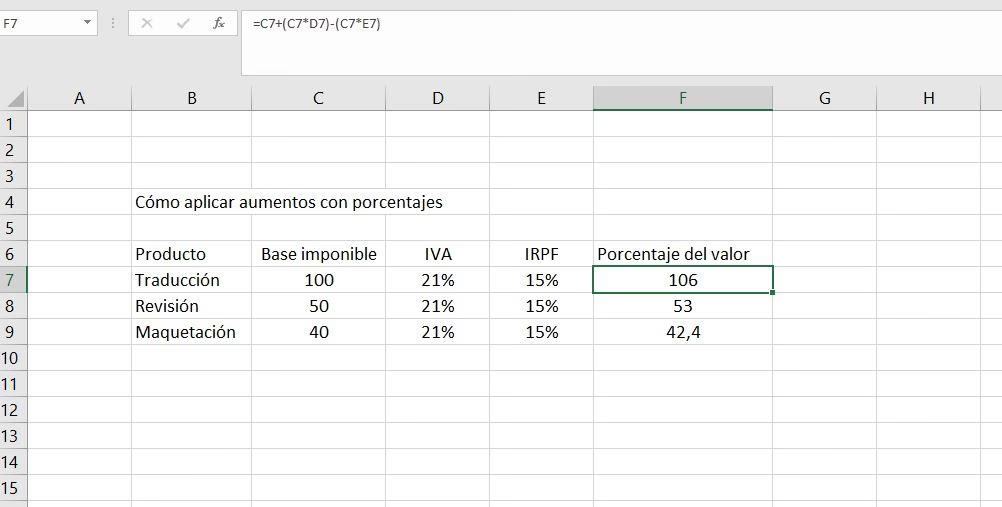
Fórmula para Calcular Modificaciones Porcentuales en Excel
Calcular el cambio o crecimiento porcentual es una de las aplicaciones más comunes de los porcentajes en Excel, especialmente para analizar tendencias a lo largo del tiempo. La fórmula para determinar la modificación porcentual entre un valor de salida (A) y un nuevo valor (B) es:
Modificación Porcentual = ((Valor Nuevo - Valor Antiguo) / Valor Antiguo)
Aquí, el “Valor Antiguo” (A) es el punto de partida o el valor antes del cambio, y el “Valor Nuevo” (B) es el valor después del cambio.
Cálculo de Modificación Porcentual entre Dos Columnas
Si tienes las ventas de marzo en la columna B y las ventas de abril en la columna C, y quieres calcular el crecimiento porcentual mes a mes en la columna D, la fórmula en la celda D2 sería:
=(C2-B2)/B2
Esto te mostrará el porcentaje de crecimiento (o decrecimiento, si el resultado es negativo) de abril con respecto a marzo para cada producto.
Cálculo de Crecimiento Porcentual entre Dos Filas
Si tus datos están organizados con las ventas mensuales en una sola columna (por ejemplo, columna B), y quieres ver el crecimiento porcentual de un mes con respecto al anterior, la fórmula se adaptaría. Si enero está en B2, febrero en B3, etc., para calcular el crecimiento de febrero en la celda C3, usarías:
=(B3-B2)/B2
Recuerda que la primera celda de la columna de crecimiento porcentual (C2 en este ejemplo) quedará vacía o con un error, ya que no hay un mes anterior con el cual comparar enero. Este tipo de análisis es vital para la toma de decisiones.
Calcular Parte o Suma Total en Función del Porcentaje
Excel no solo te permite obtener porcentajes a partir de valores, sino también realizar la operación inversa: calcular un valor absoluto o un total a partir de un porcentaje y otro valor.
Calcular Valores Porcentuales (Parte)
Imagina que compras un equipo por 1200 euros, y sabes que este precio incluye un 21% de IVA. Quieres saber cuánto es el IVA en valor absoluto. Si el precio total está en la celda A2 y el porcentaje de IVA en la celda B2 (como 21% o 0.21), la fórmula para calcular el importe del IVA en la celda C2 sería:
=A2*B2
El resultado será el valor monetario del IVA. Si no tienes el porcentaje en una celda separada, puedes integrarlo directamente en la fórmula: =A2*21% o =A2*0.21.
Calcular Valores Totales
Ahora, supongamos que pagaste 350 euros por una estancia en un hotel, y sabes que este monto representa el 70% del precio total debido a un descuento. Quieres saber cuál era el precio original sin el descuento. Si el monto pagado (la parte) está en la celda A2 y el porcentaje que representa en la celda B2 (como 70% o 0.70), la fórmula para calcular el precio total original en la celda C2 sería:
=A2/B2
Esta fórmula te permitirá determinar el valor completo a partir de una parte y su representación porcentual. La flexibilidad de Excel es inigualable.
Resumen de Fórmulas Clave de Porcentajes en Excel
Para facilitar la referencia y consolidar lo aprendido, aquí tienes un resumen de las fórmulas clave que te permitirán dominar los cálculos de porcentajes en Excel:
| Tipo de Cálculo | Descripción | Fórmula General | Ejemplo (con celdas A2 y B2/B11) |
|---|---|---|---|
| Porcentaje de una Parte del Total | Determina qué parte de un total representa un valor. | =(Parte / Total) | =A2/B2 |
| Cambio Porcentual | Calcula el aumento o disminución porcentual entre dos valores. | =((Valor_Nuevo - Valor_Antiguo) / Valor_Antiguo) | =(B2-A2)/A2 |
| Calcular Parte de un Total (dado el porcentaje) | Encuentra el valor absoluto de un porcentaje sobre un total. | =Total * Porcentaje | =A2*B2 |
| Calcular Total (dado la parte y el porcentaje) | Determina el valor total original a partir de una parte y su porcentaje. | =Parte / Porcentaje | =A2/B2 |
| Suma Condicional y Porcentaje | Suma valores que cumplen un criterio y calcula su porcentaje sobre un total general. | =SUMAR.SI(rango_criterio;criterio;rango_suma) / importe_total | =SUMAR.SI(A2:A10;"Pantalones";B2:B10)/$B$11 |
Preguntas Frecuentes (FAQ) sobre Porcentajes en Excel
¿Cómo puedo calcular un porcentaje inverso en Excel?
Calcular un porcentaje inverso generalmente se refiere a encontrar el valor original antes de que se aplicara un porcentaje (como un descuento o un impuesto). Esto se logra dividiendo el valor actual por el porcentaje restante o aplicado. Por ejemplo, si tienes un precio con IVA incluido y quieres saber el precio sin IVA, y el IVA es del 21%, el precio con IVA es el 121% del precio original. La fórmula sería: =Precio_con_IVA / 1.21 o =Precio_con_IVA / (1 + 21%). Si es un descuento, por ejemplo, del 30%, el precio pagado es el 70% del original: =Precio_pagado / 0.70 o =Precio_pagado / (1 - 30%).
¿Qué significa el símbolo $ en las fórmulas de Excel?
El símbolo de dólar ($) en una fórmula de Excel se utiliza para crear una referencia absoluta. Cuando copias una fórmula a otra celda, las referencias de celda normalmente se ajustan automáticamente (referencias relativas). Sin embargo, al usar $ antes de la letra de la columna, el número de la fila, o ambos (ej. $A$1), le indicas a Excel que esa parte de la referencia de celda debe permanecer fija sin importar dónde se copie la fórmula. Esto es crucial cuando necesitas que una fórmula siempre haga referencia a una celda específica, como un total general o una tasa de impuestos.
¿Cómo redondeo los porcentajes en Excel?
Excel redondea los porcentajes automáticamente al número de decimales que especifiques en el formato de celda. Si quieres que un porcentaje se muestre sin decimales, configúralo a 0 posiciones decimales. Si necesitas redondear un cálculo subyacente antes de aplicar el formato de porcentaje, puedes usar funciones de redondeo como REDONDEAR. Por ejemplo, =REDONDEAR(C2/B2, 2) redondearía el resultado a dos decimales antes de que el formato de porcentaje lo convierta.
¿Puedo calcular porcentajes para datos filtrados en Excel?
Sí, puedes calcular porcentajes para datos filtrados. Si utilizas las funciones de suma estándar (como SUMA), estas incluirán todas las celdas, incluso las ocultas por un filtro. Para trabajar solo con los datos visibles, debes usar la función SUBTOTALES. Por ejemplo, =SUBTOTALES(9, B2:B10) sumará solo las celdas visibles en el rango B2:B10. Puedes combinar esto con tus cálculos de porcentaje para asegurar que solo estás analizando los datos actualmente mostrados en tu filtro.
¿Cuál es la diferencia entre un porcentaje y un punto porcentual?
Un porcentaje es una forma de expresar una proporción o una parte de un todo como una fracción de 100. Un punto porcentual, por otro lado, se utiliza para expresar la diferencia aritmética entre dos porcentajes. Por ejemplo, si una tasa de interés sube del 5% al 7%, ha habido un aumento de 2 puntos porcentuales (7% - 5% = 2%). Sin embargo, el aumento porcentual real es ((7-5)/5) = 40%. Es importante distinguir entre ambos para evitar confusiones en el análisis de datos.
Dominar el cálculo de porcentajes en Excel es una habilidad fundamental que te permitirá analizar y presentar tus datos de manera más efectiva. Desde los cálculos más básicos hasta los más complejos que involucran totales y cambios, Excel ofrece la flexibilidad y las herramientas necesarias para manejar cualquier escenario. Al comprender las fórmulas y el formato adecuados, podrás transformar tus hojas de cálculo en potentes herramientas de análisis, proporcionando información clara y concisa para la toma de decisiones. ¡Empieza a aplicar estos conocimientos hoy mismo y lleva tus habilidades en Excel al siguiente nivel!
Si quieres conocer otros artículos parecidos a Dominando los Porcentajes en Excel: Guía Completa puedes visitar la categoría Cálculos.