
28/05/2023
En el mundo digital actual, donde la información fluye constantemente y la necesidad de tener documentos físicos sigue siendo una realidad, la impresora se mantiene como una herramienta indispensable en hogares y oficinas. Sin embargo, uno de los inconvenientes más comunes y frustrantes para cualquier usuario es quedarse sin tinta en el momento menos oportuno, interrumpiendo un trabajo importante o una tarea urgente. Saber cómo monitorear y gestionar los niveles de tinta de tu impresora no solo te ahorrará dolores de cabeza, sino que también te permitirá optimizar el uso de tus consumibles y asegurar un flujo de trabajo ininterrumpido. Este artículo profundiza en las diversas formas de verificar la cantidad de tinta en tu impresora, con un enfoque particular en las populares impresoras Epson, pero también ofreciendo una visión general para otras marcas líderes en el mercado. Descubrirás que mantener un ojo en tus niveles de tinta es más fácil de lo que imaginas y te proporcionará una tranquilidad invaluable.
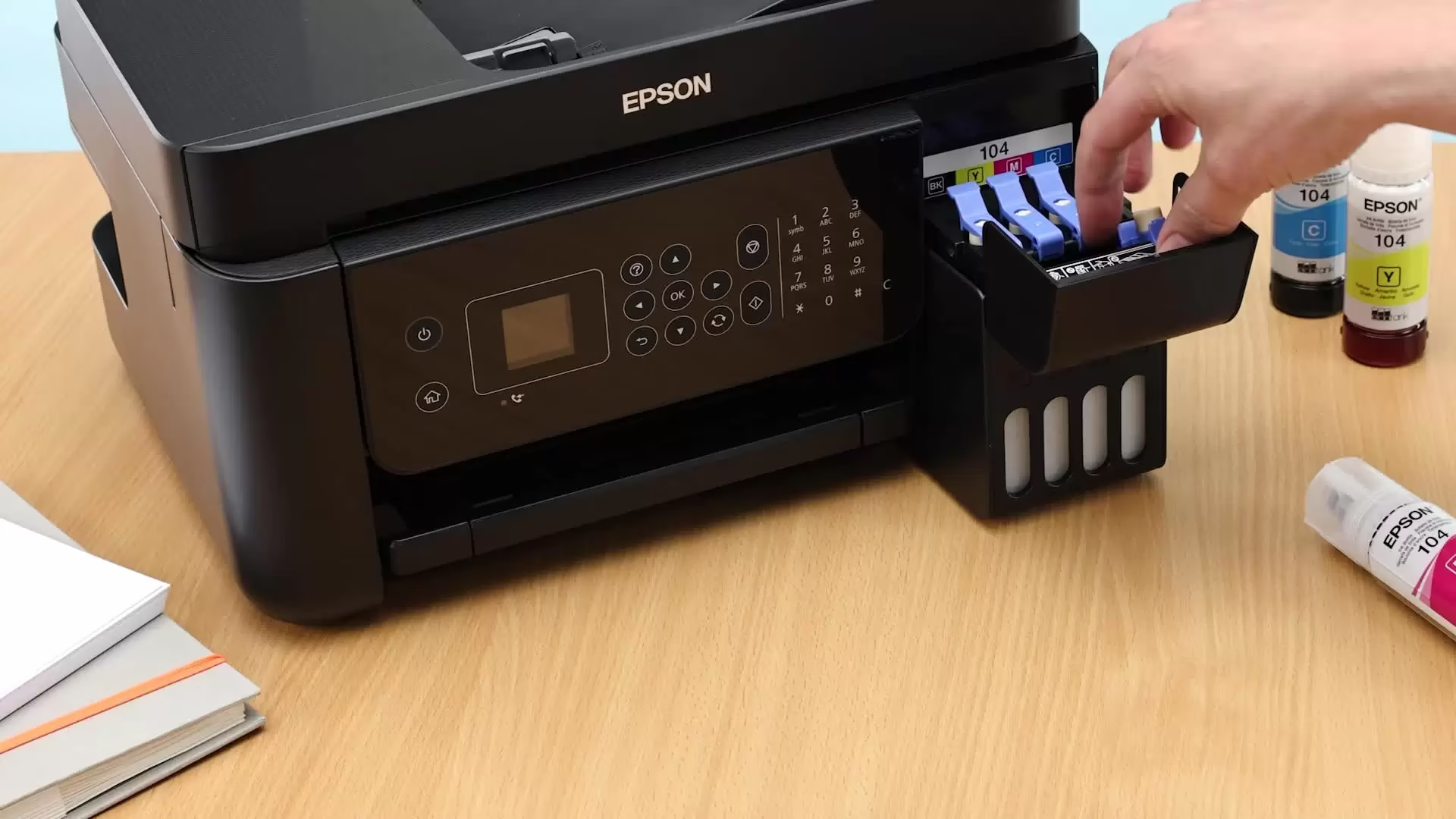
Por Qué Es Crucial Conocer el Nivel de Tinta de Tu Impresora
Antes de sumergirnos en los métodos específicos para revisar la tinta, es fundamental comprender la importancia de esta práctica. Imagina que estás a punto de imprimir un informe crucial para una presentación, las entradas para un concierto o un documento escolar con fecha límite, y de repente, la impresora se detiene a mitad del proceso, mostrando un mensaje de error o produciendo páginas en blanco o con franjas. Esta situación, además de ser estresante, puede generar retrasos significativos. Conocer los niveles de tinta de antemano te permite:
- Evitar interrupciones inesperadas: Al saber cuánto consumible te queda, puedes anticipar la necesidad de reemplazo y adquirir nuevos cartuchos antes de que los actuales se agoten por completo.
- Optimizar la calidad de impresión: Imprimir con niveles de tinta muy bajos puede resultar en documentos con colores desvanecidos, líneas o manchas, comprometiendo la calidad final. Un monitoreo constante ayuda a mantener la nitidez de tus impresiones.
- Gestionar tu presupuesto: Planificar la compra de cartuchos con antelación puede permitirte buscar mejores ofertas o adquirir paquetes, evitando compras de emergencia a precios más elevados.
- Prolongar la vida útil de tu impresora: Aunque menos común, imprimir repetidamente con cartuchos vacíos puede, en algunos modelos, causar cierto estrés en los cabezales de impresión o en el sistema de inyección, especialmente si la tinta se seca dentro de ellos.
Tabla Resumen de Métodos de Verificación de Tinta
Aunque cada marca tiene sus particularidades, los métodos para verificar los niveles de tinta suelen categorizarse de la siguiente manera:
| Método | Descripción General | Aplicable a (Ejemplos) |
|---|---|---|
| Panel de Control/LCD de la Impresora | Acceso directo a los niveles de tinta a través de la pantalla o botones de la impresora. | Epson (con LCD), HP, Brother (con pantalla táctil) |
| Software del Fabricante (PC/Mac) | Utilidades como Epson Status Monitor, HP Smart, o software específico de Brother/Canon. | Epson, HP, Brother, Canon |
| Configuración del Sistema Operativo | Acceso a través de "Dispositivos e Impresoras" (Windows) o "Impresoras y Escáneres" (macOS). | Epson, HP, Brother, Canon |
| Aplicaciones Móviles | Apps dedicadas del fabricante para monitoreo desde smartphones o tablets. | HP Smart (para muchos modelos HP), algunas Epson y Brother más recientes. |
Métodos para Revisar el Nivel de Tinta en Impresoras Epson
Epson, como uno de los fabricantes líderes en el mercado de impresoras, ofrece diversas herramientas y funcionalidades para que sus usuarios puedan monitorear fácilmente el estado de sus cartuchos de tinta. A continuación, detallamos las principales vías para hacerlo, adaptándonos a los diferentes sistemas operativos y modelos de impresora.
1. Usando los Botones y la Pantalla LCD de la Impresora (si aplica)
Muchos modelos de impresoras Epson están equipados con una pantalla LCD o un panel de control intuitivo. Si tu impresora cuenta con esta característica, puedes consultar el estado de los cartuchos directamente desde el dispositivo, sin necesidad de un ordenador. Generalmente, deberás navegar por el menú principal hasta encontrar una opción como "Estado de la tinta", "Nivel de tinta" o "Mantenimiento". Las instrucciones exactas pueden variar ligeramente según el modelo, por lo que se recomienda consultar el manual de funcionamiento básico que viene incluido con tu impresora para una guía precisa sobre la navegación del menú.
2. Desde un Ordenador con Windows
Para los usuarios de Windows, Epson proporciona una herramienta muy útil llamada EPSON Status Monitor 3, que ofrece una representación visual clara de los niveles de tinta restantes. Hay varias maneras de acceder a esta información:
- Desde el icono de acceso directo en la barra de tareas: Si has instalado el software completo de tu impresora Epson, es probable que encuentres un icono de acceso directo a la impresora en la barra de tareas de Windows (normalmente cerca del reloj). Haz doble clic en este icono. Esto abrirá una ventana donde podrás seleccionar la opción "Maintenance" (Utilidades) y luego hacer clic en el botón "EPSON Status Monitor 3". Una vez abierto, verás un gráfico detallado que muestra el estado de cada cartucho de tinta.
- Desde el controlador de impresora: Otra forma de acceder a esta información es a través del controlador de impresora. Para ello, ve al "Panel de Control" de Windows, luego a "Dispositivos e Impresoras". Haz clic derecho en el icono de tu impresora Epson y selecciona "Preferencias de impresión" o "Propiedades de la impresora". Dentro de las pestañas, busca una que diga "Maintenance" (Utilidades) y haz clic en el botón "EPSON Status Monitor 3". Al igual que el método anterior, esto te mostrará los niveles de tinta.
- Aviso de Tinta Baja (Low Ink Reminder): Las impresoras Epson están diseñadas para alertarte automáticamente cuando un cartucho está bajo de tinta. Si esta función está activada, aparecerá una pantalla de "Low Ink Reminder" (Aviso Tinta Baja) en tu monitor. Desde esta ventana, también puedes consultar el estado de los cartuchos. Si prefieres no ver estas notificaciones automáticas, puedes desactivarlas abriendo el controlador de impresora, yendo a la ficha "Maintenance" (Utilidades), luego a "Speed & Progress" (Velocidad y Avance), y finalmente a "Monitoring Preferences" (Preferencias de Monitorización) para desmarcar la casilla "Enable Low Ink Reminder" (Activar aviso tinta baja).
- Contador de Avance: Al iniciar un trabajo de impresión, es común que aparezca un "contador de avance" o una ventana de estado de impresión. Dentro de esta ventana, a menudo encontrarás un botón o enlace que dice "Check Ink Levels" (Revisar niveles de tinta), el cual te redirigirá directamente a la pantalla de estado de los cartuchos.
3. Desde un Ordenador con Mac OS X
Para los usuarios de Mac, el monitoreo de los niveles de tinta en impresoras Epson se realiza a través de la utilidad EPSON Status Monitor (o EPSON Printer Utility en algunas versiones), una herramienta integral para la gestión de tu impresora.
- Acceso a través de Epson Printer Utility: El primer paso es abrir el cuadro de diálogo "Epson Printer Utility" (en versiones más recientes, podría ser "Epson Printer Utility 4" o simplemente accesible desde "Preferencias del Sistema" > "Impresoras y Escáneres" > "Opciones y Consumibles" > "Utilidad"). Una vez abierta la utilidad, haz clic en el botón "EPSON Status Monitor".
- Visualización y Actualización del Estado: Al hacer clic en "EPSON Status Monitor", aparecerá una ventana que muestra un gráfico con el estado actual de cada cartucho de tinta. Es importante tener en cuenta que el gráfico muestra el estado en el momento en que se abrió la utilidad. Si necesitas una lectura más reciente, especialmente si has impreso mucho desde la última verificación, asegúrate de hacer clic en el botón "Update" (Actualizar) dentro de la ventana de Status Monitor para obtener la información más reciente.
Notas Importantes para Usuarios de Epson:
- Tintas No Genuinas: Epson advierte que no puede garantizar la calidad ni la fiabilidad de tintas que no sean de su marca. Si utilizas cartuchos de tinta no genuinos, es posible que el estado de los cartuchos no aparezca correctamente en pantalla o que la impresora no pueda detectarlos.
- Uso de Tinta de Color para Negro: Un aspecto a menudo sorprendente para los usuarios es que, al imprimir en monocromo o escala de grises, la impresora puede utilizar tintas de color en lugar de solo tinta negra. Esto ocurre en función del tipo de papel o los ajustes de calidad de impresión, ya que se usa una mezcla de tintas de color para crear un negro más profundo o para mejorar la definición en ciertos tipos de papel.
- Orden de los Cartuchos: El orden en que se enumeran los cartuchos de tinta en las pantallas de estado puede variar de un modelo de impresora a otro.
Gestión de la Tinta: Consejos Adicionales para Maximizar la Eficiencia
Más allá de saber cómo verificar los niveles de tinta, una buena gestión de tus consumibles puede extender su vida útil y ahorrarte dinero a largo plazo. Aquí te ofrecemos algunos consejos prácticos:
- Ten siempre cartuchos de repuesto a mano: La mejor manera de evitar quedarse sin tinta en el momento crucial es tener siempre un juego de cartuchos de repuesto. Esto es especialmente importante si imprimes con regularidad o si utilizas tu impresora para tareas críticas.
- Invierte en cartuchos de alta calidad: Ya sean originales del fabricante o compatibles de proveedores reconocidos, la calidad de la tinta y del cartucho es fundamental. Los cartuchos de baja calidad pueden no solo ofrecer una mala impresión, sino también causar problemas en los cabezales de la impresora. Asegúrate de elegir proveedores confiables que garanticen la calidad y compatibilidad de sus productos.
- Utiliza el modo de impresión económico o borrador: Muchas impresoras ofrecen un modo de impresión que utiliza menos tinta por página. Este modo es ideal para documentos internos, borradores o cualquier material donde la máxima calidad de impresión no sea una prioridad. Revisa la configuración de tu impresora para activar esta opción.
- Imprime regularmente: Las impresoras, al igual que muchos dispositivos, se benefician de un uso regular. Si dejas tu impresora sin usar durante mucho tiempo, la tinta dentro de los cartuchos y los cabezales de impresión puede secarse, obstruyendo los inyectores y afectando la calidad de impresión. Una pequeña impresión de prueba cada pocas semanas puede ayudar a mantener los cabezales limpios y los cartuchos en buen estado.
- Verifica si el cartucho está realmente agotado: A veces, los sensores de los cartuchos pueden dar una lectura incorrecta o ser demasiado conservadores. Si tu impresora indica que un cartucho está vacío pero sospechas que aún le queda tinta, puedes intentar retirarlo y volver a instalarlo. En algunos casos, esto puede restablecer la lectura del sensor. Para ciertos modelos y cartuchos, existen métodos para restablecer el chip del cartucho, aunque esto varía mucho y debe hacerse con precaución, siguiendo las instrucciones específicas para tu modelo.
Revisando Niveles de Tinta en Otras Marcas de Impresoras
Aunque el enfoque principal de este artículo ha sido Epson, es útil saber que el principio para verificar los niveles de tinta es similar en la mayoría de las marcas de impresoras, aunque los nombres de los menús y las utilidades puedan variar.
Impresoras Brother
Para impresoras Brother con pantalla táctil o panel de control, puedes seguir estos pasos:
- Accede al "Menú" principal de la impresora.
- Navega con las flechas hasta encontrar "Ink" (Tinta) o "Ink Management" (Administración de tinta) y presiona "OK".
- Selecciona "Ink Volume" (Volumen de tinta) y confirma con "OK". La pantalla mostrará el estado de cada cartucho.
Desde el ordenador, Brother también ofrece utilidades de software que te permiten monitorear los niveles.
Impresoras HP
HP ofrece varias maneras de verificar la tinta:
- Desde el panel de control de la impresora: Muchos modelos HP tienen un icono de gota de tinta o de cartucho en su panel frontal, al presionarlo se muestra un resumen de los niveles.
- Aplicación HP Smart: Si tienes una impresora HP moderna, la aplicación HP Smart (disponible para Windows, macOS, iOS y Android) es la forma más sencilla. Una vez instalada y configurada, los niveles de tinta se muestran directamente en la pantalla de inicio de la aplicación.
- Software de la impresora (Windows): Busca el nombre de tu impresora en la barra de búsqueda de Windows, ábrelo para acceder a "HP Printer Assistant" y busca "Niveles de tinta estimados". Para impresoras HP Laser, se usa "Easy Printer Manager" y luego "Información de consumibles".
- Configuración del sistema (Mac): Ve a "Preferencias del Sistema" > "Impresoras y Escáneres" (o "Impresión y Fax", "Impresión y Escaneado"). Selecciona tu impresora, haz clic en "Opciones y consumibles" y luego en la pestaña "Consumibles".
Impresoras Canon
En impresoras Canon, los niveles de tinta se pueden verificar principalmente a través del controlador de la impresora en tu ordenador:
- Abre la ventana de configuración del controlador de la impresora.
- Haz clic en la pestaña "Mantenimiento".
- Luego, selecciona "Ver estado de la impresora" (View Printer Status). Esto abrirá una ventana que muestra los niveles de tinta estimados para cada cartucho.
Preguntas Frecuentes (FAQ)
- ¿Por qué es importante revisar los niveles de tinta regularmente?
- Revisar los niveles de tinta regularmente te ayuda a evitar interrupciones inesperadas durante la impresión, garantiza una calidad de impresión óptima al evitar usar cartuchos casi vacíos, te permite planificar la compra de repuestos con antelación y, en algunos casos, puede contribuir al mantenimiento general de tu impresora.
- ¿Puedo confiar siempre en las lecturas de tinta que muestra mi impresora o el software?
- En la mayoría de los casos, sí. Las lecturas son proporcionadas por sensores y chips en los cartuchos. Sin embargo, en ocasiones muy raras, puede haber lecturas incorrectas, especialmente si usas cartuchos no originales o si el chip del cartucho no se comunica correctamente. Si sospechas de una lectura errónea, intentar reinstalar el cartucho o buscar opciones de restablecimiento específicas para tu modelo podría ayudar.
- Mi impresora dice que no tiene tinta, pero las impresiones aún salen bien. ¿Qué hago?
- Algunas impresoras están programadas para alertar sobre niveles bajos mucho antes de que el cartucho esté completamente vacío, para darte tiempo a conseguir un reemplazo. Si la calidad de impresión sigue siendo buena, puedes continuar usándolo hasta que notes una degradación. Sin embargo, ten listo un cartucho nuevo, ya que el agotamiento total podría ocurrir en cualquier momento.
- ¿Se usa tinta de color al imprimir en blanco y negro en una impresora Epson?
- Sí, es posible. Dependiendo del tipo de papel y de los ajustes de calidad de impresión, las impresoras Epson (y de otras marcas) pueden utilizar una mezcla de tintas de color para crear un negro más profundo, mejorar la densidad o la definición en ciertos tipos de documentos, incluso cuando imprimes en modo monocromo o escala de grises. Esto es parte del diseño para optimizar la calidad.
- ¿Necesito tener el software del fabricante instalado para revisar la tinta?
- Para la mayoría de las impresoras modernas, el software del fabricante (como EPSON Status Monitor) es la forma más completa y visual de verificar los niveles de tinta. Aunque algunos modelos con pantalla LCD permiten hacerlo directamente desde la impresora, y los sistemas operativos Windows y macOS tienen opciones básicas, el software dedicado suele ofrecer la información más precisa y detallada, además de otras funciones de mantenimiento.
- ¿Qué pasa si uso cartuchos de tinta no originales en mi impresora Epson?
- Epson advierte que no puede garantizar la calidad de impresión ni el funcionamiento de la impresora si se utilizan tintas no originales. Además, es común que las impresoras no puedan mostrar correctamente los niveles de tinta de estos cartuchos, o incluso que muestren un mensaje de error que impida la impresión. Aunque muchos usuarios optan por alternativas compatibles por el coste, es importante investigar y elegir marcas de terceros con buena reputación para minimizar problemas.
Como hemos explorado, saber cómo verificar la cantidad de tinta en tu impresora es una habilidad esencial que te empodera como usuario. Ya sea a través del intuitivo software de Epson, el panel de control de tu impresora, o las configuraciones de tu sistema operativo, las herramientas están a tu disposición para que nunca más te tomes por sorpresa un cartucho vacío. Adoptar una gestión proactiva de tus consumibles no solo optimizará tu experiencia de impresión, sino que también te ayudará a mantener tus dispositivos en óptimas condiciones. Así que, la próxima vez que te prepares para imprimir, tómate un momento para revisar esos niveles de tinta. Tu flujo de trabajo y tu tranquilidad te lo agradecerán.
Si quieres conocer otros artículos parecidos a Cómo Saber la Cantidad de Tinta de tu Impresora Epson puedes visitar la categoría Cálculos.