
30/03/2023
En el mundo actual, donde los datos son el nuevo oro, la capacidad de analizarlos y extraer información valiosa es fundamental. Una de las métricas más poderosas y frecuentemente utilizadas para comprender el rendimiento, el crecimiento o la disminución es la variación porcentual. Ya sea que estés analizando ventas, presupuestos, indicadores de rendimiento o cualquier otro conjunto de datos numéricos, saber cómo calcular la diferencia porcentual te permite ver el panorama completo y tomar decisiones informadas. Microsoft Excel, con su robusta capacidad para manejar y procesar grandes volúmenes de información, es la herramienta perfecta para realizar estos cálculos de manera eficiente y precisa.
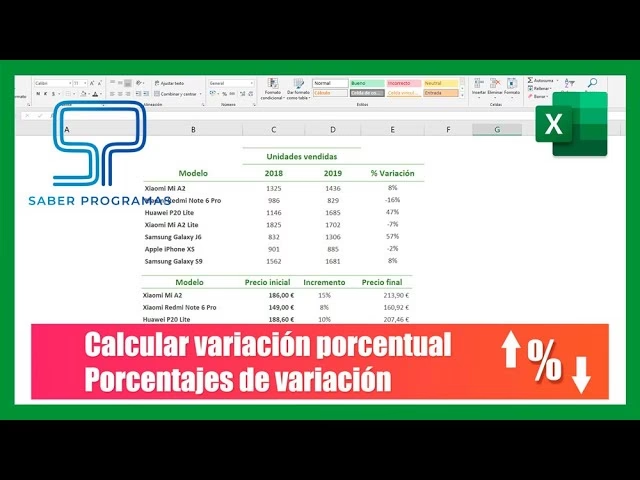
Este artículo te guiará paso a paso a través de las diferentes formas de calcular la diferencia porcentual entre dos cantidades en Excel, abordando desde las fórmulas básicas hasta los escenarios más complejos y los errores comunes. Prepárate para transformar tus datos crudos en conocimientos accionables y elevar tus habilidades de análisis de datos.
- ¿Qué es la Variación Porcentual y Por Qué es Crucial?
- La Fórmula Esencial para el Cambio Porcentual
- Paso a Paso: Calculando la Diferencia Porcentual en Excel
- Manejo de Casos Especiales y Errores Comunes
- Formateo de Celdas para un Análisis Claro
- Ejemplos Prácticos y Aplicaciones Reales
- Tabla Comparativa: Métodos y Escenarios Clave
- Consejos Avanzados para el Análisis Porcentual
- Preguntas Frecuentes sobre el Cálculo de Porcentajes en Excel
- ¿Qué significa un porcentaje negativo?
- ¿Cómo calculo el porcentaje de un total en Excel?
- ¿Qué hago si el valor antiguo es cero y obtengo un error #¡DIV/0!?
- ¿Cómo calculo el aumento o disminución de un valor por un porcentaje determinado?
- ¿Puedo calcular el porcentaje de diferencia entre más de dos números?
- ¿Cómo puedo redondear los porcentajes en Excel?
- Conclusión
¿Qué es la Variación Porcentual y Por Qué es Crucial?
La variación porcentual, también conocida como cambio porcentual o diferencia porcentual, es una medida relativa que expresa el cambio entre un valor original (o anterior) y un valor nuevo (o actual) como un porcentaje del valor original. En esencia, nos dice cuánto ha cambiado algo en relación con su punto de partida.
La importancia de esta métrica radica en su capacidad para contextualizar los números. Un aumento de 100 unidades puede ser insignificante si el valor original era de 1.000.000, pero dramático si el valor original era de 200. Al expresar el cambio en porcentaje, podemos comparar manzanas con naranjas, es decir, cambios en diferentes escalas o unidades de medida. Es una herramienta indispensable en finanzas para analizar el crecimiento de inversiones, en ventas para medir el desempeño de un período a otro, en marketing para evaluar la efectividad de campañas, y en muchos otros campos para monitorear tendencias y desviaciones.
La Fórmula Esencial para el Cambio Porcentual
La fórmula fundamental para calcular la variación porcentual es la siguiente:
((Valor Nuevo - Valor Antiguo) / Valor Antiguo) * 100
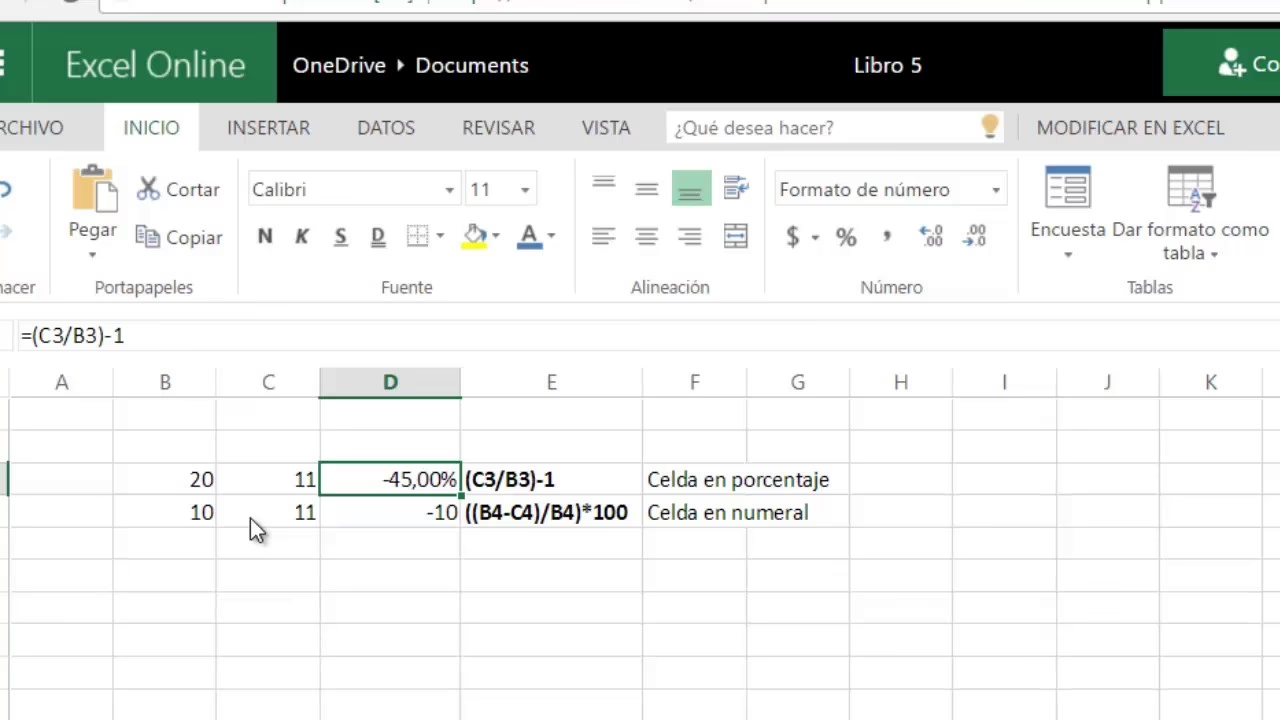
En Excel, el '* 100' no es estrictamente necesario si formateas la celda como porcentaje, ya que Excel automáticamente multiplica el resultado por 100 y le añade el símbolo de porcentaje. Por lo tanto, la fórmula que utilizaremos en Excel es simplemente:
(Valor Nuevo - Valor Antiguo) / Valor Antiguo
Vamos a desglosar los componentes:
- Valor Nuevo (o Valor Actual): La cantidad más reciente o el valor con el que estás comparando.
- Valor Antiguo (o Valor Original/Base): La cantidad inicial o el valor de referencia.
El resultado de (Valor Nuevo - Valor Antiguo) nos da la diferencia absoluta. Al dividir esta diferencia por el Valor Antiguo, obtenemos la diferencia relativa, que al ser formateada como porcentaje, nos indica el cambio porcentual.
Paso a Paso: Calculando la Diferencia Porcentual en Excel
Ahora, veamos cómo aplicar esta fórmula en diferentes escenarios dentro de Excel.
Escenario 1: Comparando Dos Números Simples
Este es el caso más directo. Tienes dos valores en celdas separadas y quieres saber la diferencia porcentual entre ellos.
Ejemplo: Las ventas del mes pasado fueron de $5000 y las de este mes son de $6500.
1. Abre una hoja de cálculo de Excel.
2. Ingresa el "Valor Antiguo" en una celda (ej., A2: 5000).
3. Ingresa el "Valor Nuevo" en otra celda (ej., B2: 6500).
4. En una tercera celda (ej., C2), introduce la fórmula:
=(B2-A2)/A25. Presiona Enter.
6. El resultado inicial puede aparecer como un decimal (ej., 0.3). Para mostrarlo como porcentaje, selecciona la celda C2 y haz clic en el botón "Estilo Porcentual" (%) en la pestaña "Inicio" del grupo "Número". También puedes ir a "Formato de celdas" (Ctrl+1), seleccionar "Porcentaje" y elegir el número de decimales deseado.
Resultado: 30.00%. Esto significa que las ventas aumentaron un 30%.
Escenario 2: Análisis de Crecimiento o Decrecimiento en una Serie de Datos
Frecuentemente, necesitarás calcular la variación porcentual a lo largo de una serie de datos, como el crecimiento mensual de las ventas o la variación anual del presupuesto.
Ejemplo: Tienes ventas mensuales desde enero hasta junio y quieres ver el cambio porcentual mes a mes.
Mes Ventas Enero 10000 Febrero 11000 Marzo 9500 Abril 12000 Mayo 13500 Junio 12800
1. Ingresa los datos en Excel, por ejemplo, en las celdas A2:A7 para los meses y B2:B7 para las ventas.
2. En la celda C2, puedes escribir "Cambio %" como encabezado.
3. En la celda C3 (ya que febrero se compara con enero), introduce la fórmula:
=(B3-B2)/B24. Presiona Enter.
5. Formatea la celda C3 como porcentaje.
6. Arrastra el controlador de relleno (el pequeño cuadrado en la esquina inferior derecha de la celda C3) hacia abajo hasta C7. Esto copiará la fórmula a las celdas inferiores, ajustando automáticamente las referencias de celda (B4-B3)/B3, y así sucesivamente.
Resultados Esperados:
Mes Ventas Cambio % Enero 10000 Febrero 11000 10.00% Marzo 9500 -13.64% Abril 12000 26.32% Mayo 13500 12.50% Junio 12800 -5.19%
Escenario 3: Calculando la Desviación de un Objetivo o Presupuesto
En este caso, el "Valor Antiguo" es tu objetivo o presupuesto, y el "Valor Nuevo" es el resultado real.
Ejemplo: El presupuesto de gastos de marketing era de $1000, pero el gasto real fue de $1200.
1. Ingresa el "Presupuesto" en A2 (1000).
2. Ingresa el "Gasto Real" en B2 (1200).
3. En C2, introduce la fórmula:
=(B2-A2)/A24. Formatea como porcentaje.
Resultado: 20.00%. Esto indica que se gastó un 20% más de lo presupuestado. Un resultado negativo indicaría que se gastó menos de lo presupuestado.
Manejo de Casos Especiales y Errores Comunes
Al trabajar con porcentajes, es probable que te encuentres con algunas situaciones que requieren un manejo especial para evitar errores o obtener resultados incorrectos.
División por Cero (#¡DIV/0!)
Este es el error más común. Ocurre cuando el "Valor Antiguo" (el denominador de la fórmula) es cero. Matemáticamente, la división por cero es indefinida.
Ejemplo: Las ventas del mes anterior fueron 0, y este mes son 500.
Si intentas =(B2-A2)/A2 donde A2 es 0, Excel mostrará #¡DIV/0!
Solución: Puedes usar la función SI.ERROR (IFERROR en inglés) o una combinación de SI (IF) y Y (AND) para manejar este escenario.
Usando SI.ERROR:
=SI.ERROR((B2-A2)/A2, "No aplica")Esta fórmula intentará calcular el porcentaje. Si resulta en un error (como #¡DIV/0!), mostrará "No aplica" o cualquier otro texto/valor que especifiques (ej., 0, "-").
Usando SI y Y (para mayor control):
=SI(A2=0, "N/A", (B2-A2)/A2)Esta fórmula verifica si A2 es cero. Si lo es, devuelve "N/A"; de lo contrario, realiza el cálculo. También podrías querer considerar casos donde ambos valores son cero o si el valor nuevo es cero, dependiendo de tu lógica de negocio.
Valores Negativos
Cuando los valores son negativos, la interpretación del porcentaje puede volverse un poco contraintuitiva.
Ejemplo 1: De -10 a -5. El cambio es +5, pero el porcentaje sería ((-5 - (-10)) / -10) = (5 / -10) = -0.5 o -50%. Esto indica una 'mejora' en el sentido de que te acercaste a cero, pero el porcentaje es negativo.
Ejemplo 2: De 5 a -5. El cambio es -10. ((-5 - 5) / 5) = (-10 / 5) = -2 o -200%. Esto es más fácil de entender: una caída del 200% significa que no solo perdiste el valor original, sino que te adentraste en territorio negativo por la misma cantidad.
Es crucial entender el contexto de tus datos cuando trabajas con números negativos para interpretar correctamente los porcentajes.
Formateo de Celdas para un Análisis Claro
El formato es clave para la legibilidad y la eficiencia en el análisis. Asegúrate siempre de formatear las celdas que contienen los resultados de porcentaje con el "Estilo Porcentual".
- Sin decimales: Si solo necesitas una visión general (ej., 15%).
- Uno o dos decimales: Para mayor precisión (ej., 15.25%).
- Formato condicional: Para resaltar cambios positivos (verde) o negativos (rojo) automáticamente. Selecciona las celdas con porcentajes, ve a "Inicio" > "Formato Condicional" > "Reglas para resaltar celdas" > "Es mayor que..." (para positivos) y "Es menor que..." (para negativos).
Ejemplos Prácticos y Aplicaciones Reales
Aquí hay algunas formas en que el cálculo de la variación porcentual se aplica en el mundo real:
1. Análisis de Ventas y Rendimiento
Comparar las ventas de un trimestre con el anterior, o las ventas de un vendedor este año versus el año pasado. Ayuda a identificar tendencias de crecimiento o áreas de bajo rendimiento.
2. Seguimiento de Presupuestos
Calcular la desviación porcentual entre el gasto real y el presupuesto asignado para diferentes departamentos o proyectos. Permite a las empresas controlar sus finanzas y ajustar estrategias.
3. Rentabilidad de Inversiones
Determinar el retorno porcentual de una inversión (ROI). Si invertiste $1000 y ahora tienes $1200, tu ROI es del 20%.
4. Encuestas y Satisfacción del Cliente
Medir el cambio porcentual en la satisfacción del cliente de una encuesta a otra, o el cambio en el porcentaje de respuestas positivas a una pregunta específica.
5. Análisis de Precios
Calcular el aumento o disminución porcentual en los precios de productos o servicios a lo largo del tiempo. Útil para estrategias de precios y análisis de mercado.
Tabla Comparativa: Métodos y Escenarios Clave
Para resumir y visualizar los diferentes enfoques:
| Escenario | Descripción | Fórmula Excel (ejemplo) | Consideraciones |
|---|---|---|---|
| Crecimiento/Decrecimiento | Cambio de un período a otro (ej. ventas mensuales). | =(B2-A2)/A2(B2=Actual, A2=Anterior) | Común en series de tiempo. Formatear como porcentaje. |
| Desviación de Objetivo | Diferencia entre el resultado real y un objetivo/presupuesto. | =(B2-A2)/A2(B2=Real, A2=Objetivo) | Positivo = superó objetivo; Negativo = no alcanzó objetivo. |
| Cambio de un Punto Fijo | Comparar múltiples valores con una base constante. | =(B2-$A$2)/$A$2(B2=Valor, A2=Base Fija) | Usar referencias absolutas ($A$2) para fijar la base. |
| Manejo de Cero en Denominador | Cuando el valor antiguo es cero. | =SI.ERROR((B2-A2)/A2, "N/A") | Evita el error #¡DIV/0!. Muestra un mensaje personalizado. |
| Cambio Total vs. Parcial | Comparar el total de un grupo vs. un subconjunto. | =(Suma_Parte / Suma_Total) | No es una variación, sino una proporción. |
Consejos Avanzados para el Análisis Porcentual
- Referencias Absolutas ($): Cuando estés comparando una serie de valores con una única base (por ejemplo, el primer mes, o un objetivo fijo), usa referencias absolutas (ej.,
$A$1). Esto asegura que cuando arrastres la fórmula, la referencia a la base no cambie. - Nombrar Rangos: Para fórmulas más legibles, considera nombrar tus rangos de datos. Por ejemplo, en lugar de
=(B2-A2)/A2, podrías tener=(VentasActuales-VentasAnteriores)/VentasAnterioressi has nombrado esas celdas. - Dashboard de Rendimiento: Combina tus cálculos de porcentaje con gráficos y formato condicional para crear dashboards visuales que muestren el rendimiento de un vistazo. Los gráficos de barras o líneas son excelentes para visualizar tendencias de porcentaje.
- Análisis de Escenarios: Utiliza la herramienta "Análisis de hipótesis" de Excel para ver cómo diferentes valores de entrada afectarían tus porcentajes de cambio.
Preguntas Frecuentes sobre el Cálculo de Porcentajes en Excel
¿Qué significa un porcentaje negativo?
Un porcentaje negativo indica una disminución o un decrecimiento. Por ejemplo, si el resultado es -15%, significa que el valor nuevo es un 15% menor que el valor antiguo.
¿Cómo calculo el porcentaje de un total en Excel?
Para calcular qué porcentaje representa una parte de un total, usa la fórmula: (Parte / Total). Por ejemplo, si tienes ventas de manzanas (200) y el total de ventas es (1000), la fórmula sería =200/1000. Luego, formatea la celda como porcentaje. El resultado será 20%.
¿Qué hago si el valor antiguo es cero y obtengo un error #¡DIV/0!?
Este error ocurre porque no se puede dividir por cero. Puedes usar la función SI.ERROR (IFERROR en inglés) para manejarlo. Por ejemplo: =SI.ERROR((ValorNuevo-ValorAntiguo)/ValorAntiguo, "No hay base"). Esto mostrará "No hay base" en lugar del error. Otra opción es =SI(ValorAntiguo=0, 0, (ValorNuevo-ValorAntiguo)/ValorAntiguo) si prefieres que se muestre cero en ese caso.
¿Cómo calculo el aumento o disminución de un valor por un porcentaje determinado?
Si tienes un valor y quieres aumentarlo o disminuirlo por un porcentaje, usa las siguientes fórmulas:
- Aumento:
Valor * (1 + Porcentaje). Por ejemplo, para aumentar 100 en un 20%:=100 * (1 + 0.20)o=100 * 1.20(Resultado: 120). - Disminución:
Valor * (1 - Porcentaje). Por ejemplo, para disminuir 100 en un 20%:=100 * (1 - 0.20)o=100 * 0.80(Resultado: 80).
Asegúrate de que el porcentaje esté en formato decimal (ej., 20% como 0.20).
¿Puedo calcular el porcentaje de diferencia entre más de dos números?
La fórmula de diferencia porcentual estándar está diseñada para comparar solo dos valores: un valor antiguo y un valor nuevo. Si necesitas analizar el cambio a través de múltiples puntos de datos, generalmente calculas la diferencia porcentual entre puntos consecutivos (como en el escenario 2 de ventas mensuales) o comparas cada punto con un único punto de referencia o base. No hay una única fórmula que calcule una "diferencia porcentual" global entre, por ejemplo, cinco números a la vez, ya que la base de comparación cambia.
¿Cómo puedo redondear los porcentajes en Excel?
Puedes redondear los porcentajes utilizando los botones "Aumentar decimales" o "Disminuir decimales" en la pestaña "Inicio", grupo "Número". También puedes usar la función REDONDEAR (ROUND en inglés) dentro de tu fórmula, por ejemplo: =REDONDEAR((B2-A2)/A2, 2) para redondear a dos decimales antes de aplicar el formato de porcentaje.
Conclusión
El cálculo de la variación porcentual es una habilidad fundamental para cualquiera que trabaje con datos en Excel. Dominar estas fórmulas y comprender sus aplicaciones te permitirá realizar análisis más profundos, identificar tendencias clave y comunicar tus hallazgos de manera efectiva. Desde el seguimiento del rendimiento empresarial hasta el análisis de datos personales, la capacidad de calcular y comprender los porcentajes en Excel es una herramienta invaluable que mejora tu eficiencia y tu toma de decisiones. Esperamos que esta guía te haya proporcionado el conocimiento y la confianza necesarios para aplicar estos cálculos en tus propios proyectos y llevar tus habilidades en Excel al siguiente nivel.
Si quieres conocer otros artículos parecidos a Dominando el Cálculo de Porcentajes en Excel puedes visitar la categoría Cálculos.