
02/05/2022
Calcular el porcentaje acumulado en Excel es una habilidad fundamental para cualquier persona que trabaje con datos. Ya sea que estés analizando ventas a lo largo del tiempo, el progreso de un proyecto, la distribución de gastos o el rendimiento de una inversión, entender cómo cada dato contribuye al total de forma progresiva te brinda una perspectiva inestimable. Esta métrica es crucial para identificar tendencias, evaluar el cumplimiento de objetivos y tomar decisiones informadas. Afortunadamente, Excel ofrece varias herramientas y funciones para realizar este cálculo de manera eficiente, desde fórmulas manuales hasta atajos de teclado y funcionalidades avanzadas.
En este artículo, exploraremos en detalle cómo puedes obtener el porcentaje acumulado en tus hojas de cálculo. Nos enfocaremos en métodos prácticos y accesibles, incluyendo el uso del atajo Ctrl+Q para la herramienta de Análisis Rápido, que te permitirá agilizar tus tareas y obtener resultados precisos. Prepárate para transformar tus datos crudos en análisis potentes y visualmente claros.
- ¿Qué es el Porcentaje Acumulado y por qué es Importante?
- Método 1: Cálculo del Porcentaje Acumulado Usando Fórmulas Manuales
- Método 2: Cálculo del Total Acumulado con la Herramienta de Análisis Rápido (Ctrl+Q)
- Método 3: Uso de Tablas Dinámicas (Pivot Tables) para Porcentaje Acumulado
- Tabla Comparativa de Métodos
- Consejos Adicionales para el Cálculo del Porcentaje Acumulado
- Preguntas Frecuentes (FAQ)
- ¿Cuál es la diferencia entre un total acumulado y un porcentaje acumulado?
- ¿Puedo usar estos métodos para datos que no son números (texto, fechas)?
- ¿Qué hago si mi columna de datos tiene celdas vacías o saltos?
- ¿Cómo puedo reiniciar el cálculo acumulado en diferentes grupos de datos?
- ¿Es el porcentaje acumulado lo mismo que el porcentaje del total?
- Conclusión
¿Qué es el Porcentaje Acumulado y por qué es Importante?
El porcentaje acumulado, también conocido como porcentaje progresivo o porcentaje rodante, representa la proporción de la suma de una serie de valores hasta un punto dado, en relación con el total general de todos los valores. Es una forma de ver cómo cada elemento individual contribuye al crecimiento total a medida que avanzas por la lista de datos.
Imagina que tienes las ventas diarias de un mes. El porcentaje acumulado te mostraría qué porcentaje del total de ventas del mes se había logrado hasta el día 5, hasta el día 10, y así sucesivamente. Esto es increíblemente útil para:
- Análisis de Ventas: Ver el progreso de las ventas a lo largo de un período y determinar si se están alcanzando los objetivos.
- Gestión de Proyectos: Medir el avance de las tareas y el porcentaje de completitud del proyecto en cualquier momento.
- Control de Calidad: Identificar los puntos donde se acumulan la mayoría de los defectos (Análisis de Pareto).
- Análisis Financiero: Comprender la distribución de los costos o ingresos a lo largo del tiempo.
- Evaluación de Rendimiento: Rastrear el progreso en exámenes o metas personales.
En esencia, el porcentaje acumulado te permite entender la contribución relativa de cada parte al todo, en un contexto de progresión o secuencia.
Método 1: Cálculo del Porcentaje Acumulado Usando Fórmulas Manuales
La forma más fundamental de calcular el porcentaje acumulado en Excel es mediante el uso de fórmulas. Este método te da el control total sobre el cálculo y es fácil de entender, especialmente si eres nuevo en Excel.
Paso a Paso con Fórmulas:
- Prepara tus Datos: Asegúrate de que tus datos estén organizados en una columna, preferiblemente con un orden lógico (por ejemplo, cronológico si es tiempo). Supongamos que tus valores están en la columna B, comenzando en la celda B2.
- Calcula el Total General: Necesitarás el total de todos tus valores para calcular el porcentaje. En una celda vacía (por ejemplo, C1), puedes usar la función
SUMApara obtener el total:=SUMA(B2:B100)(ajusta el rango a tu conjunto de datos). Es crucial fijar esta referencia con signos de dólar ($) para que no cambie al arrastrar la fórmula. Por ejemplo, si el total está en C1, lo referenciarás como$C$1. - Calcula la Suma Acumulada: En una columna adyacente (por ejemplo, columna C), comenzarás a calcular la suma acumulada.
- En la primera celda de la columna C (C2), la fórmula será simplemente el valor de la primera celda:
=B2. - En la siguiente celda (C3), la fórmula será la suma acumulada anterior más el valor actual:
=C2+B3. - Arrastra esta fórmula hacia abajo hasta el final de tus datos. Una forma más robusta y común para la suma acumulada es usando la función
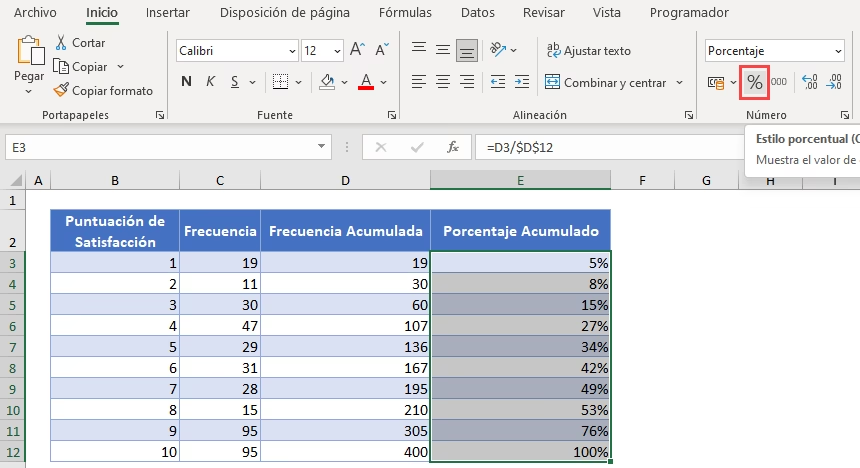
SUMAcon referencias mixtas. En C2, escribe:=SUMA(B$2:B2). ElB$2fija el inicio del rango, mientras queB2permite que el final del rango se expanda al arrastrar. - Calcula el Porcentaje Acumulado: En la siguiente columna (por ejemplo, columna D), divide la suma acumulada por el total general.
- En la celda D2, escribe la fórmula:
=C2/$C$1(asumiendo que tu suma acumulada está en C2 y el total general en C1). Si usaste la fórmula de suma acumulada con referencias mixtas directamente en la columna C, entonces tu fórmula para el porcentaje en D2 sería:=SUMA(B$2:B2)/$C$1. - Arrastra esta fórmula hacia abajo.
- Formato como Porcentaje: Selecciona toda la columna D, ve a la pestaña 'Inicio' en la cinta de opciones y haz clic en el botón de estilo de porcentaje (
%). Puedes ajustar los decimales según sea necesario.
Consideraciones Importantes:
- Las referencias absolutas y relativas (el uso de
$) son fundamentales para que las fórmulas se copien correctamente. - Este método es ideal para conjuntos de datos de tamaño moderado o cuando necesitas una comprensión profunda de cómo funciona el cálculo.
Método 2: Cálculo del Total Acumulado con la Herramienta de Análisis Rápido (Ctrl+Q)
La herramienta de Análisis Rápido de Excel, accesible con el atajo Ctrl+Q, es una característica poderosa que te permite aplicar rápidamente formatos, gráficos, totales y tablas a tus datos. Aunque no calcula directamente el 'porcentaje acumulado' en un solo paso, sí puede calcular el 'total acumulado' (suma acumulada), que es el primer paso esencial para obtener el porcentaje.
Paso a Paso para el Total Acumulado con Ctrl+Q:
- Selecciona tus Datos: Haz clic y arrastra para seleccionar el rango de celdas que contienen los valores numéricos de los cuales deseas calcular el total acumulado.
- Activa la Herramienta de Análisis Rápido: Con los datos seleccionados, presiona la combinación de teclas Ctrl+Q en tu teclado. Aparecerá un pequeño icono de Análisis Rápido en la esquina inferior derecha de tu selección, y al presionarlo, se abrirá un menú contextual.
- Navega a 'Totales': En el menú de Análisis Rápido, haz clic en la pestaña 'Totales'.
- Selecciona 'Total Acumulado' (Running Total): Desplázate hacia la derecha en las opciones de 'Totales' hasta que encuentres 'Total Acumulado' (o 'Running Total' si tu Excel está en inglés). Haz clic en esta opción. Excel insertará automáticamente una nueva columna a la derecha de tus datos seleccionados, que contendrá la suma acumulada de los valores.
Convirtiendo el Total Acumulado en Porcentaje Acumulado:
Una vez que tienes el total acumulado generado por Ctrl+Q, el siguiente paso es convertirlo a porcentaje acumulado. Esto requiere un paso adicional, similar al método de fórmulas manuales:
- Calcula el Total General: Si aún no lo has hecho, calcula la suma total de tus valores originales en una celda separada (por ejemplo, usando
=SUMA(TuRangoOriginal)y fijando la referencia con$). - Divide y Formatea: En una nueva columna, divide cada valor del 'Total Acumulado' generado por Ctrl+Q entre el 'Total General' que calculaste. Luego, formatea la columna resultante como porcentaje.
Aunque Ctrl+Q no te da el porcentaje acumulado directamente, su facilidad para generar la suma acumulada es un gran ahorro de tiempo, especialmente para usuarios que no están acostumbrados a construir fórmulas complejas desde cero. Es una forma rápida y eficiente de empezar.
Método 3: Uso de Tablas Dinámicas (Pivot Tables) para Porcentaje Acumulado
Las tablas dinámicas son una de las herramientas más potentes de Excel para el análisis de datos. Permiten resumir, agrupar y analizar grandes volúmenes de información de manera flexible. Calcular el porcentaje acumulado con una tabla dinámica es particularmente útil cuando tus datos son complejos o necesitas analizar diferentes dimensiones (por ejemplo, ventas acumuladas por región y por mes).
Paso a Paso con Tablas Dinámicas:
- Prepara tus Datos: Asegúrate de que tus datos estén en un formato tabular limpio, con encabezados claros en la primera fila.
- Crea la Tabla Dinámica:
- Selecciona cualquier celda dentro de tu conjunto de datos.
- Ve a la pestaña 'Insertar' en la cinta de opciones.
- Haz clic en 'Tabla Dinámica'.
- Confirma el rango de datos y elige dónde quieres colocar la tabla dinámica (nueva hoja de cálculo es lo más común). Haz clic en 'Aceptar'.
- Configura la Tabla Dinámica:
- Arrastra el campo que representa la categoría por la cual quieres acumular (por ejemplo, 'Fecha' o 'Producto') a la sección 'Filas'.
- Arrastra el campo que contiene los valores numéricos (por ejemplo, 'Ventas') a la sección 'Valores'. Excel por defecto sumará estos valores.
- Muestra los Valores como 'Suma Acumulada':
- En la sección 'Valores' de la lista de campos de la tabla dinámica, haz clic en la flecha desplegable junto al campo de 'Suma de Ventas' (o el nombre de tu campo numérico).
- Selecciona 'Configuración de Campo de Valor...'.
- En la ventana de 'Configuración de Campo de Valor', ve a la pestaña 'Mostrar valores como'.
- En el menú desplegable 'Mostrar valores como', selecciona 'Suma acumulada en...' (o 'Running Total In...' si tu Excel está en inglés).
- En el campo 'Campo base', selecciona el campo que pusiste en 'Filas' (por ejemplo, 'Fecha'). Haz clic en 'Aceptar'. Ahora verás la suma acumulada en tu tabla dinámica.
- Muestra los Valores como 'Porcentaje del Total Acumulado': Para ver el porcentaje acumulado, necesitas añadir el mismo campo de valor ('Ventas') a la sección 'Valores' una segunda vez.
- Arrastra de nuevo el campo 'Ventas' (o tu campo numérico) desde la lista de campos al área de 'Valores' de la tabla dinámica. Ahora tendrás 'Suma de Ventas2'.
- Haz clic en la flecha desplegable junto a 'Suma de Ventas2' y selecciona 'Configuración de Campo de Valor...'.
- Ve a la pestaña 'Mostrar valores como'.
- En el menú desplegable 'Mostrar valores como', selecciona '% del total en marcha' (o '% Running Total In...' si tu Excel está en inglés).
- En el campo 'Campo base', selecciona el mismo campo que usaste para las filas (por ejemplo, 'Fecha'). Haz clic en 'Aceptar'.
Ventajas de Usar Tablas Dinámicas:
- Flexibilidad: Puedes cambiar rápidamente las filas, columnas y filtros para analizar el porcentaje acumulado desde diferentes perspectivas.
- Manejo de Grandes Datos: Son extremadamente eficientes para procesar grandes volúmenes de información.
- Actualización Sencilla: Si tus datos originales cambian, solo necesitas actualizar la tabla dinámica para ver los nuevos cálculos.
Este método es el más avanzado y requiere un poco más de familiaridad con las tablas dinámicas, pero una vez dominado, es increíblemente poderoso para análisis complejos.
Tabla Comparativa de Métodos
| Método | Ventajas | Desventajas | Nivel de Dificultad | Ideal para |
|---|---|---|---|---|
| Fórmulas Manuales | Control total, fácil de entender la lógica, no requiere herramientas especiales. | Puede ser propenso a errores si no se fijan las referencias correctamente, más trabajo manual para grandes datasets. | Bajo-Medio | Conjuntos de datos pequeños a medianos, aprendizaje de fundamentos de Excel. |
| Análisis Rápido (Ctrl+Q) | Muy rápido para sumar acumulados, interfaz intuitiva, ideal para usuarios principiantes. | No calcula directamente el porcentaje acumulado (requiere un paso adicional), menos flexibilidad. | Bajo | Generación rápida de sumas acumuladas, exploración inicial de datos. |
| Tablas Dinámicas | Extremadamente flexible, potente para grandes datos, permite análisis multidimensional, actualizable. | Curva de aprendizaje inicial, puede ser excesivo para cálculos simples, no es tan directo para la suma/porcentaje acumulado en un solo paso. | Medio-Alto | Análisis de datos complejos, grandes volúmenes de datos, informes dinámicos. |
Consejos Adicionales para el Cálculo del Porcentaje Acumulado
- Orden de los Datos: Para que el porcentaje acumulado tenga sentido, tus datos deben estar ordenados de manera lógica (generalmente cronológicamente o por alguna jerarquía). Si tus datos no están ordenados, el resultado será una acumulación sin sentido.
- Manejo de Celdas Vacías o Errores: Si tus datos contienen celdas vacías o errores, las fórmulas y las herramientas pueden comportarse de manera inesperada. Es recomendable limpiar tus datos antes de realizar los cálculos.
- Formato Numérico: Asegúrate siempre de aplicar el formato de porcentaje a la columna de resultados para una correcta visualización. Puedes ajustar el número de decimales para mayor precisión o legibilidad.
- Visualización con Gráficos: Una vez que tienes el porcentaje acumulado, considera crear un gráfico de línea o un gráfico combinado (eje secundario para el porcentaje acumulado) para visualizar la tendencia y la contribución de cada punto de datos. Un gráfico de Pareto, por ejemplo, utiliza el porcentaje acumulado para identificar los elementos más significativos.
- Cálculo de Porcentaje Acumulado Negativo: Si tus valores pueden ser negativos (por ejemplo, ganancias y pérdidas), el cálculo seguirá funcionando, pero la interpretación del porcentaje acumulado puede requerir más atención.
Preguntas Frecuentes (FAQ)
¿Cuál es la diferencia entre un total acumulado y un porcentaje acumulado?
Un total acumulado (o suma acumulada) es la suma progresiva de una serie de números. Cada valor en la columna de total acumulado es la suma del valor actual más todos los valores anteriores. Un porcentaje acumulado, por otro lado, toma cada valor del total acumulado y lo divide por el total general de todos los valores, expresando así la contribución progresiva en términos porcentuales.
¿Puedo usar estos métodos para datos que no son números (texto, fechas)?
Los cálculos de suma y porcentaje acumulado solo tienen sentido para datos numéricos. Si tienes texto o fechas en tu columna de valores, Excel no podrá realizar las operaciones matemáticas necesarias y te devolverá errores.
¿Qué hago si mi columna de datos tiene celdas vacías o saltos?
Si hay celdas vacías en tu columna de datos, las fórmulas las tratarán como ceros, lo que podría afectar tus totales acumulados. Si un dato falta, la acumulación simplemente continuará con el siguiente valor disponible. Para un análisis preciso, es mejor asegurarse de que todos los puntos de datos relevantes estén presentes o manejar explícitamente los datos faltantes (por ejemplo, interpolando o excluyendo filas si es apropiado).
¿Cómo puedo reiniciar el cálculo acumulado en diferentes grupos de datos?
Si necesitas calcular el porcentaje acumulado para subgrupos de tus datos (por ejemplo, porcentaje acumulado de ventas por cada mes, reiniciando al inicio del siguiente mes), necesitarás un enfoque más avanzado. Esto a menudo implica usar funciones como SI en tus fórmulas para verificar un cambio en una columna de grupo (por ejemplo, cambio de mes o categoría) y reiniciar la suma acumulada en ese punto. Las tablas dinámicas son excelentes para esto, ya que te permiten agrupar y acumular por diferentes campos.
¿Es el porcentaje acumulado lo mismo que el porcentaje del total?
No, no es lo mismo. El 'porcentaje del total' (o 'porcentaje del gran total') muestra la proporción de un valor individual respecto al total general. Por ejemplo, si una venta de 100€ es el 10% del total de ventas de 1000€, eso es el porcentaje del total. El 'porcentaje acumulado' muestra la proporción de la suma progresiva de valores respecto al total general. Es decir, cómo se va acumulando la contribución al total a medida que sumas más elementos.
Conclusión
Calcular el porcentaje acumulado es una técnica poderosa para el análisis de datos en Excel, que te permite comprender cómo los valores se construyen progresivamente hacia un total. Hemos explorado tres métodos principales: el uso de fórmulas manuales para un control preciso, la herramienta de Análisis Rápido (Ctrl+Q) para una generación rápida de sumas acumuladas, y las tablas dinámicas para un análisis flexible y avanzado de grandes conjuntos de datos.
Cada método tiene sus propias ventajas y es más adecuado para diferentes escenarios. Si bien el atajo Ctrl+Q es excelente para obtener rápidamente el total acumulado, recuerda que necesitarás un paso adicional para convertirlo en porcentaje acumulado. La elección del método dependerá de la complejidad de tus datos, tu familiaridad con Excel y la profundidad del análisis que necesites. Dominar estas técnicas te permitirá extraer información valiosa de tus hojas de cálculo y tomar decisiones más inteligentes.
Si quieres conocer otros artículos parecidos a Porcentaje Acumulado en Excel: Guía Completa puedes visitar la categoría Cálculos.