
05/04/2022
En el mundo del diseño asistido por computadora (CAD), específicamente con AutoCAD, la capacidad de calcular y presentar superficies en metros cuadrados (m²) es fundamental. Ya seas arquitecto, ingeniero civil, diseñador de interiores o profesional de la construcción, conocer los métodos precisos para determinar áreas es crucial para la estimación de costos, la planificación de espacios y la documentación de proyectos. Este artículo te guiará a través de los comandos y técnicas más eficientes para realizar estos cálculos y cómo mostrarlos de manera profesional en tus dibujos.

La necesidad de obtener mediciones de área exactas surge en innumerables situaciones: desde calcular la superficie útil de una vivienda, determinar la cantidad de material necesario para un piso, hasta delimitar zonas específicas en un plano urbanístico. AutoCAD ofrece diversas herramientas que, una vez dominadas, simplifican enormemente este proceso, garantizando la precisión y la eficiencia en tu flujo de trabajo.
La Importancia de Calcular Superficies en AutoCAD
El cálculo de áreas en AutoCAD no es solo una tarea técnica; es una necesidad operativa y económica. Un error en la medición de una superficie puede llevar a sobrecostos en materiales, tiempos de ejecución prolongados o, peor aún, a diseños que no cumplen con los requisitos normativos o funcionales. Por ello, comprender a fondo cómo AutoCAD maneja las áreas es una habilidad indispensable. Te permitirá:
- Estimar presupuestos de materiales como baldosas, pintura o revestimientos.
- Planificar la distribución de mobiliario o equipamiento en un espacio.
- Cumplir con regulaciones de zonificación y densidad.
- Generar informes y documentación técnica precisa para clientes y autoridades.
- Optimizar el uso del espacio y la eficiencia energética en diseños.
Comandos Esenciales para Calcular m² en AutoCAD
AutoCAD ofrece varios comandos para calcular áreas, cada uno con sus particularidades y escenarios de uso óptimos. A continuación, exploraremos los más relevantes.
1. El Comando AREA: Tu Herramienta Principal
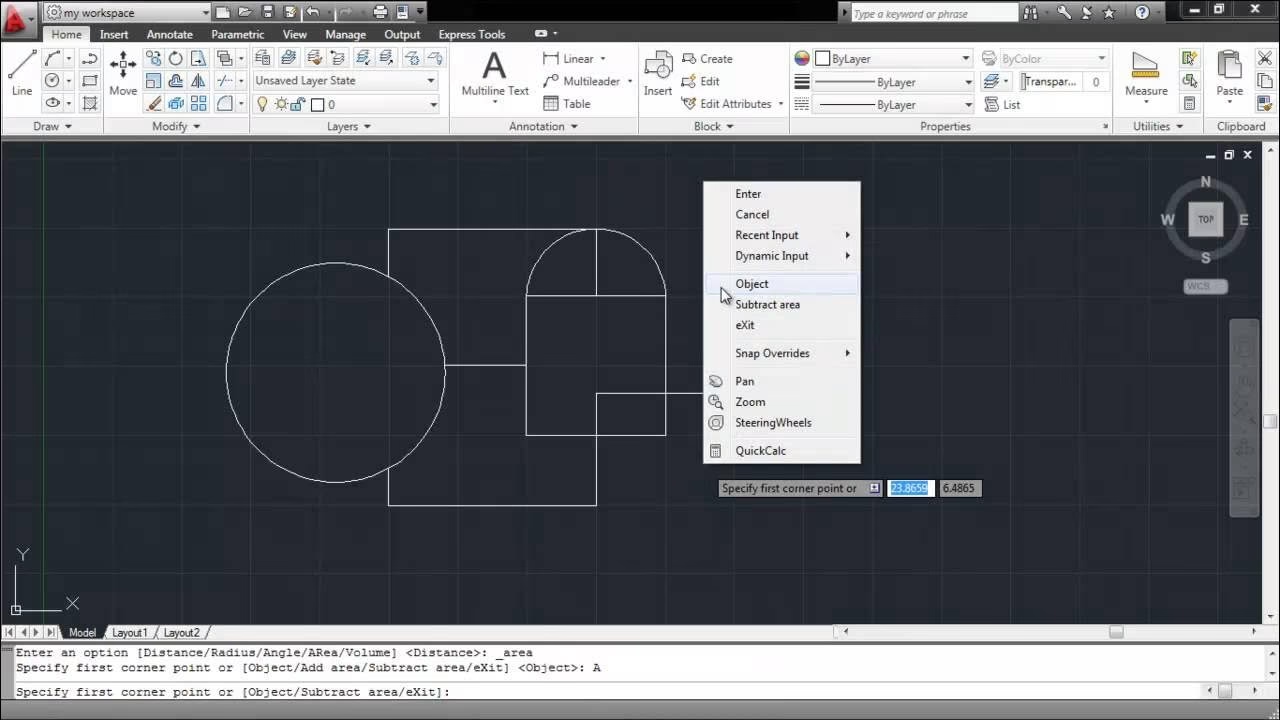
El comando AREA es, sin duda, la herramienta más directa y versátil para calcular superficies en AutoCAD. Permite obtener el área de objetos cerrados o definir un área mediante la selección de puntos.
Cómo Usar el Comando AREA:
- Inicia el comando: Puedes escribir
AREAen la línea de comandos y presionar Enter, o buscarlo en la cinta de opciones (pestaña 'Inicio' > panel 'Utilidades' > 'Medir' > 'Área'). - Selección de Método: Una vez activado, AutoCAD te ofrecerá varias opciones:
Objeto (O): Esta es la opción más común y eficiente si tienes un objeto cerrado (como una polilínea, círculo, elipse, spline cerrada o una región). Simplemente escribeOy presiona Enter, luego selecciona el objeto. AutoCAD mostrará inmediatamente el área y el perímetro en la línea de comandos.Añadir área (A)/Restar área (S): Estas opciones son increíblemente útiles para calcular áreas compuestas. Si necesitas sumar varias áreas o restar una perforación (como un patio interior) de una superficie mayor, estas son tus herramientas.- Para añadir, escribe
A, selecciona los objetos o define los puntos. Repite el proceso. - Para restar, escribe
S, selecciona los objetos o define los puntos. Repite el proceso. - Una vez que hayas añadido o restado todas las áreas, presiona Enter dos veces para ver el área total resultante.
- Para añadir, escribe
- Definición por Puntos: Si no tienes un objeto cerrado, puedes definir el área haciendo clic en los vértices del contorno. AutoCAD irá mostrando una polilínea temporal mientras seleccionas los puntos. Es crucial que el último punto sea el mismo que el primero para cerrar la forma y obtener un área precisa. Después de seleccionar todos los puntos, presiona Enter.
- Lectura de Resultados: El área calculada (y el perímetro, si aplica) se mostrará en la línea de comandos y, a veces, también en una ventana emergente. Asegúrate de que tus unidades de dibujo estén configuradas correctamente para que el resultado sea en metros cuadrados. Por ejemplo, si tu dibujo está en milímetros, un área de 1000000 unidades será 1 m².
La versatilidad del comando AREA lo convierte en la primera opción para la mayoría de los cálculos de superficie.
2. El Comando LIST: Información Detallada del Objeto
Aunque no es exclusivamente para calcular áreas, el comando LIST es una herramienta muy útil para obtener información detallada sobre un objeto, incluyendo su área, siempre y cuando sea un objeto cerrado. Es especialmente útil para polilíneas, círculos, elipses y regiones.
Cómo Usar el Comando LIST:
- Inicia el comando: Escribe
LISTen la línea de comandos y presiona Enter. - Selecciona el objeto: Haz clic en el objeto del que deseas obtener información.
- Presiona Enter: AutoCAD abrirá una ventana de texto (ventana de AutoCAD Text) o mostrará la información directamente en la línea de comandos, detallando propiedades como el tipo de objeto, la capa, el color, las coordenadas, la longitud (para líneas y polilíneas abiertas) y, lo más importante para nuestro propósito, el área y el perímetro si el objeto es cerrado.
El comando LIST ofrece una rapidez considerable para verificar propiedades de objetos individuales.
3. El Comando BOUNDARY (BO/BPOLY): Creando Polilíneas Cerradas
A menudo, los contornos de un área en tu dibujo pueden estar compuestos por líneas y arcos individuales que no forman un objeto cerrado. Aquí es donde el comando BOUNDARY (o su alias BO o BPOLY) se vuelve indispensable. Este comando crea una polilínea cerrada (o una región) a partir de un área definida por objetos existentes.

Cómo Usar el Comando BOUNDARY:
- Inicia el comando: Escribe
BOUNDARY(oBO) y presiona Enter. - Selecciona 'Pick Points': En el cuadro de diálogo 'Boundary Creation', asegúrate de que 'Object Type' esté configurado como 'Polyline' (para crear una polilínea que luego podrás usar con
AREAoLIST). Luego, haz clic en el botón 'Pick Points'. - Haz clic dentro del área: AutoCAD te pedirá que selecciones un punto interno ('Pick internal point'). Haz clic dentro del área que deseas convertir en una polilínea cerrada. Asegúrate de que el área esté completamente cerrada por los objetos existentes, sin huecos.
- Presiona Enter: AutoCAD creará una nueva polilínea (o región) sobre el contorno del área seleccionada. Esta nueva polilínea será un objeto único y cerrado.
- Calcula el área: Una vez creada la polilínea, puedes usar el comando
AREA(opción 'Objeto') oLISTsobre esta nueva polilínea para obtener su área en m².
El comando BOUNDARY ofrece una gran flexibilidad para trabajar con geometrías complejas.
Cómo Mostrar y Anotar los m² Calculados en tu Dibujo
Una vez que has calculado el área, el siguiente paso es mostrarla de manera clara y profesional en tu dibujo. Existen dos métodos principales para esto:
1. Inserción Manual de Texto
Este es el método más simple, pero también el menos dinámico. Simplemente usas el comando TEXT o MTEXT para escribir el valor del área que obtuviste, seguido del símbolo de metro cuadrado (m²).
Pasos:
- Calcula el área usando
AREAoLIST. - Escribe
MTEXT(oTEXT) y presiona Enter. - Define un cuadro de texto en tu dibujo.
- Escribe el valor del área (ej., '25.50 m²'). Para el símbolo '²', puedes usar la combinación
Alt + 0178(en el teclado numérico) o copiarlo de otro lugar.
La desventaja de este método es que si la geometría cambia, el texto no se actualizará automáticamente, lo que puede llevar a errores si no se revisa manualmente.
2. Utilizando Campos (Fields) para Actualización Automática
Los campos son una característica poderosa de AutoCAD que permite insertar texto que se actualiza automáticamente cuando cambian los datos asociados. Esto es ideal para mostrar áreas, ya que el texto se vinculará directamente a la propiedad de área de un objeto. Esto garantiza la automatización y la consistencia.
Pasos para Insertar un Campo de Área:
- Asegúrate de tener un objeto cerrado (polilínea, círculo, etc.) cuya área desees mostrar.
- Inicia el comando
MTEXT(Texto de Líneas Múltiples) oTEXT. - Define el punto de inserción para tu texto.
- Dentro del editor de texto, haz clic derecho y selecciona 'Insert Field...' (Insertar Campo...).
- En el cuadro de diálogo 'Field':
- En la sección 'Categorías de campo', selecciona 'Objects' (Objetos).
- En la sección 'Nombres de campo', selecciona 'Object' (Objeto).
- Haz clic en el botón 'Select object' (Seleccionar objeto) y luego haz clic en la polilínea (u objeto cerrado) en tu dibujo cuya área deseas mostrar.
- En la sección 'Propiedad', selecciona 'Area' (Área).
- En la sección 'Formato adicional', puedes configurar la precisión (decimales), el prefijo o sufijo (por ejemplo, añadir ' m²' al final), y el formato de las unidades. Para añadir ' m²', en el campo 'Sufijo', escribe ' m' y luego inserta el símbolo '²' (
Alt + 0178o cópialo).
- Haz clic en 'OK' para cerrar el cuadro de diálogo 'Field' y luego 'OK' nuevamente para cerrar el editor de texto.
Ahora tendrás un texto en tu dibujo que muestra el área de la polilínea. Si modificas la polilínea (por ejemplo, estirando uno de sus vértices), el campo se actualizará automáticamente al guardar, regenerar el dibujo (comando REGEN o REGENALL), o imprimir. Esto asegura que tus planos siempre reflejen las mediciones correctas.
Consejos y Mejores Prácticas para Cálculos Precisos
- Unidades de Dibujo: Asegúrate siempre de que tu dibujo esté configurado en las unidades correctas (metros). Puedes verificar esto con el comando
UNITS. Si tu dibujo está en milímetros, el área calculada será en milímetros cuadrados, lo que requerirá una conversión manual para obtener metros cuadrados (dividir entre 1,000,000). - Polilíneas Cerradas: Este es el pilar de los cálculos de área en AutoCAD. Siempre que sea posible, utiliza polilíneas cerradas para definir las áreas. Si tus líneas no están unidas, usa
JOINpara unirlas en una polilínea, o el comandoBOUNDARYpara crear una nueva polilínea a partir de ellas. - Capas (Layers): Mantén una buena organización en tus capas. Puedes crear una capa específica para las polilíneas de cálculo de área o para el texto de área, lo que facilita su gestión y visibilidad.
- Revisión y Verificación: Siempre es una buena práctica verificar tus cálculos, especialmente en proyectos grandes o complejos. Puedes usar diferentes métodos (AREA con puntos vs. AREA con objeto) para corroborar los resultados.
- Escala: Asegúrate de que tu dibujo esté a escala 1:1 en el espacio modelo. Si el dibujo está escalado en el espacio modelo, tus cálculos de área serán incorrectos. La escala de impresión se maneja en el espacio de presentación.
Tabla Comparativa de Métodos de Cálculo de Área
| Método | Ventajas | Desventajas | Mejor Uso |
|---|---|---|---|
| Comando AREA (Selección de Objeto) | Rápido y directo para objetos cerrados. | Requiere objetos preexistentes y cerrados. | Cálculo de áreas de polilíneas, círculos, regiones existentes. |
| Comando AREA (Definición por Puntos) | Permite calcular áreas de formas irregulares sin necesidad de crear un objeto. | Más propenso a errores de clic; no crea un objeto persistente. | Cálculos rápidos y puntuales de áreas no definidas por objetos cerrados. |
| Comando LIST | Proporciona información detallada del objeto, incluyendo área y perímetro. | Sólo para objetos preexistentes y cerrados; no es su función principal. | Verificación rápida de propiedades de un objeto específico. |
| Comando BOUNDARY + AREA/LIST | Convierte geometrías abiertas en polilíneas cerradas para cálculo. | Proceso de dos pasos; puede fallar si hay huecos en el contorno. | Definir áreas complejas o a partir de líneas y arcos no unidos. |
| Campos (Fields) | Actualización automática del texto del área al modificar el objeto. | Requiere un objeto cerrado persistente; configuración inicial puede ser compleja. | Visualización dinámica y automática de áreas en planos finales. |
Preguntas Frecuentes (FAQ)
¿Por qué mi área calculada es incorrecta?
Las razones más comunes son:
- Unidades de dibujo incorrectas: Si tu dibujo está en milímetros pero esperas metros cuadrados, el valor será 1,000,000 veces mayor. Verifica tus unidades con el comando
UNITS. - Objeto no cerrado: Los comandos de área requieren una forma completamente cerrada. Si hay pequeños huecos entre líneas, AutoCAD no podrá calcular el área correctamente. Usa
OVERKILLpara limpiar geometrías superpuestas y luegoJOINoBOUNDARYpara cerrar. - Escala incorrecta: Asegúrate de que los objetos en tu espacio modelo estén dibujados a escala 1:1.
¿Cómo puedo calcular el área de una forma irregular que no es una polilínea?
Puedes usar el comando AREA definiendo el contorno por puntos, o mejor aún, usar el comando BOUNDARY para crear una polilínea cerrada a partir de las líneas y arcos que forman el contorno de la forma irregular. Una vez creada la polilínea, puedes usar AREA o LIST sobre ella.
¿Puedo sumar las áreas de múltiples objetos?
Sí, con el comando AREA. Después de iniciar AREA, selecciona la opción Añadir área (A). Luego, puedes seleccionar varios objetos o definir varias áreas por puntos. AutoCAD mantendrá un total acumulado. Para restar áreas (por ejemplo, un hueco), usa la opción Restar área (S).
¿Cómo se inserta el símbolo de metro cuadrado (m²) en AutoCAD?
Dentro del editor de texto (MTEXT o TEXT), para el superíndice '²', puedes usar uno de los siguientes métodos:
- Mantén presionada la tecla
Alty escribe0178en el teclado numérico (con Num Lock activado). - Copia el símbolo '²' de cualquier editor de texto o página web y pégalo en AutoCAD.
- En el editor de texto, puedes escribir
m^2y luego seleccionar^2, hacer clic derecho y elegir 'Stack' si quieres que se vea como fracción, o usar 'Superscript' si está disponible en tu versión de AutoCAD. Sin embargo,Alt + 0178es el método más fiable para el superíndice.
¿Los campos se actualizan automáticamente al modificar el objeto?
Sí, los campos están diseñados para actualizarse automáticamente. Sin embargo, la actualización no es instantánea en todo momento. Se actualizan cuando:
- Guardas el dibujo.
- Regeneras el dibujo (comandos
REGENoREGENALL). - Abres el dibujo.
- Imprimes o previsualizas el dibujo.
- Usas el comando
UPDATEFIELD.
Dominar el cálculo y la visualización de áreas en metros cuadrados en AutoCAD es una habilidad esencial que te permitirá trabajar con mayor eficiencia y confianza. Al aplicar los comandos y técnicas descritas en esta guía, no solo obtendrás mediciones precisas, sino que también mejorarás la calidad y profesionalismo de tus entregables. ¡Pon en práctica estos conocimientos y lleva tus proyectos al siguiente nivel!
Si quieres conocer otros artículos parecidos a Calcula y Muestra m² en AutoCAD: Guía Completa puedes visitar la categoría Cálculos.