
11/01/2024
Google Earth, una de las herramientas de cartografía y exploración más fascinantes del mundo digital, no solo nos permite viajar virtualmente a cualquier rincón del planeta, sino que también ofrece potentes funcionalidades para realizar mediciones precisas. Ya sea que necesites calcular la distancia entre dos puntos, determinar la extensión de una propiedad o simplemente satisfacer tu curiosidad geográfica, Google Earth pone estas capacidades al alcance de tu mano. A continuación, exploraremos en detalle cómo puedes aprovechar al máximo estas herramientas de medición, especialmente desde tus dispositivos móviles.
- La Precisión de las Mediciones en Google Earth: Lo que Debes Saber
- Midiendo Distancias en tu Dispositivo Móvil (Android)
- Calculando Áreas con Google Earth: Crea Polígonos y Conoce su Extensión
- Edición y Gestión de tus Mediciones
- Personaliza tus Unidades de Medida
- Entendiendo la Elevación y las Coordenadas en Google Earth
- Google Earth vs. Google Maps: ¿Cuál Usar para Medir?
- Preguntas Frecuentes (FAQ)
La Precisión de las Mediciones en Google Earth: Lo que Debes Saber
Antes de sumergirnos en los pasos prácticos, es fundamental entender las características y limitaciones de las mediciones en Google Earth. Aunque es una herramienta increíblemente útil, la precisión no siempre es del 100%, y hay factores que pueden influir en tus resultados. Es crucial tener en cuenta estas consideraciones para obtener las mediciones más fiables posibles.
Primero, las mediciones de distancias pueden no ser precisas al cien por cien, sobre todo cuando se trabaja con zonas que presentan un relieve pronunciado o donde hay edificios en 3D. La representación tridimensional del terreno y las estructuras puede introducir pequeñas distorsiones en las mediciones planas. Para mitigar esto y obtener los mejores resultados posibles, se recomienda encarecidamente realizar las mediciones con una vista cenital, es decir, mirando directamente hacia abajo, como si estuvieras en un avión sobrevolando el área.
Segundo, es importante saber que las mediciones no tienen en cuenta los cambios en la elevación. Esto significa que si mides una distancia a lo largo de una montaña, la herramienta calculará la distancia horizontal, ignorando la pendiente ascendente o descendente. Esto es una limitación clave a considerar si necesitas una medición que incluya el desnivel del terreno.
Finalmente, estas instrucciones se aplican específicamente a la nueva versión de Google Earth. Si eres usuario de Google Earth Pro, una versión más avanzada y con características adicionales, el proceso para medir distancias puede variar. Es importante diferenciar entre ambas plataformas para asegurar que sigues los pasos correctos para tu versión.
Midiendo Distancias en tu Dispositivo Móvil (Android)
La funcionalidad de medición de distancias en Google Earth está integrada de manera intuitiva en la aplicación móvil, lo que te permite realizar cálculos rápidos estés donde estés. Aquí te detallamos el proceso paso a paso para tu teléfono o tablet Android:
- Abre la Aplicación: En tu dispositivo Android, localiza y abre la aplicación Google Earth.
- Busca o Selecciona tu Ubicación: Puedes buscar un lugar específico utilizando la barra de búsqueda o simplemente navegar por el mundo hasta encontrar la ubicación desde la que deseas comenzar tu medición.
- Inicia la Medición: Una vez que tengas tu punto de partida en pantalla, toca el icono de Medir. Este suele representarse con una regla o un símbolo similar.
- Añade Puntos de Medición: Ahora, para definir tu ruta o distancia, mueve el mapa. A medida que muevas el mapa, verás un punto central. Cuando el punto central esté sobre la ubicación que deseas añadir a tu medición, toca 'Añadir punto'. Repite este paso para cada vértice o punto intermedio de la ruta que desees medir.
- Corrige Errores (Opcional): Si añades un punto por error o deseas ajustarlo, no te preocupes. En la parte superior de la pantalla, verás una opción para 'Deshacer'. Tócala para eliminar el último punto añadido.
- Finaliza la Medición: Una vez que hayas añadido todos los puntos necesarios para tu distancia, toca 'Listo' en la parte superior de la pantalla.
La medición de la distancia total aparecerá inmediatamente en la parte inferior de la pantalla. Es un proceso sencillo que te permite obtener rápidamente la longitud de cualquier trayectoria que traces.
Calculando Áreas con Google Earth: Crea Polígonos y Conoce su Extensión
Además de medir distancias lineales, Google Earth te permite calcular el área de polígonos que dibujes. Esta función es ideal para determinar la superficie de terrenos, parques o cualquier forma irregular. El proceso es una extensión de la medición de distancias:
Una vez que estés en el modo de medición y hayas añadido varios puntos para delimitar una forma, simplemente une el último punto con el primero. Es decir, lleva el mapa de nuevo al punto inicial de tu medición y añade un punto allí. Al hacer esto, Google Earth reconocerá que estás cerrando una forma. En ese momento, aparecerá la opción 'Cerrar forma'. Tócala, y no solo verás la longitud del perímetro, sino también la medición del área encerrada dentro de la forma que has dibujado. Esta es una herramienta invaluable para cualquier persona que necesite estimar superficies.
Edición y Gestión de tus Mediciones
Google Earth también te ofrece flexibilidad para gestionar tus mediciones una vez que las has realizado. Si necesitas ajustar o eliminar una medición, las opciones son sencillas:
- Para Volver a Hacer Mediciones: Si deseas rehacer una medición desde cero, o simplemente reiniciar el proceso sin salir del modo de medición, busca y toca 'Comenzar de nuevo' en la parte derecha de la pantalla. Esto borrará tu medición actual y te permitirá empezar de nuevo.
- Para Eliminar tu Medición y Volver al Mapa: Si has terminado con la medición actual y deseas eliminarla de la pantalla para volver a la vista normal del mapa, toca 'Atrás' en la parte superior izquierda de la pantalla. Esto te sacará del modo de medición y limpiará tu trazado.
Personaliza tus Unidades de Medida
Google Earth es una herramienta global, y como tal, te permite trabajar con diferentes unidades de medida según tus preferencias o necesidades. Tienes dos formas principales de ajustar esto:
- Cambiar Unidades Después de una Medición: Una vez que hayas completado una medición y veas el resultado en la parte inferior de la pantalla, junto a la unidad de distancia (por ejemplo, 'metros'), verás un desplegable. Toca este desplegable y podrás elegir entre diversas opciones como kilómetros, millas, pies, etc. Esto es útil para conversiones rápidas.
- Modificar la Configuración General: Si prefieres que todas tus mediciones futuras se muestren en una unidad específica por defecto, puedes cambiar la configuración general de la aplicación. Para hacerlo, abre el menú principal de Google Earth (generalmente un icono de tres líneas horizontales en la parte superior). Luego, toca 'Configuración'. Dentro de la sección 'Formato y unidades', podrás elegir las unidades que desees que se apliquen a todas tus mediciones y visualizaciones futuras. Esto asegura una consistencia en tus cálculos.
Entendiendo la Elevación y las Coordenadas en Google Earth
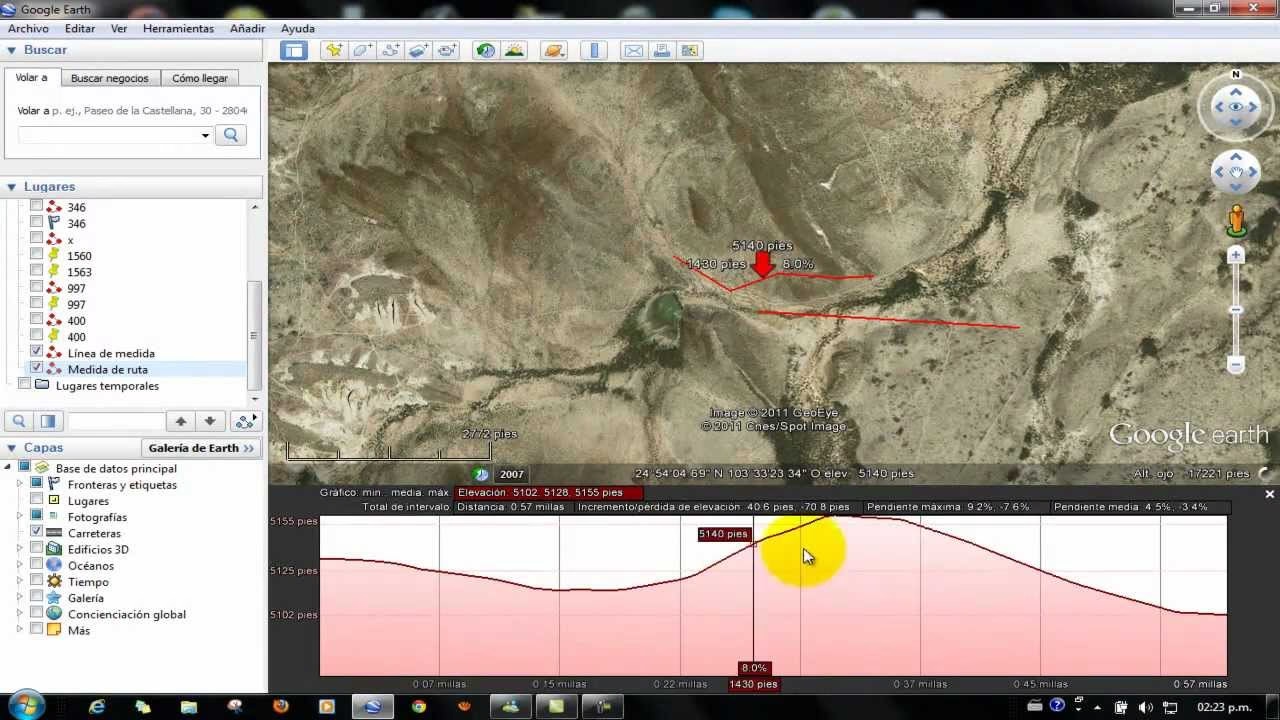
Aunque las mediciones de distancia y área no consideran la elevación, Google Earth sí te permite conocer la altitud de un punto específico, además de sus coordenadas geográficas. Esto es fundamental para una comprensión completa de la topografía de un lugar.
Para medir la elevación de un punto, simplemente toca el punto en el mapa cuya altitud deseas conocer. En la parte inferior de la pantalla, verás la elevación mostrada justo después de las coordenadas geográficas (latitud y longitud). Es una forma rápida de obtener el dato de altitud de un lugar preciso. Sin embargo, es importante recordar que, según la información proporcionada, Google Earth no permite medir la diferencia de elevación entre dos puntos.
En cuanto a las coordenadas geográficas (latitud y longitud), estas son esenciales para ubicar cualquier lugar en el globo terráqueo. En la versión de Google Earth para computadoras, puedes encontrar fácilmente las coordenadas de cualquier ubicación. Si el cursor de tu ratón está fuera del mapa, las coordenadas de la ubicación central del mapa se mostrarán en la pantalla. Además, puedes elegir el formato en que se muestran estas coordenadas (grados decimales, grados minutos segundos, etc.) según tus preferencias o la convención que necesites.

Si ya conoces las coordenadas de una ubicación, Google Earth te permite usarlas para buscarla directamente, facilitando la navegación a puntos específicos. Para una visualización más detallada de las coordenadas en la cuadrícula del mapa, en la versión de escritorio, puedes hacer clic en 'Ver' en la barra superior del menú y luego seleccionar 'Cuadrícula'. También puedes usar los atajos de teclado Ctrl + n (Windows) o ⌘ + L (Mac). Las líneas de la cuadrícula te mostrarán las coordenadas generales, y las lecturas exactas de longitud y latitud aparecerán en la esquina inferior derecha de la pantalla. Esta funcionalidad es particularmente útil para trabajos que requieren una alta precisión geográfica.
Google Earth vs. Google Maps: ¿Cuál Usar para Medir?
A menudo surge la pregunta de si se pueden realizar las mismas mediciones de distancia y área en Google Maps. Basándonos en la información proporcionada, las capacidades de medición de distancia y, sobre todo, de área (metros cuadrados), están explícitamente detalladas para Google Earth. El texto no menciona directamente cómo calcular metros cuadrados con Google Maps, lo que sugiere que Google Earth es la herramienta principal y más robusta para estas tareas de cálculo espacial.
Mientras que Google Maps es excelente para la navegación, la búsqueda de lugares y la visualización de rutas, Google Earth se especializa en la exploración tridimensional, la visualización de terreno y, como hemos visto, en las herramientas de medición de distancia y área. Además, Google Earth en su versión móvil permite una exploración más inmersiva con funciones como Street View, que te acerca a los lugares para ver edificios, puntos de referencia y puentes con gran detalle, aunque esta función es más para la visualización que para la medición directa.
Tabla Comparativa de Características de Medición
| Característica de Medición | Descripción en Google Earth |
|---|---|
| Precisión de Mediciones | No 100% garantizada, especialmente en zonas con relieve y edificios 3D. |
| Consideración de Elevación | Las mediciones de distancia y área NO tienen en cuenta los cambios de elevación. |
| Vista Recomendada | Cenital (desde arriba) para obtener los mejores resultados. |
| Dispositivos Móviles (Android) | Permite medir distancias y áreas (al cerrar la forma). |
| Medición de Elevación de un Punto | Sí, se puede ver la elevación de un punto específico tocándolo. |
| Medición Diferencia de Elevación | No es posible medir la diferencia de elevación entre dos puntos. |
| Coordenadas (Latitud/Longitud) | Disponibles en la versión de escritorio; se pueden buscar y visualizar. |
| Cambio de Unidades | Se pueden cambiar las unidades de medida después de una medición o en la configuración general. |
Preguntas Frecuentes (FAQ)
A continuación, respondemos algunas de las preguntas más comunes sobre la medición en Google Earth:
¿Son las mediciones de Google Earth 100% precisas?
No, las mediciones no son precisas al 100%, especialmente en áreas con relieve o edificios 3D. Es recomendable usar la vista cenital para obtener los mejores resultados posibles.
¿Puedo medir la diferencia de elevación entre dos puntos?
No, Google Earth te permite ver la elevación de un punto específico, pero no se puede medir la diferencia de elevación entre dos puntos.
¿Cómo puedo cambiar las unidades de medida en Google Earth?
Puedes cambiar las unidades después de realizar una medición tocando el desplegable junto al resultado, o de forma general yendo a Menú > Configuración > Formato y unidades.
¿Es posible medir metros cuadrados directamente en Google Maps?
La información proporcionada se centra en Google Earth para la medición de áreas y distancias. Aunque Google Maps ofrece otras funcionalidades, la medición de metros cuadrados de polígonos está detallada para Google Earth.
¿Por qué es importante usar la vista cenital al medir?
La vista cenital (desde arriba) minimiza las distorsiones causadas por el relieve y los edificios en 3D, lo que ayuda a obtener mediciones de distancia y área más precisas.
En resumen, Google Earth es una herramienta extraordinariamente versátil que va más allá de la mera visualización. Sus funcionalidades de medición, aunque con ciertas limitaciones en cuanto a precisión y elevación, son increíblemente útiles para una amplia gama de propósitos, desde la planificación de proyectos hasta la simple curiosidad personal. Dominar estas herramientas te permitirá interactuar con el mundo de una manera más profunda y calculada, convirtiendo tu dispositivo en una potente calculadora geográfica.
Si quieres conocer otros artículos parecidos a Medir Metros en Google Earth: Tu Guía Completa puedes visitar la categoría Calculadoras.