
10/09/2023
En el dinámico mundo de las finanzas, la claridad y la precisión son moneda de cambio. Especialmente para los banqueros de inversión y analistas financieros, la gestión de datos de vencimiento de fondos o duraciones de proyectos es una tarea cotidiana. A menudo, estos periodos se expresan en meses, lo cual puede resultar menos intuitivo o más difícil de interpretar rápidamente en un informe o una presentación a clientes. Convertir meses en un formato de años y meses no solo simplifica la comprensión, sino que también mejora significativamente la legibilidad de los datos, facilitando así la toma de decisiones y la comunicación efectiva. Este artículo te guiará a través de un proceso sencillo y eficiente para realizar esta conversión, con un enfoque práctico en Microsoft Excel, una herramienta indispensable en el ámbito financiero.
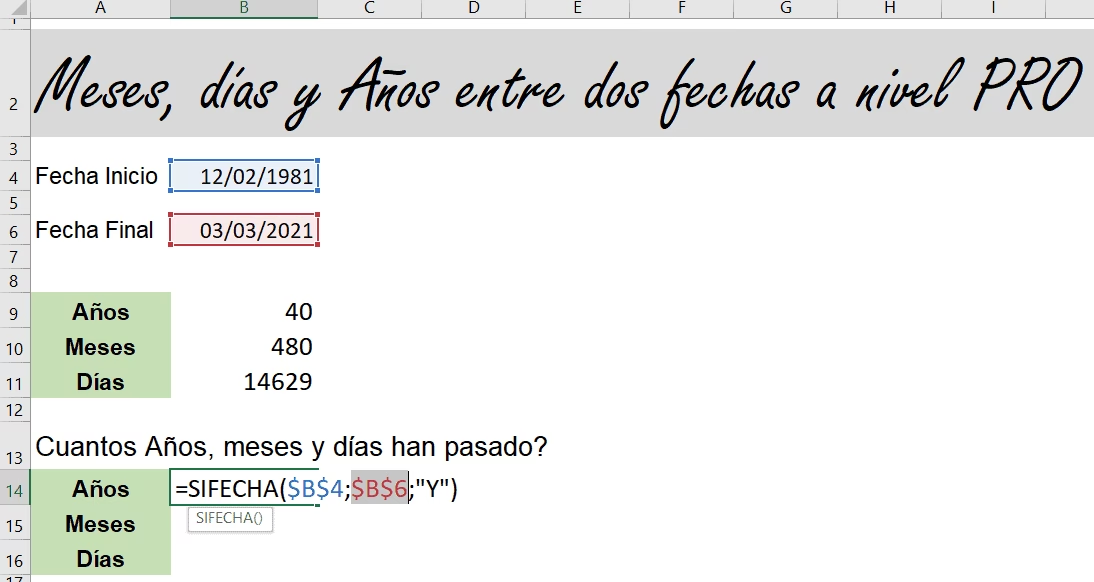
La clave para esta transformación reside en entender cómo los meses se agrupan en años y cómo identificar los meses restantes. La aritmética básica es sorprendentemente simple y se basa en dos operaciones fundamentales: la división entera para obtener los años completos y el módulo para determinar los meses que sobran. Comprender y aplicar estas operaciones te permitirá manejar grandes volúmenes de datos con facilidad y presentarlos de una forma mucho más amigable.
La Fórmula Fundamental: De Meses a Años y Meses
La conversión de un número total de meses a su equivalente en años y meses es un proceso matemático directo que involucra dos operaciones principales:
- Cálculo de Años: Para determinar el número de años completos, simplemente dividimos el total de meses entre 12 (el número de meses en un año). Utilizaremos la parte entera de esta división, ignorando cualquier decimal.
- Cálculo de Meses Restantes: Para encontrar los meses que quedan después de extraer los años completos, utilizaremos la operación de módulo. Esta operación nos da el resto de una división.
En Excel, estas operaciones se traducen en funciones específicas:
- La función
INT(número)devuelve la parte entera de un número, truncando los decimales. - La función
MOD(número, divisor)devuelve el resto de la división de un número por un divisor.
Combinando ambas, la fórmula general para convertir meses a un formato legible de 'X Años, Y Meses' es la siguiente:
=INT(Meses_Totales/12) & " Años, " & MOD(Meses_Totales,12) & " Meses"
Esta fórmula concatena los resultados de los años y los meses restantes con texto descriptivo, creando una cadena fácil de leer.
Aplicando la Conversión a Datos de Inversión en Excel
Con nuestra fórmula de conversión lista, veamos cómo se puede aplicar a un escenario típico de banca de inversión. Considera el siguiente conjunto de datos como una muestra de varios fondos de inversión con diferentes periodos de vencimiento:
Configuración de Datos
La siguiente tabla representa una versión simplificada de las carteras de los banqueros de inversión, centrándose en los meses hasta que cada fondo vence.
| Fondo de Inversión | Meses Hasta Vencimiento |
|---|---|
| Fondo de Renta Variable Global | 18 |
| Fondo de Bonos Corporativos | 36 |
| Fondo de Capital Privado | 45 |
| Fondo de Infraestructura | 60 |
| Fondo de Derivados | 7 |
| Fondo de Bienes Raíces | 84 |
| Fondo de Mercados Emergentes | 30 |
| Fondo de Tecnología | 24 |
| Fondo de Energía Renovable | 50 |
Esta tabla es un ejemplo claro de cómo los datos brutos pueden ser difíciles de interpretar rápidamente. Un vencimiento de "45 meses" no es tan claro como "3 años, 9 meses".
Uso de la Fórmula en Excel
Para convertir la columna 'Meses Hasta Vencimiento' a un formato más interpretable de 'Años y Meses', aplicaremos nuestra fórmula combinada. Asumamos que la columna 'Meses Hasta Vencimiento' está en la columna B, comenzando en la celda B2.
- En una nueva columna adyacente a 'Meses Hasta Vencimiento', por ejemplo, la columna C, ingrese el encabezado 'Vencimiento en Años y Meses'.
- En la primera celda debajo del nuevo encabezado (C2), escriba la fórmula:
=INT(B2/12) & " Años, " & MOD(B2,12) & " Meses", dondeB2es la celda que contiene los meses para el primer fondo. - Presione Enter, y Excel mostrará el resultado en el formato deseado, por ejemplo, '1 Año, 6 Meses' para el Fondo de Renta Variable Global.
- Para aplicar la fórmula a los fondos restantes en el conjunto de datos, simplemente arrastre la esquina inferior derecha de la celda C2 hacia abajo.
Después de aplicar la fórmula, su tabla debería verse como la siguiente:
| Fondo de Inversión | Meses Hasta Vencimiento | Vencimiento en Años y Meses |
|---|---|---|
| Fondo de Renta Variable Global | 18 | 1 Años, 6 Meses |
| Fondo de Bonos Corporativos | 36 | 3 Años, 0 Meses |
| Fondo de Capital Privado | 45 | 3 Años, 9 Meses |
| Fondo de Infraestructura | 60 | 5 Años, 0 Meses |
| Fondo de Derivados | 7 | 0 Años, 7 Meses |
| Fondo de Bienes Raíces | 84 | 7 Años, 0 Meses |
| Fondo de Mercados Emergentes | 30 | 2 Años, 6 Meses |
| Fondo de Tecnología | 24 | 2 Años, 0 Meses |
| Fondo de Energía Renovable | 50 | 4 Años, 2 Meses |
Con los datos formateados de esta manera, las revisiones de cartera y los informes para clientes se vuelven mucho más intuitivos y accesibles, permitiendo una comprensión inmediata de los plazos de inversión.
Consejos Avanzados de Excel para Informes Financieros
Más allá de la conversión básica, Excel ofrece funcionalidades que pueden hacer sus informes financieros aún más robustos y a prueba de errores. Dominar estas técnicas lo diferenciará.
Manejo de Casos Especiales
En finanzas, pocas cosas siempre salen según lo planeado. Puede haber casos en los que encuentre valores cero o negativos en su conjunto de datos, principalmente cuando se trata de ajustes o escenarios de pronóstico. Para asegurar que sus fórmulas puedan manejar tales casos excepcionales, es esencial modificarlas adecuadamente.
Por ejemplo, si un fondo tiene 0 meses hasta el vencimiento, nuestra fórmula actual mostraría "0 Años, 0 Meses". Si bien es técnicamente correcto, mostrar "Vencido" o "N/A" en tales casos puede ser más apropiado. Para lograr esto, podemos usar la función IF de Excel para crear una declaración condicional:
=SI(B9=0,"Vencido",INT(B9/12) & " Años, " & MOD(B9,12) & " Meses")
La fórmula anterior verifica si el valor en B9 es 0, y si es así, muestra 'Vencido'. De lo contrario, procede con la fórmula de conversión original.
De manera similar, es posible que desee mostrar 'Inválido' o 'Verificar Entrada' para valores negativos para alertar a los usuarios de posibles errores en el conjunto de datos. La función IF se puede anidar para manejar múltiples condiciones:
=SI(B10<0,"Inválido",SI(B10=0,"Vencido",INT(B10/12) & " Años, " & MOD(B10,12) & " Meses"))
Al incorporar las técnicas de manejo de errores anteriores, puede mejorar la robustez y fiabilidad de sus modelos financieros. La claridad en la presentación de datos erróneos o especiales es tan importante como la de los datos correctos.
Matrices Dinámicas para Cálculos Eficientes
Si está utilizando Excel para Office 365, tiene acceso a una potente característica llamada matrices dinámicas. Con las matrices dinámicas, las fórmulas pueden desbordar automáticamente los resultados en múltiples celdas, eliminando la necesidad de arrastrar o copiar manualmente. Esto puede agilizar significativamente la aplicación de fórmulas en extensos conjuntos de datos financieros.
Para usar matrices dinámicas con nuestra fórmula de conversión, ingrese la fórmula en la primera celda del rango de salida (por ejemplo, C2) y presione Enter. Excel automáticamente llenará los resultados para todo el conjunto de datos. Por ejemplo, si sus meses están en B2:B10, podría escribir:
=INT(B2:B10/12) & " Años, " & MOD(B2:B10,12) & " Meses"
Las matrices dinámicas facilitan el trabajo con grandes conjuntos de datos y aseguran la consistencia en los cálculos, reduciendo el riesgo de errores manuales.
Errores Comunes y Solución de Problemas
A pesar de la naturaleza sencilla de convertir meses a años y meses en Excel, hay algunas trampas comunes a las que prestar atención:
- Problemas de formato: Asegúrese de que las celdas que contienen sus fórmulas estén formateadas correctamente. Si la celda está formateada como 'General' o 'Número', la fórmula puede mostrar un resultado numérico en lugar del formato de texto deseado. Para corregir el error, cambie el formato de la celda a 'Texto' o aplique un formato de número personalizado.
- Referencias de celda incorrectas: Verifique que sus fórmulas hagan referencia a las celdas correctas. Una referencia de celda mal escrita puede llevar a resultados incorrectos o errores
#REF!. Este es un error común que surge de la prisa o la falta de atención. - Valores no numéricos: Si una celda en su columna 'Meses Hasta Vencimiento' contiene texto o un valor de error, la fórmula generará un error
#VALUE!. Asegúrese de que todas las celdas de entrada sean numéricas. Puede usar funciones comoESNUMEROoSI.ERRORpara manejar estas situaciones. - Olvidar casos excepcionales: Considere casos especiales como valores negativos o números muy grandes. Pruebe sus fórmulas con diversas entradas para asegurarse de que manejen estos casos adecuadamente. La validación de datos es crucial en entornos financieros.
Si encuentra algún error o resultado inesperado, revise sus fórmulas en busca de errores tipográficos o paréntesis faltantes. Si el problema persiste, intente desglosar la fórmula en partes más pequeñas y pruebe cada componente por separado para aislar el problema. La depuración metódica es una habilidad valiosa en Excel.
Conclusión
Convertir meses a años y meses es una habilidad fundamental para los profesionales de la inversión. Les permite gestionar eficazmente los vencimientos de los fondos y comunicar la duración de las inversiones a clientes y partes interesadas. Con las versátiles funciones de Excel y la capacidad de adaptar fórmulas personalizadas, puede refinar este proceso de conversión para mejorar la precisión de sus informes financieros.
Las técnicas exploradas en este artículo, que van desde cálculos simples hasta manejo avanzado de errores y matrices dinámicas, están diseñadas para impulsar sus habilidades en Excel. Para asimilar verdaderamente dichas habilidades, recomendamos practicar con el conjunto de datos proporcionado y adaptar las fórmulas para satisfacer sus requisitos únicos. A medida que se vuelva más hábil en la utilización de Excel para tareas complejas, estará mejor posicionado para tomar decisiones de inversión informadas y transmitir datos financieros complejos de manera concisa y efectiva. La precisión y la claridad son sus mayores aliados en el competitivo mundo de las finanzas.
Preguntas Frecuentes
¿Cuántos años y meses son 42 meses?
Para convertir 42 meses a años y meses, aplicamos la fórmula de la siguiente manera:
- Años: Dividimos 42 entre 12:
INT(42/12) = INT(3.5) = 3años. - Meses restantes: Calculamos el módulo de 42 entre 12:
MOD(42,12) = 6meses.
Por lo tanto, 42 meses equivalen a 3 años y 6 meses.
¿Es importante la conversión de meses a años para todos los tipos de informes financieros?
Si bien es especialmente crítico en informes de inversión y gestión de carteras donde los plazos son clave, la conversión de meses a años y meses mejora la legibilidad en cualquier informe financiero que maneje periodos de tiempo prolongados. Ayuda a los lectores a captar la magnitud del tiempo de un vistazo, lo que es invaluable para presupuestos a largo plazo, proyecciones de flujo de caja y análisis de madurez de deuda.
¿Puedo personalizar el formato de salida más allá de 'X Años, Y Meses'?
Sí, la belleza de la concatenación en Excel es que puedes personalizar el texto a tu gusto. Por ejemplo, podrías usar =INT(B2/12) & "y " & MOD(B2,12) & " meses" para obtener '1 y 6 meses', o incluso omitir los 'años' o 'meses' si el valor es cero, aunque esto requeriría una lógica SI más compleja para cada parte.
¿Qué hago si tengo un número muy grande de meses, como 1200 meses?
Las fórmulas de INT y MOD funcionan perfectamente con números grandes. Para 1200 meses:
INT(1200/12) = 100años.MOD(1200,12) = 0meses.
El resultado sería '100 Años, 0 Meses'. Las fórmulas son escalables y eficientes para cualquier cantidad de meses.
Si quieres conocer otros artículos parecidos a Convirtiendo Meses a Años y Meses en Finanzas puedes visitar la categoría Calculadoras.