
12/02/2022
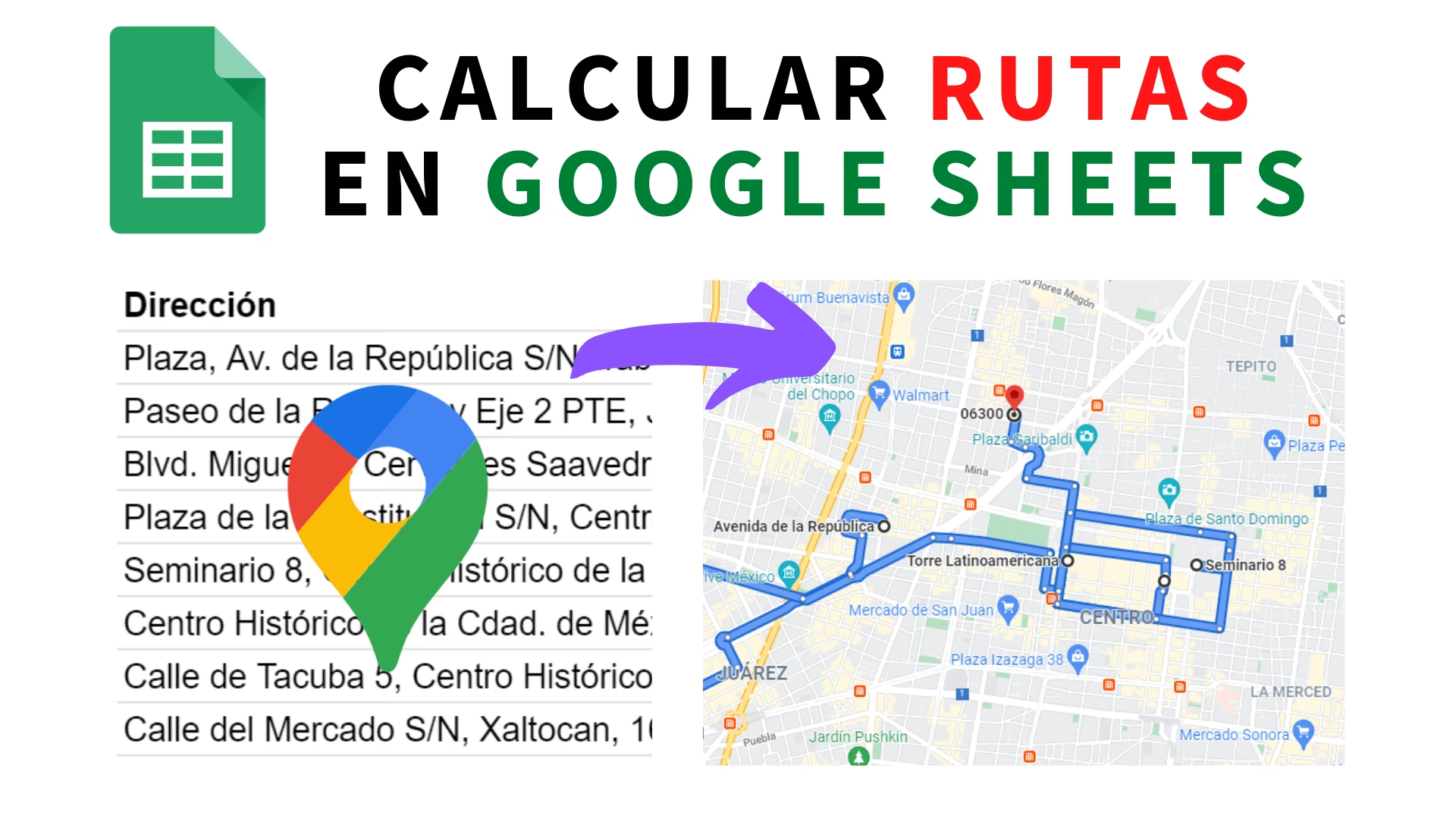
Google Maps ha trascendido su función original de simple mapa para convertirse en una herramienta indispensable en nuestra vida diaria. Más allá de indicarnos cómo llegar de un punto A a un punto B, esta aplicación robusta ofrece opciones de navegación detalladas para conductores, ciclistas y peatones. Proporciona datos cruciales sobre el tráfico en tiempo real, información de transporte público e incluso vistas a nivel de calle con su asombrosa función Street View. Su capacidad para planificar rutas eficientes es su mayor fortaleza, permitiéndonos ahorrar tiempo valioso y evitar contratiempos inesperados en el camino. Pero, ¿qué sucede cuando nuestro viaje no es una simple línea recta, sino que implica múltiples destinos? Aquí es donde Google Maps realmente brilla, ofreciéndonos la posibilidad de trazar rutas complejas con varias paradas, una funcionalidad vital para optimizar entregas, planificar viajes familiares o simplemente gestionar nuestras tareas diarias.
- Dominando la Creación de Rutas con Varias Paradas en Google Maps
- Funciones Avanzadas de Google Maps que Potencian tu Viaje
- Consejos Clave para Optimizar Rutas con Varias Paradas
- Usos Prácticos de Rutas con Múltiples Paradas
- Comparativa de Aplicaciones para Planificar Rutas
- Preguntas Frecuentes (FAQ) sobre Rutas con Múltiples Paradas en Google Maps
- ¿Cuántas paradas puedo añadir en Google Maps?
- ¿Puedo reordenar las paradas una vez añadidas?
- ¿Es posible compartir una ruta con varias paradas?
- ¿Cuál es la diferencia entre Google Maps y un software de optimización de rutas especializado como SimpliRoute?
- ¿Puedo añadir paradas mientras ya estoy navegando?
- Conclusión
Dominando la Creación de Rutas con Varias Paradas en Google Maps
La capacidad de añadir múltiples destinos a una misma ruta es una de las características más potentes y subestimadas de Google Maps. Ya sea que necesites pasar por la gasolinera, recoger un paquete, visitar a un amigo o hacer varias entregas, la aplicación te permite organizar tu itinerario de manera lógica y eficiente. A continuación, te presentamos una guía detallada paso a paso para dominar esta funcionalidad y sacarle el máximo provecho.
Paso 1: Acceso a Google Maps
El primer paso es, naturalmente, abrir Google Maps. Puedes hacerlo desde tu dispositivo móvil, asegurándote de que la aplicación esté actualizada para disfrutar de todas las funciones más recientes y un rendimiento óptimo. Si prefieres la comodidad de una pantalla más grande o estás planificando desde tu escritorio, simplemente accede al sitio web de Google Maps a través de tu navegador de preferencia. La interfaz es intuitiva y similar en ambas plataformas, facilitando la transición entre ellas.
Paso 2: Establecer el Punto de Partida
Una vez en la aplicación, el siguiente paso crucial es definir tu punto de inicio. Google Maps ofrece varias maneras de hacerlo, adaptándose a tus necesidades:
- Búsqueda Manual: Si conoces la dirección exacta o el nombre del lugar, simplemente escríbelo en la barra de búsqueda superior.
- Ubicación Actual: Para empezar desde donde te encuentras, selecciona el icono de localización (un círculo con un punto dentro) en la aplicación. Esto utiliza el GPS de tu dispositivo para fijar tu posición.
- Lugar Guardado: Si tu punto de partida es un lugar que visitas con frecuencia, como tu casa o lugar de trabajo, puedes seleccionarlo directamente de tus ubicaciones guardadas, lo que agiliza el proceso.
Paso 3: Seleccionar el Destino Final
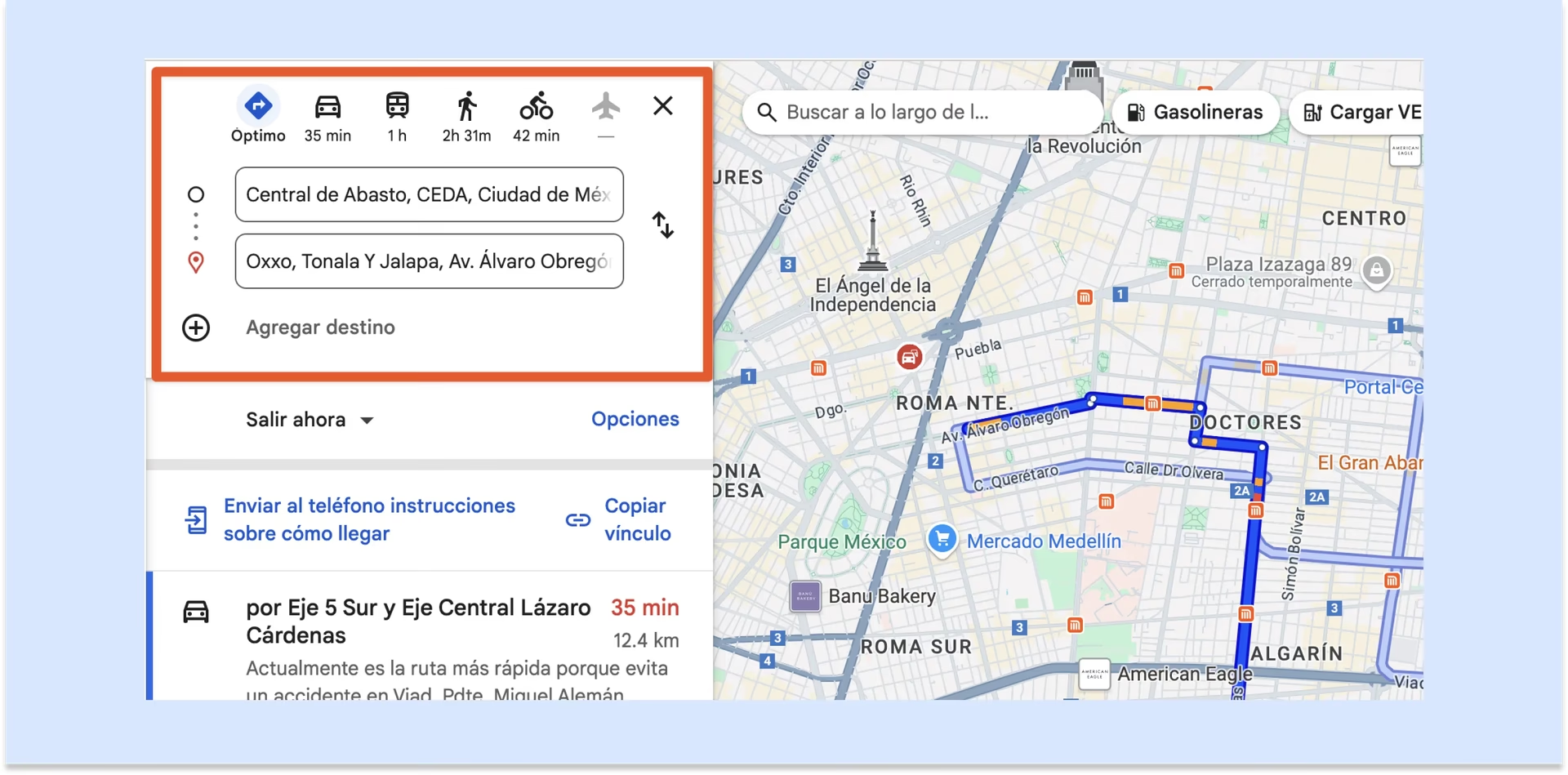
Con tu punto de partida establecido, es hora de ingresar tu destino final. Al igual que con el punto de partida, introduce la dirección o el nombre del lugar en la barra de búsqueda y presiona “Enter” o el icono de búsqueda. Google Maps trazará una ruta inicial desde tu origen hasta este primer destino.
Paso 4: Añadir Paradas Intermedias
Aquí es donde la magia ocurre y donde Google Maps se convierte en tu mejor aliado para la planificación de viajes complejos. Para agregar paradas adicionales, sigue estos sencillos pasos:
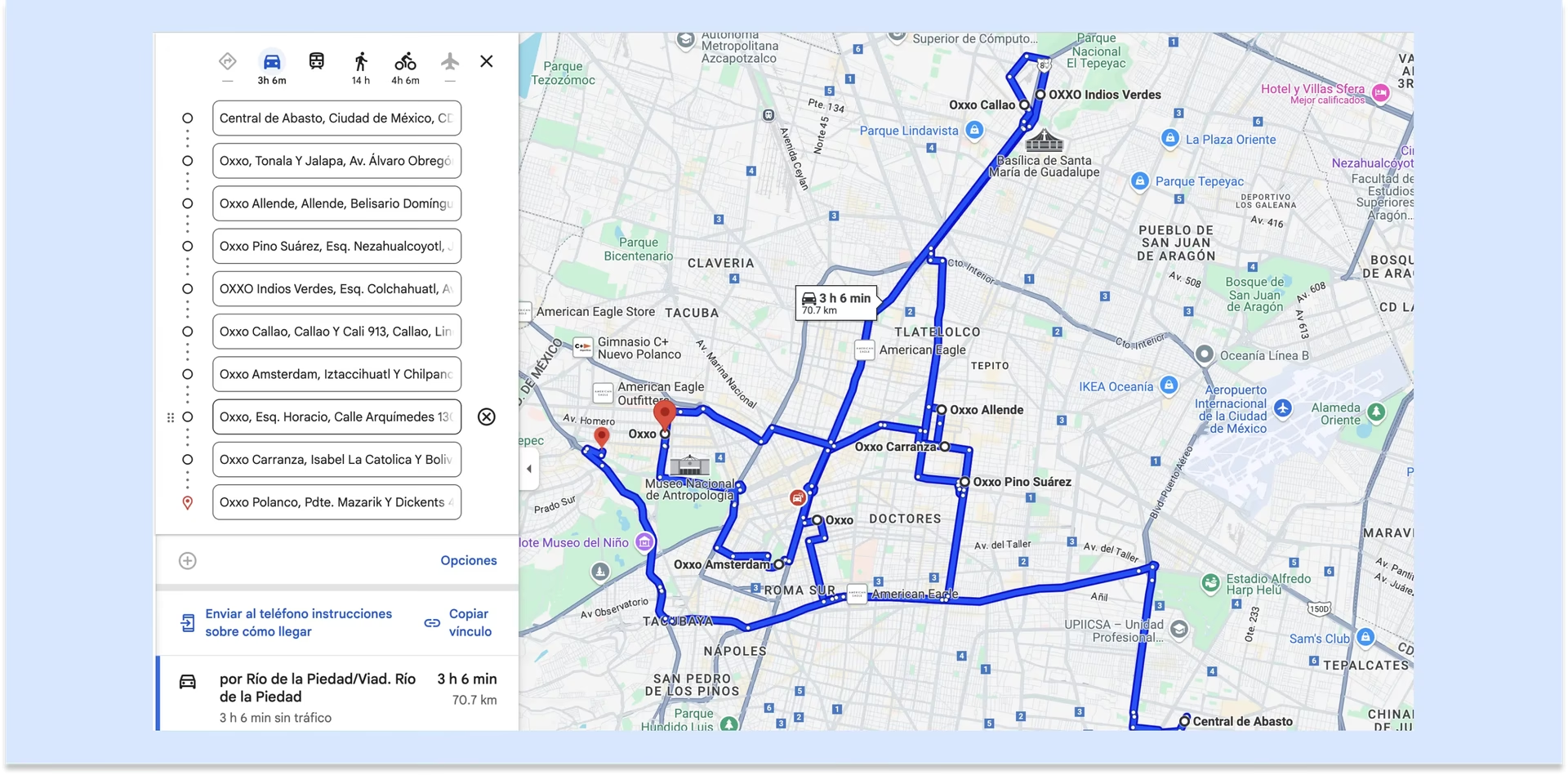
- Opción 1: Desde el menú de opciones (antes de iniciar la ruta): Una vez que hayas ingresado tu destino final, verás un botón o enlace que dice “Añadir parada” o un icono de tres puntos verticales (más opciones) en la esquina superior derecha. Haz clic en él y selecciona “Añadir parada”. Podrás añadir hasta un máximo de 9 paradas intermedias, además de tu punto de partida y destino final, sumando un total de 10 puntos en la ruta.
- Opción 2: Desde la lupa (mientras la ruta está en curso): Si ya has iniciado la navegación y te das cuenta de que necesitas hacer una parada inesperada, simplemente pulsa sobre el icono de la lupa situada en la esquina superior derecha de la pantalla. Aquí, Google Maps te ofrecerá opciones rápidas como “Gasolineras”, “Restaurantes”, “Supermercados” o “Cafeterías” cerca de tu ubicación actual. También puedes seleccionar “Buscar” para introducir una dirección específica. Al elegir una opción o introducir una dirección, Google Maps la añadirá automáticamente a tu ruta.
- Reordenar Paradas: Una de las funciones más útiles es la capacidad de reordenar tus paradas. Después de haber añadido múltiples destinos, verás una lista de ellos. Simplemente arrastra y suelta los puntos en la lista para cambiarlos de orden. Esta característica es invaluable para optimizar tu ruta y minimizar el tiempo de viaje, especialmente en escenarios de logística o entregas.
Paso 5: Seleccionar el Modo de Transporte
Google Maps es versátil y se adapta a diferentes modos de movilidad. Ofrece diversas opciones de transporte, incluyendo automóvil, transporte público, bicicleta y a pie. Selecciona el icono que representa el modo de transporte que planeas utilizar para recibir instrucciones precisas y estimaciones de tiempo realistas. Esta elección afectará directamente las líneas de ruta que Google Maps sugiere, así como el tiempo estimado de llegada, ya que considera factores como carriles exclusivos para bicicletas o rutas peatonales.
Paso 6: Revisar la Ruta
Antes de iniciar tu viaje, es fundamental realizar una revisión exhaustiva de la ruta completa. Asegúrate de que todas las paradas y destinos estén correctamente añadidos y en el orden deseado. Utiliza el modo de vista previa para visualizar cómo se traza la ruta en el mapa, prestando atención a posibles desvíos o errores que pudieras haber cometido. Este paso te permite realizar ajustes finales y garantizar un viaje sin contratiempos.
Una vez que estés completamente satisfecho con la ruta, presiona el botón de inicio para comenzar la navegación. La aplicación te proporcionará instrucciones detalladas paso a paso, tanto visuales como por voz, guiándote de manera eficiente a cada uno de tus destinos. La precisión de Google Maps te permitirá concentrarte en la conducción o el camino, sabiendo que estás en la dirección correcta.
Funciones Avanzadas de Google Maps que Potencian tu Viaje
Más allá de la creación de rutas, Google Maps integra funcionalidades avanzadas que enriquecen significativamente la experiencia del usuario:
Visualización de Tráfico en Tiempo Real
Una de las características más valoradas es la información de tráfico en tiempo real. Google Maps utiliza líneas de colores (verde para flujo libre, amarillo para tráfico lento, rojo para congestión) para indicar el estado del tráfico en las carreteras. Esto te permite tomar decisiones informadas sobre rutas alternativas si encuentras congestión, lo que es vital para ahorrar tiempo y evitar frustraciones.
Street View: Explora Antes de Llegar
La función de Street View es una herramienta valiosa que permite ver imágenes a nivel de calle de tus destinos o de cualquier punto en el mapa. Es increíblemente útil para familiarizarte con un área antes de llegar, identificar puntos de referencia visuales o incluso buscar lugares de estacionamiento. Te da una perspectiva real del entorno, eliminando la incertidumbre al llegar a un lugar desconocido.
Guardar y Compartir Rutas
Para aquellos que realizan viajes frecuentes a los mismos lugares o necesitan coordinar con otros, Google Maps permite guardar rutas para acceder a ellas fácilmente en el futuro. Además, puedes compartir rutas con amigos, familiares o colegas a través de un enlace, lo cual es extremadamente útil para coordinar reuniones, eventos grupales o viajes compartidos.
Consejos Clave para Optimizar Rutas con Varias Paradas
Aunque Google Maps facilita enormemente la creación de rutas, algunos consejos adicionales pueden mejorar aún más tu experiencia:
- Planifica con Anticipación: Dedica tiempo a planificar tu ruta antes de salir. Organizar tus paradas de manera lógica te ayudará a evitar desvíos innecesarios y a maximizar la eficiencia de tu viaje.
- Considera el Tráfico y las Condiciones del Clima: Antes de iniciar, verifica las condiciones del tráfico, posibles obras en la vía y el pronóstico del clima. Estos factores pueden influir significativamente en los tiempos de viaje y la elección de rutas.
- Utiliza Listas de Lugares: Si tienes destinos recurrentes, crea listas de lugares guardados en Google Maps. Esto te permitirá añadir paradas rápidamente sin tener que buscar las direcciones cada vez.
- Explora Rutas Alternativas: Google Maps a menudo sugiere rutas alternativas en caso de congestión. No dudes en evaluarlas, ya que pueden ofrecerte opciones para ahorrar tiempo.
Usos Prácticos de Rutas con Múltiples Paradas
La funcionalidad de múltiples paradas de Google Maps tiene aplicaciones prácticas en diversos escenarios:
- Entregas y Logística: Es una herramienta útil para conductores de entregas que necesitan trazar rutas con varias paradas, ayudando a reducir el tiempo de entrega y el consumo de combustible. Sin embargo, es importante destacar que, para una optimización a gran escala y con consideraciones complejas (ventanas de tiempo, capacidades de carga, etc.), un software especializado en optimización de rutas como SimpliRoute ofrecerá funciones más completas y avanzadas.
- Viajes en Grupo: Al planificar un viaje en grupo, añadir múltiples paradas puede simplificar la coordinación. Puedes incluir paradas en atracciones turísticas, restaurantes y puntos de interés, asegurando que todos en el grupo tengan una experiencia placentera y planificada.
- Negocios y Ventas: Para profesionales de ventas que necesitan visitar múltiples clientes en un solo día, Google Maps ofrece la posibilidad de crear rutas eficientes. Esta herramienta ayuda a maximizar el tiempo y aumentar el número de visitas diarias, mejorando la productividad.
Comparativa de Aplicaciones para Planificar Rutas
Si bien Google Maps es una herramienta poderosa, existen otras aplicaciones que complementan o se especializan en diferentes aspectos de la planificación de rutas. Aquí una breve comparativa:
| Aplicación | Enfoque Principal | Ventajas | Limitaciones (respecto a multi-paradas) |
|---|---|---|---|
| Google Maps | Navegación general y multi-parada | Información de tráfico en tiempo real, Street View, búsqueda de puntos de interés, fácil añadir y reordenar paradas (hasta 10 puntos). | Optimización de rutas con más de 10 paradas o criterios complejos (ventanas de tiempo, capacidad) es limitada. |
| Waze | Alertas de tráfico y comunidad | Actualizaciones en tiempo real sobre tráfico, accidentes, radares; rutas alternativas rápidas sugeridas por la comunidad. | Aunque permite añadir paradas, su interfaz no está tan optimizada para la gestión de múltiples paradas como Google Maps. |
| Roadtrippers | Planificación de viajes por carretera y descubrimiento | Descubre atracciones turísticas, parques nacionales, lugares históricos a lo largo de la ruta; ideal para viajes recreativos con puntos de interés. | No es una aplicación de navegación en tiempo real, sino de planificación previa. La gestión de paradas se centra en el descubrimiento. |
| GasBuddy | Búsqueda de precios de gasolina | Encuentra y compara precios de gasolina cercanos, ahorrando dinero. | No es una aplicación de navegación o planificación de rutas; se enfoca solo en la búsqueda de combustible. |
| iExit | Servicios en salidas de autopista | Muestra información detallada sobre servicios (restaurantes, hoteles, tiendas) en las próximas salidas de la autopista. | No es una aplicación de planificación de rutas completas; se utiliza para encontrar servicios puntuales durante un viaje. |
Preguntas Frecuentes (FAQ) sobre Rutas con Múltiples Paradas en Google Maps
¿Cuántas paradas puedo añadir en Google Maps?
Google Maps te permite añadir hasta 9 paradas intermedias, además de tu punto de partida y tu destino final, lo que suma un total de 10 puntos en tu ruta.
¿Puedo reordenar las paradas una vez añadidas?
Sí, absolutamente. Puedes cambiar el orden de tus paradas simplemente arrastrándolas y soltándolas en la lista de destinos dentro de la interfaz de planificación de ruta. Esto es muy útil para optimizar la secuencia de tus visitas.
¿Es posible compartir una ruta con varias paradas?
Sí, Google Maps te ofrece la posibilidad de compartir la ruta que has creado con diferentes paradas. Para ello, una vez que la ruta esté configurada, pulsa sobre los tres puntos (menú de opciones) y elige “Compartir indicaciones” para enviar el enlace a tus contactos. Para que el destinatario pueda usarla directamente, necesitará tener instalada la aplicación de Google Maps en su dispositivo.
¿Cuál es la diferencia entre Google Maps y un software de optimización de rutas especializado como SimpliRoute?
Google Maps es excelente para la planificación de rutas personales y empresariales con un número limitado de paradas. Sin embargo, un software especializado como SimpliRoute está diseñado para la optimización de rutas a gran escala, considerando factores complejos como ventanas de tiempo de entrega, capacidad de vehículos, tipos de vehículos, tráfico predictivo, restricciones de giro, costos operativos y seguimiento en tiempo real de flotas. SimpliRoute busca la máxima eficiencia operativa y reducción de costos para empresas de logística, algo que Google Maps no ofrece a ese nivel de detalle.
Sí, es posible. Durante la navegación, pulsa sobre el icono de la lupa en la esquina superior derecha. Podrás buscar y añadir nuevos destinos o seleccionar entre categorías como gasolineras, restaurantes, supermercados, etc., y Google Maps los integrará en tu ruta actual.
Conclusión
Trazar una ruta en Google Maps con varios puntos es un proceso sencillo que puede mejorar significativamente la manera en que planificas tus viajes y gestionas tus actividades diarias. La flexibilidad, la información en tiempo real y las múltiples opciones que ofrece esta aplicación la convierten en una herramienta indispensable para millones de personas. Al aprovechar al máximo las características avanzadas de Google Maps, puedes asegurar que tus viajes sean más eficientes, seguros y, en última instancia, más agradables. La capacidad de añadir y reordenar paradas transforma una tarea potencialmente compleja en un proceso fluido y controlado, permitiéndote llegar a todos tus destinos sin estrés y con la máxima eficiencia posible.
Si quieres conocer otros artículos parecidos a ¿Cómo Crear Rutas con Múltiples Paradas en Google Maps? puedes visitar la categoría Cálculos.