
21/03/2025
Cuando abrimos cualquier libro, ya sea una novela apasionante o un manual técnico, nuestros ojos se encuentran con algo más que solo palabras. Hay un espacio silencioso y omnipresente que rodea el texto: los márgenes. Estos espacios en blanco, a menudo subestimados, son en realidad arquitectos invisibles de nuestra experiencia de lectura. Lejos de ser un mero capricho estético, los márgenes desempeñan un papel fundamental en la legibilidad, el confort visual y la profesionalidad de cualquier documento o publicación. Comprender su importancia y saber cómo configurarlos adecuadamente es una habilidad esencial para escritores, editores y cualquier persona que desee presentar su contenido de manera impecable.
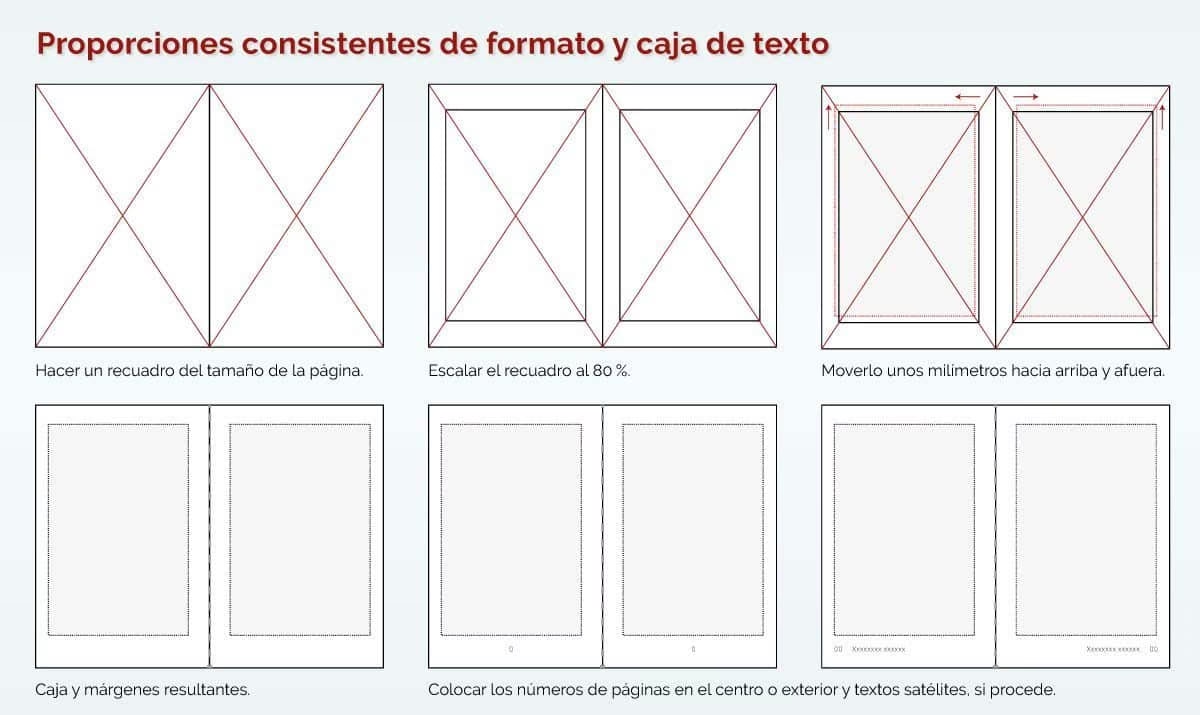
En el fascinante mundo de la maquetación y el diseño editorial, definir los márgenes es un paso crítico. No se trata solo de “dejar un hueco”, sino de tomar decisiones informadas que afectarán desde la percepción del lector hasta los costes de impresión. En este artículo, desglosaremos todo lo que necesitas saber sobre los márgenes: su función, los diferentes tipos, cómo determinar las medidas ideales y, por supuesto, cómo aplicarlos con precisión en programas tan populares como Microsoft Word y Google Docs. Prepárate para transformar tus textos en obras pulcras y agradables a la vista.
- ¿Por Qué Son Cruciales los Márgenes? La Función Oculta del Espacio en Blanco
- Los Cuatro Pilares del Margen: Tipos y Su Función Específica
- Factores Clave para Determinar los Márgenes Ideales
- Dominando los Márgenes en Word y Google Docs
- Más Allá del Espacio en Blanco: Encabezados, Pies de Página y Numeración
- Preguntas Frecuentes sobre Márgenes y Maquetación
¿Por Qué Son Cruciales los Márgenes? La Función Oculta del Espacio en Blanco
Los márgenes son mucho más que un simple vacío alrededor del texto. Su función principal es ofrecer una lectura más regular y menos fatigante. Imagina una página donde el contenido se extiende hasta el borde mismo del papel, sin respiro visual. Sería abrumador y agotador para la vista. Los márgenes actúan como un oasis de calma, permitiendo que el ojo descanse y se enfoque en el cuerpo del texto sin distracciones innecesarias.
Además de su rol estético y de alivio visual, los márgenes cumplen funciones prácticas vitales, especialmente en el ámbito de la impresión y la encuadernación. Proporcionan una “zona de seguridad” que evita que partes importantes del texto o las ilustraciones se corten durante el proceso de guillotina. También aseguran un espacio adecuado para la encuadernación, ya sea cosida o encolada, garantizando que el libro se abra correctamente y que las palabras cercanas al lomo no queden ocultas o difíciles de leer. En resumen, los márgenes no son un lujo, sino una necesidad para la calidad y funcionalidad de cualquier publicación.
Los Cuatro Pilares del Margen: Tipos y Su Función Específica
Aunque a primera vista parezcan un solo bloque de espacio, una página está definida por cuatro tipos de márgenes distintos, cada uno con su propósito particular:
- Margen Superior (Cabeza): Este es el espacio en blanco que se encuentra en la parte superior de la página. A menudo, puede albergar información como el título del capítulo, el nombre del autor o el título de la obra, lo que se conoce como encabezado. Su tamaño influye en la sensación de "respiro" superior del texto.
- Margen Inferior (Falda): Ubicado en la parte inferior de la página, es el contraparte del margen superior. Es común que contenga la numeración de las páginas (pie de página) o notas al pie. Un margen inferior generoso contribuye a la estabilidad visual del bloque de texto.
- Margen Interior (Lomo): Este es el margen más cercano al lomo del libro, es decir, al centro donde las páginas se unen. Su correcta definición es crucial para la encuadernación. Un margen interior insuficiente puede hacer que el texto se "pierda" en el pliegue, dificultando la lectura de las palabras más cercanas al centro del libro. También facilita una "fuga" adecuada de las últimas palabras de una frase, evitando que se sientan atrapadas.
- Margen Exterior (Canto): Es el margen que se encuentra en el lado opuesto al lomo, es decir, el más cercano al borde libre de la página. En las páginas pares, estará a la izquierda, y en las impares, a la derecha. Este margen es fundamental para el confort visual, ya que proporciona un espacio para que el lector apoye el pulgar sin cubrir el texto, y contribuye a la estética general de la página.
Factores Clave para Determinar los Márgenes Ideales
No existe una medida universal única para los márgenes, ya que su tamaño ideal depende de varios factores. Es un equilibrio delicado entre estética, legibilidad y viabilidad económica:
- Tamaño del Libro: Generalmente, cuanto más grande es el formato del libro, mayores tienden a ser los márgenes. Los libros grandes suelen emplear fuentes de mayor tamaño, lo que requiere más espacio en blanco para mantener la armonía visual y permitir una fuga cómoda de la vista. Un libro pequeño con márgenes muy amplios podría parecer desperdiciado, mientras que uno grande con márgenes minúsculos se vería abigarrado.
- Tipo de Encuadernación: Si se utiliza un encolado (como en los libros de bolsillo), la apertura del libro suele ser menor, por lo que el margen interior deberá ser ligeramente más grande para asegurar que el texto no quede atrapado en el pliegue. En una encuadernación cosida, que permite una apertura más plana, el margen interior puede ser un poco más reducido.
- Género Literario: Algunos géneros tienen convenciones de maquetación específicas. Por ejemplo, la poesía, que a menudo presenta textos centrados o con formatos muy particulares, suele requerir márgenes interiores y exteriores más amplios para realzar la disposición del verso. Una novela, por otro lado, puede permitirse márgenes más ajustados para maximizar el contenido por página, sin sacrificar la legibilidad.
- Presupuesto de Impresión: Este es un factor práctico y a menudo determinante. Un presupuesto ajustado puede llevar a la decisión de reducir los márgenes al mínimo viable. Al aprovechar al máximo el espacio de cada página, se disminuye el número total de hojas del libro, lo que se traduce directamente en menores costes de impresión. Sin embargo, esto debe hacerse con cautela para no comprometer la experiencia de lectura.
- Tipo de Página: No todas las páginas dentro de un libro requieren los mismos márgenes. Por ejemplo, en páginas como la de créditos, el colofón o la dedicatoria, donde el contenido es menos denso y su lectura no es lineal, se pueden permitir márgenes ligeramente más ajustados sin afectar la experiencia principal del lector.
Reglas y Proporciones: Márgenes Recomendados
Aunque la decisión final siempre tendrá un componente subjetivo, existen reglas y recomendaciones que sirven como excelente punto de partida para establecer márgenes equilibrados. A continuación, algunas pautas generales basadas en el tamaño del papel y proporciones clásicas:
Márgenes mínimos y máximos por tamaño de página:
| Tamaño de Página | Margen Mínimo Recomendado | Margen Máximo Recomendado |
|---|---|---|
| A5 (15 x 21 cm) | 15 mm | 25 a 30 mm |
| A4 (21 x 30 cm) | 20 mm | Hasta 40 mm |
Proporciones ideales según Martínez de Sousa:
El reconocido tipógrafo José Martínez de Sousa propone una proporción clásica para los márgenes que busca la armonía visual. Esta regla sugiere que la "falda" (margen inferior) debe ser el doble de la "cabeza" (margen superior), y el margen exterior debe ser el doble que el interior. Esto se traduce, por ejemplo, en:
- Margen Superior: 15 mm
- Margen Inferior: 30 mm (el doble del superior)
- Margen Interior: 20 mm
- Margen Exterior: 40 mm (el doble del interior)
Es importante recordar que estas son guías. La experiencia y el ojo del diseñador también juegan un papel crucial en la decisión final. La clave es buscar un balance que haga la lectura cómoda y el diseño atractivo.
Dominando los Márgenes en Word y Google Docs
Una vez que comprendemos la teoría detrás de los márgenes, el siguiente paso es saber cómo aplicarlos en los programas de edición de texto que utilizamos a diario. Microsoft Word y Google Docs son dos de las herramientas más comunes para crear documentos, y ambas ofrecen opciones sencillas para personalizar los márgenes.
Modificando Márgenes en Microsoft Word
Word ofrece una interfaz intuitiva para ajustar los márgenes de tu documento. Sigue estos pasos:
- Abre tu documento en Microsoft Word.
- Dirígete a la pestaña "Disposición" (en versiones antiguas, podría ser "Diseño de página" o "Formato") en la barra de menú superior.
- Dentro de esta pestaña, busca el grupo "Configurar página" y haz clic en la opción "Márgenes".
- Se desplegará un menú con varias opciones de márgenes predefinidos (Normal, Estrecho, Moderado, Ancho, etc.). Puedes seleccionar uno de estos si se ajusta a tus necesidades.
- Para una personalización completa, selecciona la opción "Márgenes personalizados..." en la parte inferior del menú.
- Se abrirá un cuadro de diálogo "Configurar página". Aquí podrás introducir los valores exactos para los márgenes superior, inferior, izquierdo y derecho en milímetros o centímetros.
- ¡Importante para libros o documentos a doble página! Si estás diseñando un libro o un documento que será impreso y encuadernado, y deseas que la doble página conserve la simetría a partir del eje del lomo, asegúrate de que en la sección "Varias páginas" (dentro del mismo cuadro de diálogo "Configurar página"), la opción esté configurada como "Márgenes simétricos" (o "Libro plegado" en algunas versiones). Esto hará que los márgenes "izquierdo" y "derecho" se conviertan en "interior" y "exterior" respectivamente, ajustándose automáticamente para la doble página.
- En la pestaña "Papel" de este mismo cuadro de diálogo, verifica que el "Tamaño de papel" sea el correcto (por ejemplo, A4 o Carta), ya que esto es fundamental para que los márgenes se apliquen correctamente y evitar problemas de maquetación al imprimir.
- Haz clic en "Aceptar" para aplicar los cambios.
Ajustando Márgenes en Google Documentos
Google Docs, la herramienta de edición en la nube de Google, también facilita la configuración de márgenes:
- Abre tu documento en Google Documentos.
- En la barra de menú superior, haz clic en "Archivo".
- En el menú desplegable, selecciona "Configuración de página".
- Se abrirá un cuadro de diálogo "Configuración de página". Aquí verás las opciones para "Márgenes".
- Podrás introducir los valores deseados para los márgenes superior, inferior, izquierdo y derecho en centímetros o pulgadas.
- También puedes ajustar la orientación (vertical u horizontal) y el tamaño del papel desde esta misma ventana.
- Haz clic en "Aceptar" para guardar los cambios.
Más Allá del Espacio en Blanco: Encabezados, Pies de Página y Numeración
Si bien los márgenes son principalmente espacios en blanco, a menudo se utilizan para albergar información adicional que mejora la navegación y la comprensión del documento. Nos referimos a los encabezados, los pies de página y, por supuesto, la numeración de las páginas.
Insertar Encabezados
Los encabezados son secciones que aparecen en la parte superior de cada página (dentro del margen superior) y suelen contener información repetitiva como el título del libro, el nombre del autor o el título del capítulo. Son útiles para orientar al lector.
En Microsoft Word:
- Ve a la pestaña "Insertar" en el menú superior.
- En el grupo "Encabezado y pie de página", haz clic en "Encabezado".
- Se desplegará un menú con diferentes estilos predefinidos. Puedes elegir uno o seleccionar "Editar encabezado" para crear uno desde cero.
- Una vez en el modo de edición de encabezado (verás una línea discontinua y la etiqueta "Encabezado"), puedes escribir el texto deseado. También puedes usar las herramientas contextuales que aparecen para insertar números de página, imágenes, etc.
- Para salir del modo de edición, haz doble clic en el cuerpo principal del documento o haz clic en "Cerrar encabezado y pie de página" en la barra de herramientas.
En Google Documentos:
- Haz clic en la pestaña "Insertar" en el menú superior.
- Selecciona "Encabezados y números de página".
- Luego, haz clic en "Encabezado".
- Aparecerá el espacio para el encabezado en la parte superior de la página. Puedes escribir directamente en él.
- Para salir del modo de edición, haz clic fuera del área del encabezado o presiona la tecla Esc.
Insertar Pies de Página
Los pies de página son similares a los encabezados, pero se ubican en la parte inferior de cada página (dentro del margen inferior). Son ideales para la numeración de páginas, notas al pie o información de derechos de autor.
En Microsoft Word:
- Ve a la pestaña "Insertar".
- En el grupo "Encabezado y pie de página", haz clic en "Pie de página".
- Al igual que con los encabezados, puedes elegir un estilo predefinido o "Editar pie de página".
- Escribe la información deseada.
- Para salir, haz doble clic en el cuerpo del documento o usa el botón "Cerrar encabezado y pie de página".
En Google Documentos:
- Haz clic en la pestaña "Insertar".
- Selecciona "Encabezados y números de página".
- Luego, haz clic en "Pie de página".
- Podrás escribir directamente en el espacio del pie de página.
- Haz clic fuera del área o presiona Esc para salir.
Insertar Numeración de Página
La numeración de páginas es esencial para la organización y referencia de cualquier documento extenso. Se puede ubicar en el encabezado, en el pie de página o incluso en los márgenes laterales.
En Microsoft Word:
- Ve a la pestaña "Insertar".
- En el grupo "Encabezado y pie de página", haz clic en "Número de página".
- Se desplegará un menú donde podrás elegir la ubicación (Principio de página, Final de página, Márgenes de página, Posición actual) y el formato (números, romanos, letras).
- También puedes ir a "Formato de números de página..." para personalizar aún más.
- Word insertará automáticamente la numeración en todo el documento.
En Google Documentos:
- Haz clic en la pestaña "Insertar".
- Selecciona "Encabezados y números de página".
- Luego, haz clic en "Números de página".
- Se te presentarán varias opciones predefinidas para la ubicación de los números (arriba a la derecha, abajo al centro, etc.).
- Si necesitas más control, selecciona "Más opciones..." para especificar si quieres que el número aparezca en la primera página, dónde empezar la numeración, etc.
- Google Docs aplicará la numeración automáticamente.
Preguntas Frecuentes sobre Márgenes y Maquetación
¿Qué sucede si los márgenes son demasiado pequeños?
Márgenes excesivamente pequeños pueden tener varias consecuencias negativas: hacen que el texto se vea apiñado y difícil de leer, fatigan la vista rápidamente, y en el caso de la impresión, aumentan el riesgo de que el texto se corte durante el proceso de guillotina o quede atrapado en la encuadernación, volviéndose ilegible.
¿Cuál es la diferencia entre margen interior y exterior?
El margen interior es el que está más cerca del lomo o la unión de las páginas en un libro o documento a doble cara. Es crucial para asegurar que el texto no se pierda en el pliegue al abrir el libro. El margen exterior, por otro lado, es el que se encuentra en el borde opuesto al lomo, es decir, el lado libre de la página. Este último es importante para la comodidad del lector, ya que permite sostener el libro sin cubrir el texto con los pulgares.
¿Es el "medianil" lo mismo que el margen?
No, el medianil es un concepto diferente al margen, aunque ambos se refieren a espacios en blanco. El medianil es el espacio que separa las columnas de texto dentro de una misma página. Los márgenes, en cambio, son los espacios que rodean el cuerpo de texto completo, en relación con los bordes de la página.
¿Necesito aplicar los mismos márgenes a todas las páginas?
En la mayoría de los casos, sí, para mantener la uniformidad y profesionalidad del documento. Sin embargo, hay excepciones. Por ejemplo, las páginas de título, la página de créditos o las páginas de inicio de capítulo a menudo tienen márgenes distintos (generalmente más grandes en la parte superior) para un efecto visual particular. En Word, puedes usar "Saltos de sección" para aplicar diferentes configuraciones de página, incluyendo márgenes, a distintas partes de tu documento.
¿Cómo afectan los márgenes al costo de impresión de un libro?
Los márgenes tienen un impacto directo en el costo de impresión. Márgenes más pequeños significan que más texto puede caber en cada página, reduciendo el número total de páginas del libro. Menos páginas se traducen en menos papel y, por lo tanto, en un costo de impresión más bajo. Por el contrario, márgenes más grandes aumentan el número de páginas y, consecuentemente, el costo de producción. Es un equilibrio entre la estética, la legibilidad y el presupuesto.
Si quieres conocer otros artículos parecidos a Márgenes: La Clave para una Lectura Perfecta puedes visitar la categoría Cálculos.