
12/12/2024
En el vertiginoso mundo de Counter-Strike 2, cada milisegundo y cada movimiento cuentan. La diferencia entre una victoria aplastante y una derrota frustrante a menudo reside en un factor crucial: la sensibilidad de tu ratón. No es solo un número en la configuración; es la extensión de tu intención en el juego, el puente entre tu mente y la mira en la pantalla. Comprender, calcular y ajustar tu sensibilidad no es solo una optimización, es una necesidad para cualquier jugador que aspire a la excelencia.
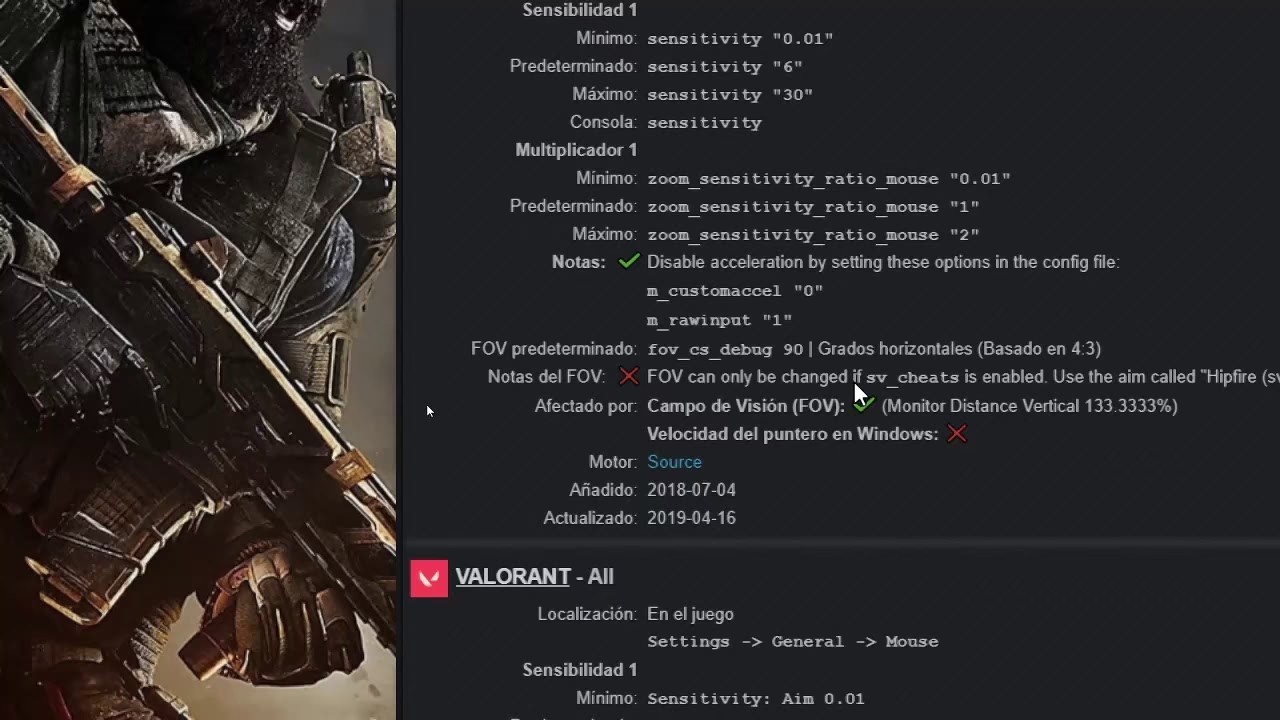
Este artículo te guiará a través de los conceptos fundamentales, desde la enigmática métrica del eDPI hasta los métodos prácticos para descubrir esa configuración que te hará sentir una extensión de tu personaje en el campo de batalla. Prepárate para afinar tu puntería y elevar tu juego a un nuevo nivel.
- eDPI: La Métrica Universal de la Sensibilidad
- Encontrando Tu Sensibilidad Perfecta en CS2
- Ajustes de Sensibilidad: Dentro y Fuera del Juego
- ¿Por Qué la Sensibilidad del Ratón Es Tan Crucial?
- Elegir el Ratón Adecuado y su Impacto en la Sensibilidad
- Preguntas Frecuentes (FAQ) sobre la Sensibilidad en CS2
- Conclusión: Tu Camino Hacia la Maestría en CS2
eDPI: La Métrica Universal de la Sensibilidad
¿Qué es el eDPI en CS2?
El término eDPI, o “Effective Dots per Inch” (Puntos por Pulgada Efectivos), es una medida que describe la sensibilidad aparente de tu ratón en el juego, independientemente del hardware o software específico que utilices. Es una métrica estandarizada que te permite comparar y replicar configuraciones de sensibilidad entre diferentes jugadores o setups de hardware sin tener que replicar su equipo exacto.
Imagina que quieres probar la sensibilidad de tu jugador profesional favorito, pero él usa un ratón con un DPI diferente al tuyo. El eDPI resuelve este problema, ya que te permite sentir cómo ellos experimentan el juego ajustando tu propia configuración para igualar su eDPI, sin importar el DPI base de tu ratón.
Cómo Calcular Tu eDPI
Calcular el eDPI es sorprendentemente sencillo y requiere solo dos valores clave: el DPI (Dots Per Inch) de tu ratón y la sensibilidad configurada dentro del juego. La fórmula es la siguiente:
eDPI = DPI del Ratón x Sensibilidad en el Juego
Por ejemplo, si juegas CS2 con un ratón configurado a 800 DPI y tu sensibilidad en el juego es de 1.25, tu eDPI sería de 1000 (800 x 1.25). Es un cálculo directo que te proporciona un número universal para comparar sensibilidades. Fuentes en línea sugieren que un eDPI de 800 es una de las configuraciones más comunes entre los jugadores profesionales, lo que te da un buen punto de partida para la experimentación.
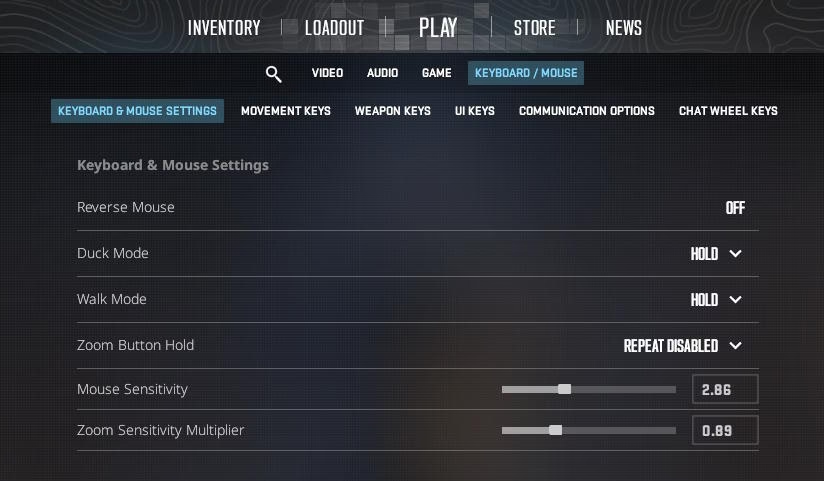
Para encontrar tu sensibilidad en el juego, accede al menú de configuración de CS2 (el icono de engranaje en la esquina superior izquierda del menú principal). Dentro de la sección ‘TECLADO / RATÓN’, busca la opción ‘Sensibilidad del Ratón’. Anota este número.
El DPI de tu ratón se gestiona generalmente a través del software del fabricante (como iCUE para CORSAIR, Logitech G HUB para Logitech, etc.). Los ratones más económicos o no gaming pueden tener un DPI fijo (consulta su documentación) o un botón físico en el ratón que alterna entre ajustes predefinidos de DPI.
Encontrando Tu Sensibilidad Perfecta en CS2
Comprendiendo la Sensibilidad del Ratón y Su Impacto
Encontrar la sensibilidad ideal del ratón en CS2 es un pilar fundamental para optimizar tu rendimiento. Esta configuración es crítica, ya que facilita significativamente el control de tu puntería y tu desempeño general en las partidas. La “mejor sensibilidad” es el equilibrio perfecto entre velocidad y precisión en el movimiento de tu ratón, asegurando que la colocación de tu mira y tus disparos sean consistentes y certeros.
La sensibilidad del ratón en CS2 se refiere a la velocidad con la que tu mira se mueve por la pantalla en respuesta a los movimientos físicos de tu ratón. Es la relación directa entre el movimiento de tu mano y el movimiento de tu punto de mira. Una sensibilidad excesivamente alta puede llevar a movimientos erráticos e incontrolables, haciendo que te pases de largo a tus objetivos. Por otro lado, una sensibilidad demasiado baja puede limitar tu capacidad para reaccionar rápidamente a situaciones inesperadas en el juego, como un enemigo apareciendo de repente por un lado.
La sensibilidad óptima es, en gran medida, una preferencia personal. Depende de tu estilo de juego (¿eres más agresivo o defensivo?), las armas que prefieres usar (¿francotirador o rifle de asalto?) y tu destreza general. La configuración correcta te permitirá reaccionar con agilidad, mantener una colocación precisa de la mira y realizar disparos exactos, todos ellos esenciales para el éxito en CS2.
La Importancia del DPI en CS2
El DPI (Dots Per Inch o Puntos por Pulgada) de tu ratón es un factor crucial que influye directamente en la sensibilidad efectiva en CS2. Denota cuán sensible es el ratón al movimiento de tu mano. Una configuración de DPI más alta significa que el cursor se moverá más rápido por la pantalla con menos movimiento físico del ratón, y viceversa. Por lo tanto, tu sensibilidad ideal en CS2 siempre estará ligada al DPI de tu ratón.
La mayoría de los profesionales de los eSports suelen preferir configuraciones de sensibilidad más bajas. Esto se debe a que una sensibilidad baja permite movimientos más amplios y controlados del ratón, lo que se traduce en una mayor precisión al apuntar. Si aspiras a mejorar tu juego o incluso a una carrera en CS2, emular este enfoque es una excelente opción.
Generalmente, una sensibilidad baja se sitúa entre 300 y 1000 eDPI. Muchos profesionales de CS2 optan por un eDPI cercano a 400. Es recomendable empezar a experimentar con configuraciones dentro de este rango. Por el contrario, una sensibilidad más alta (por encima de 1000 eDPI) se recomienda solo para situaciones muy específicas y no es adecuada para un juego que exige tanta precisión en los disparos como CS2.
La clave para determinar tu sensibilidad ideal es la práctica intensiva dentro del juego. Dedica tiempo a familiarizarte con configuraciones específicas, haz ajustes graduales y observa el impacto en tu rendimiento. A través de esta experimentación informada, podrás decidir con confianza cuál es tu mejor sensibilidad personal en CS2.
El Método del Deslizamiento de 360 Grados
El método de cálculo de 360 grados para determinar la sensibilidad ha demostrado ser uno de los enfoques más antiguos, precisos y ampliamente utilizados para encontrar la configuración de sensibilidad más exacta. Sigue estos pasos para aplicarlo:
- Realiza un Deslizamiento de 360 Grados: En un área segura del juego (un mapa de práctica o un servidor vacío), realiza un deslizamiento completo y cómodo de tu ratón sobre tu alfombrilla. Mientras lo haces, ajusta continuamente tu sensibilidad en el juego (aumentando o disminuyendo) hasta que un solo deslizamiento de tu ratón te devuelva al punto de partida exacto (es decir, que tu personaje haya girado exactamente 360 grados). Anota este valor de sensibilidad.
- Calcula los Rangos de Prueba: Multiplica tu sensibilidad de 360 grados por 1.5 para obtener un valor más alto, y divídela por 2 para obtener un valor más bajo. Ahora tienes tres números: tu sensibilidad inicial de 360, el valor más alto y el valor más bajo.
- Experimenta y Elimina: Prueba cada uno de estos tres valores en el juego. ¿Cuál se siente más cómodo? ¿Cuál te permite apuntar con mayor precisión? Elimina el valor que menos te guste (por ejemplo, si el más alto es demasiado rápido, descártalo).
- Refina la Búsqueda: Con los dos valores restantes, súmalos y divide el resultado por 2 para obtener una sensibilidad promedio entre ellos.
- Repite hasta la Perfección: Repite los pasos 3 y 4. Sigue eliminando el valor menos deseado y calculando el promedio de los dos restantes. Continúa este proceso hasta que logres tres valores tan similares en la práctica que te resulte un desafío distinguir entre ellos.
- La Elección Final: De estos tres valores finales, la que se sienta más natural y efectiva en el juego será tu sensibilidad ideal en CS2.
Ajustes de Sensibilidad: Dentro y Fuera del Juego
Ajustar tu sensibilidad directamente desde el menú del juego es un proceso directo. Sigue estos pasos:
- Accede al menú “Configuración” (el icono de engranaje) y navega a la sección “Configuración del juego”.
- Dentro de la sección “Configuración del juego”, localiza la pestaña “Teclado/Ratón”. Aquí encontrarás varias opciones cruciales:
| Opción de Configuración | Descripción y Recomendación |
|---|---|
| Invertir el ratón | Generalmente, se recomienda deshabilitar esta función, ya que se adapta a las preferencias de la mayoría de los jugadores para un control intuitivo. |
| Sensibilidad del ratón | Esta es la configuración principal para ajustar con precisión el multiplicador de los DPI de tu ratón, afectando directamente tu sensibilidad en el juego. |
| Entrada sin procesar (Raw Input) | Habilitar esta opción es crucial. Garantiza que CS2 ignore la configuración de sensibilidad del ratón de Windows, proporcionando una entrada consistente y sin alteraciones, evitando interferencias del sistema operativo. |
| Aceleración del ratón | Si bien esta función puede aumentar los movimientos del ratón en función de la velocidad de tu movimiento físico, la aceleración del ratón en CS2 generalmente es innecesaria y no recomendada si utilizas un ratón gaming de alta calidad. Puede introducir inconsistencias en tu puntería. |
| Cantidad de aceleración | Si, por alguna razón, decides usar la aceleración del ratón, esta configuración te permite controlar la intensidad o la cantidad de aceleración aplicada. Es mejor mantenerla en cero si buscas la máxima consistencia. |
Estas opciones te permiten personalizar la configuración de tu ratón para que coincida con tus preferencias y optimizar tu experiencia de juego en CS2.
Sensibilidad del Ratón en Windows: ¿Una Opción Viable?
Salvo en ratones muy antiguos, siempre podremos cambiar la sensibilidad del ratón mediante Windows. Simplemente ve a Configuración -> Dispositivos -> Mouse y pulsa en la parte derecha en el botón “Opciones de mouse adicionales”. En la tercera pestaña, “Opciones de puntero” podrás ver una barra de desplazamiento para seleccionar la “velocidad del puntero”, que no es otra cosa que ajustar la sensibilidad.
Cambiar la sensibilidad a través de Windows es un proceso rápido y sencillo. Sin embargo, este ajuste es puramente por software y funciona con independencia del sensor de tu ratón. Es una modificación artificial de los DPI que no proporciona cifras exactas, sino que funciona de forma porcentual. Por ejemplo, si tu ratón es de 1000 DPI y bajas la barra a un cuarto, estará funcionando a aproximadamente 500 DPI.
Además, esta configuración de Windows puede generar cierta carga de trabajo en el procesador. En momentos puntuales, especialmente si tienes una CPU poco potente o bajo una alta carga, podrías sentir que el ratón se mueve de forma errática. Por esta razón, y como veremos a continuación, siempre será preferible ajustar la sensibilidad a través del software del propio ratón o directamente en el juego.
El Poder del Software del Ratón y los Botones Físicos
La mayor diferencia entre usar las opciones de Windows y el software específico de tu ratón es que Windows es genérico y totalmente por software, mientras que el software del fabricante, aunque también es por software, opera a un nivel más bajo, comunicándose directamente con el sensor para ajustar la sensibilidad. Esto significa que el cambio de sensibilidad se realiza en el sensor, no en el software del sistema operativo, resultando en un ajuste mucho más fino y sin pérdida de precisión.
Muchos ratones gaming también cuentan con memoria interna, permitiendo guardar perfiles de sensibilidad directamente en el dispositivo, eliminando la necesidad de que el software esté siempre en ejecución. Esto es una ventaja en términos de rendimiento y velocidad de respuesta. Algunos ratones, especialmente los más económicos, pueden venir con perfiles de sensibilidad preconfigurados y no modificables, lo cual es menos ideal que el software pero sigue siendo mejor que los ajustes de Windows.
Además, muchos ratones gaming incluyen botones específicos, a menudo cerca de la rueda de desplazamiento, que permiten cambiar el DPI sobre la marcha. Aunque este método es el más rápido para ajustar la sensibilidad, está limitado a los rangos preestablecidos por el fabricante. Algunos ratones avanzados, como el Corsair M65 RGB, incluyen un botón “Sniper” que, al pulsarlo, reduce drásticamente la sensibilidad temporalmente para permitir una puntería más precisa con armas de francotirador. Esto es útil, pero a veces el proceso puede ser más lento de lo necesario en situaciones críticas.
¿Por Qué la Sensibilidad del Ratón Es Tan Crucial?
Cuando hablamos de la sensibilidad del ratón, nos referimos a la cantidad de puntos por pulgada que el cursor se mueve en la pantalla en comparación con el movimiento físico que realizamos con el ratón. Esto se mide comúnmente en DPI (Dots Per Inch), CPI (Counts Per Inch) o PPP (Puntos Por Pulgada), y el resultado final es siempre el mismo: la relación entre el movimiento físico y el movimiento en pantalla.
La resolución de tu monitor tiene una relación directa con la sensibilidad del ratón. No es lo mismo una pantalla de 2560 píxeles de ancho que una de 1920. Con la misma sensibilidad del ratón, en una pantalla 1080p, podrías cruzar la pantalla de un extremo a otro con un solo movimiento, mientras que en una pantalla 1440p, te quedarías corto. Un usuario con un monitor 4K y 600 DPI necesitará movimientos muy amplios para cruzar la pantalla, mientras que con 1200 DPI, la distancia de movimiento se reducirá a la mitad.
Baja Sensibilidad vs. Alta Sensibilidad: El Dilema
| Característica | Baja Sensibilidad | Alta Sensibilidad |
|---|---|---|
| Movimiento Físico | Requiere movimientos más amplios del ratón sobre la alfombrilla. | Requiere movimientos mínimos del ratón. |
| Esfuerzo Físico | Mayor esfuerzo físico del brazo/muñeca. | Menor esfuerzo físico del brazo/muñeca. |
| Precisión | Mayor precisión en los movimientos finos y al apuntar. Menos posibilidades de sobrepasar el objetivo. | Menor precisión, más susceptible a movimientos erráticos y sobrepasar el objetivo. |
| Reacción Rápida | Puede dificultar giros rápidos de 180 grados o reacciones ante enemigos por detrás. | Permite giros y reacciones muy rápidas. |
| Espacio Necesario | Requiere una alfombrilla de ratón grande y espacio en el escritorio. | Funciona bien con alfombrillas pequeñas y poco espacio. |
| Estilo de Juego | Ideal para juegos de disparo tácticos como CS2, donde la puntería es primordial. | Puede ser preferible en juegos con mucha acción y menos necesidad de puntería milimétrica. |
Hay usuarios que se sienten más cómodos con sensibilidades bajas y otros con sensibilidades muy altas. Una sensibilidad muy baja te obligará a mover el ratón mayores distancias, lo que implica más esfuerzo, pero a cambio te dará una mayor precisión. Por su parte, una sensibilidad muy alta hará que apenas tengas que mover el ratón para desplazar el cursor por la pantalla, pero la precisión será considerablemente menor. Es por esto que muchos ratones tienen un botón “Sniper” que baja la sensibilidad mientras se mantiene presionado, permitiendo una puntería más precisa para disparos críticos.
Elegir el Ratón Adecuado y su Impacto en la Sensibilidad
Como puedes observar, cambiar la sensibilidad de un ratón es extremadamente sencillo. La mayoría de los ratones permiten establecerla de forma diferente desde Windows o directamente desde un programa como es el caso de un videojuego. Sin embargo, debes tener en cuenta que no todos los periféricos ofrecen las mismas capacidades.
Generalmente, los ratones de precio muy económico suelen ser bastante simples, ofreciendo rangos de DPI limitados (por ejemplo, entre 600-1200 DPI, o hasta 2400 DPI). Esto es algo a considerar si eres una persona que busca poder adaptar la sensibilidad directamente desde el ratón o con un programa del fabricante. Un ratón gaming de calidad te ofrecerá un sensor más preciso y la flexibilidad de ajustar DPI a tu gusto, a menudo con botones dedicados y software robusto.
Sin embargo, no siempre un precio elevado o el DPI más alto del mercado se traduce en una mejora directa para ti. Elegir un modelo de alta gama solo por tener un DPI de 32.000 puede ser un error. Aunque la mayoría de las veces implica un sensor de alta calidad, no siempre es el caso. Un usuario normal rara vez utiliza un DPI superior a 2400. Incluso en los casos más especiales, algunos lo limitan a 3200 o, en ocasiones muy raras, a 6400, cuando se necesita el menor movimiento posible para desplazar el puntero.
Prácticamente nadie puede acostumbrarse a utilizar un DPI de 32.000, ya que un ligero movimiento es suficiente para que el puntero se desplace de un lado a otro de la pantalla, lo que hace inviable su uso en la mayoría de los escenarios. Esto implica que muchas veces no es necesario optar por los modelos más caros y con la mayor sensibilidad. Al elegir un ratón de precio elevado, no te dejes guiar solo por el DPI; considera también la ergonomía, la calidad del sensor, los botones programables y la reputación de la marca.
Preguntas Frecuentes (FAQ) sobre la Sensibilidad en CS2
¿Cómo saber tu sensibilidad perfecta en CS2?
La sensibilidad perfecta es personal y se encuentra a través de la experimentación. Un método recomendado es el del “deslizamiento de 360 grados”, donde ajustas tu sensibilidad hasta que un movimiento completo de tu ratón te haga girar exactamente 360 grados en el juego. Luego, refinas ese valor con pruebas y comparaciones, buscando el equilibrio ideal entre velocidad y precisión que se sienta más natural para tu estilo de juego.
¿Cómo puedo saber la sensibilidad de mi ratón (DPI)?
La forma más precisa es a través del software del fabricante de tu ratón (ej. Logitech G HUB, Razer Synapse, Corsair iCUE). Estos programas te permiten ver y ajustar el DPI exacto de tu sensor. Si tu ratón no tiene software, puede tener botones físicos para ciclos de DPI (indicados a menudo por LEDs) o puedes consultar la documentación del producto. La configuración de sensibilidad de Windows afecta la velocidad del puntero, pero es un ajuste por software y no el DPI nativo del ratón.
¿Cómo puedo calcular mi DPI ideal?
Tu DPI ideal está intrínsecamente ligado a tu sensibilidad en el juego para alcanzar un eDPI deseado. No hay un “DPI ideal” único, sino un “eDPI ideal” que es la combinación de tu DPI y la sensibilidad en el juego. Si apuntas a un eDPI de 800 (común entre profesionales), y tu sensibilidad en el juego es 1.0, entonces tu DPI ideal sería 800. Si tu sensibilidad en el juego es 2.0, tu DPI ideal sería 400. El DPI ideal es aquel que, combinado con tu sensibilidad en el juego, te da el eDPI que te permite la mayor precisión y comodidad.
Conclusión: Tu Camino Hacia la Maestría en CS2
Lograr la mejor sensibilidad en CS2 es un delicado equilibrio entre precisión y velocidad. Hemos explorado la importancia del eDPI como una métrica universal y cómo calcularlo para comparar configuraciones. La preferencia de los profesionales por ajustes de sensibilidad más bajos, idealmente en el rango de 300-1000 eDPI (con 400 eDPI como un punto de partida popular), subraya la importancia de la precisión en este juego.
La experimentación, perfeccionando los DPI ideales del ratón y la sensibilidad en el juego, es crucial. El método de cálculo de 360 grados es una herramienta invaluable en esta búsqueda, guiando a los jugadores a identificar sus configuraciones óptimas. Además, comprender el impacto de la aceleración del ratón (generalmente desaconsejada) y navegar por el menú del juego y el software del ratón para ajustar la configuración son pasos esenciales para crear una sensibilidad personalizada y consistente.
En última instancia, encontrar tu mejor sensibilidad en CS2 es un viaje personal de prueba y error. Es una inversión de tiempo que se traduce en una jugabilidad mejorada, habilidades de puntería más nítidas y, en definitiva, un dominio más profundo del juego. ¡Ajusta, practica y domina el campo de batalla!
Si quieres conocer otros artículos parecidos a Maestría en CS2: Calcula Tu Sensibilidad Perfecta puedes visitar la categoría Cálculos.