
04/03/2025
En el vasto universo de los Sistemas de Información Geográfica (SIG), la representación de la realidad va más allá de las meras coordenadas bidimensionales. Si bien la latitud (X) y la longitud (Y) nos ubican en el plano horizontal, es el valor Z el que nos introduce en la tercera dimensión, permitiéndonos modelar la altura, la profundidad o la elevación. Esta capacidad de trabajar con datos 3D es fundamental para un sinfín de aplicaciones, desde la planificación urbana y el análisis hidrológico hasta la visualización de terrenos y la gestión de infraestructuras subterráneas.
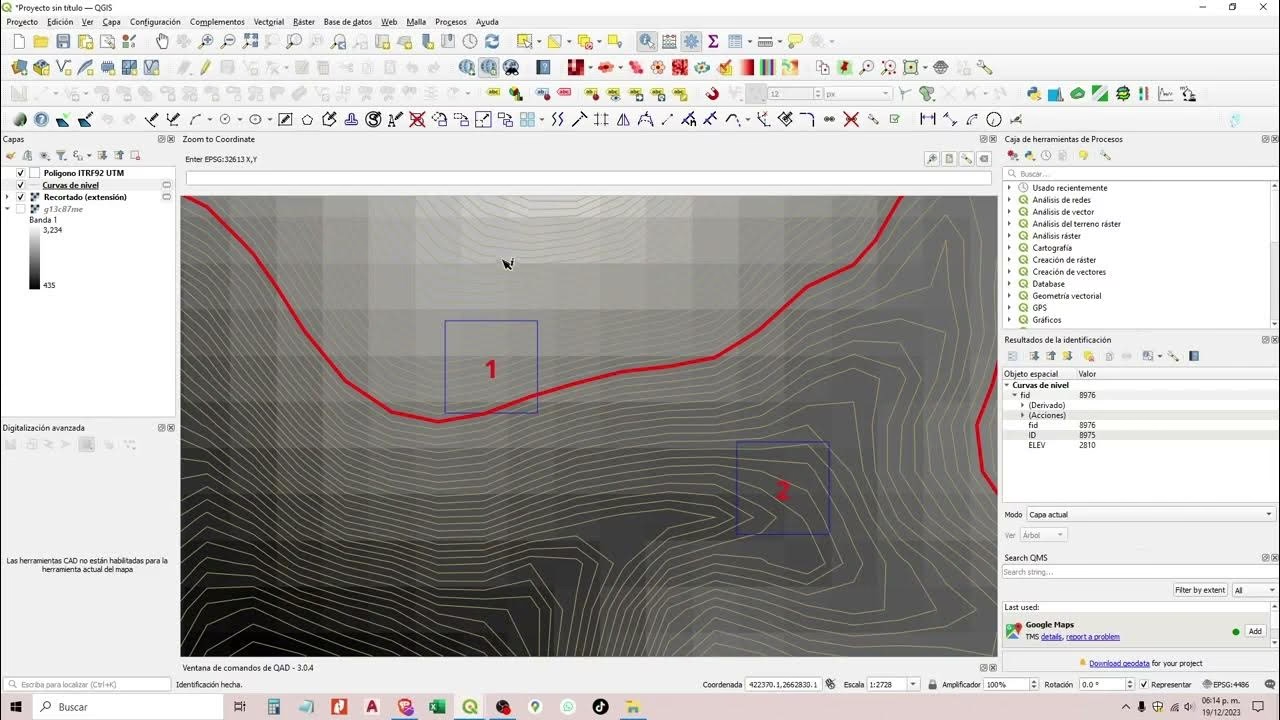
QGIS, como software SIG de código abierto líder, ofrece diversas herramientas para manipular y gestionar datos tridimensionales. Una de las operaciones más básicas y, a la vez, cruciales, es la asignación de un valor Z a las geometrías de una capa. Esto es especialmente útil cuando se trabaja con datos originalmente bidimensionales a los que se necesita dotar de una dimensión vertical para análisis o visualizaciones más complejas. A continuación, exploraremos en detalle cómo llevar a cabo esta tarea esencial en QGIS, utilizando el algoritmo nativo diseñado para tal fin.
- ¿Qué es un Valor Z en el Contexto GIS?
- La Importancia de las Coordenadas Z en el Análisis Espacial
- Asignando el Valor Z en QGIS: El Algoritmo 'Set Z Value'
- Paso a Paso: Cómo Utilizar el Algoritmo 'Set Z Value' en QGIS
- Casos de Uso Comunes para la Asignación de Valores Z
- Consideraciones Importantes al Trabajar con Valores Z en QGIS
- Preguntas Frecuentes sobre Valores Z en QGIS
¿Qué es un Valor Z en el Contexto GIS?
Las coordenadas geográficas tradicionales se basan en dos ejes principales: el eje X (este-oeste o longitud) y el eje Y (norte-sur o latitud). Estos dos valores son suficientes para posicionar un objeto en un mapa 2D. Sin embargo, el mundo real es tridimensional. Aquí es donde entra en juego el valor Z. Este tercer valor representa la coordenada vertical de un punto en el espacio. Dependiendo del contexto, el valor Z puede significar:
- Elevación: La altura de un punto sobre un nivel de referencia (como el nivel del mar), comúnmente utilizada en modelos de terreno.
- Profundidad: La distancia vertical por debajo de una superficie, relevante para estudios geológicos, hidrológicos subterráneos o de infraestructuras enterradas.
- Altura: La altura de un objeto o estructura sobre el terreno, como la altura de un edificio o un árbol.
Integrar el valor Z en nuestros datos espaciales transforma una simple ubicación en una representación espacial con volumen, permitiendo análisis más ricos y visualizaciones inmersivas. Las geometrías que incluyen un valor Z se conocen como geometrías 3D (por ejemplo, puntos Z, líneas Z, polígonos Z o multiparches).
La Importancia de las Coordenadas Z en el Análisis Espacial
La capacidad de manejar datos 3D en QGIS no es solo una cuestión de estética o visualización; es una herramienta poderosa que abre las puertas a análisis espaciales mucho más sofisticados y realistas. La tridimensionalidad de los datos es vital para:
- Modelado de Terreno y Paisaje: Crear Modelos Digitales de Elevación (MDE) o Modelos Digitales de Superficie (MDS) a partir de nubes de puntos o líneas de contorno.
- Análisis de Visibilidad: Determinar qué áreas son visibles desde un punto específico, crucial para la planificación de infraestructuras, telecomunicaciones o seguridad.
- Simulaciones Hidrológicas: Modelar el flujo de agua, identificar cuencas hidrográficas y determinar la dirección de escorrentía basándose en la elevación del terreno.
- Planificación Urbana y Arquitectura: Visualizar y analizar el impacto de nuevas construcciones en el entorno urbano, evaluar sombras o el impacto visual.
- Geología y Minería: Representar capas subterráneas, fallas geológicas o depósitos minerales.
- Gestión de Infraestructuras: Mapear tuberías, cables y túneles subterráneos, facilitando su mantenimiento y planificación.
Sin la dimensión Z, muchos de estos análisis serían incompletos o imposibles, limitando la comprensión y la toma de decisiones basada en datos geográficos.
Asignando el Valor Z en QGIS: El Algoritmo 'Set Z Value'
QGIS proporciona una herramienta específica para asignar un valor Z a las geometrías de una capa: el algoritmo 'Set Z value'. Este algoritmo forma parte de las herramientas nativas de QGIS, lo que garantiza su eficiencia y fiabilidad. Su función es clara y directa: dotar de una coordenada Z a cada vértice de las geometrías seleccionadas.
La descripción del algoritmo es la siguiente:
QGIS Algorithm provided by QGIS (native c++) Set Z value (native:setzvalue). Sets the Z value for geometries in a layer. This algorithm sets the Z value for geometries in a layer. If Z values already exist in the layer, they will be overwritten with the new value. If no Z values exist, the geometry will be upgraded to include Z values and the specified value used as the initial Z value for all geometries.
Analicemos los puntos clave de esta descripción:
- Funcionalidad Central: El algoritmo está diseñado para establecer un valor Z para las geometrías de una capa. Esto significa que operará sobre puntos, líneas o polígonos, asignando la misma altura vertical a todos los vértices de cada entidad.
- Sobrescritura de Valores Existentes: Una característica importante a tener en cuenta es que si las geometrías de la capa de entrada ya poseen valores Z, estos serán sobrescritos por el nuevo valor que se especifique. Esto es crucial para evitar confusiones y asegura que el valor Z asignado sea el deseado.
- Actualización de Geometrías 2D a 3D: Si la capa de entrada no tiene valores Z (es decir, es una capa 2D tradicional), el algoritmo 'actualizará' la geometría para incluir esta nueva dimensión. Esto significa que, internamente, QGIS modificará la estructura de los datos para almacenar el valor Z junto con las coordenadas X e Y para cada vértice. El valor especificado se utilizará como el valor Z inicial para todas las geometrías.
Es importante destacar que este algoritmo asigna un *valor Z constante* a todas las geometrías o a todos los vértices de una geometría. Si necesitas asignar valores Z variables (por ejemplo, basados en un campo de atributo o en un Modelo Digital de Elevación), necesitarías herramientas diferentes, como las de interpolación o las de muestreo de valores ráster.
Paso a Paso: Cómo Utilizar el Algoritmo 'Set Z Value' en QGIS
Utilizar el algoritmo 'Set Z value' es un proceso sencillo que se integra perfectamente con el flujo de trabajo de QGIS. Sigue estos pasos para asignar valores Z a tus capas:
Prepara tu Capa de Entrada
Abre QGIS y carga la capa vectorial (puntos, líneas o polígonos) a la que deseas asignar un valor Z. Asegúrate de que la capa esté en un sistema de coordenadas proyectadas si vas a trabajar con unidades métricas para el Z, aunque el algoritmo funciona con cualquier SRC.
Accede a la Caja de Herramientas de Procesos
Ve al menú superior de QGIS, selecciona 'Procesos' y luego haz clic en 'Caja de herramientas'. Esto abrirá el panel de la Caja de herramientas de Procesos, que contiene una vasta colección de algoritmos SIG.
Busca el Algoritmo 'Set Z value'
En la barra de búsqueda dentro del panel de la Caja de herramientas de Procesos, escribe 'Set Z value'. Deberías ver el algoritmo aparecer bajo la categoría 'QGIS (native c++)'. Haz doble clic sobre él para abrir su ventana de diálogo.
Configura los Parámetros del Algoritmo
La ventana de diálogo 'Set Z value' es bastante simple y tiene los siguientes parámetros:
- Capa de entrada: Utiliza el menú desplegable para seleccionar la capa vectorial de tu panel de capas a la que deseas aplicar el valor Z.
- Valor Z: Aquí debes introducir el valor numérico que deseas asignar como la coordenada Z para todas las geometrías de la capa. Este valor será una constante. Por ejemplo, si tus datos representan entidades a 100 metros sobre el nivel del mar, introducirías '100'.
- Capa Z establecida: Este es el parámetro de salida. Puedes elegir:
- Crear una capa temporal: La opción por defecto. Esto creará una nueva capa en tu panel de capas con el valor Z asignado. Esta capa será temporal y se eliminará al cerrar QGIS a menos que la guardes explícitamente.
- Guardar en archivo: Haz clic en el botón '...' y especifica la ubicación y el nombre para guardar la nueva capa como un archivo permanente (por ejemplo, un archivo Shapefile .shp o GeoPackage .gpkg).
Ejecuta el Algoritmo
Una vez que hayas configurado todos los parámetros, haz clic en el botón 'Ejecutar' en la parte inferior de la ventana de diálogo. QGIS procesará la capa y generará una nueva capa con los valores Z asignados.
Verifica los Resultados
Para confirmar que el valor Z se ha asignado correctamente, puedes hacer lo siguiente:
- Inspeccionar las propiedades de la capa: Haz clic derecho en la nueva capa en el panel de capas, selecciona 'Propiedades' y luego ve a la pestaña 'Información'. Busca la sección 'Sistema de Referencia de Coordenadas' y verifica si la capa ahora se reporta como una geometría Z (ejemplo: 'EPSG:XXXX - WGS 84 / UTM zone XXN + EGM96 altura').
- Utilizar la herramienta de información: Selecciona la nueva capa y utiliza la herramienta 'Identificar objetos espaciales' (el icono 'i' azul). Haz clic en una geometría en el mapa y en la ventana de resultados de identificación, busca las coordenadas X, Y y Z.
- Visualización 3D: Si tienes habilitada la vista de mapa 3D en QGIS (Ver -> Nueva vista de mapa 3D), puedes añadir la capa y ajustar la simbología para visualizarla en el espacio tridimensional. Esto es la prueba definitiva de que tus datos ahora tienen profundidad.
Casos de Uso Comunes para la Asignación de Valores Z
El algoritmo 'Set Z value' es particularmente útil en varias situaciones prácticas:
- Digitalización de Datos 2D con Elevación Fija: Si estás digitalizando elementos que sabes que se encuentran a una altura constante (por ejemplo, tuberías subterráneas a una profundidad uniforme o la base de una construcción), puedes digitalizarlos en 2D y luego asignarles el valor Z correspondiente de una sola vez.
- Preparación para Extrusión 3D: Antes de extruir polígonos para crear modelos de edificios o volúmenes, es posible que necesites asignarles una altura base (valor Z) desde la cual comenzará la extrusión.
- Normalización de Datos: A veces, diferentes fuentes de datos pueden tener valores Z inconsistentes o ausentes. Este algoritmo permite estandarizar el valor Z de una capa completa a un valor de referencia, útil para la integración de datos o ciertos análisis.
- Creación de Capas de Referencia 3D: Puedes crear capas de referencia con un valor Z fijo (por ejemplo, el nivel del mar, o una elevación de referencia para un proyecto de construcción) para visualización o como base para otros análisis.
Consideraciones Importantes al Trabajar con Valores Z en QGIS
Aunque el proceso de asignación de valores Z es directo, hay varias consideraciones que debes tener en cuenta para asegurar la precisión y la utilidad de tus datos 3D:
- Unidades del Valor Z: Asegúrate de que el valor Z que asignas sea coherente con las unidades verticales de tu sistema de coordenadas de referencia. Si tu SRC está en metros, tu valor Z debe ser en metros. Si está en pies, entonces en pies. La coherencia es clave para evitar errores en análisis posteriores.
- Origen del Valor Z: Reflexiona sobre la fuente de tu valor Z. ¿Es una estimación, una medida precisa, o un valor por defecto? La precisión del valor Z impactará directamente la precisión de cualquier análisis 3D que realices.
- Tamaño del Archivo: Las geometrías 3D requieren más espacio de almacenamiento que las 2D, ya que cada vértice ahora almacena tres coordenadas en lugar de dos. Esto puede ser relevante para capas muy grandes.
- Visualización 3D: QGIS cuenta con una vista de mapa 3D que te permite explorar tus datos con la dimensión Z. Asegúrate de configurar las propiedades de renderizado de la capa (por ejemplo, extrusión para polígonos, o ajuste de altura para puntos y líneas) para aprovechar al máximo esta capacidad.
- Limitaciones del Algoritmo: Recuerda que 'Set Z value' asigna un valor Z *constante*. Para escenarios donde el valor Z varía por entidad o por ubicación (como la elevación real del terreno), necesitarás utilizar herramientas más avanzadas como la interpolación de datos, el muestreo de valores ráster desde un DEM, o expresiones basadas en atributos existentes.
Comprender estas consideraciones te ayudará a utilizar el valor Z de manera efectiva y a evitar posibles problemas en tus proyectos SIG.
Preguntas Frecuentes sobre Valores Z en QGIS
Aquí respondemos algunas preguntas comunes que pueden surgir al trabajar con la dimensión Z en QGIS:
¿Este algoritmo crea un modelo de terreno 3D?
No, el algoritmo 'Set Z value' no crea un modelo de terreno (como un DEM o TIN). Simplemente asigna un valor Z fijo a tus geometrías existentes. Para crear modelos de terreno, necesitarías datos de elevación (como puntos LiDAR o curvas de nivel) y herramientas de interpolación o triangulación.
¿Puedo usar un valor Z diferente para cada entidad basado en un campo de atributo?
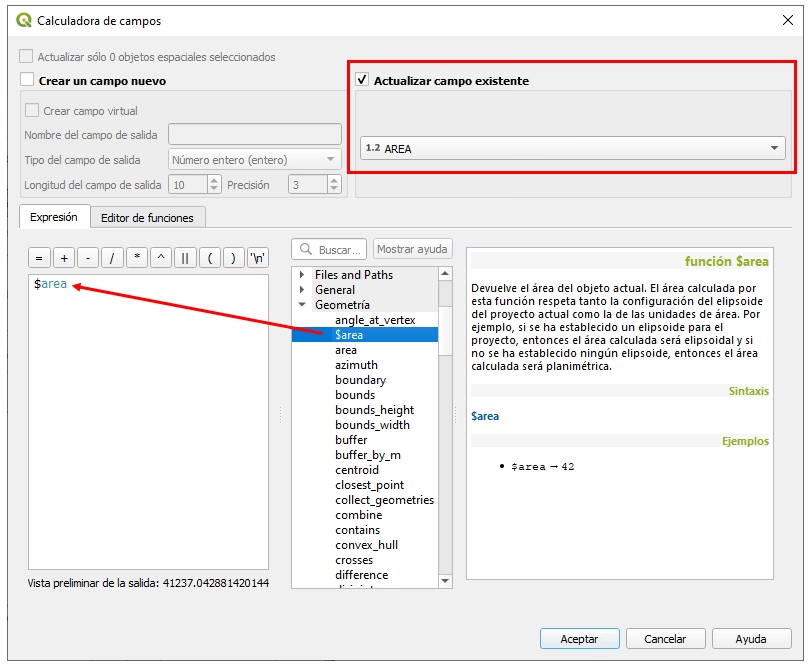
El algoritmo 'Set Z value' solo permite asignar un valor Z constante a todas las geometrías. Si necesitas asignar valores Z variables basados en un campo de atributo (por ejemplo, una columna 'Altura' en tu tabla de atributos), necesitarás utilizar otras herramientas. Una opción común es usar la calculadora de campos para crear nuevas geometrías con Z, o complementos específicos para manipulación 3D que permitan la asignación dinámica de valores Z.
¿Cómo puedo ver mis datos con valor Z en QGIS?
Para visualizar tus datos en 3D en QGIS, ve a 'Ver' > 'Nueva vista de mapa 3D'. Una vez abierta la vista 3D, puedes añadir tus capas y configurar las propiedades de la escena y de las capas (por ejemplo, extrusión para polígonos, o elevación para puntos y líneas) para que se muestren en tres dimensiones. También puedes usar la herramienta 'Identificar objetos espaciales' para verificar las coordenadas Z de los puntos individuales.
¿Qué pasa si mi capa ya tiene valores Z y uso este algoritmo?
Como se mencionó, si tu capa ya contiene valores Z, el algoritmo 'Set Z value' los sobrescribirá con el nuevo valor constante que especifiques. Es una operación destructiva para los valores Z existentes, por lo que siempre es recomendable trabajar con una copia de tu capa original si no estás seguro.
¿Existe una forma de eliminar los valores Z de una capa?
Sí, existen herramientas para 'aplanar' una capa 3D a 2D, eliminando los valores Z. Por ejemplo, el algoritmo 'Force 2D' en la caja de herramientas de procesos puede convertir geometrías Z en geometrías 2D, descartando la información de altura.
Dominar la asignación del valor Z en QGIS es un paso fundamental para cualquier profesional o entusiasta de los SIG que desee ir más allá de las representaciones planas. Al comprender y aplicar correctamente el algoritmo 'Set Z value', estarás un paso más cerca de crear y analizar modelos espaciales verdaderamente tridimensionales, abriendo un mundo de nuevas posibilidades para tus proyectos geoespaciales.
Si quieres conocer otros artículos parecidos a Calculando y Asignando el Valor Z en QGIS puedes visitar la categoría Cálculos.