
18/06/2023
Crystal Reports se ha consolidado como una herramienta indispensable en el ámbito de la inteligencia de negocios, permitiendo a las organizaciones transformar datos brutos en informes detallados y visualmente atractivos. Desde el seguimiento de ventas hasta la gestión de inventarios, la capacidad de generar reportes personalizados es crucial. Sin embargo, dominar todas sus funcionalidades, como la presentación de porcentajes, el cálculo de totales acumulados o el uso avanzado de fórmulas, puede ser un desafío. Este artículo es su guía completa para desentrañar estas capacidades clave y optimizar la creación de sus informes.
A menudo, los usuarios se encuentran con la necesidad de presentar datos de una manera específica, como mostrar un valor numérico como un porcentaje o calcular sumas que se actualizan dinámicamente. También es fundamental la habilidad de manipular cadenas de texto o fechas, y exportar estos resultados a formatos versátiles como Excel para un análisis posterior. Acompáñenos en este recorrido para explotar al máximo el potencial de Crystal Reports y hacer que sus datos hablen por sí mismos.
- Cómo Mostrar Porcentajes en Crystal Reports
- Cálculo de Totales en Crystal Reports: Acumulados y Condicionales
- Dominando las Fórmulas en Crystal Reports
- Exportar Reportes de Crystal Reports a Excel
- Preguntas Frecuentes (FAQ)
- ¿Puedo usar fórmulas para filtrar o clasificar datos en Crystal Reports?
- ¿Cómo evito que los valores suprimidos se incluyan en un total o una suma?
- ¿Qué es la función LEN en Crystal Reports y para qué sirve?
- ¿Por qué Crystal Reports utiliza un formato de moneda para mostrar porcentajes?
- ¿Es posible combinar texto y datos de campos en una sola fórmula?
- Conclusión
Cómo Mostrar Porcentajes en Crystal Reports
Una de las necesidades más comunes al presentar datos es la visualización de porcentajes. Aunque pueda parecer una tarea sencilla, Crystal Reports tiene una particularidad interesante para automatizar este formato. Muchos usuarios, antes de descubrir este método, recurrían a convertir el número a una cadena de texto y concatenar el símbolo '%' manualmente. Si bien esto funciona para un campo, se vuelve tedioso y propenso a errores cuando se aplica a múltiples campos.
La clave para que Crystal Reports formatee automáticamente un número como porcentaje reside en un truco ingenioso: el sistema interpreta el formato de porcentaje como una variación del formato de moneda. Es decir, internamente, cuando se aplica el formato de porcentaje, Crystal Reports lo maneja como un valor monetario, pero reemplazando el símbolo de la moneda por el de porcentaje y ajustando la alineación. Esta funcionalidad oculta simplifica enormemente el proceso.
Pasos para Formatear un Campo Numérico como Porcentaje:
- Haga clic derecho sobre el campo numérico que desea formatear en su informe.
- Seleccione la opción 'Formato' o 'Formatear Campo' (Format Field).
- Diríjase a la pestaña 'Número' (Number).
- Haga clic en el botón 'Personalizar' (Customize).
- Dentro de la ventana de personalización, vaya a la pestaña 'Símbolo de Moneda' (Currency Symbol).
- Marque la casilla 'Habilitar Símbolo de Moneda' (Enable Currency Symbol).
- Cambie el 'Símbolo de Moneda' al carácter '%'.
- En el cuadro combinado 'Posición' (Position), seleccione la opción que muestra el porcentaje después del número, por ejemplo, '-123%'. Esto asegura que el símbolo se coloque correctamente.
- Haga clic en 'Aceptar' (OK) en todas las ventanas para guardar los cambios y salir.
Al seguir estos pasos, Crystal Reports aplicará automáticamente el formato de porcentaje a su campo numérico, alineándolo correctamente y ahorrándole el esfuerzo de conversiones manuales a texto. Este método es ideal para mantener la integridad numérica del campo mientras se presenta visualmente como un porcentaje.
Cálculo de Totales en Crystal Reports: Acumulados y Condicionales
Crystal Reports ofrece potentes características para realizar cálculos acumulativos y resumir datos, siendo los totales acumulados (Running Totals) una de las más valiosas. Estos son esenciales en informes donde se necesita una suma que se actualice progresivamente con cada fila o grupo, como en informes financieros, de seguimiento de ventas o resúmenes de inventario.
¿Qué son los Totales Acumulados?
Un total acumulado es una suma que se construye a medida que el informe procesa los registros. A diferencia de un simple campo de resumen (como una suma total al final del informe), un total acumulado puede mostrar el valor acumulado en cualquier punto del informe, ya sea por cada registro o por cada grupo.
Supresión Condicional de Campos para un Total Único
A veces, surge la necesidad de mostrar un valor, como el monto total de una factura, solo una vez, incluso si la factura tiene múltiples líneas de detalle. Para lograr esto y evitar que el monto se repita en cada línea, se puede suprimir condicionalmente el campo. El objetivo es que el monto aparezca únicamente en la primera ocurrencia de un número de factura.
Pasos para Suprimir un Campo Condicionalmente:
- Haga clic derecho sobre el campo de monto que desea suprimir y seleccione 'Formatear Campo' (Format Field).
- Vaya a la pestaña 'Común' (Common).
- Junto a la casilla de verificación 'Suprimir' (Suppress), haga clic en el botón de fórmula (el símbolo 'X-2'). Esto abrirá el Editor de Fórmulas.
- Utilice la siguiente condición para verificar si el número de factura es el mismo que el registro anterior:
{Campo.NumeroFactura} = Previous({Campo.NumeroFactura})
Asegúrese de reemplazar{Campo.NumeroFactura}con el nombre real de su campo de número de factura. - Haga clic en 'Guardar y Cerrar' (Save and Close).
Esta condición suprimirá el campo de monto cuando el número de factura sea idéntico al del registro precedente, asegurando que el monto se muestre una sola vez por cada número de factura.
Creación de un Total Acumulado Condicional
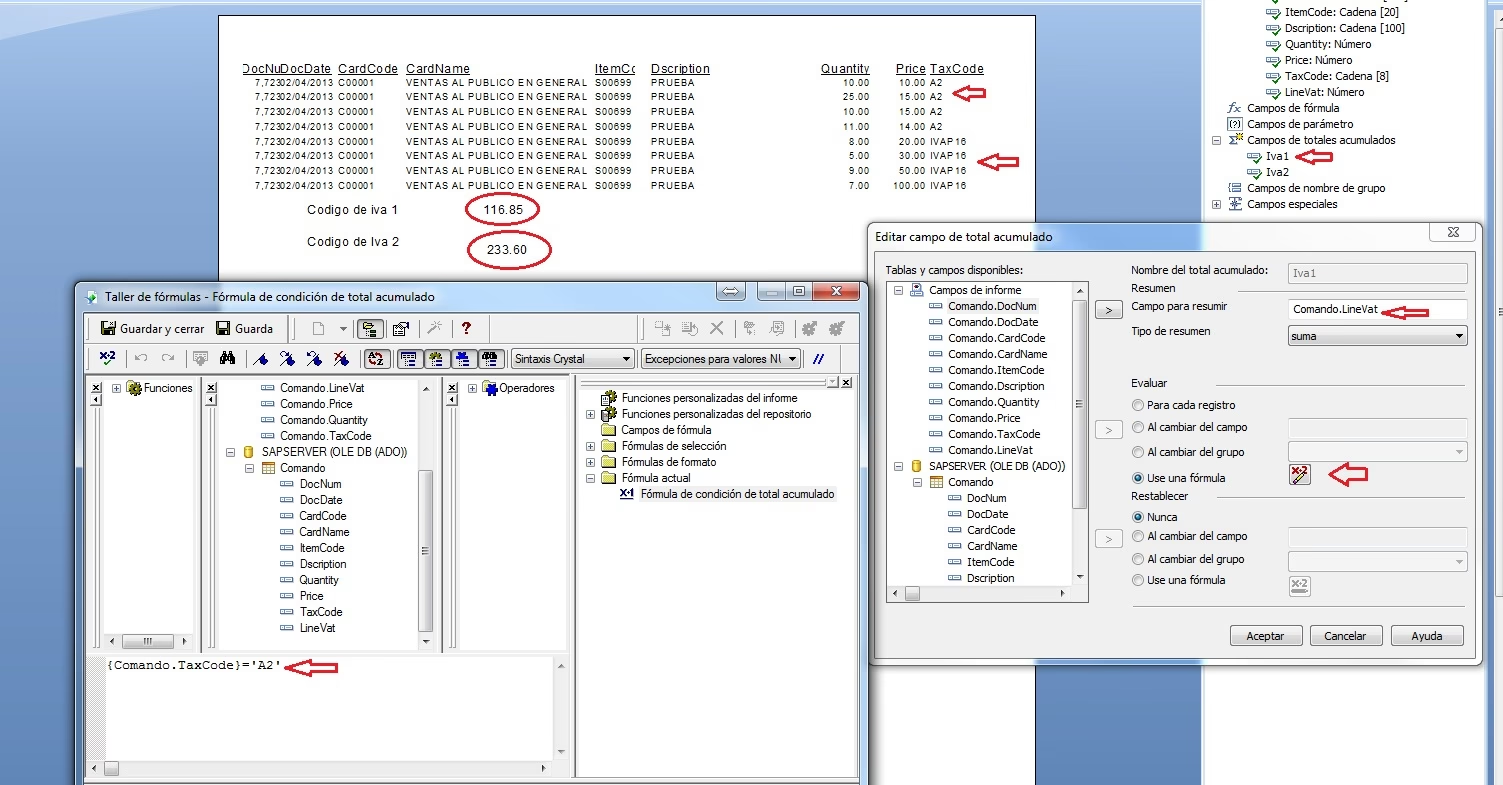
La supresión de campos es efectiva para la visualización, pero si el campo suprimido se incluye en una suma simple en el pie de página, los valores suprimidos seguirán siendo contados. Para evitar esto, se debe utilizar un total acumulado condicional. Esto garantiza que solo los valores visibles (no suprimidos) se incluyan en la suma final.
Pasos para Crear un Total Acumulado Condicional:
- Inserte un Campo de Total Acumulado: En el 'Explorador de Campos' (Field Explorer), haga clic derecho en 'Campos de Total Acumulado' (Running Total Fields) y seleccione 'Nuevo'.
- Asigne un nombre al total acumulado (ej., 'Suma_ValorFactura').
- Configure el Campo a Resumir: En el desplegable 'Campo a resumir' (Field to Summarize), seleccione el campo de monto (ej., '@ValorFactura').
- Establezca el Tipo de Resumen: Elija 'Suma' (Sum) de las opciones disponibles.
- Agregue una Fórmula de Evaluación Condicional: En la sección 'Evaluar' (Evaluate), elija 'Usar una fórmula' (Use a formula), luego haga clic en el botón de fórmula para introducir una fórmula que impida sumar los montos suprimidos.
Not ({Campo.NumeroFactura} = Previous({Campo.NumeroFactura}))
Esta fórmula asegura que el valor solo se sume si el número de factura actual es diferente al anterior (es decir, es la primera ocurrencia del número de factura). - Restablecer: En la sección 'Restablecer' (Reset), elija cómo desea que se restablezca el total acumulado. Típicamente, se restablece 'Por grupo' (On change of group) si está agrupando por número de factura o cliente, o 'Al final del informe' (On every record) según la estructura de su reporte.
- Coloque el Campo de Total Acumulado: Inserte el campo de total acumulado en la sección del pie de página donde desea que aparezca la suma.
Este enfoque asegura que los valores suprimidos no se incluyan en la suma, proporcionando el total correcto y preciso en el pie de página del reporte.
Dominando las Fórmulas en Crystal Reports
Las fórmulas son el corazón de la personalización y el análisis de datos en Crystal Reports. Permiten calcular nuevos datos basados en campos existentes, manipular texto, trabajar con fechas y aplicar lógica condicional para generar información específica que no está directamente disponible en la fuente de datos. Comprender cómo crear y utilizar fórmulas es fundamental para cualquier usuario de Crystal Reports.
Creación de un Campo de Fórmula
Un campo de fórmula es un nuevo campo que usted define y que contiene un valor calculado. Este valor puede ser el resultado de operaciones matemáticas, manipulaciones de texto o lógica condicional.
Pasos para Crear un Campo de Fórmula:
- Vaya al panel 'Explorador de Campos' (Field Explorer).
- Haga clic en 'Campos de Fórmula' (Formula Fields) para seleccionarlo.
- Haga clic derecho en 'Campos de Fórmula', luego seleccione 'Nuevo' (New).
- Introduzca un nombre para su fórmula (ej., 'VentasPromedioMensual').
- Haga clic en 'Aceptar' (OK).
Se abrirá el 'Taller de Fórmulas' (Formula Workshop), que es su entorno de trabajo para construir las fórmulas. Este taller se divide en varias áreas: el Explorador, los campos de datos de su informe, las funciones disponibles, los operadores matemáticos y el área en blanco donde se construye la fórmula.
Ejemplos de Fórmulas Comunes
Fórmulas Numéricas:
Para calcular promedios o realizar cualquier operación matemática, simplemente arrastre los campos de datos y los operadores al área de construcción. Por ejemplo, para calcular las ventas promedio mensuales a partir de las ventas anuales:
{Ventas/Año} / 12Una vez construida, haga clic en 'Guardar y Cerrar' (Save & Close) y arrastre el nuevo campo de fórmula desde el Explorador de Campos a su informe.
Unión de Múltiples Campos (Concatenación):
Las fórmulas también son excelentes para combinar datos de varios campos, como un nombre y un apellido en un solo campo 'Nombre Completo'. Puede usar el operador '+' o '&' para concatenar. Para añadir un espacio entre los campos, incluya un espacio entre comillas:
{Nombre} + ' ' + {Apellido}Este es un ejemplo simple pero poderoso de la manipulación de cadenas que se puede lograr.
Fórmulas de Manipulación de Cadenas Adicionales:
Crystal Reports ofrece funciones robustas para trabajar con texto:
- Uppercase: Convierte una cadena a mayúsculas.
Uppercase({CampoTexto}) - Lowercase: Convierte una cadena a minúsculas.
Lowercase({CampoTexto}) - Propercase: Convierte la primera letra de cada palabra a mayúsculas (título).
Propercase({CampoTexto}) - Left: Extrae un número específico de caracteres desde el lado izquierdo de una cadena.
Left({Nombre}, 1) + '. ' + {Apellido} // Para inicial del nombre - Right: Extrae un número específico de caracteres desde el lado derecho de una cadena. Útil para mostrar solo los últimos dígitos de un número sensible (ej., tarjeta de crédito) y ocultar el resto con asteriscos.
' ' + Right({NumeroTarjeta}, 4) - Mid: Extrae caracteres desde una posición específica en el medio de una cadena.
Mid({Identificador}, 4, 5) // Inicia en el 4to carácter, extrae 5 - Función LEN: Esta función cuenta el número de caracteres en una cadena de texto. Es fundamental para validar longitudes de campos o para usarla en conjunto con otras funciones de manipulación de cadenas.
Len({CampoEmail}) // Devuelve la longitud del emailLa función LEN es una herramienta esencial para el análisis de la estructura de los datos de texto.
Fórmulas de Fecha:
Crystal Reports permite extraer componentes de fechas o calcular diferencias:
- Year, Month, Day: Extraen el año, mes o día de un campo de fecha.
Year({FechaAdquisicion}) - Weekday, WeekdayName: Devuelven el número del día de la semana o su nombre.
WeekdayName(Weekday({FechaAdquisicion})) - CurrentDate: Devuelve la fecha actual del sistema.
Un uso avanzado es calcular la edad de una persona a partir de su fecha de nacimiento y la fecha actual. Para obtener un número entero de años, se puede combinar `CurrentDate`, resta y la función `Int` (entero):
Int((CurrentDate - {FechaNacimiento}) / 365.25)Uso de Fórmulas para Ordenar y Filtrar:
Una vez que ha creado campos de fórmula, puede usarlos para ordenar (Record Sort Expert) o filtrar (Select Expert) los datos de su informe. Esto le permite ordenar por un valor calculado o mostrar solo registros que cumplan una condición basada en una fórmula.
Fórmulas en Grupos:
Las fórmulas también pueden aplicarse a datos agrupados. Por ejemplo, puede encontrar la fecha de adquisición más reciente dentro de cada grupo de clientes usando la función `Maximum` en un resumen y luego calcular el tiempo transcurrido desde esa fecha.
Eliminar la Hora de los Parámetros de Fecha y Hora:
Si un parámetro de fecha requiere un tipo 'Fecha y Hora' pero solo necesita la fecha, puede crear un campo de fórmula que utilice la función `cdate` (convertir a fecha) para extraer solo la parte de la fecha:
cdate({ParametroFechaHora})Luego, use este nuevo campo de fórmula en su parámetro, permitiéndole al usuario introducir solo la fecha.
La Sentencia IF en Fórmulas:
La lógica condicional es vital en la construcción de informes. La sentencia `IF` permite que Crystal Reports ejecute o omita una acción basada en la evaluación de una expresión booleana (Verdadero/Falso). Su sintaxis básica es:
IF <condición> THEN <resultado_si_verdadero> ELSE <resultado_si_falso>Por ejemplo, para clasificar a una persona como 'Joven' o 'Maduro' basándose en su edad:
IF {CampoEdad} > 50 THEN 'MADURO' ELSE 'JOVEN'Esta sentencia es increíblemente versátil para personalizar la salida de sus informes según reglas de negocio específicas.
Exportar Reportes de Crystal Reports a Excel
La capacidad de exportar informes de Crystal Reports a Excel es fundamental para un análisis de datos más profundo y para compartir información con partes interesadas que quizás no tengan acceso a Crystal Reports. Excel ofrece herramientas avanzadas como tablas dinámicas, gráficos y fórmulas que complementan la funcionalidad de Crystal Reports.
Beneficios de Exportar a Excel:
- Análisis de Datos Avanzado: Aproveche las potentes herramientas de Excel para la manipulación y exploración de datos.
- Compartir Fácilmente: Distribuya sus datos a usuarios que no poseen Crystal Reports.
- Familiaridad de la Interfaz: Excel es una herramienta ampliamente conocida, lo que facilita la interacción con los datos.
- Personalización Posterior: Realice ajustes o refinamientos adicionales en el formato y la presentación de los datos directamente en Excel.
Pasos para Exportar un Reporte de Crystal Reports a Excel:
1. Asegúrese de Tener el Software Necesario:
Verifique que tanto Crystal Reports como Microsoft Excel estén instalados en su sistema. Si no los tiene, descargue e instale las versiones apropiadas.
2. Preparación del Reporte en Crystal Reports:
Asumimos que ya tiene un informe de Crystal Reports creado y diseñado. Asegúrese de que el diseño del informe (agrupaciones, ordenaciones, encabezados y pies de página) sea el adecuado para la exportación. La organización del informe impactará directamente en cómo se ven los datos en Excel.
3. Asegure la Integridad de los Datos:
Antes de exportar, verifique que su informe esté poblado con los datos correctos y completos. Conecte a sus bases de datos o fuentes de datos y asegúrese de que todos los campos requeridos estén presentes y sean precisos.
4. Configuración de las Opciones de Exportación:
- Haga clic en el botón 'Exportar' (Export) o vaya al menú 'Archivo' (File) y seleccione 'Exportar'.
- Elija 'Microsoft Excel' como el formato de exportación.
- Crystal Reports le ofrecerá opciones de personalización. Puede seleccionar secciones específicas del informe para exportar, definir el diseño de la página o incluir información de resumen. Estas opciones son cruciales para asegurar que el archivo de Excel resultante tenga la estructura deseada.
5. Ejecución de la Exportación:
Después de configurar las opciones, especifique la carpeta de destino y el nombre del archivo para el archivo de Excel exportado. Haga clic en 'Aceptar' para iniciar el proceso de exportación. Crystal Reports generará el archivo de Excel y lo guardará en la ubicación especificada.
6. Verificación del Archivo de Excel:
Una vez completado el proceso de exportación, navegue hasta la carpeta de destino y abra el archivo de Excel exportado. Verifique que los datos y el formato se hayan conservado con precisión. Asegúrese de que todas las fórmulas, gráficos y agrupaciones se hayan transferido correctamente. Realice cualquier ajuste o refinamiento necesario directamente en Excel.
La exportación a Excel proporciona una forma fluida de aprovechar el poder de Crystal Reports al mismo tiempo que se utilizan las capacidades de análisis de datos de Excel. Es una combinación poderosa para la presentación y el manejo de información.
Preguntas Frecuentes (FAQ)
¿Puedo usar fórmulas para filtrar o clasificar datos en Crystal Reports?
Sí, una vez que ha creado un campo de fórmula, puede utilizarlo en el 'Select Expert' para filtrar registros o en el 'Record Sort Expert' para clasificar los datos de su informe, al igual que lo haría con cualquier otro campo de la base de datos.
¿Cómo evito que los valores suprimidos se incluyan en un total o una suma?
Para evitar que los valores suprimidos afecten los cálculos de suma, debe utilizar un 'Total Acumulado Condicional'. Esto le permite definir una fórmula que especifica cuándo se debe incluir un valor en la suma, excluyendo así los campos suprimidos.
¿Qué es la función LEN en Crystal Reports y para qué sirve?
La función `Len` (Length) en Crystal Reports se utiliza para contar el número de caracteres en una cadena de texto. Es muy útil para validar la longitud de los datos, o para ser utilizada en conjunto con otras funciones de manipulación de cadenas como `Mid`, `Left` o `Right` para extraer partes específicas de una cadena basándose en su longitud.
¿Por qué Crystal Reports utiliza un formato de moneda para mostrar porcentajes?
Crystal Reports usa un enfoque particular para los porcentajes: internamente, trata el formato de porcentaje como una variante del formato de moneda. Al seleccionar el símbolo '%' como 'símbolo de moneda' y especificar su posición, el software lo interpreta como un porcentaje. Esto simplifica la implementación automática sin necesidad de conversiones complejas de tipo de datos.
¿Es posible combinar texto y datos de campos en una sola fórmula?
Absolutamente. Puede concatenar cadenas de texto fijas (entre comillas) con el contenido de campos de datos utilizando el operador '+' o '&'. Esto es ideal para crear descripciones dinámicas o mensajes personalizados dentro de su informe.
Conclusión
Crystal Reports es una herramienta extraordinariamente flexible que, con el conocimiento adecuado de sus funciones clave, puede transformar radicalmente la forma en que interactúa y presenta sus datos. Desde la configuración precisa de porcentajes y la gestión inteligente de totales acumulados, hasta la creación de fórmulas complejas para manipular cualquier tipo de dato, las posibilidades son vastas. La capacidad de exportar estos informes detallados a Excel amplía aún más su utilidad, permitiendo un análisis colaborativo y en profundidad. Al dominar estas técnicas, no solo mejorará la calidad de sus informes, sino que también optimizará su flujo de trabajo, convirtiendo los datos en información estratégica y accionable.
Si quieres conocer otros artículos parecidos a Maestría en Crystal Reports: Porcentajes y Totales puedes visitar la categoría Cálculos.