
14/05/2022
GeoGebra se ha consolidado como una herramienta indispensable para estudiantes y profesionales de las matemáticas, ofreciendo una plataforma intuitiva y poderosa para explorar conceptos complejos. Desde la geometría hasta el álgebra y, por supuesto, el cálculo, su capacidad interactiva facilita la comprensión profunda de temas que, de otro modo, podrían resultar abstractos. Entre sus muchas funcionalidades destacadas, el cálculo de integrales es una de las más valoradas, permitiendo no solo obtener resultados numéricos, sino también visualizar el significado geométrico detrás de estos cálculos.
Las integrales son un pilar fundamental del cálculo, utilizadas para determinar áreas bajo curvas, volúmenes de sólidos, longitudes de arcos y muchas otras aplicaciones en diversas disciplinas científicas y de ingeniería. En GeoGebra, el proceso para calcular tanto integrales indefinidas como definidas es sorprendentemente sencillo, transformando una tarea que a menudo implica cálculos tediosos en una experiencia interactiva y reveladora. Esta guía exhaustiva te llevará de la mano a través de cada paso, asegurando que puedas aprovechar al máximo esta potente característica.
- La Integral Indefinida en GeoGebra: El Primer Paso
- Cálculo de Integrales Definidas: Dos Métodos a tu Disposición
- Visualizando la Integral: Más Allá del Número
- Ventajas de Usar GeoGebra para Integrales
- Consejos Avanzados y Resolución de Problemas Comunes
- Tabla Comparativa: Métodos de Integración en GeoGebra
- Preguntas Frecuentes sobre Integrales en GeoGebra
La Integral Indefinida en GeoGebra: El Primer Paso
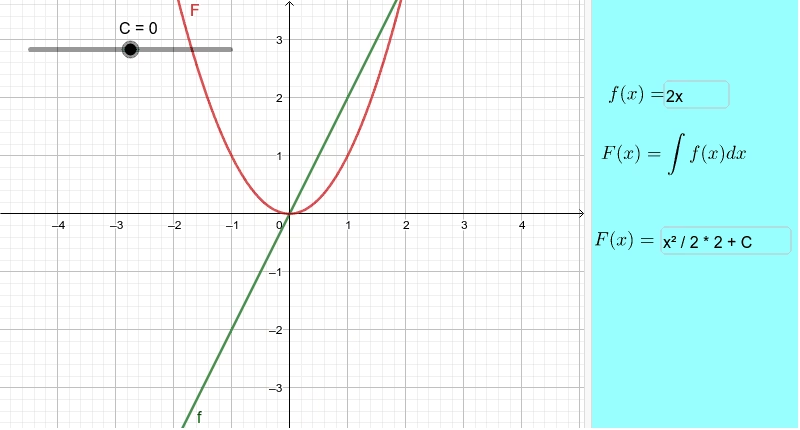
Antes de sumergirnos en las integrales definidas y sus límites, es crucial comprender cómo GeoGebra maneja las integrales indefinidas, también conocidas como antiderivadas. Una integral indefinida de una función f(x) es otra función F(x) cuya derivada es f(x). GeoGebra simplifica enormemente este proceso, permitiéndote encontrar la antiderivada de cualquier función que puedas expresar.
Para calcular una integral indefinida en GeoGebra, el comando es directo y fácil de recordar. Simplemente debes escribir Integral(f) en la línea de entrada, donde f es la función que deseas integrar. Por ejemplo, si quieres encontrar la integral indefinida de la función f(x) = x^2, solo tienes que escribir Integral(x^2). GeoGebra te mostrará automáticamente la antiderivada, que en este caso sería (1/3)x^3. Es importante recordar que GeoGebra no añade la constante de integración +C explícitamente en la expresión de la función graficada, pero la existencia de esta constante está implícita en el concepto de integral indefinida, representando una familia de funciones. La herramienta te proporcionará una de las posibles antiderivadas, y puedes observar cómo al desplazarla verticalmente, sigue siendo una antiderivada válida.
Esta funcionalidad es increíblemente útil para verificar tus propios cálculos manuales o para explorar rápidamente las antiderivadas de funciones complejas sin tener que realizar extensos cálculos algebraicos. Es el punto de partida para entender cómo las funciones se relacionan con sus tasas de cambio acumuladas.
Cálculo de Integrales Definidas: Dos Métodos a tu Disposición
El verdadero poder de GeoGebra para el cálculo de integrales se revela al trabajar con integrales definidas. Una integral definida calcula el área neta bajo una curva entre dos puntos específicos del eje X, conocidos como límites de integración. GeoGebra ofrece comandos específicos para esto, y lo que es aún mejor, proporciona métodos interactivos para definir estos límites, lo que facilita la exploración y la comprensión visual del concepto.
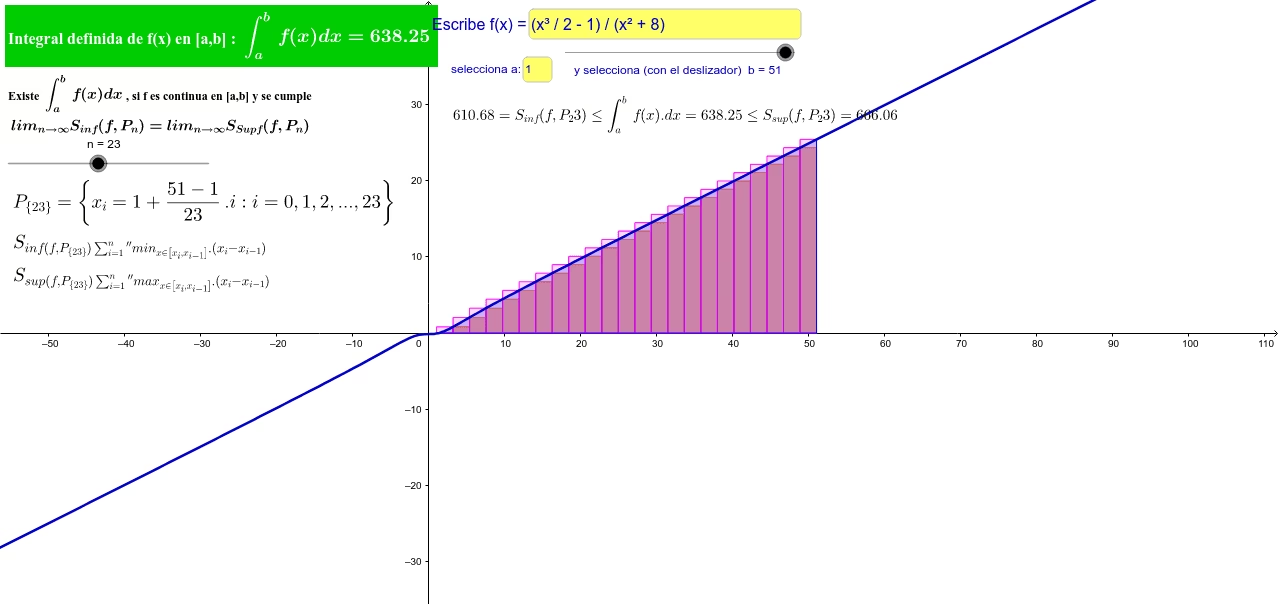
El comando general para una integral definida en GeoGebra es Integral(f, a, b), donde f es la función, a es el límite inferior de integración y b es el límite superior de integración. Una vez que ingresas este comando, GeoGebra no solo calculará el valor numérico de la integral (el área neta), sino que también sombreará la región correspondiente bajo la curva en la vista gráfica, ofreciendo una visualización invaluable del área que estás calculando.
Método 1: Ingresando los Límites Directamente
Este es el método más directo y se utiliza cuando conoces los límites de integración exactos. Es ideal para ejercicios específicos o para verificar resultados.
- Primero, asegúrate de tener la función a integrar definida en GeoGebra. Puedes escribirla directamente en la línea de entrada, por ejemplo:
f(x) = x^2. - Luego, en la línea de entrada, escribe el comando
Integral(f, a, b), reemplazandofcon el nombre de tu función yaybcon los valores numéricos de tus límites inferior y superior, respectivamente. Por ejemplo, si quieres calcular la integral de f(x) = x^2 desde x = 1 hasta x = 3, escribirías:Integral(f, 1, 3). - GeoGebra calculará instantáneamente el valor numérico de la integral y sombreará la región bajo la curva entre x = 1 y x = 3. El resultado numérico aparecerá en la Vista Algebraica.
Este método es rápido y eficiente para cálculos precisos, y la interactividad de GeoGebra te permite cambiar los límites directamente en la línea de entrada para ver cómo el área sombreada y el valor de la integral se ajustan en tiempo real.
Método 2: Ajustando los Límites con Deslizadores Interactivos
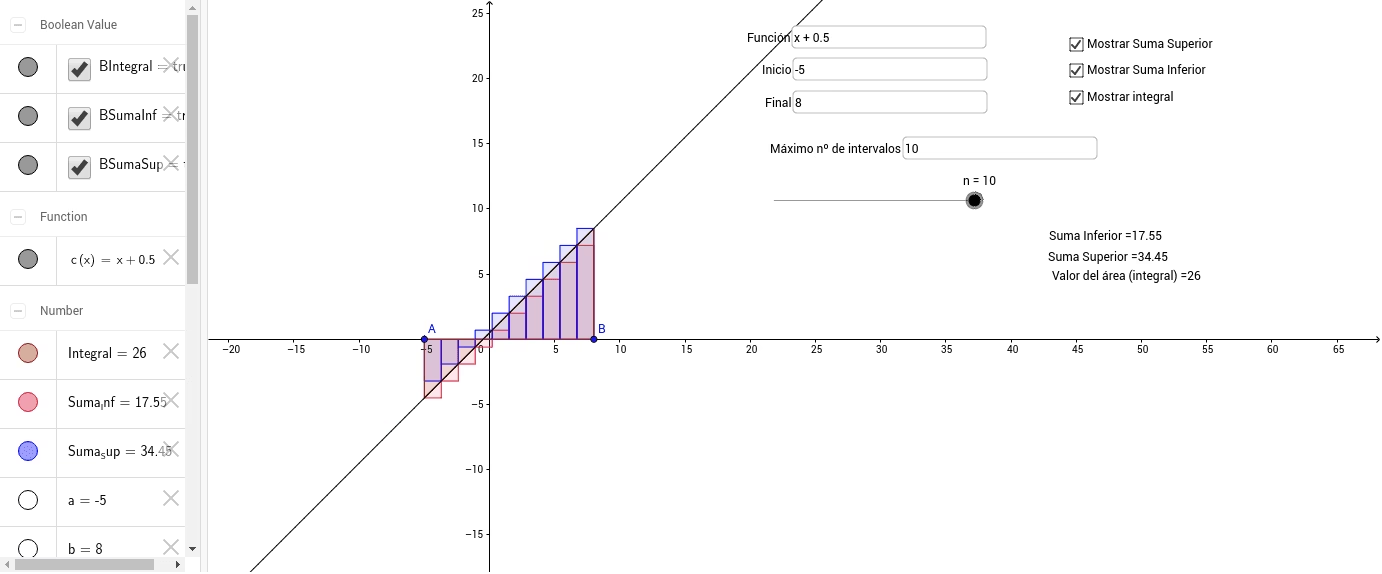
Este método es particularmente potente para la exploración y la comprensión conceptual. Permite manipular los límites de integración de forma visual, observando cómo el área acumulada cambia dinámicamente. Este es el método al que se refiere la información proporcionada al inicio (puntos A y B en el eje OX).
- Define tu función en GeoGebra, por ejemplo:
f(x) = sin(x). - Para introducir los límites de integración de forma interactiva, puedes crear dos puntos en el eje X que actúen como tus límites. Puedes hacerlo de varias maneras:
- Opción A (Recomendada para este método): Crea dos puntos deslizables directamente en el eje X. Por ejemplo, en la línea de entrada, escribe
A = (1, 0)yB = (3, 0). Luego, puedes arrastrar estos puntos a lo largo del eje X. - Opción B (Más directa para el comando): Crea dos deslizadores numéricos. Ve a la herramienta "Deslizador" (un icono con 'a=2') y crea dos deslizadores, digamos
ayb, con rangos adecuados (por ejemplo, de -5 a 5).
- Opción A (Recomendada para este método): Crea dos puntos deslizables directamente en el eje X. Por ejemplo, en la línea de entrada, escribe
- Una vez que tengas tus límites definidos (ya sean puntos A y B arrastrables o deslizadores
ayb), ingresa el comando de integral definida usando las coordenadas X de los puntos o los valores de los deslizadores. Por ejemplo, si usaste puntosAyB, escribirías:Integral(f, x(A), x(B)). Si usaste deslizadoresayb, escribirías:Integral(f, a, b). - Ahora viene lo más interesante: arrastra los puntos
AyB(o los deslizadoresayb) a lo largo del eje X. Observarás cómo el área sombreada bajo la curva se expande o contrae, y cómo el valor numérico de la integral se actualiza en tiempo real en la Vista Algebraica.
Este método es excepcionalmente útil para entender el concepto de la integral como la acumulación de área, y cómo el cambio en los límites afecta directamente el valor de la integral. La interacción directa con los límites hace que el aprendizaje sea mucho más intuitivo.
Visualizando la Integral: Más Allá del Número
Uno de los mayores beneficios de usar GeoGebra para el cálculo de integrales es su capacidad de visualización. Cuando calculas una integral definida, GeoGebra no solo te da un número; te muestra la región exacta en el plano cartesiano cuya área está siendo calculada. Esta representación gráfica es crucial para comprender qué significa realmente ese número.
- Área Neta: Es importante recordar que la integral definida calcula el "área neta". Esto significa que las áreas por encima del eje X se consideran positivas, y las áreas por debajo del eje X se consideran negativas. GeoGebra sombreará estas regiones con colores diferentes o intensidades distintas, lo que te ayuda a identificar rápidamente las contribuciones positivas y negativas al valor total de la integral.
- Conexión con el Teorema Fundamental del Cálculo: Al observar cómo la antiderivada (integral indefinida) se relaciona con el área bajo la curva (integral definida), GeoGebra te permite intuir y comprender mejor el Teorema Fundamental del Cálculo, que establece la conexión entre la diferenciación y la integración.
- Exploración de Funciones: Puedes cambiar la función f(x) y ver cómo cambia la forma del área y el valor de la integral. Esto es excelente para explorar cómo diferentes tipos de funciones se comportan bajo la integración.
Ventajas de Usar GeoGebra para Integrales
El uso de GeoGebra para el cálculo integral ofrece múltiples ventajas que van más allá de la simple obtención de un resultado:
- Comprensión Conceptual Profunda: La visualización interactiva del área bajo la curva permite a los estudiantes comprender el significado geométrico de la integral definida, superando la memorización de fórmulas.
- Rapidez y Precisión: Realiza cálculos complejos de forma instantánea y con alta precisión, eliminando errores manuales. Esto es especialmente útil para verificar resultados de problemas o para realizar exploraciones rápidas.
- Exploración Dinámica: La capacidad de ajustar límites de integración con deslizadores o puntos arrastrables fomenta la experimentación y el descubrimiento de cómo los cambios en los parámetros afectan el resultado.
- Herramienta de Aprendizaje y Enseñanza: Es una excelente herramienta tanto para el autoaprendizaje como para la demostración en el aula, haciendo el cálculo más accesible y atractivo.
- Versatilidad: GeoGebra no se limita a integrales simples; puedes explorar funciones más complejas, funciones por partes, y ver cómo la integral se comporta en diferentes escenarios.
Consejos Avanzados y Resolución de Problemas Comunes
Aunque GeoGebra es muy intuitivo, aquí hay algunos consejos y soluciones a problemas comunes para que tu experiencia sea aún mejor:
- Nombres de Funciones: Asegúrate de que el nombre de la función en el comando
Integral()coincida con el nombre que le diste a tu función (por ejemplo, si definisteg(x) = x^3, usaIntegral(g, a, b)). - Unidades y Escala: Si el área sombreada parece demasiado pequeña o grande, verifica la escala de tus ejes. Puedes ajustar el zoom o las propiedades de los ejes para una mejor visualización.
- Integrales Múltiples: GeoGebra directamente no tiene un comando para integrales dobles o triples como tal en la vista CAS para un cálculo numérico directo del volumen, pero se pueden simular o visualizar superficies para entender los conceptos subyacentes. Sin embargo, para la mayoría de los propósitos de cálculo de una sola variable, es más que suficiente.
- Funciones por Partes: Para integrar funciones definidas por partes, puedes definir cada parte como una función separada y luego usar el comando
Si(condicion, funcion1, funcion2)para crear la función completa antes de integrarla.
Dominar el cálculo de integrales en GeoGebra es una habilidad valiosa que potenciará tu comprensión del cálculo y te permitirá abordar problemas de una manera más eficiente y visual. Experimenta con diferentes funciones y límites para solidificar tu aprendizaje.
Tabla Comparativa: Métodos de Integración en GeoGebra
Para resumir los comandos y sus aplicaciones, aquí tienes una tabla comparativa útil:
| Tipo de Integral | Comando GeoGebra | Propósito Principal | Características Clave |
|---|---|---|---|
| Integral Indefinida (Antiderivada) | Integral(f) | Encontrar la función cuya derivada es f(x). | No muestra la constante +C. Grafica una de las posibles antiderivadas. |
| Integral Definida (Límites Directos) | Integral(f, a, b) | Calcular el área neta bajo f(x) entre a y b. | Resultados numéricos precisos. Sombreado automático del área. |
| Integral Definida (Límites Interactivos) | Integral(f, x(A), x(B)) o Integral(f, a, b) con deslizadores. | Explorar el cambio del área neta al variar los límites. | Visualización dinámica, ideal para la comprensión conceptual. |
Preguntas Frecuentes sobre Integrales en GeoGebra
- ¿Qué hago si GeoGebra no me muestra el área sombreada?
- Asegúrate de que estás usando el comando para una integral definida (
Integral(f, a, b)o con límites interactivos). Las integrales indefinidas no sombrean un área porque no tienen límites específicos. - ¿Cómo puedo cambiar el color del área sombreada?
- Una vez que la integral está graficada y el área sombreada aparece, haz clic derecho sobre el área o sobre la entrada de la integral en la Vista Algebraica. Selecciona "Propiedades" y ve a la pestaña "Color" o "Estilo" para ajustar el color y la opacidad.
- ¿GeoGebra puede calcular integrales con parámetros?
- Sí, puedes definir funciones con parámetros (por ejemplo,
f(x) = a*x^2) y luego integrar. Siaes un deslizador, verás cómo la integral cambia dinámicamente al mover el deslizador, lo cual es muy útil para análisis de sensibilidad o para entender familias de funciones. - ¿Cómo interpreto un resultado de integral definido negativo?
- Un resultado negativo en una integral definida significa que el área neta entre la curva y el eje X, dentro de los límites especificados, está predominantemente por debajo del eje X. GeoGebra sombreará esta región, generalmente con un color diferente o una tonalidad que indica su contribución negativa.
- ¿Es GeoGebra una herramienta confiable para exámenes?
- GeoGebra es una herramienta excelente para aprender, verificar y visualizar. Para exámenes, depende de las reglas específicas de tu institución. A menudo, se permite como una calculadora gráfica, pero es fundamental comprender los conceptos subyacentes y poder realizar cálculos manualmente cuando sea necesario.
Esperamos que esta guía detallada te haya proporcionado una comprensión sólida de cómo calcular y visualizar integrales en GeoGebra. La combinación de su potente motor de cálculo y su interfaz gráfica interactiva lo convierte en un recurso invaluable para cualquier persona que trabaje con el cálculo. ¡Anímate a explorar y experimentar para dominar este fascinante aspecto de las matemáticas!
Si quieres conocer otros artículos parecidos a Calcular Integrales en GeoGebra: Guía Completa puedes visitar la categoría Matemáticas.