
23/05/2024
Google Sheets se ha consolidado como una herramienta indispensable para la gestión y análisis de datos, tanto para profesionales como para usuarios domésticos. Su accesibilidad en la nube y su capacidad de colaboración en tiempo real la hacen extremadamente potente. Sin embargo, el verdadero potencial de esta plataforma no reside solo en su capacidad para organizar información, sino en la magia que se esconde detrás de sus fórmulas. Estas expresiones matemáticas no solo automatizan cálculos tediosos, sino que también transforman tus hojas de cálculo en herramientas dinámicas e inteligentes, capaces de ofrecerte información valiosa con solo un clic. Si alguna vez te has preguntado cómo hacer que tus datos trabajen para ti, estás a punto de descubrirlo.
La Base de Todo Cálculo: ¿Qué es una Fórmula en Google Sheets?
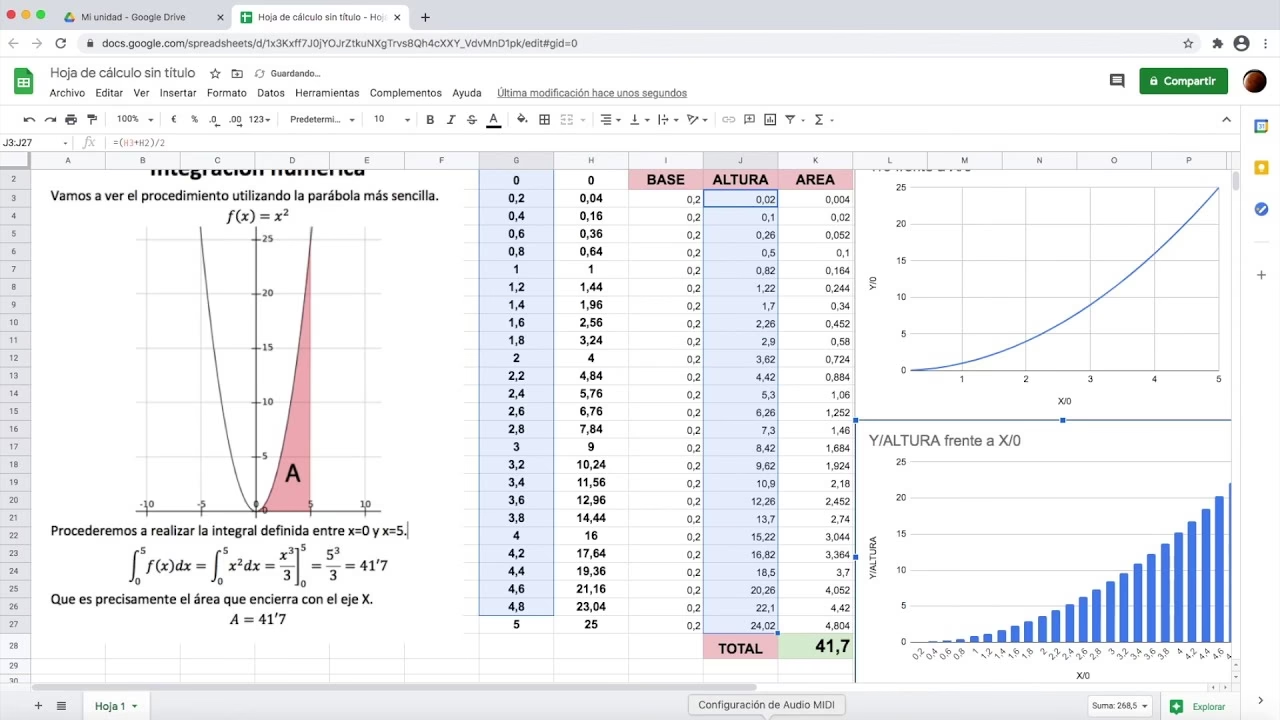
En esencia, una fórmula en Google Sheets es un conjunto de instrucciones que le indicas al programa para realizar un cálculo, manipular datos o generar un resultado específico basado en los valores que tienes en tu hoja de cálculo. Piensa en ellas como las "recetas" que transforman tus ingredientes (datos) en un plato terminado (resultados). Toda fórmula en Google Sheets, al igual que en otras herramientas de hoja de cálculo como Microsoft Excel, debe comenzar con un signo igual (=). Este signo le indica a Google Sheets que lo que sigue es una instrucción para calcular, y no solo texto.
Una fórmula puede incluir diversos elementos:
- Funciones: Son operaciones predefinidas que realizan cálculos específicos, como
SUMA()para sumar un rango de números oPROMEDIO()para calcular la media. - Referencias de Celda: Son las direcciones de las celdas (por ejemplo, A1, B5, C10:C20) cuyos valores deseas usar en tu cálculo. El uso de referencias de celda es una de las características más potentes, ya que permite que tus fórmulas se actualicen automáticamente si los valores en las celdas referenciadas cambian.
- Operadores: Símbolos que indican el tipo de cálculo a realizar (por ejemplo,
+para suma,*para multiplicación). - Constantes: Valores numéricos o de texto fijos que se introducen directamente en la fórmula.
Los Pilares del Poder: Beneficios de Usar Fórmulas
Aunque para un cálculo simple puedas introducir los números directamente, el verdadero valor de las fórmulas se revela cuando manejas grandes volúmenes de datos o necesitas realizar operaciones complejas. El uso de fórmulas en Google Sheets ofrece múltiples ventajas que te ayudarán a trabajar de forma más rápida y eficiente:
- Automatización: Las fórmulas se encargan de los cálculos y tareas repetitivas. Imagina no tener que sumar columnas o calcular promedios manualmente cada vez que se actualizan los datos. Con fórmulas como
SUMA()oPROMEDIO(), los resultados son instantáneos y precisos, lo que aumenta significativamente tu productividad. - Precisión Mejorada: Calcular números manualmente es una fuente común de errores. Las fórmulas de Google Sheets garantizan que tus resultados sean siempre exactos, lo cual es crucial para informes financieros, análisis estadísticos o cualquier elaboración de informes complejos donde la exactitud es primordial.
- Obtención de Información Valiosa: Muchas fórmulas van más allá de los simples cálculos. Funciones como
BUSCARV(),INDICE()oCOINCIDIR()te permiten analizar grandes conjuntos de datos, comparar información entre diferentes hojas y extraer puntos de datos específicos, transformando datos brutos en información útil para la toma de decisiones. - Flexibilidad y Adaptabilidad: Las fórmulas se adaptan fácilmente a los cambios en los datos o en los requisitos. No importa si necesitas crear modelos financieros complejos, generar informes personalizados o realizar cálculos especializados; es muy probable que exista una fórmula, o una combinación de ellas, que te permita alcanzar tus objetivos.
- Trabajo en Equipo Simplificado: En un entorno colaborativo, las fórmulas garantizan que todos los miembros del equipo trabajen con cálculos consistentes y sin errores. Una vez que aplicas una fórmula a una hoja compartida, los demás pueden añadir sus datos y obtener los resultados deseados al instante, o replicar la misma fórmula en otras columnas, facilitando la colaboración en proyectos en curso o informes que requieren actualizaciones en tiempo real.
Manos a la Obra: Creando Fórmulas Paso a Paso
Dominar la creación de fórmulas en Google Sheets es más sencillo de lo que parece. Aquí te mostramos cómo hacerlo en unos pocos pasos:
- Comienza con un Signo Igual (=): Selecciona la celda donde deseas que aparezca el resultado de tu cálculo. Luego, escribe el signo igual (
=). Esto es fundamental, ya que le indica a Google Sheets que vas a introducir una fórmula. - Introduce el Nombre de la Función (si aplica): Después del signo igual, si vas a usar una función (como SUMA, PROMEDIO, SI, etc.), comienza a escribir su nombre. Google Sheets es inteligente y te ofrecerá sugerencias a medida que escribas, lo que facilita encontrar la función que necesitas. Por ejemplo, para sumar un rango de celdas, escribirías
SUMA. - Especifica el Rango o los Argumentos de las Celdas: A continuación, debes indicar a la fórmula sobre qué celdas o valores debe actuar. Esto se hace de varias maneras:
- Escribiendo Manualmente: Puedes introducir las referencias de celda directamente (por ejemplo,
A1:A10para un rango, oB2,C3,D4para celdas individuales). - Método de "Apuntar y Hacer Clic": Simplemente haz clic y arrastra para seleccionar el rango de celdas deseado. La referencia de celda o el rango se insertarán automáticamente en tu fórmula.
- Escribiendo Manualmente: Puedes introducir las referencias de celda directamente (por ejemplo,
- Cierra la Fórmula: La mayoría de las funciones requieren que cierres los paréntesis (
)después de especificar el rango de celdas o cualquier argumento adicional. Por ejemplo, una función de suma completa se vería así:=SUMA(A1:A10). - Presiona Enter: Una vez que hayas introducido la fórmula completa, pulsa la tecla
Enteren tu teclado. Google Sheets calculará la fórmula y mostrará el resultado en la celda seleccionada.
Una de las grandes ventajas es la capacidad de combinar varias funciones en una sola fórmula, creando expresiones más complejas y potentes. Por ejemplo, podrías usar =SUMA(A1:A10) * PROMEDIO(B1:B10) para multiplicar la suma de un rango por el promedio de otro, demostrando la gran flexibilidad de las fórmulas.
Operadores Matemáticos Esenciales y Referencias de Celda
Para realizar cálculos directos sin necesidad de funciones predefinidas, Google Sheets utiliza operadores matemáticos estándar. Es crucial conocerlos:
| Operador | Función | Ejemplo | Resultado (si A1=10, B1=5) |
|---|---|---|---|
+ | Suma | =A1+B1 | 15 |
- | Resta | =A1-B1 | 5 |
* | Multiplicación | =A1*B1 | 50 |
/ | División | =A1/B1 | 2 |
^ | Exponenciación | =A1^2 | 100 |
El uso de referencias de celda en tus fórmulas es una práctica fundamental. En lugar de escribir =10+5, escribes =A1+B1. La ventaja es inmensa: si el valor de la celda A1 cambia a 20, la fórmula se recalculará automáticamente para mostrar 25, sin que tengas que modificar la fórmula. Esto garantiza la precisión y la dinámica de tus hojas de cálculo.
Cómo Editar una Fórmula Existente
Si necesitas modificar una fórmula que ya has introducido, el proceso es muy sencillo:
- Doble Clic en la Celda: Haz doble clic en la celda que contiene la fórmula que deseas editar. La fórmula se mostrará en la celda, y también podrás verla en la barra de fórmulas en la parte superior de la hoja.
- Realiza los Cambios: Edita la fórmula según sea necesario. Puedes corregir referencias de celda, cambiar operadores, añadir o quitar funciones, etc.
- Presiona Enter: Una vez que hayas terminado de hacer tus modificaciones, presiona la tecla
Enter. La fórmula se recalculará con los nuevos cambios y el nuevo valor aparecerá en la celda.
Es importante recordar que Google Sheets no siempre te indicará si tu fórmula contiene un error lógico (por ejemplo, si has sumado las celdas incorrectas). Por ello, es una buena práctica revisar siempre tus fórmulas para asegurar su exactitud.
Un Arsenal de Funciones: Las Fórmulas Más Utilizadas en Google Sheets
Google Sheets ofrece cientos de funciones para satisfacer una amplia gama de necesidades. A continuación, te presentamos algunas de las más utilizadas, categorizadas para facilitar su comprensión:
Funciones de Cálculos Básicos
Estas son las funciones esenciales para cualquier operación numérica.
| Fórmula | Qué Hace | Sintaxis |
|---|---|---|
SUMA() | Suma todos los números en un rango de celdas. | =SUMA(valor1, [valor2, ...]) |
PROMEDIO() | Calcula la media aritmética de un rango de números. | =PROMEDIO(valor1, [valor2, ...]) |
CONTAR() | Cuenta el número de celdas que contienen valores numéricos. | =CONTAR(valor1, [valor2, ...]) |
CONTARA() | Cuenta el número de celdas no vacías en un rango. | =CONTARA(valor1, [valor2, ...]) |
MAX() | Devuelve el valor máximo de un conjunto de datos. | =MAX(valor1, [valor2, ...]) |
MIN() | Devuelve el valor mínimo de un conjunto de datos. | =MIN(valor1, [valor2, ...]) |
Funciones Lógicas
Permiten tomar decisiones y automatizar acciones basadas en condiciones.
| Fórmula | Qué Hace | Sintaxis |
|---|---|---|
SI() | Devuelve un valor si una condición es VERDADERA y otro si es FALSA. | =SI(prueba_logica, valor_si_es_verdadero, valor_si_es_falso) |
Y() | Devuelve VERDADERO si todas las condiciones son verdaderas. | =Y(condicion1, [condicion2, ...]) |
O() | Devuelve VERDADERO si al menos una condición es verdadera. | =O(condicion1, [condicion2, ...]) |
NO() | Invierte un valor lógico (VERDADERO a FALSO y viceversa). | =NO(valor_logico) |
Funciones de Manipulación de Texto
Ideales para limpiar, formatear y extraer partes de cadenas de texto.
| Fórmula | Qué Hace | Sintaxis |
|---|---|---|
CONCATENAR() | Une varias cadenas de texto en una sola. | =CONCATENAR(cadena1, [cadena2, ...]) |
IZQUIERDA() | Extrae un número especificado de caracteres desde el inicio de una cadena de texto. | =IZQUIERDA(texto, [num_caracteres]) |
DERECHA() | Extrae un número especificado de caracteres desde el final de una cadena de texto. | =DERECHA(texto, [num_caracteres]) |
EXTRAE() | Extrae un número específico de caracteres de la mitad de una cadena de texto. | =EXTRAE(texto, posicion_inicial, num_caracteres) |
ESPACIOS() | Elimina los espacios extra de una cadena de texto, dejando solo un espacio entre palabras. | =ESPACIOS(texto) |
DIVIDIR() | Divide una cadena de texto en partes separadas basándose en un delimitador. | =DIVIDIR(texto, delimitador, [dividir_por_cada], [eliminar_texto_vacio]) |
REEMPLAZAR() | Reemplaza parte de una cadena de texto por otra, basándose en la posición. | =REEMPLAZAR(texto_original, posicion_inicio, num_caracteres, texto_nuevo) |
SUSTITUIR() | Sustituye todas las instancias de una cadena de texto específica por otra. | =SUSTITUIR(texto, texto_antiguo, texto_nuevo, [numero_instancia]) |
MAYUSC() | Convierte todos los caracteres de una cadena de texto a mayúsculas. | =MAYUSC(texto) |
MINUSC() | Convierte todos los caracteres de una cadena de texto a minúsculas. | =MINUSC(texto) |
NOMPROPIO() | Convierte la primera letra de cada palabra de una cadena a mayúscula. | =NOMPROPIO(texto) |
REDONDEAR() | Redondea un número a un número determinado de decimales. | =REDONDEAR(numero, [num_decimales]) |
TEXTO() | Formatea un número, fecha u hora como texto con un formato personalizado. | =TEXTO(valor, formato) |
Funciones de Manipulación de Datos y Búsqueda
Cruciales para encontrar y organizar información en grandes conjuntos de datos.
| Fórmula | Qué Hace | Sintaxis |
|---|---|---|
BUSCARV() | Busca un valor en la primera columna de un rango y devuelve un valor de la misma fila en otra columna. | =BUSCARV(clave_busqueda, rango, indice, [esta_ordenado]) |
BUSCARH() | Busca un valor en la primera fila de un rango y devuelve un valor de la misma columna en otra fila. | =BUSCARH(clave_busqueda, rango, indice, [esta_ordenado]) |
INDICE() | Devuelve el valor de una celda en un rango dado, basado en los números de fila y columna. | =INDICE(referencia, fila, [columna]) |
COINCIDIR() | Busca un elemento específico en un rango y devuelve su posición relativa. | =COINCIDIR(clave_busqueda, rango, [tipo_busqueda]) |
Funciones de Fecha y Hora
Para trabajar con fechas y horas, ideal para seguimientos y cronogramas.
| Fórmula | Qué Hace | Sintaxis |
|---|---|---|
HOY() | Devuelve la fecha actual sin la hora. Se actualiza automáticamente. | =HOY() |
AHORA() | Devuelve la fecha y hora actuales. Se actualiza automáticamente. | =AHORA() |
FECHA() | Crea una fecha a partir de un año, mes y día. | =FECHA(año, mes, día) |
Consideraciones y Desafíos al Usar Fórmulas Avanzadas
Aunque las fórmulas de Google Sheets son increíblemente potentes, es importante ser consciente de algunas limitaciones, especialmente al trabajar con conjuntos de datos muy grandes o flujos de trabajo complejos:
- Rendimiento con Grandes Conjuntos de Datos: Google Sheets puede experimentar problemas de rendimiento al manejar un número muy elevado de filas o cuando se utilizan fórmulas y funciones complejas como
ARRAYFORMULA(),CONSULTA()oIMPORTRANGE(). Esto puede resultar en retrasos, tiempos de carga lentos e incluso bloqueos. - Retos en la Colaboración Simultánea: Si bien la colaboración en tiempo real es una de sus fortalezas, la gestión de múltiples usuarios editando el mismo archivo con fórmulas complejas puede ser desafiante. Pueden surgir conflictos y el seguimiento de los cambios se vuelve más difícil si no se tiene una buena organización.
- Curva de Aprendizaje para Fórmulas Avanzadas: Para usuarios principiantes o aquellos no familiarizados con la lógica de las hojas de cálculo, crear y depurar fórmulas complejas puede ser abrumador. Errores en la sintaxis o en la lógica de las fórmulas pueden llevar a análisis de datos incorrectos y, consecuentemente, a decisiones erróneas.
- Dependencia de la Conexión a Internet: Como aplicación basada en la nube, Google Sheets requiere una conexión a Internet para funcionar óptimamente. Aunque ofrece una funcionalidad limitada sin conexión, pueden surgir problemas de sincronización al reconectarse.
- Limitaciones en Visualización Avanzada: Aunque incluye herramientas básicas de gráficos y diagramas, Google Sheets es limitado para la visualización de datos muy avanzada. Para paneles interactivos sofisticados o visualizaciones de datos complejas, a menudo se necesitan herramientas de BI dedicadas.
Preguntas Frecuentes (FAQ) sobre Fórmulas en Google Sheets
- ¿Puedo usar fórmulas de Excel en Google Sheets?
- Sí, la mayoría de las fórmulas y funciones de Microsoft Excel son compatibles con Google Sheets. Sin embargo, puede haber ligeras diferencias en la sintaxis o el comportamiento de algunas funciones más específicas o avanzadas. Siempre es buena idea probarlas.
- ¿Cómo sé si mi fórmula tiene un error?
- Google Sheets mostrará un mensaje de error en la celda (como
#¡VALOR!,#¡DIV/0!,#REF!, etc.) si hay un problema con la sintaxis o los datos. Al hacer clic en la celda con el error, a menudo se proporciona una descripción más detallada del problema. Sin embargo, los errores lógicos (cuando la fórmula funciona pero da el resultado equivocado) requieren una revisión manual. - ¿Las fórmulas se actualizan automáticamente cuando los datos cambian?
- Sí, una de las mayores ventajas de usar referencias de celda es que las fórmulas se recalculan automáticamente cada vez que los valores en las celdas a las que hacen referencia cambian. Esto garantiza que tus resultados estén siempre al día.
- ¿Cómo puedo aplicar una fórmula a varias celdas rápidamente?
- Puedes usar el "controlador de relleno". Haz clic en la celda que contiene la fórmula que deseas copiar. Luego, arrastra el pequeño cuadrado azul en la esquina inferior derecha de la celda hacia abajo o hacia la derecha (o hacia arriba/izquierda) para aplicar la fórmula a las celdas adyacentes. Google Sheets ajustará automáticamente las referencias de celda para cada nueva ubicación.
- ¿Hay un editor de ecuaciones matemáticas como en Word o Documentos de Google?
- Google Sheets no tiene un editor de ecuaciones visual dedicado para insertar fórmulas de cálculo complejas con notación matemática (como fracciones o integrales en formato gráfico) directamente en una celda para que se calculen. Las fórmulas en Sheets se escriben como texto usando funciones y operadores. La capacidad de "Insertar ecuación" que mencionan algunas fuentes es para Documentos de Google, para objetos gráficos de ecuaciones, no para cálculos en hojas de cálculo.
Las fórmulas son el corazón de Google Sheets, transformando una simple cuadrícula de datos en una potente herramienta de análisis y gestión. Desde operaciones básicas hasta análisis complejos, su dominio te permitirá automatizar tareas, asegurar la precisión de tus informes y extraer valiosa información de tus datos. La capacidad de Google Sheets para manejar estas expresiones matemáticas de manera eficiente, junto con su naturaleza colaborativa, lo convierte en un aliado indispensable en cualquier entorno. Empieza a experimentar con ellas, combina diferentes funciones y descubre cómo pueden simplificar tu trabajo diario y potenciar tus capacidades de análisis. ¡El universo de las posibilidades en Google Sheets está a solo un signo igual de distancia!
Si quieres conocer otros artículos parecidos a Dominando las Fórmulas Matemáticas en Google Sheets puedes visitar la categoría Cálculos.