
02/01/2022
Excel es una herramienta indispensable para el análisis de datos, y en el corazón de su capacidad para tomar decisiones lógicas se encuentra la poderosa función SI. Esta función, a menudo el primer paso en la automatización de decisiones dentro de una hoja de cálculo, permite realizar una comparación lógica y devolver un resultado basado en si una condición es verdadera o falsa. Sin embargo, ¿qué sucede cuando la realidad de tus datos es más compleja, exigiendo que se cumplan múltiples criterios simultáneamente, que al menos uno de varios criterios sea verdadero, o incluso que una condición no se cumpla? Aquí es donde las funciones SI, Y, O y NO, así como la más moderna SI.CONJUNTO, revelan su verdadero potencial.
Este artículo te guiará a través del uso de estas funciones esenciales, desde los fundamentos de la función SI hasta las combinaciones avanzadas con Y, O y NO, y finalmente, la simplificación que ofrece SI.CONJUNTO. Prepárate para llevar tus habilidades en Excel al siguiente nivel, automatizando procesos y obteniendo análisis más profundos con fórmulas lógicas robustas y eficientes. Antes de sumergirnos en la complejidad, recordemos la función SI fundamental. Su propósito es evaluar una condición y, basándose en el resultado (verdadero o falso), devolver un valor u otro. Es el equivalente digital de decir: 'Si esto es cierto, haz esto; de lo contrario, haz aquello'. La sintaxis básica es sorprendentemente sencilla: Por ejemplo, La verdadera potencia de la función SI se manifiesta cuando la combinamos con las funciones lógicas Y, O y NO. Estas funciones actúan como filtros o puertas, permitiendo que la prueba_lógica de SI evalúe múltiples condiciones simultáneamente o de forma condicional. Aunque Y, O y NO pueden usarse solas, es en combinación con SI donde su utilidad para la toma de decisiones en Excel brilla con más fuerza. Imagina que necesitas que se cumplan varias condiciones al mismo tiempo para que algo suceda. Por ejemplo, un estudiante aprueba si tiene una nota mayor a 70 Y ha asistido al 80% de las clases. Aquí es donde entra la función Y, anidada dentro de SI. La función Y devuelve VERDADERO solo si todas las condiciones que evalúa son VERDADERAS. Si al menos una condición es FALSA, Y devolverá FALSO. Sintaxis: Ejemplo Práctico: Evaluación de Ventas Supongamos que una bonificación se otorga solo si las ventas superan los $10,000 Y la satisfacción del cliente es superior a 90 puntos. En la columna 'Resultado', usaríamos la siguiente fórmula: Análisis del Ejemplo: Esta combinación es fundamental para escenarios que requieren el cumplimiento estricto de múltiples criterios. A veces, no todas las condiciones tienen que ser verdaderas; basta con que una sola se cumpla. Por ejemplo, un empleado califica para un ascenso si tiene más de 10 años de experiencia O tiene un título de maestría. Aquí es donde la función O es invaluable.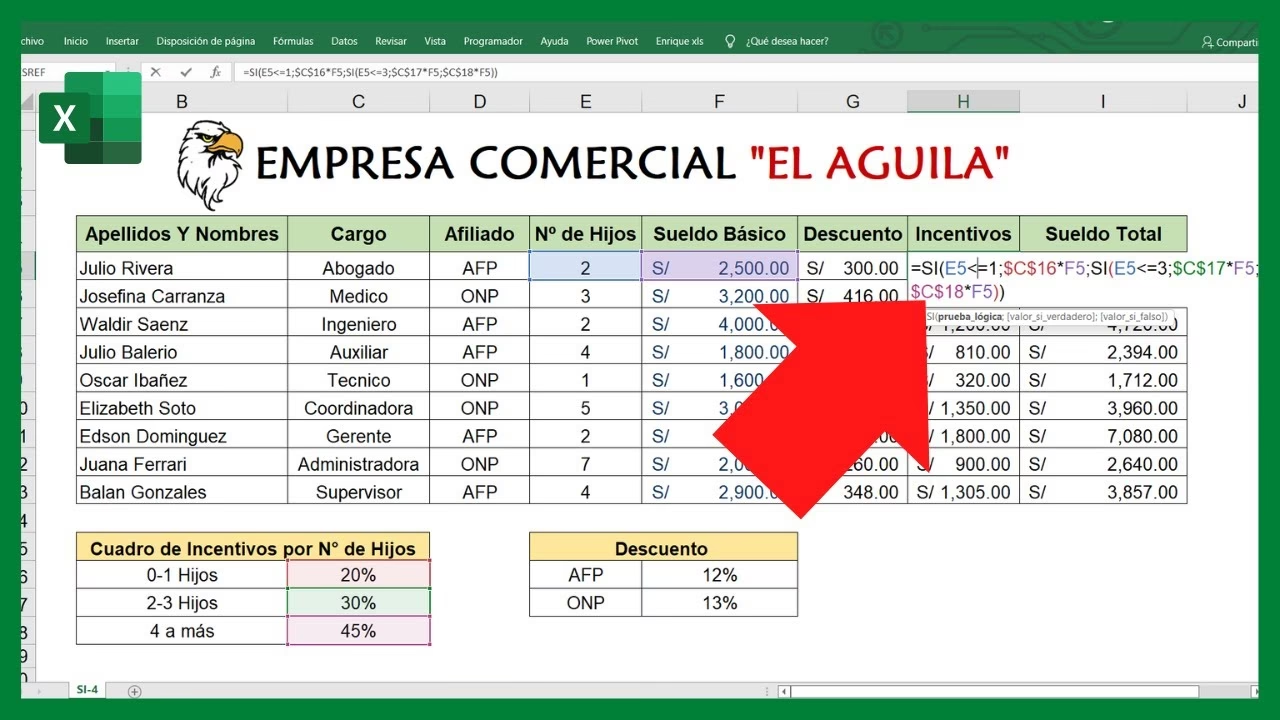
La Base: Comprendiendo la Función SI en Excel
=SI(prueba_lógica; valor_si_verdadero; [valor_si_falso])=SI(A1>50; "Aprobado"; "Reprobado") devolverá "Aprobado" si el valor en A1 es mayor que 50, y "Reprobado" en caso contrario. Esta simplicidad es la base para construir lógicas mucho más intrincadas.Ampliando la Lógica: SI con Y, O y NO
La Función SI.Y(): Cuando Todo Debe Ser Verdadero
=SI(Y(valor_lógico1; [valor_lógico2]; ...); valor_si_verdadero; [valor_si_falso])Vendedor Ventas ($) Satisfacción Cliente Resultado Juan 12000 95 María 8000 92 Pedro 11000 88 =SI(Y(B2>10000; C2>90); "Bonificación"; "Sin Bonificación")La Función SI.O(): Cuando Basta con que Algo Sea Verdadero
La función O devuelve VERDADERO si al menos una de las condiciones que evalúa es VERDADERA. Solo devolverá FALSO si todas las condiciones son FALSAS.
Sintaxis:
=SI(O(valor_lógico1; [valor_lógico2]; ...); valor_si_verdadero; [valor_si_falso])
- valor_lógico1, valor_lógico2, ...: Son las condiciones individuales a evaluar. También soporta hasta 255 condiciones.
Ejemplo Práctico: Estado de Pedido Urgente
Un pedido se considera urgente si su cantidad es mayor a 500 unidades O su fecha de entrega es anterior al 15 de marzo.
| Pedido ID | Cantidad | Fecha Entrega | Estado |
|---|---|---|---|
| 1001 | 400 | 20/03/2024 | |
| 1002 | 600 | 25/03/2024 | |
| 1003 | 300 | 10/03/2024 | |
| 1004 | 700 | 05/03/2024 |
En la columna 'Estado', la fórmula sería:
=SI(O(B2>500; C2<FECHA(2024;3;15)); "Urgente"; "Normal")
Análisis del Ejemplo:
- Para Pedido 1001 (Fila 2): B2 (400) > 500 es FALSO, O C2 (20/03/2024) < 15/03/2024 es FALSO. Ambas son FALSAS, así que O devuelve FALSO, y SI muestra "Normal".
- Para Pedido 1002 (Fila 3): B3 (600) > 500 es VERDADERO, O C3 (25/03/2024) < 15/03/2024 es FALSO. Una es VERDADERA, así que O devuelve VERDADERO, y SI muestra "Urgente".
- Para Pedido 1003 (Fila 4): B4 (300) > 500 es FALSO, O C4 (10/03/2024) < 15/03/2024 es VERDADERO. Una es VERDADERA, así que O devuelve VERDADERO, y SI muestra "Urgente".
- Para Pedido 1004 (Fila 5): B5 (700) > 500 es VERDADERO, O C5 (05/03/2024) < 15/03/2024 es VERDADERO. Ambas son VERDADERAS, así que O devuelve VERDADERO, y SI muestra "Urgente".
La función SI.O es perfecta para situaciones donde se requiere flexibilidad en los criterios.
La Función SI.NO(): Invirtiendo la Lógica
A veces, lo que necesitas es actuar cuando una condición NO se cumple. Por ejemplo, si un producto NO está en stock, entonces mostrar un mensaje de pedido pendiente. La función NO invierte el valor lógico de su argumento: si es VERDADERO, lo convierte en FALSO, y viceversa.
Sintaxis:
=SI(NO(valor_lógico); valor_si_verdadero; [valor_si_falso])
- valor_lógico: Es la única condición que se va a invertir. La función NO solo acepta un argumento.
Ejemplo Práctico: Verificación de Disponibilidad
Si un artículo NO tiene el estado "Disponible", queremos mostrar "Pedido Pendiente", de lo contrario, "En Stock".
| Artículo | Estado | Mensaje |
|---|---|---|
| Laptop | Disponible | |
| Tablet | Agotado | |
| Monitor | Disponible | |
| Teclado | En Tránsito |
En la columna 'Mensaje', la fórmula sería:
=SI(NO(B2="Disponible"); "Pedido Pendiente"; "En Stock")
Análisis del Ejemplo:
- Para Laptop (Fila 2): B2 ("Disponible") = "Disponible" es VERDADERO. NO(VERDADERO) es FALSO. SI muestra "En Stock".
- Para Tablet (Fila 3): B3 ("Agotado") = "Disponible" es FALSO. NO(FALSO) es VERDADERO. SI muestra "Pedido Pendiente".
- Para Monitor (Fila 4): B4 ("Disponible") = "Disponible" es VERDADERO. NO(VERDADERO) es FALSO. SI muestra "En Stock".
- Para Teclado (Fila 5): B5 ("En Tránsito") = "Disponible" es FALSO. NO(FALSO) es VERDADERO. SI muestra "Pedido Pendiente".
La función SI.NO es útil para condiciones de exclusión o para simplificar la lógica cuando es más fácil definir lo que no se quiere.
SI.CONJUNTO: El Fin de los SI Anidados (o casi)
Durante mucho tiempo, para manejar múltiples condiciones secuenciales (es decir, 'si esto es verdadero, haz esto; si no, si esto otro es verdadero, haz aquello; si no, si esto, etc.'), los usuarios de Excel recurrieron a anidar funciones SI una dentro de otra. Esto llevaba a fórmulas largas, difíciles de leer, probar y mantener, especialmente con más de tres o cuatro condiciones.
Con la introducción de la función SI.CONJUNTO (disponible en Excel 2019 y Microsoft 365), este problema se ha simplificado enormemente. SI.CONJUNTO evalúa múltiples condiciones y devuelve el valor correspondiente a la primera condición que se evalúa como VERDADERA. Es una forma mucho más limpia y eficiente de manejar escenarios con varias pruebas lógicas.
Sintaxis:
=SI.CONJUNTO(prueba_lógica1; valor_si_verdadero1; [prueba_lógica2; valor_si_verdadero2]; [prueba_lógica3; valor_si_verdadero3]; ...)
- prueba_lógicaN: La condición que se evalúa.
- valor_si_verdaderoN: El resultado a devolver si la prueba_lógicaN correspondiente es VERDADERA.
Puedes especificar hasta 127 pares de condición/valor. Excel evalúa las condiciones en el orden en que las escribes. Tan pronto como encuentra una `prueba_lógica` que es VERDADERA, devuelve su `valor_si_verdadero` correspondiente y detiene la evaluación.
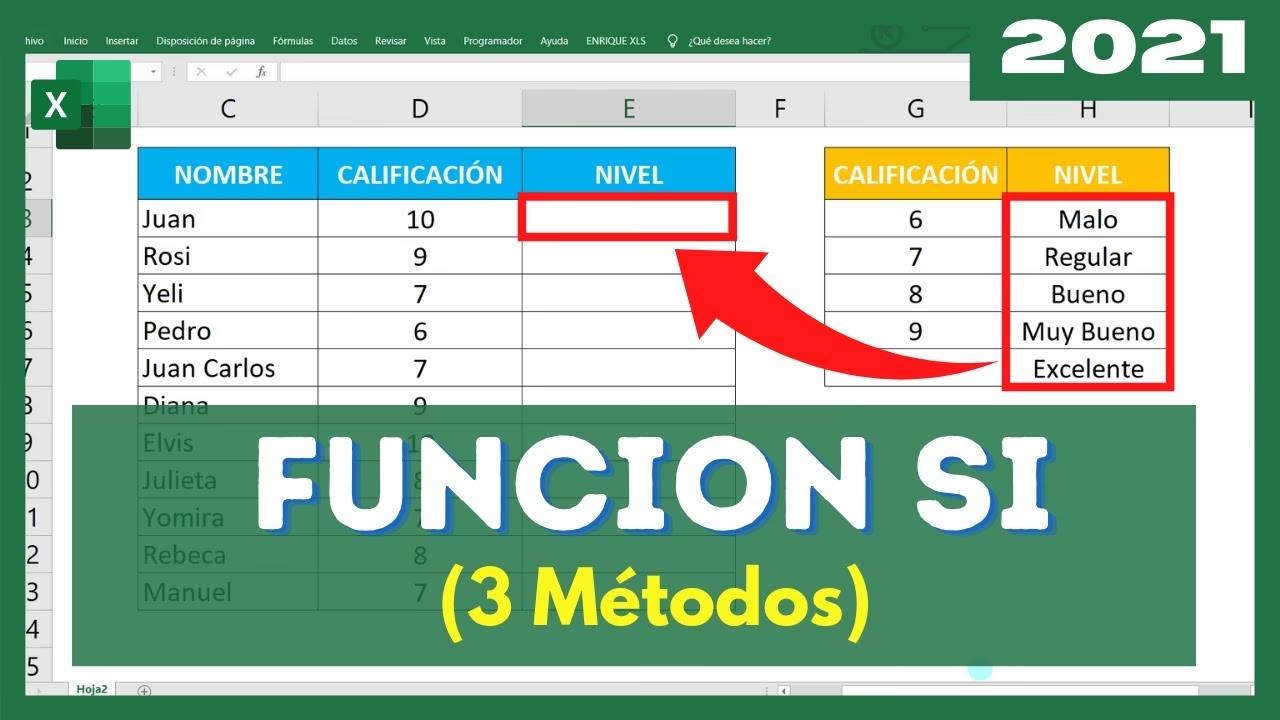
Ejemplo Práctico: Calificaciones Académicas
Asignar una calificación (A, B, C, D, F) basada en un puntaje numérico:
- 90-100: A
- 80-89: B
- 70-79: C
- 60-69: D
- Menos de 60: F
| Estudiante | Puntaje | Calificación |
|---|---|---|
| Ana | 92 | |
| Luis | 78 | |
| Sofía | 55 | |
| Carlos | 85 | |
| Elena | 63 |
En la columna 'Calificación', la fórmula sería:
=SI.CONJUNTO(B2>=90; "A"; B2>=80; "B"; B2>=70; "C"; B2>=60; "D"; VERDADERO; "F")
Análisis del Ejemplo:
- Para Ana (Puntaje 92):
- B2>=90 (92>=90) es VERDADERO. Devuelve "A". El resto de las condiciones no se evalúan.
- Para Luis (Puntaje 78):
- B2>=90 (78>=90) es FALSO.
- B2>=80 (78>=80) es FALSO.
- B2>=70 (78>=70) es VERDADERO. Devuelve "C".
- Para Sofía (Puntaje 55):
- Todas las condiciones anteriores son FALSAS.
- La última condición,
VERDADERO, actúa como un 'valor predeterminado' o 'sino'. Como siempre es VERDADERA, si ninguna condición anterior se cumple, devuelve "F".
La clave para SI.CONJUNTO es el orden de las condiciones. Deben ir de la más específica a la más general (o de la más alta a la más baja, como en el ejemplo de calificaciones). Para asegurar un resultado predeterminado si ninguna de las condiciones anteriores se cumple, el último `prueba_lógica` debe ser simplemente la palabra VERDADERO.
Ventajas de SI.CONJUNTO sobre SI Anidado:
- Legibilidad: Mucho más fácil de leer y entender, especialmente con muchas condiciones.
- Mantenimiento: Más sencillo de modificar o depurar.
- Eficiencia: Aunque el rendimiento es similar para pocas condiciones, la estructura es inherentemente más limpia.
Es importante notar que SI.CONJUNTO no reemplaza a SI(Y()) o SI(O()), ya que estas últimas combinan múltiples criterios para una única salida VERDADERA/FALSA que luego alimenta la función SI. SI.CONJUNTO es para una secuencia de pruebas lógicas independientes.
Aplicaciones Avanzadas: Formato Condicional con Y, O y NO
Las funciones Y, O y NO no solo son útiles dentro de la función SI; también son increíblemente poderosas cuando se utilizan directamente en reglas de formato condicional en Excel. Al usarlas aquí, no necesitas la función SI, ya que el formato condicional aplica el formato cuando la fórmula de la regla devuelve VERDADERO y no lo aplica si devuelve FALSO.
Para usar estas funciones en formato condicional:
- Selecciona el rango de celdas al que deseas aplicar el formato.
- Ve a la pestaña 'Inicio' > 'Formato condicional' > 'Nueva regla'.
- Selecciona 'Utilice una fórmula que determine las celdas para aplicar formato'.
- En el cuadro 'Dar formato a los valores donde esta fórmula sea verdadera', escribe tu fórmula con Y, O o NO.
- Haz clic en 'Formato...' para elegir el formato deseado (color de fuente, relleno, etc.) y luego en 'Aceptar'.
Ejemplos en Formato Condicional:
- Resaltar filas donde las ventas son altas Y el stock es bajo:
=Y($B2>1000; $C2<50)
Esta fórmula resaltaría toda la fila si las ventas en la columna B son mayores a 1000 Y el stock en la columna C es menor a 50. (Nota el uso de referencias absolutas para la columna y relativas para la fila, `$B2`, para que la regla se aplique correctamente a cada fila dentro del rango seleccionado). - Resaltar empleados con más de 10 años de experiencia O que son gerentes:
=O($D2>10; $E2="Gerente")
Resaltaría filas donde la experiencia (Columna D) es mayor a 10 O el cargo (Columna E) es "Gerente". - Resaltar productos que NO están activos:
=NO($F2="Activo")
Resaltaría filas donde el estado del producto (Columna F) no es "Activo".
Un error común es olvidar el signo igual (=) al inicio de la fórmula en el formato condicional. Excel lo puede añadir automáticamente con comillas (="O(A4>B2;A4
Consejos y Consideraciones Importantes
- Límites de Argumentos: Aunque Y y O pueden soportar hasta 255 condiciones, y SI.CONJUNTO hasta 127 pares, anidar demasiadas condiciones puede hacer que las fórmulas sean muy difíciles de crear, probar y mantener. Prioriza la claridad.
- Orden en SI.CONJUNTO: Para SI.CONJUNTO, el orden de tus `prueba_lógica` es crítico. Excel evalúa las condiciones de izquierda a derecha y se detiene en la primera que es VERDADERA. Asegúrate de que las condiciones más restrictivas o específicas vayan primero.
- Valor Predeterminado en SI.CONJUNTO: Para capturar cualquier caso no cubierto por las condiciones anteriores en SI.CONJUNTO, siempre termina tu fórmula con un par `VERDADERO; "valor_por_defecto"`. Esto asegura que la función siempre devolverá algo.
- Errores Comunes:
#VALOR!: Puede ocurrir en SI.CONJUNTO si un `prueba_lógica` no se evalúa como VERDADERO o FALSO (por ejemplo, si se refiere a una celda que contiene un error).#N/A: En SI.CONJUNTO, este error indica que ninguna de las `prueba_lógica` especificadas se evaluó como VERDADERA y no se proporcionó un argumento `VERDADERO` final para manejar los casos restantes.- Falta de paréntesis: Es un error común, especialmente con SI, Y y O anidados. Excel suele ayudar a identificar el paréntesis que falta, pero siempre verifica que cada función tenga sus argumentos entre paréntesis correctos.
- Compatibilidad de Versiones: La función SI.CONJUNTO es relativamente nueva (introducida en Excel 2019 y Microsoft 365). Si compartes hojas de cálculo con usuarios de versiones anteriores de Excel (como Excel 2016 o 2013), las fórmulas con SI.CONJUNTO no funcionarán y deberán ser reemplazadas por SI anidados para garantizar la compatibilidad. Las funciones SI, Y, O y NO son compatibles con todas las versiones modernas de Excel.
- Nombres de Rango: Para mejorar la legibilidad y el mantenimiento de fórmulas complejas, considera usar nombres de rango para celdas o rangos importantes. Por ejemplo, en lugar de `B2>10000`, podrías usar `Ventas_Mensuales>Uso_Bonificacion`.
Preguntas Frecuentes (FAQ)
¿Cuál es la diferencia principal entre SI(Y()) y SI.CONJUNTO?
La función SI(Y()) evalúa múltiples condiciones donde todas deben ser VERDADERAS para que la función SI principal devuelva un resultado específico. Es para un escenario de 'todo o nada' con respecto a las condiciones de entrada.
Por otro lado, SI.CONJUNTO evalúa una serie de condiciones independientes una tras otra y devuelve el valor asociado a la primera condición que resulta ser VERDADERA. Es ideal para escenarios con múltiples resultados posibles basados en una jerarquía de criterios (como calificaciones o rangos).
¿Puedo usar las funciones Y, O o NO por sí solas, sin la función SI?
Sí, absolutamente. Las funciones Y, O y NO por sí solas devolverán VERDADERO o FALSO como resultado. Por ejemplo, =Y(A1>10; B1="Activo") devolverá VERDADERO o FALSO directamente. Esto es especialmente útil en el formato condicional, donde estas funciones se usan directamente para determinar si se aplica un formato.
¿Qué debo hacer si mi fórmula SI.CONJUNTO devuelve un error #N/A?
Un error #N/A en SI.CONJUNTO significa que ninguna de las `prueba_lógica` que especificaste se evaluó como VERDADERA. Para evitar esto, siempre debes incluir un último par de argumentos que actúe como un 'capturador' o 'valor predeterminado'. Esto se logra configurando la última `prueba_lógica` como VERDADERO y proporcionando un `valor_si_verdadero` que se devolverá si ninguna de las condiciones anteriores se cumple. Ejemplo: =SI.CONJUNTO(cond1; val1; cond2; val2; VERDADERO; "Sin coincidencia").
¿Es siempre mejor usar SI.CONJUNTO en lugar de SI anidado?
Para la mayoría de los escenarios con múltiples condiciones secuenciales, sí, SI.CONJUNTO es generalmente preferible debido a su claridad y facilidad de lectura y mantenimiento. Sin embargo, si tu versión de Excel no es 2019 o Microsoft 365, SI.CONJUNTO no estará disponible, y necesitarás seguir usando SI anidado. Además, para lógicas muy específicas donde la estructura de anidamiento ofrece una ventaja conceptual (por ejemplo, diferentes acciones si una primera condición es falsa, y luego más condiciones), el SI anidado podría seguir siendo válido, aunque SI.CONJUNTO suele ser más directo.
¿Cuántas condiciones puedo incluir en una función Y u O?
Tanto la función Y como la función O pueden evaluar hasta 255 condiciones individuales (valor_lógico). Sin embargo, como se mencionó anteriormente, es muy raro y generalmente poco práctico trabajar con tantas condiciones en una sola fórmula debido a la complejidad que esto implica.
Dominar las funciones SI, Y, O, NO y SI.CONJUNTO te permitirá crear hojas de cálculo mucho más inteligentes y dinámicas. Estas herramientas son esenciales para automatizar la toma de decisiones, categorizar datos y aplicar formatos de manera condicional, transformando tus datos brutos en información significativa y accionable. La práctica constante y la experimentación con diferentes escenarios te ayudarán a afianzar este conocimiento y a explotar al máximo el potencial de Excel.
Si quieres conocer otros artículos parecidos a Dominando la Lógica: SI, Y, O, NO y SI.CONJUNTO en Excel puedes visitar la categoría Cálculos.