
02/03/2023
En el mundo de la gestión de proyectos, la logística, la nómina o simplemente la planificación personal, a menudo surge la necesidad de calcular fechas y plazos excluyendo los fines de semana. Imagina que debes entregar un informe en 10 días hábiles, o que un paquete tardará 5 días laborales en llegar. Contar manualmente en un calendario, saltándose sábados y domingos, puede ser tedioso y propenso a errores. Afortunadamente, Microsoft Excel ofrece un conjunto de funciones robustas y versátiles diseñadas específicamente para esta tarea, permitiéndote gestionar tus cálculos de tiempo de manera eficiente y precisa.
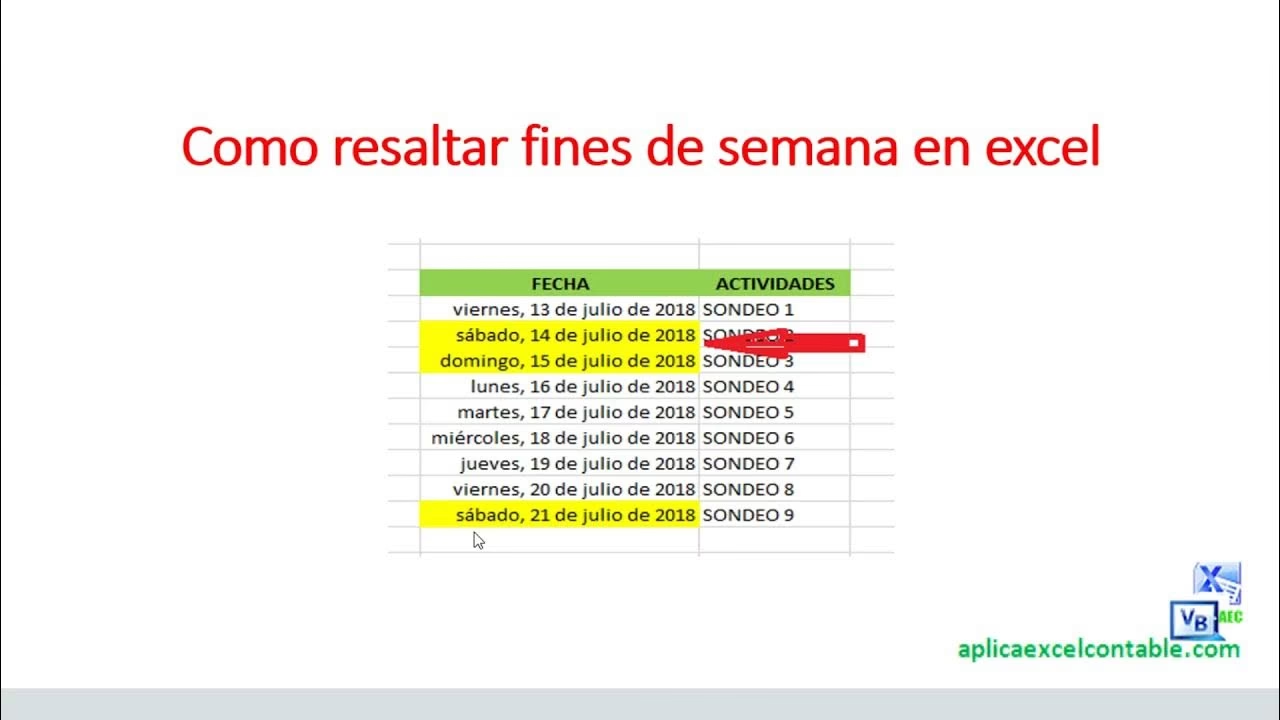
Este artículo te guiará a través de las funciones clave de Excel que te permitirán manejar fechas sin interrupciones por fines de semana, e incluso te mostrará cómo incorporar días festivos. Desde la simple identificación de un día laboral hasta el cálculo de rangos completos, dominarás estas herramientas para optimizar tus planificaciones.
- Comprendiendo los Días Laborales y Fines de Semana en Excel
- La Función DIA.LAB (WORKDAY): Calculando una Fecha Futura/Pasada sin Fines de Semana
- La Función DIAS.LAB (NETWORKDAYS): Contando Días Laborales entre Dos Fechas
- Funciones Internacionales: DIA.LAB.INTL y DIAS.LAB.INTL para Fines de Semana Personalizados
- Gestión Eficaz de Días Festivos
- Identificando Fines de Semana y Días Festivos (Sin Calcular)
- Tabla Comparativa de Funciones para Fechas Laborales
- Ejemplos Prácticos y Casos de Uso Avanzados
- Consejos y Trucos para Evitar Errores Comunes
- Preguntas Frecuentes (FAQ)
- ¿Cómo puedo calcular solo sábados y domingos en un rango de fechas?
- ¿Las funciones de días laborales tienen en cuenta las horas?
- ¿Qué pasa si mis festivos caen en fin de semana?
- ¿Hay una manera de incluir un fin de semana específico como día laboral si es necesario?
- ¿Puedo usar estas funciones para calcular la edad en días laborales?
- Conclusión
Comprendiendo los Días Laborales y Fines de Semana en Excel
Antes de sumergirnos en las fórmulas, es fundamental entender cómo Excel interpreta los días. Por defecto, Excel considera de lunes a viernes como días laborables y sábado y domingo como fines de semana. Sin embargo, como veremos, existen funciones que te permiten personalizar esta definición, adaptándose a calendarios laborales de diferentes regiones o tipos de negocio.
La Función DIA.LAB (WORKDAY): Calculando una Fecha Futura/Pasada sin Fines de Semana
La función DIA.LAB (o WORKDAY en inglés) es tu aliada perfecta cuando necesitas saber qué fecha caerá después de un número específico de días laborales, excluyendo automáticamente los fines de semana. Es ideal para calcular fechas de entrega de proyectos, vencimientos o plazos.
Sintaxis de DIA.LAB:
DIA.LAB(fecha_inicial, días, [vacaciones])
- fecha_inicial: Es la fecha de inicio del cálculo. Puede ser una celda que contenga una fecha o una fecha introducida directamente (entre comillas, por ejemplo, "01/01/2024").
- días: El número de días laborables que deseas añadir o restar a la fecha_inicial. Un número positivo calcula una fecha futura, un número negativo una fecha pasada.
- [vacaciones]: (Opcional) Un rango de celdas que contiene las fechas de los días festivos que también deben ser excluidos del cálculo. Si no se especifica, solo se excluyen los fines de semana.
Ejemplo Práctico de DIA.LAB:
Imagina que tienes un proyecto que comienza el 15 de enero de 2024 y sabes que tomará 10 días hábiles. Quieres saber la fecha de finalización.
- En una celda (por ejemplo, A1), ingresa la fecha de inicio:
15/01/2024. - En otra celda (por ejemplo, B1), ingresa el número de días laborales:
10. - En una tercera celda (por ejemplo, C1), ingresa la fórmula:
=DIA.LAB(A1, B1)
El resultado será 29/01/2024. Si contaras manualmente, verías que del 15 al 29 de enero, hay 10 días laborales exactos, excluyendo los sábados y domingos.
Incorporando Días Festivos con DIA.LAB:
Si además del fin de semana, quieres excluir días festivos, crea una lista de esas fechas en un rango de celdas. Por ejemplo, si el 20/01/2024 y el 26/01/2024 fueran festivos:
- En el rango D1:D2, ingresa tus fechas festivas:
20/01/2024y26/01/2024. - Modifica la fórmula en C1 a:
=DIA.LAB(A1, B1, D1:D2)
Ahora, la fecha de finalización se ajustará para omitir también esos días festivos, resultando en 31/01/2024. Esta funcionalidad es esencial para una planificación precisa.
La Función DIAS.LAB (NETWORKDAYS): Contando Días Laborales entre Dos Fechas
Mientras que DIA.LAB calcula una fecha futura, DIAS.LAB (o NETWORKDAYS en inglés) hace lo contrario: cuenta cuántos días laborales hay entre dos fechas dadas, excluyendo los fines de semana. Es perfecta para calcular la duración de un proyecto en días hábiles, el número de días de vacaciones trabajados, o la cantidad de días de servicio.
Sintaxis de DIAS.LAB:
DIAS.LAB(fecha_inicial, fecha_final, [vacaciones])
- fecha_inicial: La fecha de inicio del rango.
- fecha_final: La fecha de fin del rango.
- [vacaciones]: (Opcional) Un rango de celdas con las fechas de los días festivos a excluir.
Ejemplo Práctico de DIAS.LAB:
Quieres saber cuántos días laborales hubo entre el 1 de febrero de 2024 y el 15 de febrero de 2024.
- En A1:
01/02/2024 - En B1:
15/02/2024 - En C1:
=DIAS.LAB(A1, B1)
El resultado será 11. Si contaras manualmente, verías que del 1 al 15 de febrero, hay 11 días laborales, excluyendo los fines de semana.
Incorporando Días Festivos con DIAS.LAB:
Si el 05/02/2024 fuera festivo:
- En D1:D1, ingresa
05/02/2024. - Modifica la fórmula en C1 a:
=DIAS.LAB(A1, B1, D1:D1)
El resultado ahora sería 10, ya que el día festivo también ha sido restado.
Funciones Internacionales: DIA.LAB.INTL y DIAS.LAB.INTL para Fines de Semana Personalizados
Las funciones DIA.LAB y DIAS.LAB asumen que los fines de semana son sábado y domingo. Sin embargo, en algunas culturas o industrias, los días de descanso pueden ser diferentes (por ejemplo, viernes y sábado en algunos países, o solo domingo para ciertos turnos laborales). Para estas situaciones, Excel ofrece las versiones "INTL" (Internacional): DIA.LAB.INTL y DIAS.LAB.INTL.
Sintaxis de DIA.LAB.INTL:
DIA.LAB.INTL(fecha_inicial, días, [fin_de_semana], [vacaciones])
Sintaxis de DIAS.LAB.INTL:
DIAS.LAB.INTL(fecha_inicial, fecha_final, [fin_de_semana], [vacaciones])
La gran diferencia es el argumento [fin_de_semana], que te permite especificar qué días de la semana son considerados fin de semana. Puedes usar un número o una cadena de texto para definirlo:
- Números para [fin_de_semana]:
- 1 (o no especificado): Sábado y Domingo (por defecto).
- 2: Domingo y Lunes.
- 3: Lunes y Martes.
- ...
- 7: Sábado y Domingo.
- 11: Solo Domingo.
- 12: Solo Lunes.
- ...
- 17: Solo Sábado.
- Cadena de texto para [fin_de_semana]: Una cadena de 7 caracteres (0s y 1s) donde cada carácter representa un día de la semana, empezando por Lunes (1 = fin de semana, 0 = día laborable). Por ejemplo, "0000011" es sábado y domingo. "0100001" sería martes y domingo como fin de semana.
Ejemplo de DIA.LAB.INTL con Fines de Semana Personalizados:
Si comienzas un proyecto el 15 de enero de 2024 y necesitas 10 días laborales, pero tu semana de trabajo es de domingo a jueves (es decir, viernes y sábado son fin de semana):
- En A1:
15/01/2024 - En B1:
10 - En C1:
=DIA.LAB.INTL(A1, B1, 7)(donde 7 significa Sábado y Domingo como fin de semana, que es el predeterminado, pero si quisieras viernes y sabado seria=DIA.LAB.INTL(A1, B1, 6))
El resultado será 29/01/2024 con el fin de semana por defecto. Si usaras el código 6 (Viernes y Sábado como fin de semana), la fecha sería diferente y se adaptaría a ese calendario.
Gestión Eficaz de Días Festivos
La capacidad de incluir días festivos es una de las características más potentes de estas funciones. Para hacerlo de manera eficiente, sigue estos pasos:
- Crea una Lista de Festivos: En una hoja separada o en un rango específico de tu hoja actual, lista todas las fechas de los días festivos relevantes. Asegúrate de que estén en formato de fecha válido. Por ejemplo, en las celdas F1:F5 podrías tener:
- 01/01/2024 (Año Nuevo)
- 29/03/2024 (Viernes Santo)
- 01/05/2024 (Día del Trabajo)
- 15/08/2024 (Asunción de la Virgen)
- 25/12/2024 (Navidad)
- Nombra el Rango (Opcional, pero Recomendado): Selecciona el rango de tus fechas festivas (F1:F5 en el ejemplo) y en el cuadro de nombres (arriba a la izquierda, junto a la barra de fórmulas), escribe un nombre significativo como "Festivos2024" y presiona Enter. Esto hace que tus fórmulas sean más legibles y fáciles de mantener.
- Referencia el Rango en las Fórmulas: Cuando uses
DIA.LAB,DIAS.LAB,DIA.LAB.INTLoDIAS.LAB.INTL, simplemente referencia este rango nombrado en el argumento[vacaciones]. Por ejemplo:=DIA.LAB(A1, B1, Festivos2024).
Al usar rangos nombrados, si añades o eliminas festivos de tu lista, las fórmulas se actualizarán automáticamente sin necesidad de editarlas una por una.
Identificando Fines de Semana y Días Festivos (Sin Calcular)
A veces, no necesitas calcular una fecha o un número de días, sino simplemente identificar si una fecha específica es un fin de semana o un día festivo, quizás para aplicar formato condicional o para realizar algún análisis.
Usando la Función DIASEM (WEEKDAY):
La función DIASEM (o WEEKDAY en inglés) devuelve un número que representa el día de la semana de una fecha. Por defecto, 1 es Domingo, 2 es Lunes, y así sucesivamente hasta 7 para Sábado.
=DIASEM(fecha, [tipo_devuelto])
- Para saber si una fecha en A1 es sábado o domingo:
=O(DIASEM(A1,2)=6, DIASEM(A1,2)=7)(donde 2 indica que Lunes es 1, Martes es 2, etc., haciendo que Sábado sea 6 y Domingo sea 7). Si la fórmula devuelveVERDADERO, es fin de semana.
Usando la Función TEXTO (TEXT):
Puedes usar TEXTO para mostrar el nombre del día de la semana:
=TEXTO(A1, "dddd")
Esto devolverá el nombre completo del día (por ejemplo, "sábado" o "domingo"), lo cual es útil para la legibilidad o para filtros.
Identificando Días Festivos con BUSCARV o COINCIDIR:
Para verificar si una fecha es un día festivo, puedes usar COINCIDIR (MATCH) o BUSCARV (VLOOKUP) con tu lista de festivos:
=NO(ESERROR(COINCIDIR(A1, Festivos2024, 0)))
Si esta fórmula devuelve VERDADERO, la fecha en A1 es un día festivo.
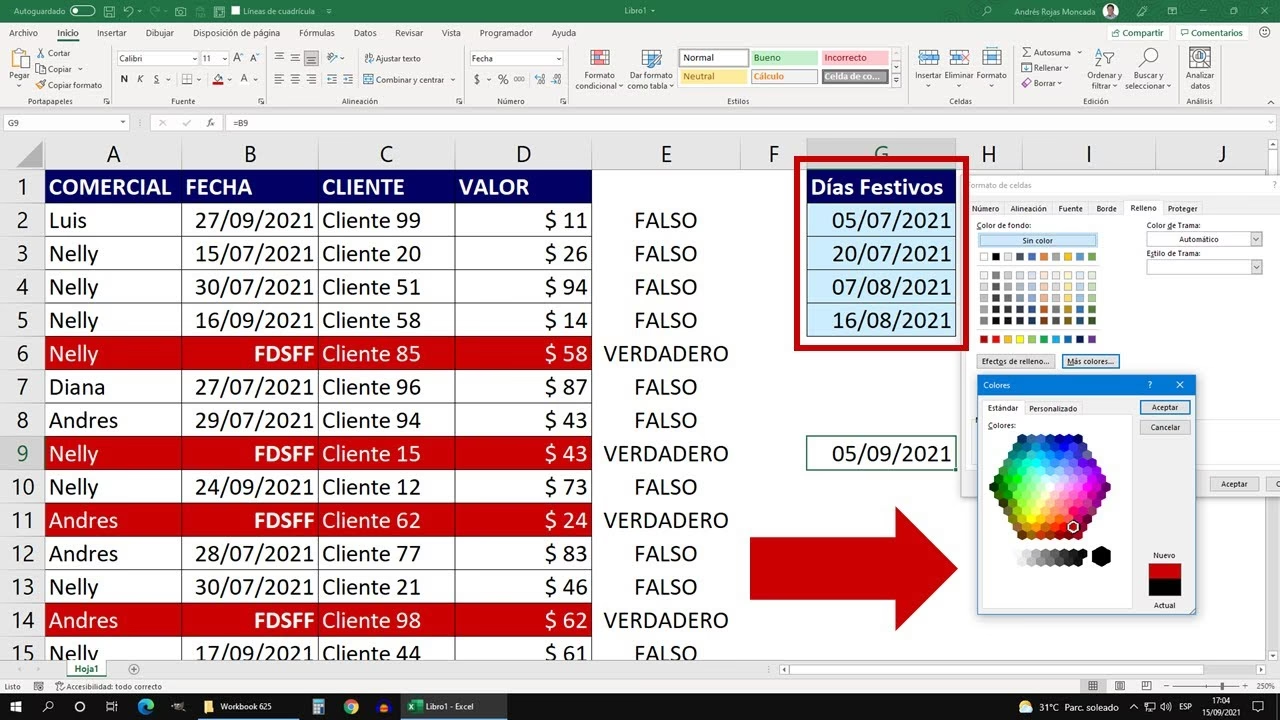
Formato Condicional para Resaltar Fines de Semana y Festivos:
Para que tus calendarios o listas de fechas sean visualmente más claras, puedes usar formato condicional:
- Selecciona el rango de fechas al que deseas aplicar el formato.
- Ve a la pestaña "Inicio", luego "Formato Condicional", y "Nueva Regla".
- Elige "Utilice una fórmula que determine las celdas para aplicar formato".
- Para fines de semana (sábado y domingo, asumiendo lunes=1):
=O(DIASEM(A1,2)=6, DIASEM(A1,2)=7)Aplica el formato deseado (por ejemplo, relleno gris).
- Para días festivos:
=NO(ESERROR(COINCIDIR(A1, Festivos2024, 0)))Aplica un formato diferente (por ejemplo, relleno rojo). Asegúrate de que esta regla tenga mayor prioridad que la de los fines de semana si un festivo puede caer en fin de semana y quieres que se vea como festivo.
Tabla Comparativa de Funciones para Fechas Laborales
Para que tengas una visión clara de cuándo usar cada función, aquí tienes una tabla comparativa:
| Función | Propósito Principal | Argumentos Clave | Considera Fines de Semana (por defecto) | Considera Días Festivos | Flexibilidad de Fin de Semana |
|---|---|---|---|---|---|
DIA.LAB | Calcula una fecha futura/pasada después de 'n' días laborales. | Fecha Inicial, Días, [Vacaciones] | Sábado y Domingo | Sí | No |
DIAS.LAB | Cuenta los días laborales entre dos fechas. | Fecha Inicial, Fecha Final, [Vacaciones] | Sábado y Domingo | Sí | No |
DIA.LAB.INTL | Calcula una fecha futura/pasada con fines de semana personalizados. | Fecha Inicial, Días, [Fin_de_semana], [Vacaciones] | Personalizable | Sí | Sí (mediante código) |
DIAS.LAB.INTL | Cuenta los días laborales entre dos fechas con fines de semana personalizados. | Fecha Inicial, Fecha Final, [Fin_de_semana], [Vacaciones] | Personalizable | Sí | Sí (mediante código) |
Ejemplos Prácticos y Casos de Uso Avanzados
- Gestión de Proyectos: Calcula la fecha de finalización de una tarea o proyecto basándose en su duración en días hábiles. Si una tarea dura 20 días hábiles y empieza hoy,
DIA.LABte dará la fecha exacta de finalización, excluyendo fines de semana y festivos. - Logística y Entregas: Determina la fecha estimada de entrega de un envío. Si un transportista promete entregar en "3 días laborales" desde la fecha de envío, puedes calcular cuándo llegará el paquete.
- Recursos Humanos y Nómina: Calcula los días hábiles trabajados por un empleado para el pago de salarios o la acumulación de vacaciones. Si un empleado estuvo de baja del 1 al 10 del mes, puedes usar
DIAS.LABpara saber cuántos días laborables estuvo ausente. - Cálculo de Plazos Legales: Muchos plazos legales se expresan en "días hábiles". Estas funciones son cruciales para asegurar el cumplimiento de la normativa.
- Calendarios de Producción: Planifica la producción diaria o semanal excluyendo los días no operativos.
Consejos y Trucos para Evitar Errores Comunes
- Formato de Fecha: Asegúrate de que tus fechas estén en un formato de fecha reconocido por Excel. Si introduces fechas como texto (por ejemplo, "10-01-2024" en lugar de "10/01/2024"), las funciones pueden devolver errores #¡VALOR!.
- Referencias Absolutas para Festivos: Cuando uses un rango de festivos, usa referencias absolutas (por ejemplo,
$D$1:$D$5o el nombre del rangoFestivos2024) para que la fórmula funcione correctamente si la copias a otras celdas. - Entendiendo el "Día Cero": Las funciones
DIA.LAByDIA.LAB.INTLno incluyen la fecha de inicio en el conteo de días. Si necesitas incluirla, ajusta el argumentodíassumando o restando 1 según tu lógica. Por ejemplo, si quieres que la fecha de inicio cuente como el primer día, usadías-1en el argumento. - Cuidado con los Días Negativos: Si usas un número negativo para el argumento
días, la función calculará una fecha pasada.
Preguntas Frecuentes (FAQ)
¿Cómo puedo calcular solo sábados y domingos en un rango de fechas?
Aunque no hay una función directa para contar solo fines de semana, puedes usar DIAS.LAB para contar los días laborales y luego restarlos del total de días entre las dos fechas. Por ejemplo, si tienes la fecha de inicio en A1 y la fecha de fin en B1:
=(B1-A1+1) - DIAS.LAB(A1, B1, Festivos2024)
Esto calcula el número total de días en el rango (incluyendo inicio y fin) y le resta los días laborales (excluyendo fines de semana y festivos), dándote el total de fines de semana y festivos.
¿Las funciones de días laborales tienen en cuenta las horas?
No, las funciones DIA.LAB y DIAS.LAB (y sus versiones INTL) operan únicamente con fechas completas. No tienen en cuenta la hora del día. Si necesitas cálculos basados en horas y días laborales, necesitarías combinar estas funciones con cálculos de tiempo más complejos o VBA.
¿Qué pasa si mis festivos caen en fin de semana?
Las funciones son lo suficientemente inteligentes como para manejar esto. Si un día festivo que has listado cae en sábado o domingo, simplemente no se contará como día laborable (ya que ya es un fin de semana), pero no causará errores ni duplicará la exclusión.
¿Hay una manera de incluir un fin de semana específico como día laboral si es necesario?
Directamente con las funciones DIA.LAB o DIAS.LAB, no. Estas funciones excluyen el fin de semana por definición. Si necesitas que un sábado o domingo específico cuente como día laborable, tendrías que usar una lógica más avanzada que combine DIASEM y condicionales (como SI) o considerar un enfoque basado en VBA para escenarios muy particulares.
¿Puedo usar estas funciones para calcular la edad en días laborales?
Sí, puedes usar DIAS.LAB para calcular cuántos días laborales han pasado desde una fecha de nacimiento hasta hoy, lo que podría ser útil en ciertos contextos donde solo se cuentan los días hábiles.
Conclusión
Las funciones de Excel para el manejo de días laborales, como DIA.LAB, DIAS.LAB, DIA.LAB.INTL y DIAS.LAB.INTL, son herramientas poderosas que simplifican enormemente la gestión de proyectos, la planificación y cualquier tarea que requiera cálculos de tiempo precisos excluyendo los fines de semana y días festivos. Dominar estas funciones te permitirá crear hojas de cálculo más inteligentes, fiables y eficientes, liberándote de los tediosos conteos manuales y minimizando los errores. Incorpora estas fórmulas en tu flujo de trabajo y verás cómo tu capacidad para gestionar el tiempo en Excel se eleva a un nuevo nivel de profesionalidad.
Si quieres conocer otros artículos parecidos a Calculando Fechas en Excel sin Fines de Semana puedes visitar la categoría Cálculos.