
19/01/2022
En el vasto universo de las hojas de cálculo, una de las tareas más comunes y, a la vez, cruciales es la de determinar el número de días que transcurren entre dos fechas específicas. Ya sea para calcular la duración de un proyecto, la antigüedad de un empleado, el tiempo restante para una fecha límite o simplemente para organizar tus datos personales, dominar esta habilidad en Excel te brindará una ventaja considerable. Afortunadamente, Excel ofrece métodos intuitivos y potentes para realizar estos cálculos con facilidad. En este artículo, exploraremos las técnicas más efectivas, desde la simple resta hasta funciones más avanzadas, para que puedas manejar el tiempo en tus hojas de cálculo como un verdadero experto.
El Método Directo: Resta de Fechas
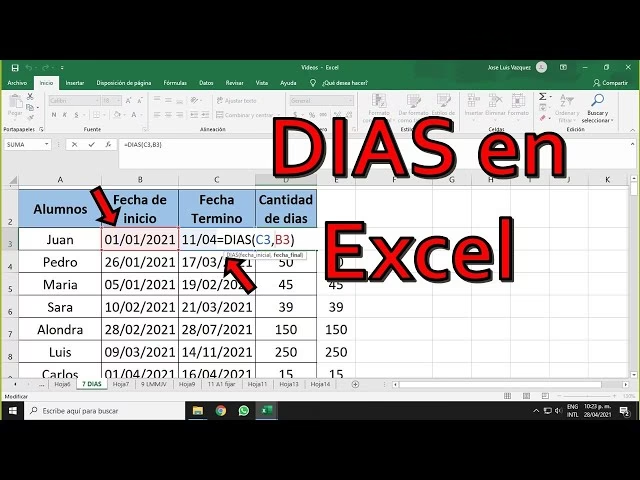
La forma más elemental y directa de encontrar el número de días entre dos fechas en Excel es mediante una simple operación de resta. Excel almacena las fechas como números de serie, donde cada número representa un día a partir de una fecha base (generalmente el 1 de enero de 1900). Esto significa que restar una fecha de otra es equivalente a restar sus respectivos números de serie, lo que directamente nos da la diferencia en días.
Paso a Paso: Aplicando la Resta Simple
Para utilizar este método, siga estos sencillos pasos:
- Ingrese las Fechas: En dos celdas diferentes, ingrese las fechas que desea comparar. Por ejemplo, en la celda A1, escriba la 'FECHA_INICIO' (la fecha más antigua), y en la celda B1, escriba la 'FECHA_FINAL' (la fecha más reciente). Es crucial que estas celdas tengan formato de fecha. Si no lo tienen, Excel podría interpretarlas como texto o números sin sentido temporal. Para asegurar el formato correcto, seleccione las celdas, haga clic derecho, elija 'Formato de celdas...', y en la pestaña 'Número', seleccione 'Fecha' y el formato deseado.
- Aplique la Fórmula: En una tercera celda (por ejemplo, C1), escriba la siguiente fórmula:
=FECHA_FINAL - FECHA_INICIO. Si sus fechas están en A1 y B1, la fórmula sería=B1 - A1. - Obtenga el Resultado: Presione Enter. El resultado que aparecerá en la celda C1 será el número total de días transcurridos entre ambas fechas. Este número representa la cantidad de días completos entre el día posterior y el día anterior, sin incluir el día de inicio pero sí el día final. Por ejemplo, si la fecha de inicio es 01/01/2023 y la fecha final es 02/01/2023, el resultado será 1.
Este método es ideal para cálculos rápidos y cuando solo necesita la diferencia total en días. Es simple, eficaz y fácil de recordar.
El Poder de SIFECHA: Más Allá de los Días Totales
Aunque la resta directa es útil, a veces necesitamos una granularidad mayor en nuestros cálculos de tiempo. Por ejemplo, quizás necesitemos saber no solo los días, sino también los años o meses completos entre dos fechas. Para estas situaciones, Excel cuenta con una función menos conocida pero increíblemente potente: SIFECHA (o DATEDIF en la versión en inglés). Esta función está diseñada específicamente para calcular la diferencia entre dos fechas en diversas unidades de tiempo.
Sintaxis y Unidades de Tiempo con SIFECHA
La sintaxis de la función SIFECHA es la siguiente:
=SIFECHA(fecha_inicio, fecha_final, unidad)
- fecha_inicio: La fecha más antigua.
- fecha_final: La fecha más reciente.
- unidad: Un código de texto que especifica el tipo de información que desea devolver.
Las unidades de tiempo disponibles son las siguientes:
Calculando Años Exactos ("Y")
La unidad "Y" (Years) devuelve el número de años completos entre las dos fechas. Por ejemplo, si calculas la diferencia entre 01/01/2020 y 31/12/2020, el resultado será 0 años, ya que no se ha completado un año entero. Si la fecha final es 01/01/2021, el resultado será 1.
Ejemplo:=SIFECHA("01/01/2020", "31/12/2023", "Y") devolverá 3.
Calculando Meses Completos ("M")
La unidad "M" (Months) devuelve el número de meses completos entre las dos fechas.
Ejemplo:=SIFECHA("01/01/2023", "15/03/2023", "M") devolverá 2 (enero y febrero completos).
Calculando Días Exactos ("D")
La unidad "D" (Days) devuelve el número total de días entre las dos fechas. Es similar a la resta simple de fechas.
Ejemplo:=SIFECHA("01/01/2023", "10/01/2023", "D") devolverá 9.
Días Restantes en el Año ("YD")
La unidad "YD" (Years and Days) devuelve la diferencia en días, excluyendo los años completos. Es útil para saber cuántos días han pasado desde el último aniversario de la fecha de inicio.
Ejemplo:=SIFECHA("15/03/2020", "20/03/2023", "YD") devolverá 5 (días entre 15 de marzo y 20 de marzo, ignorando los años).
Días Restantes en el Mes ("MD")
La unidad "MD" (Months and Days) devuelve la diferencia en días, excluyendo los meses completos y los años. Esto te dirá cuántos días han pasado desde el mismo día del mes anterior.
Ejemplo:=SIFECHA("10/01/2023", "25/02/2023", "MD") devolverá 15 (días entre el día 10 y el día 25, ignorando los meses).
Meses Restantes en el Año ("YM")
La unidad "YM" (Years and Months) devuelve la diferencia en meses, excluyendo los años completos. Esto es útil para saber cuántos meses han pasado desde el último aniversario de la fecha de inicio.
Ejemplo:=SIFECHA("01/01/2020", "15/03/2023", "YM") devolverá 2 (meses entre enero y marzo, ignorando los años completos).
Consideraciones Importantes al Calcular Fechas
Para asegurar la precisión de tus cálculos y evitar errores comunes, ten en cuenta las siguientes consideraciones:
Formato de Celdas: Clave para el Éxito
Como se mencionó, Excel necesita reconocer tus entradas como fechas. Si ingresas "1/1" sin el año, Excel podría asumir el año actual. Si escribes "Enero 1", podría interpretarlo como texto. Siempre verifica que el formato de las celdas sea 'Fecha' para que Excel pueda realizar las operaciones matemáticas correctamente. Si una fecha se introduce incorrectamente, Excel podría tratarla como texto y la resta o la función SIFECHA arrojarán un error como #¡VALOR! o un resultado inesperado.
El Dilema de los Días de Inicio y Fin
Es fundamental entender cómo se cuenta el primer y último día. La resta simple (FECHA_FINAL - FECHA_INICIO) cuenta el número de días completos *entre* las dos fechas. Es decir, incluye la fecha final pero no la fecha inicial. Si necesitas incluir ambos días (el día de inicio y el día de fin), deberías sumar 1 al resultado de la resta: =(FECHA_FINAL - FECHA_INICIO) + 1. Decide qué lógica de conteo se ajusta mejor a tu necesidad específica.
Manejo de Años Bisiestos
Excel maneja automáticamente los años bisiestos en sus cálculos de fechas. No necesitas preocuparte por ajustar tus fórmulas para el 29 de febrero; Excel lo considera en el número de serie de las fechas, lo que garantiza que tus cálculos de días sean siempre precisos.
Tabla Comparativa: Resta Simple vs. SIFECHA
Para ayudarte a decidir qué método es el más adecuado para tu situación, aquí tienes una tabla comparativa:
| Característica | Resta Simple (=FECHA_FINAL - FECHA_INICIO) | Función SIFECHA (=SIFECHA(inicio, fin, unidad)) |
|---|---|---|
| Simplicidad | Muy simple y directa. | Requiere conocer las unidades de tiempo, pero es manejable. |
| Tipo de Resultado | Número total de días. | Años, meses o días completos, según la unidad especificada. |
| Flexibilidad | Limitada a días totales. | Muy flexible, permite obtener años, meses o días por separado. |
| Casos de Uso Típicos | Calcular duración de un evento, días restantes para un plazo. | Calcular edad, antigüedad laboral, meses/años completos de servicio. |
| Inclusión de Días | Incluye el día final, excluye el día inicial (a menos que se sume 1). | Depende de la unidad y la interpretación (generalmente días completos). |
Aplicaciones Prácticas del Cálculo de Días
La capacidad de calcular días entre fechas es una herramienta versátil con numerosas aplicaciones en el ámbito personal y profesional:
Gestión de Proyectos y Plazos
Puedes calcular la duración de las fases de un proyecto, el tiempo restante hasta la fecha de entrega, o cuántos días se ha retrasado una tarea. Esto es fundamental para la planificación y el seguimiento.
Cálculo de Edades y Antigüedad
Con SIFECHA, determinar la edad exacta de una persona en años, meses y días, o la antigüedad de un empleado en una empresa, se convierte en una tarea sencilla y precisa.
Control de Vencimientos y Pagos
Utiliza estas fórmulas para saber cuántos días faltan para el vencimiento de una factura, un contrato o un pago, lo que te permite gestionar mejor tus finanzas y compromisos.
Preguntas Frecuentes (FAQ)
¿Cómo calculo solo los días hábiles entre dos fechas?
Para calcular solo los días hábiles (excluyendo fines de semana y, opcionalmente, festivos), Excel ofrece la función DIAS.LAB (o NETWORKDAYS en inglés). Su sintaxis es: =DIAS.LAB(fecha_inicio, fecha_final, [días_no_laborables]). La parte de [días_no_laborables] es opcional y se refiere a un rango de celdas con las fechas de los festivos.
¿Qué hago si mis fechas aparecen como números después de aplicar la fórmula?
Esto sucede porque el resultado de la resta de fechas es un número (el número de días). Si la celda donde aplicas la fórmula tenía previamente un formato de fecha, Excel podría mantenerlo. Simplemente selecciona la celda del resultado, haz clic derecho, elige 'Formato de celdas...' y selecciona 'General' o 'Número' para ver el resultado como un valor numérico.
¿Puedo calcular meses o años completos con la resta simple?
No, la resta simple solo te dará la diferencia total en días. Para obtener años o meses completos de manera precisa, la función SIFECHA es la herramienta adecuada, ya que está diseñada para ese propósito específico.
¿La fórmula considera los años bisiestos?
Sí, tanto la resta simple de fechas como la función SIFECHA en Excel manejan automáticamente los años bisiestos. No necesitas realizar ajustes adicionales para tener en cuenta el 29 de febrero.
Conclusión: Dominando el Tiempo en Excel
Calcular la diferencia en días, meses o años entre dos fechas en Excel es una habilidad fundamental que optimiza la gestión de datos y la toma de decisiones. Ya sea que optes por la simplicidad de la resta directa para obtener el total de días, o por la versatilidad de la función SIFECHA para cálculos más detallados, Excel te proporciona las herramientas para manejar el tiempo con confianza y precisión. Al comprender estos métodos y las consideraciones clave, estarás bien equipado para abordar cualquier desafío relacionado con fechas en tus hojas de cálculo, convirtiendo un aparente problema complejo en una tarea sencilla y eficiente. ¡Ahora estás listo para dominar el tiempo en tus hojas de cálculo!
Si quieres conocer otros artículos parecidos a Calculando Días Entre Fechas en Excel puedes visitar la categoría Calculadoras.