
11/02/2026
En el vasto universo de Microsoft Excel, las fechas son un tipo de dato fundamental que a menudo se subestima. Desde la gestión de proyectos y la contabilidad hasta el análisis de datos históricos o la planificación de eventos, la capacidad de manipular y calcular con fechas es una habilidad indispensable. Pero, ¿cómo se logra esto de manera efectiva? Excel ofrece funciones poderosas que nos permiten realizar desde simples restas de días hasta complejos cálculos de períodos, adaptándose a casi cualquier necesidad. En este artículo, desglosaremos las herramientas clave para que te conviertas en un experto en el manejo de fechas, garantizando que tus hojas de cálculo no solo almacenen información temporal, sino que la procesen inteligentemente.
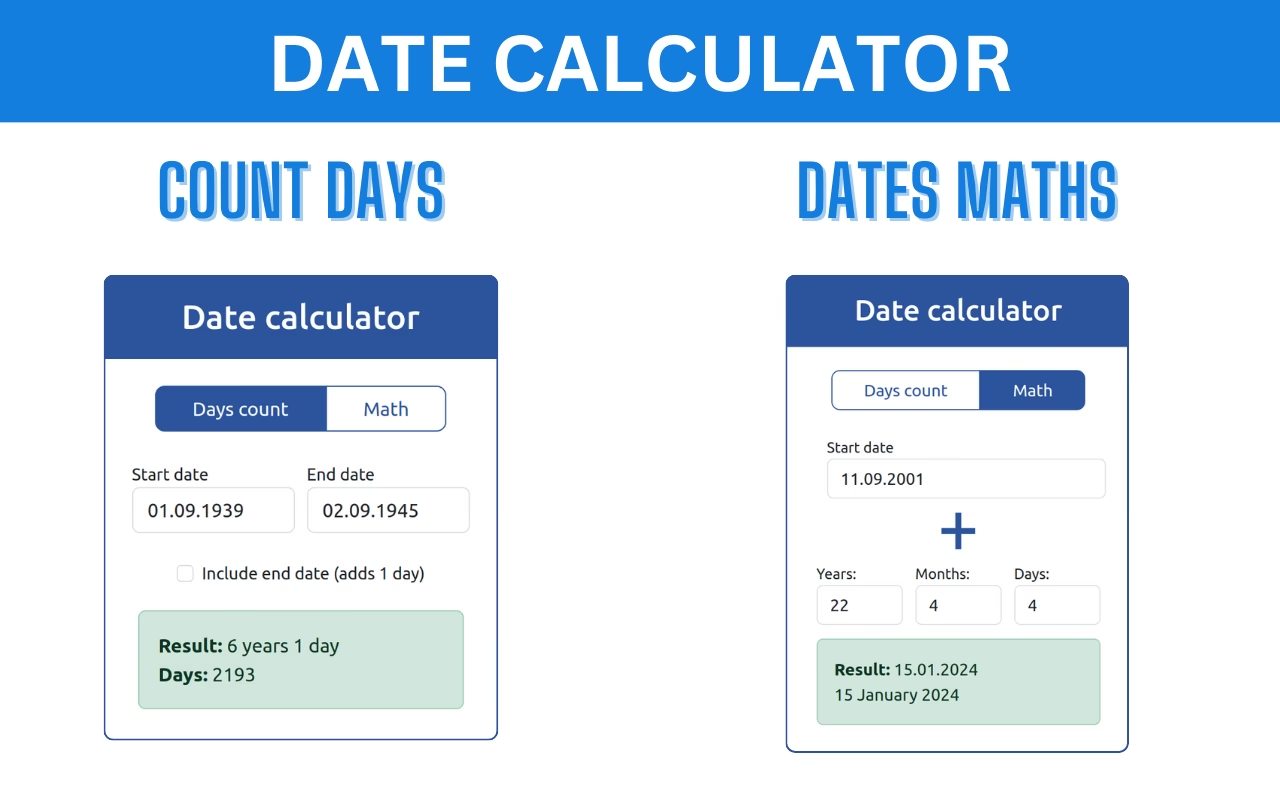
Comprender cómo Excel almacena y procesa las fechas es el primer paso para desbloquear su potencial. A diferencia de lo que podríamos pensar, las fechas no son simplemente texto o números aleatorios; tienen una lógica interna que, una vez dominada, abre un mundo de posibilidades para la automatización y el análisis. Prepárate para explorar las funciones más útiles, aprender sobre sus particularidades y descubrir cómo aplicarlas en escenarios reales para optimizar tu trabajo diario.
- La Función DATEDIF: Calculando Diferencias Temporales
- Cálculos Dinámicos con DATEDIF y la Función HOY()
- La Función FECHA: Construyendo Fechas desde Cero
- Entendiendo los Números de Serie de las Fechas en Excel
- Consejos Adicionales para Trabajar con Fechas en Excel
- Preguntas Frecuentes sobre Cálculos de Fechas en Excel
- ¿Por qué mis fechas se ven como números grandes en Excel?
- ¿Puedo usar DATEDIF para calcular cuántos días faltan para un evento futuro?
- ¿Qué pasa si el año que introduzco en la función FECHA es de dos dígitos (por ejemplo, "23")?
- ¿Es la función DATEDIF la única forma de calcular diferencias de fechas?
- ¿Cómo puedo sumar o restar meses/años a una fecha específica?
- Conclusión
La Función DATEDIF: Calculando Diferencias Temporales
Una de las funciones más buscadas y, curiosamente, menos documentadas de Excel es DATEDIF. Su propósito principal es calcular la diferencia entre dos fechas, expresada en unidades de tiempo específicas como días, meses o años. Es extremadamente útil para determinar, por ejemplo, la edad de una persona, la duración de un proyecto o el tiempo transcurrido desde un evento determinado.
La sintaxis de DATEDIF es la siguiente:
=DATEDIF(fecha_inicial; fecha_final; unidad)- fecha_inicial: La fecha de inicio del período que deseas calcular. Puede ser una referencia a una celda que contenga una fecha, o una fecha escrita directamente (siempre entre comillas, por ejemplo, "01/01/2023").
- fecha_final: La fecha de finalización del período. Al igual que la fecha inicial, puede ser una referencia a una celda o una fecha literal.
- unidad: Es un código de texto (entre comillas) que especifica el tipo de información que deseas que la función devuelva.
Aquí te presentamos una tabla con las unidades más comunes y su significado:
| Unidad | Descripción | Ejemplo de Uso |
|---|---|---|
"y" | Número completo de años entre las dos fechas. | =DATEDIF("01/01/2020"; "01/01/2023"; "y") devuelve 3 |
"m" | Número completo de meses entre las dos fechas. | =DATEDIF("01/01/2023"; "01/03/2023"; "m") devuelve 2 |
"d" | Número total de días entre las dos fechas. | =DATEDIF("01/01/2023"; "05/01/2023"; "d") devuelve 4 |
"ym" | Número de meses restantes después de restar los años completos. | =DATEDIF("01/01/2020"; "15/03/2023"; "ym") devuelve 2 (3 años y 2 meses) |
"yd" | Número de días restantes después de restar los años completos. | =DATEDIF("01/01/2020"; "15/03/2023"; "yd") devuelve 73 (3 años y 73 días) |
"md" | Número de días restantes después de restar los meses y años completos. | =DATEDIF("01/01/2023"; "15/03/2023"; "md") devuelve 14 |
Es importante destacar que DATEDIF es una función "oculta" o "heredada" en muchas versiones de Excel, lo que significa que no la encontrarás en el asistente de funciones, pero funciona perfectamente si introduces la sintaxis correctamente. Su versatilidad la convierte en una herramienta invaluable para cálculos de edad, antigüedad laboral, plazos de proyectos y mucho más.
Cálculos Dinámicos con DATEDIF y la Función HOY()
Una de las aplicaciones más potentes de DATEDIF es combinarla con la función HOY(). La función HOY() no requiere ningún argumento y simplemente devuelve la fecha actual del sistema. La magia ocurre cuando la usas en tus fórmulas, ya que la fecha que devuelve HOY() se actualiza automáticamente cada vez que abres el archivo o recalculas la hoja de cálculo.
Esto es increíblemente útil para escenarios donde necesitas calcular el tiempo transcurrido desde una fecha pasada hasta el día de hoy, o el tiempo restante hasta una fecha futura. Por ejemplo, para calcular cuántos días han pasado desde una fecha específica (por ejemplo, la fecha de inicio de un proyecto en la celda A2) hasta hoy, usarías:
=DATEDIF(A2; HOY(); "d")Este cálculo se actualizará cada vez que abras el archivo, mostrando siempre el número de días transcurridos hasta la fecha actual. De manera similar, si quieres saber cuántos meses completos han pasado desde tu cumpleaños (en la celda B2) hasta hoy, la fórmula sería:
=DATEDIF(B2; HOY(); "m")La combinación de DATEDIF y HOY() te permite crear hojas de cálculo dinámicas que se ajustan automáticamente al paso del tiempo, eliminando la necesidad de actualizar manualmente las fechas para obtener los resultados más recientes. Es una herramienta esencial para paneles de control, seguimiento de vencimientos y cualquier cálculo que dependa de la fecha actual.
La Función FECHA: Construyendo Fechas desde Cero
Mientras que DATEDIF nos ayuda a calcular diferencias entre fechas existentes, la función FECHA hace lo contrario: nos permite construir una fecha a partir de sus componentes individuales (año, mes y día). Esto es particularmente útil cuando los componentes de una fecha están distribuidos en diferentes celdas o cuando necesitas crear una fecha específica programáticamente.
La sintaxis de la función FECHA es la siguiente:
=FECHA(año; mes; día)- año: Es el componente del año para la fecha. Este argumento es crucial por cómo Excel interpreta los años.
- mes: Es el componente del mes para la fecha.
- día: Es el componente del día para la fecha.
Particularidades del Argumento 'Año' en FECHA
El argumento año tiene ciertas reglas que es fundamental entender para evitar resultados inesperados:
- Sistema de Fechas de 1900: Por defecto, Excel para Windows utiliza el sistema de fechas de 1900. Esto significa que el 1 de enero de 1900 es el día número 1 en el sistema de Excel.
- Años de Cuatro Dígitos: La mejor práctica es utilizar siempre cuatro dígitos para el año (por ejemplo, 2023). Si usas dos dígitos (como "23"), Excel puede interpretarlo como "1923" o "2023" dependiendo de la configuración del sistema, lo que puede llevar a errores significativos.
- Años entre 0 y 1899: Si el año es un número entre 0 y 1899 (inclusive), Excel suma ese valor a 1900 para calcular el año. Por ejemplo,
FECHA(108; 1; 2)devuelve el 2 de enero de 2008 (1900 + 108). - Años entre 1900 y 9999: Si el año es un número entre 1900 y 9999 (inclusive), Excel usa ese valor directamente como el año. Por ejemplo,
FECHA(2008; 1; 2)devuelve el 2 de enero de 2008. - Valores Fuera de Rango: Si el año es menor que 0 o igual o mayor que 10000, Excel devuelve el error
#¡NUM!.
Manejo de Valores Fuera de Rango en 'Mes' y 'Día'
Una característica interesante de la función FECHA es su capacidad para "corregir" o "desbordar" los valores del mes y del día si están fuera de su rango normal:
- Argumento 'Mes':
- Si el mes es mayor que 12, Excel suma esa cantidad de meses al primer mes del año especificado. Por ejemplo,
FECHA(2008; 14; 2)devuelve el 2 de febrero de 2009 (porque 14 meses después de enero de 2008 es febrero de 2009). - Si el mes es menor que 1 (un número negativo), Excel resta la magnitud de esa cantidad de meses, más 1, del primer mes del año especificado. Por ejemplo,
FECHA(2008; -3; 2)devuelve el 2 de septiembre de 2007 (porque -3 meses desde enero de 2008 es septiembre de 2007). - Argumento 'Día':
- Si el día es mayor que la cantidad de días del mes especificado, Excel suma esa cantidad a los días del primer día del mes. Por ejemplo,
FECHA(2008; 1; 35)devuelve el 4 de febrero de 2008 (porque 35 días después del 1 de enero es el 4 de febrero). - Si el día es menor que 1 (un número negativo), Excel resta la magnitud de la cantidad de días, más uno, del primer día del mes especificado. Por ejemplo,
FECHA(2008; 1; -15)devuelve el 16 de diciembre de 2007 (porque -15 días desde el 1 de enero es el 16 de diciembre del año anterior).
Estas propiedades hacen que la función FECHA sea muy flexible para realizar cálculos de fechas como sumar o restar meses/días de manera relativa a una fecha base, sin tener que preocuparse por los límites de los meses o los años bisiestos. Por ejemplo, si tienes el año en C2, el mes en A2 y el día en B2, puedes combinarlos en una fecha con =FECHA(C2; A2; B2).
Entendiendo los Números de Serie de las Fechas en Excel
Para comprender verdaderamente cómo Excel realiza cálculos con fechas, es esencial entender que Excel almacena las fechas como números de serie secuenciales. Esta es la clave detrás de la capacidad de Excel para realizar operaciones matemáticas con fechas.
El sistema de fechas de 1900, el predeterminado en la mayoría de las versiones de Excel para Windows, asigna el número de serie 1 al 1 de enero de 1900. Cada día posterior a esa fecha se incrementa en uno. Por ejemplo, el 1 de enero de 2008 es el número de serie 39448, lo que significa que es 39.447 días después del 1 de enero de 1900.
Esta representación numérica permite que las fechas se traten como cualquier otro número en cálculos. Puedes sumar o restar días a una fecha simplemente sumando o restando un número entero al número de serie de la fecha. Por ejemplo, si la celda A1 contiene la fecha "15/03/2023", la fórmula =A1 + 7 devolverá la fecha "22/03/2023", ya que está sumando 7 días al número de serie de la fecha en A1.
La implicación más importante de este sistema es que, cuando realizas operaciones con fechas y el resultado aparece como un número grande en lugar de una fecha, es muy probable que solo necesites cambiar el formato de celda. Para hacerlo, selecciona la celda, haz clic derecho, elige "Formato de celdas...", y en la pestaña "Número", selecciona "Fecha" y el formato deseado.
Consejos Adicionales para Trabajar con Fechas en Excel
Además de las funciones DATEDIF y FECHA, hay otras prácticas y atajos que pueden mejorar tu eficiencia al trabajar con fechas en Excel:
- Formato de Celdas Personalizado: Si los formatos de fecha predeterminados no se ajustan a tus necesidades, puedes crear formatos personalizados. Por ejemplo,
"dd/mm/aaaa"para mostrar día/mes/año, o"mmmm de aaaa"para mostrar solo el mes completo y el año. - Insertar Fechas Rápidamente:
- Para insertar la fecha actual estática (que no se actualiza), usa el atajo de teclado
Ctrl + ;(punto y coma). - Para insertar la hora actual estática, usa
Ctrl + Shift + ;(punto y coma). - Autocompletado de Fechas: Excel es inteligente con las series de fechas. Si introduces una fecha en una celda y arrastras el controlador de relleno (el pequeño cuadrado en la esquina inferior derecha de la celda) hacia abajo o hacia la derecha, Excel intentará autocompletar una serie de fechas (por ejemplo, días consecutivos, días laborales, o incluso meses y años).
- Cálculos Directos de Fechas: Gracias a los números de serie, puedes restar una fecha de otra para obtener la diferencia en días. Por ejemplo, si A1 tiene "10/01/2023" y A2 tiene "20/01/2023",
=A2-A1devolverá 10. - Función AÑO(), MES(), DIA(): Si necesitas extraer los componentes individuales de una fecha, puedes usar estas funciones. Por ejemplo, si A1 contiene "15/03/2023",
=AÑO(A1)devolverá 2023,=MES(A1)devolverá 3, y=DIA(A1)devolverá 15. Estas funciones son el reverso de la funciónFECHA.
Dominar estos consejos te permitirá manipular las fechas con mayor agilidad y precisión, ahorrándote tiempo y reduciendo la probabilidad de errores en tus cálculos.
Preguntas Frecuentes sobre Cálculos de Fechas en Excel
¿Por qué mis fechas se ven como números grandes en Excel?
Esto ocurre porque Excel almacena las fechas como números de serie secuenciales. El número 1 representa el 1 de enero de 1900, y cada día posterior se incrementa en uno. Si ves un número como 44927, significa que la celda tiene un formato numérico general en lugar de un formato de fecha. Para corregirlo, selecciona la celda, haz clic derecho, elige "Formato de celdas...", y en la pestaña "Número", selecciona "Fecha" y el formato que prefieras.
¿Puedo usar DATEDIF para calcular cuántos días faltan para un evento futuro?
Sí, absolutamente. Simplemente asegúrate de que la fecha_inicial sea HOY() y la fecha_final sea la fecha del evento futuro. Por ejemplo, si la fecha del evento es en la celda B5, usarías =DATEDIF(HOY(); B5; "d") para ver cuántos días faltan. Si el resultado es negativo, significa que la fecha del evento ya pasó.
¿Qué pasa si el año que introduzco en la función FECHA es de dos dígitos (por ejemplo, "23")?
Excel interpreta los años de dos dígitos basándose en la configuración de la fecha de tu sistema operativo. Generalmente, los años de dos dígitos entre 00 y 29 se interpretan como años del siglo XXI (por ejemplo, 23 se convierte en 2023), y los años entre 30 y 99 se interpretan como años del siglo XX (por ejemplo, 85 se convierte en 1985). Para evitar cualquier ambigüedad o error, se recomienda encarecidamente utilizar siempre cuatro dígitos para el año (por ejemplo, 2023 en lugar de 23).
¿Es la función DATEDIF la única forma de calcular diferencias de fechas?
No es la única, pero es la más versátil para obtener resultados en años, meses o días completos. También puedes simplemente restar una fecha de otra para obtener la diferencia total en días. Por ejemplo, =FechaFin - FechaInicio te dará el número de días entre las dos fechas. Sin embargo, DATEDIF es superior cuando necesitas la diferencia en meses o años exactos, ignorando los días o meses parciales según la unidad que especifiques (como "y" o "m").
¿Cómo puedo sumar o restar meses/años a una fecha específica?
Puedes lograr esto usando la función FECHA junto con las funciones AÑO, MES y DIA. Por ejemplo, para añadir 3 meses a la fecha en la celda A1: =FECHA(AÑO(A1); MES(A1) + 3; DIA(A1)). Excel se encargará automáticamente de los desbordamientos de mes y los cambios de año. Si necesitas una función más específica para sumar meses (que maneje fin de mes), podrías explorar FIN.MES o FECHA.MES, aunque estas van más allá de las funciones principales que hemos cubierto.
Conclusión
El manejo de fechas en Excel es una habilidad esencial que te permitirá realizar análisis más profundos y precisos en una multitud de escenarios. Desde las poderosas capacidades de la función DATEDIF para calcular diferencias temporales, hasta la flexibilidad de la función FECHA para construir y manipular fechas a partir de sus componentes, Excel te brinda un conjunto robusto de herramientas.
Recuerda la importancia de los números de serie como la base de los cálculos de fechas y no subestimes el poder del formato de celda para visualizar tus resultados correctamente. Al combinar estas funciones con un entendimiento sólido de cómo Excel procesa el tiempo, estarás equipado para afrontar cualquier desafío relacionado con fechas en tus hojas de cálculo. La práctica constante y la experimentación con diferentes escenarios son clave para dominar estas herramientas y transformar tus datos en información dinámica y valiosa.
Si quieres conocer otros artículos parecidos a Dominando los Cálculos de Fechas en Excel puedes visitar la categoría Cálculos.