
05/05/2024
En el vasto universo de las hojas de cálculo, una de las tareas más comunes y cruciales es la capacidad de identificar y extraer los valores más significativos de un conjunto de datos. Ya sea que estés analizando ventas, rendimientos académicos o cualquier otra métrica, saber cómo encontrar los valores más altos —o incluso el segundo, tercero o enésimo valor más alto— es una habilidad invaluable. Afortunadamente, Excel nos proporciona herramientas potentes y flexibles para lograrlo con eficiencia y precisión. Esta guía te llevará de la mano a través de las funciones y métodos que te permitirán dominar esta tarea.
A menudo, nos encontramos con conjuntos de datos extensos donde buscar manualmente el valor más alto o un grupo de ellos sería una tarea titánica y propensa a errores. Aquí es donde las funciones de Excel demuestran su verdadero poder, automatizando el proceso y garantizando resultados exactos. Exploraremos desde las funciones más directas hasta métodos más avanzados que te permitirán personalizar tu búsqueda según tus necesidades específicas.
La Función K.ESIMO.MAYOR: Tu Aliada Principal
La función K.ESIMO.MAYOR es la joya de la corona cuando se trata de encontrar valores específicos dentro de un ranking en Excel. Su nombre, que puede sonar un poco técnico, simplemente significa que te permite encontrar el k-ésimo valor más grande en un conjunto de datos, donde 'k' es la posición que deseas. Es decir, si 'k' es 1, te dará el valor más grande; si 'k' es 2, el segundo más grande, y así sucesivamente.
Sintaxis de K.ESIMO.MAYOR
La sintaxis de esta función es bastante sencilla:
=K.ESIMO.MAYOR(matriz; k)
- matriz: Es el rango de celdas que contiene los valores numéricos de los que deseas extraer el valor más alto. Por ejemplo,
A1:A100. - k: Es la posición del valor más alto que deseas encontrar. Por ejemplo, si quieres el segundo valor más alto,
kserá 2.
Cómo Encontrar el Segundo Valor Más Alto en Excel
Una de las preguntas más frecuentes es cómo obtener el segundo valor más alto de una lista. Con K.ESIMO.MAYOR, esta tarea se vuelve trivial. Simplemente necesitamos establecer el argumento k en 2.
Imagina que tienes una lista de puntuaciones en el rango B2:B50. Para encontrar el segundo valor más alto, la fórmula sería:
=K.ESIMO.MAYOR(B2:B50; 2)Esta fórmula es increíblemente útil en escenarios donde el valor máximo absoluto podría ser un valor atípico o un error, y necesitas entender el siguiente nivel de rendimiento o magnitud.
Buscando los Tres Valores Más Altos en Excel
Si tu objetivo es identificar no solo uno, sino los tres valores más altos, puedes replicar la fórmula K.ESIMO.MAYOR para cada posición. Esto te permite una flexibilidad enorme para construir rankings o extractos de datos clave.
Supongamos que tus datos están en el rango C2:C100. Para obtener los tres valores más altos, usarías las siguientes fórmulas en celdas separadas:
- Primer valor más alto:
=K.ESIMO.MAYOR(C2:C100; 1) - Segundo valor más alto:
=K.ESIMO.MAYOR(C2:C100; 2) - Tercer valor más alto:
=K.ESIMO.MAYOR(C2:C100; 3)
Puedes colocar estas fórmulas una debajo de la otra o una al lado de la otra para visualizar rápidamente los principales valores de tu conjunto de datos. Esta aproximación es fundamental para muchas tareas analíticas y de toma de decisiones.
K.ESIMO.MAYOR con Criterios: Un Paso Más Allá
A veces, no solo queremos los valores más altos en general, sino los valores más altos que cumplen con ciertas condiciones. Aquí es donde K.ESIMO.MAYOR se combina con otras funciones para ofrecer soluciones más complejas y potentes. Una de las combinaciones más comunes es con las funciones de matriz, como SI (IF en inglés) o FILTRAR (FILTER en inglés, disponible en versiones más recientes de Excel).
Usando K.ESIMO.MAYOR con SI (Fórmulas de Matriz)
Para versiones anteriores de Excel o cuando necesitas una compatibilidad más amplia, puedes usar SI dentro de K.ESIMO.MAYOR como una fórmula de matriz. Esto te permite aplicar un criterio antes de buscar el k-ésimo valor.
Imagina que tienes una lista de ventas (columna D) y quieres encontrar el segundo valor más alto de ventas solo para la región 'Norte' (columna E).
La fórmula sería:
=K.ESIMO.MAYOR(SI(E2:E20="Norte"; D2:D20); 2)Importante: Si estás utilizando una versión de Excel anterior a la que admite el desbordamiento de matrices dinámicas, deberás introducir esta fórmula como una fórmula de matriz pulsando Ctrl + Mayús + Enter al finalizarla. Si lo haces correctamente, Excel añadirá automáticamente llaves {} alrededor de la fórmula.
Usando K.ESIMO.MAYOR con FILTRAR (Excel 365 y versiones recientes)
Para usuarios de Excel 365 o versiones más recientes, la función FILTRAR simplifica enormemente las operaciones con criterios. Puedes filtrar primero los datos y luego aplicar K.ESIMO.MAYOR al resultado.
Retomando el ejemplo anterior (segundo valor más alto de ventas para la región 'Norte'):
=K.ESIMO.MAYOR(FILTRAR(D2:D20; E2:E20="Norte"); 2)Esta sintaxis es mucho más limpia y no requiere la entrada de fórmula de matriz (Ctrl + Mayús + Enter), lo que la hace más accesible y menos propensa a errores.
Alternativas a K.ESIMO.MAYOR: Ordenar y Filtrar
Aunque K.ESIMO.MAYOR es extremadamente útil para obtener valores específicos de un ranking, existen otras maneras de abordar el problema, especialmente si necesitas ver los datos completos o si tu versión de Excel es muy antigua.
Ordenar Datos
La forma más básica de encontrar los valores más altos es simplemente ordenar tus datos de mayor a menor. Una vez ordenados, los valores superiores estarán en la parte superior de la lista.
Pasos:
- Selecciona la columna que contiene los números que deseas analizar.
- Ve a la pestaña 'Datos' en la cinta de opciones de Excel.
- Haz clic en 'Ordenar'.
- En el cuadro de diálogo 'Ordenar', asegúrate de que la columna correcta esté seleccionada y elige 'Valores' en 'Ordenar por'.
- Selecciona 'De mayor a menor' en 'Orden'.
- Haz clic en 'Aceptar'.
Tus datos se reordenarán, y los tres valores más altos (o cualquier número N) serán evidentes en la parte superior. La desventaja de este método es que modifica el orden original de tus datos, a menos que copies la columna a otro lugar antes de ordenar, o si ordenas toda la tabla y no solo la columna.
Filtros de Número Avanzados
Excel también ofrece filtros de número que pueden mostrarte los elementos superiores de una lista sin reordenar permanentemente tus datos.
Pasos:
- Selecciona cualquier celda en tu rango de datos.
- Ve a la pestaña 'Datos' y haz clic en 'Filtrar'. Esto agregará flechas de filtro a los encabezados de tus columnas.
- Haz clic en la flecha de filtro del encabezado de la columna que contiene los números.
- Pasa el ratón sobre 'Filtros de número' y selecciona 'Los 10 mejores...'.
- En el cuadro de diálogo 'Autofiltro personalizado', puedes cambiar el número '10' por '3' (o el número que necesites) y asegurarte de que esté configurado para mostrar los 'Elementos' 'Superiores'.
- Haz clic en 'Aceptar'.
Este método es excelente para una visualización rápida, ya que oculta las filas que no cumplen el criterio, mostrando solo los valores superiores.
Tabla Comparativa de Métodos
| Método | Ventajas | Desventajas | Ideal para |
|---|---|---|---|
K.ESIMO.MAYOR | Dinámico, no altera los datos, flexible para cualquier 'k', combinable con otras funciones. | Requiere una fórmula por cada valor buscado si son múltiples. | Obtener valores específicos (1ro, 2do, 3ro, etc.) sin alterar la estructura de la tabla. |
| Ordenar Datos | Simple, visual, fácil de entender. | Altera el orden original de los datos (a menos que se copie), no es dinámico. | Análisis rápido de un conjunto de datos estático, cuando el orden no es crucial. |
| Filtros de Número | Visualiza rápidamente, no altera el orden permanente, no requiere fórmulas. | Solo muestra, no extrae los valores para usarlos en otras fórmulas; limitado a 'los N mejores'. | Exploración rápida de los datos, cuando solo necesitas ver los principales elementos temporalmente. |
Preguntas Frecuentes (FAQ)
¿Qué hago si hay valores duplicados?
La función K.ESIMO.MAYOR trata los valores duplicados como elementos distintos. Por ejemplo, si tus datos son {10, 8, 8, 5}:
K.ESIMO.MAYOR(rango; 1)devolverá 10.K.ESIMO.MAYOR(rango; 2)devolverá 8.K.ESIMO.MAYOR(rango; 3)devolverá 8.
Si necesitas los valores únicos o un tratamiento diferente para los duplicados, necesitarías combinar K.ESIMO.MAYOR con funciones como UNICOS (si está disponible) o aplicar técnicas más avanzadas para filtrar primero los duplicados.
¿Puedo encontrar los valores más bajos en lugar de los más altos?
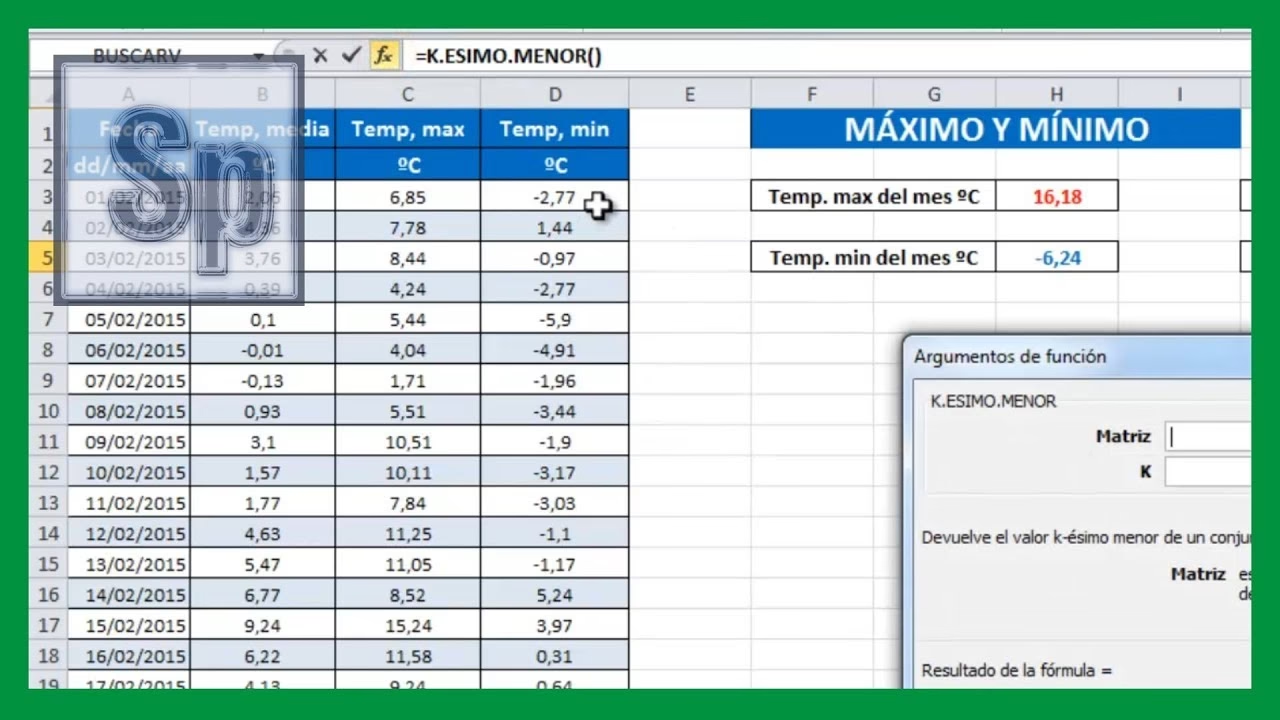
¡Absolutamente! Excel tiene una función complementaria llamada K.ESIMO.MENOR. Funciona de manera idéntica a K.ESIMO.MAYOR, pero encuentra el k-ésimo valor más pequeño.
Sintaxis: =K.ESIMO.MENOR(matriz; k)
Por ejemplo, para encontrar el segundo valor más bajo en A1:A100, usarías: =K.ESIMO.MENOR(A1:A100; 2).
¿Funciona K.ESIMO.MAYOR con texto?
No, K.ESIMO.MAYOR está diseñada para trabajar con datos numéricos. Si intentas usarla en un rango que contiene texto, devolverá un error #¡VALOR!. Si necesitas ordenar texto, deberás usar los métodos de ordenar o funciones específicas para texto.
¿Cómo puedo resaltar los valores más altos en mi hoja de cálculo?
Puedes usar el Formato Condicional para resaltar visualmente los valores más altos sin necesidad de fórmulas complejas para la extracción. Ve a la pestaña 'Inicio', haz clic en 'Formato condicional', luego en 'Reglas para valores superiores e inferiores' y selecciona '10 superiores...' (puedes cambiar el 10 a cualquier número que desees, como 3).
¿Cuál es la diferencia entre K.ESIMO.MAYOR y MAX?
La función MAX solo devuelve el valor más grande absoluto en un rango (equivalente a K.ESIMO.MAYOR(rango; 1)). K.ESIMO.MAYOR, por otro lado, es mucho más flexible, ya que te permite especificar cualquier posición 'k' dentro del ranking, desde el más grande (k=1) hasta el más pequeño (k=CONTAR(rango)).
Conclusión
Identificar y extraer los valores más altos en Excel es una habilidad fundamental para cualquier persona que trabaje con datos. La función K.ESIMO.MAYOR es, sin duda, la herramienta más potente y flexible para esta tarea, permitiéndote desde encontrar el segundo valor más alto hasta construir rankings complejos con criterios específicos. Combinada con el formato condicional para la visualización o las funciones de filtro para el análisis exploratorio, tendrás un arsenal completo para dominar tus hojas de cálculo y tomar decisiones informadas basadas en tus datos. ¡Empieza a aplicar estos conocimientos hoy mismo y transforma la manera en que analizas tu información!
Si quieres conocer otros artículos parecidos a Encuentra los Valores Más Altos en Excel: Guía Completa puedes visitar la categoría Cálculos.