
11/03/2024
En el ámbito educativo, empresarial o de gestión de proyectos, medir la participación es un indicador crucial para evaluar el compromiso, el rendimiento o la efectividad de una estrategia. Ya sea que necesites calcular la participación de estudiantes en clase, la asistencia a reuniones de equipo o la interacción en un foro en línea, Excel se presenta como una herramienta poderosa y versátil para realizar estos cálculos de forma rápida y precisa. Olvídate de los cálculos manuales tediosos y propensos a errores; este artículo te guiará a través de diversas funciones y métodos para obtener el promedio de participación que necesitas, adaptándose a diferentes escenarios y complejidades de datos.
- El Promedio Básico de Participación: La Función PROMEDIO
- Calculando un Promedio de Participación Ponderado
- Promedio de Participación con Criterios Específicos: PROMEDIO.SI y PROMEDIO.SI.CONJUNTO
- Manejo de Datos Faltantes o Erróneos en el Cálculo de Participación
- Organización y Preparación de Datos para un Análisis Eficaz
- Consejos Adicionales para un Análisis Efectivo de la Participación
- Tabla Comparativa de Métodos para Calcular el Promedio de Participación
- Preguntas Frecuentes (FAQ) sobre el Promedio de Participación en Excel
El Promedio Básico de Participación: La Función PROMEDIO
La forma más fundamental de calcular un promedio en Excel es utilizando la función PROMEDIO. Esta función suma todos los números en un rango especificado y luego divide esa suma por la cantidad de números. Es ideal para situaciones donde cada punto de participación tiene el mismo valor o peso.
¿Cuándo usar PROMEDIO?
Usa esta función cuando cada instancia de participación (por ejemplo, cada día de asistencia, cada intervención) se valora de la misma manera. Por ejemplo, si tienes una lista de calificaciones de participación para cada estudiante de 0 a 10, y quieres el promedio simple de esas calificaciones.
Cómo utilizar la función PROMEDIO:
La sintaxis es muy sencilla: =PROMEDIO(número1, [número2], ...) o =PROMEDIO(rango).
número1, número2, ...: Son los números de los que deseas obtener el promedio.rango: Es el rango de celdas que contiene los números.
Ejemplo Práctico: Promedio de Participación Semanal
Imagina que tienes los siguientes puntos de participación de un estudiante en diferentes actividades a lo largo de una semana:
| Actividad | Puntos de Participación | |-----------|-------------------------| | Lunes | 8 | | Martes | 9 | | Miércoles | 7 | | Jueves | 10 | | Viernes | 6 |
Si estos puntos están en las celdas B2 a B6, la fórmula para calcular el promedio de participación sería:
=PROMEDIO(B2:B6)El resultado sería 8. Esta función es robusta y automáticamente ignora las celdas vacías o con texto, lo cual es útil para evitar errores en el cálculo.
Calculando un Promedio de Participación Ponderado
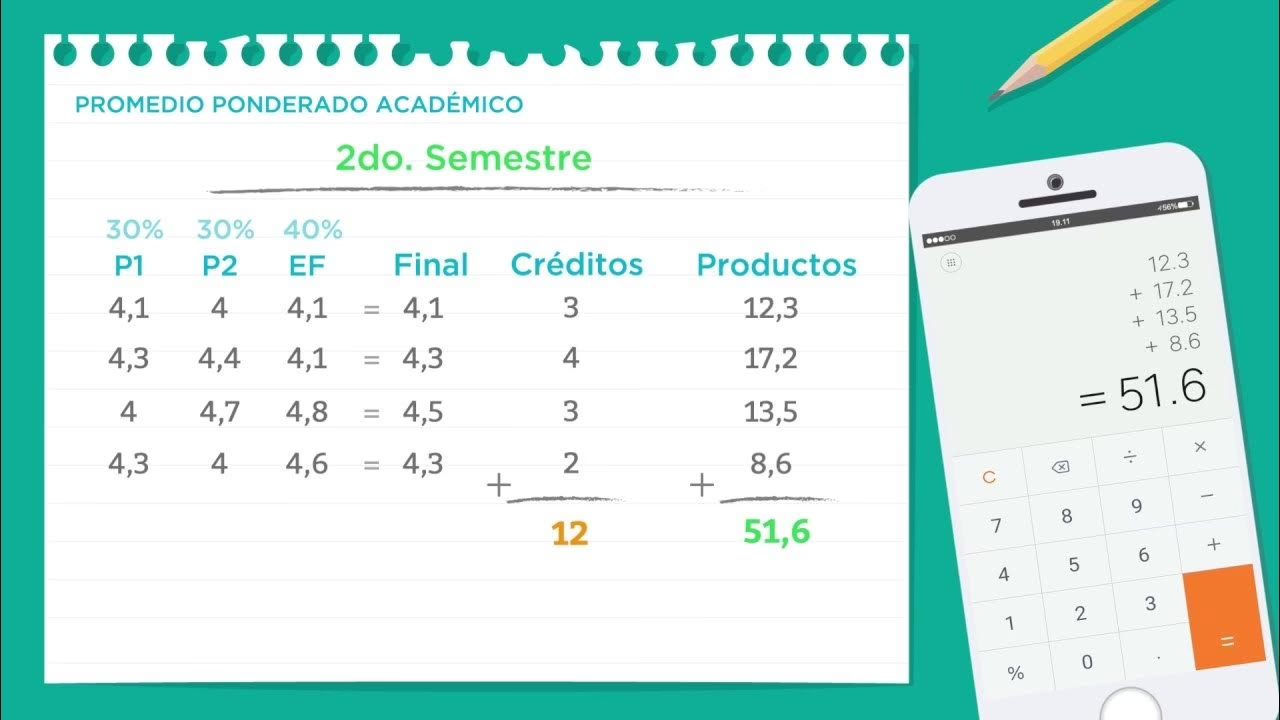
A menudo, no todas las instancias de participación tienen el mismo peso o importancia. Por ejemplo, la participación en un proyecto final podría valer más que la participación en una discusión diaria. En estos casos, necesitas un promedio ponderado.
¿Cuándo usar un Promedio Ponderado?
Utiliza un promedio ponderado cuando cada valor de participación tiene un valor de peso asociado. Esto es común en sistemas de calificación donde diferentes componentes (asistencia, proyectos, debates) contribuyen de manera diferente a la calificación final de participación.
Uso de SUMAPRODUCTO y SUMA para Promedios Ponderados:
Excel no tiene una función directa para el promedio ponderado, pero puedes lograrlo combinando SUMAPRODUCTO y SUMA.
SUMAPRODUCTO(matriz1, [matriz2], ...): Multiplica los componentes correspondientes en las matrices dadas y devuelve la suma de esos productos.SUMA(número1, [número2], ...): Suma todos los números en un rango.
La fórmula general es: =SUMAPRODUCTO(rango_valores, rango_pesos) / SUMA(rango_pesos).
Ejemplo Detallado: Promedio Ponderado de Participación en un Curso
Considera la participación de un estudiante en un curso, evaluada en diferentes categorías con distintos pesos:
| Categoría de Participación | Puntos Obtenidos (0-10) | Peso (%) | |----------------------------|--------------------------|----------| | Asistencia | 9 | 30% | | Intervenciones en Clase | 8 | 40% | | Participación en Proyectos | 7 | 30% |
Si los puntos obtenidos están en las celdas B2:B4 y los pesos en C2:C4, la fórmula sería:
=SUMAPRODUCTO(B2:B4, C2:C4) / SUMA(C2:C4)Es fundamental que la suma de los pesos sea 1 (o 100%). Si los pesos están como porcentajes (e.g., 0.3, 0.4, 0.3), la suma de los pesos será 1, y la fórmula funcionará perfectamente. Si los pesos están como números enteros (e.g., 30, 40, 30), la división por SUMA(C2:C4) es crucial para normalizar el promedio.
Promedio de Participación con Criterios Específicos: PROMEDIO.SI y PROMEDIO.SI.CONJUNTO
A veces, no quieres incluir todos los datos en tu promedio. Quizás quieras promediar la participación solo de aquellos que asistieron a más del 50% de las sesiones, o excluir a aquellos con 'Ausente' en su registro.
La función PROMEDIO.SI:
Permite promediar celdas que cumplen con un único criterio. Su sintaxis es: =PROMEDIO.SI(rango, criterio, [rango_promedio]).
rango: Es el rango de celdas que deseas evaluar con el criterio.criterio: Es la condición que deben cumplir las celdas. Puede ser un número, una expresión, una referencia de celda o texto.rango_promedio(opcional): Son las celdas que se promediarán. Si se omite, se promedian las celdas derango.
Ejemplo: Promedio de Participación de Estudiantes Activos
Supongamos que tienes una lista de estudiantes y su estado de participación, junto con sus puntuaciones:
| Estudiante | Estado | Puntos | |------------|------------|--------| | Ana | Activo | 8 | | Luis | Inactivo | 5 | | María | Activo | 9 | | Pedro | Activo | 7 | | Sofía | Inactivo | 6 |
Si los estados están en B2:B6 y los puntos en C2:C6, y quieres el promedio solo de los 'Activo':
=PROMEDIO.SI(B2:B6, "Activo", C2:C6)Esto promediaría solo los puntos de Ana, María y Pedro, resultando en 8.
La función PROMEDIO.SI.CONJUNTO:
Es similar a PROMEDIO.SI, pero permite aplicar múltiples criterios. La sintaxis es: =PROMEDIO.SI.CONJUNTO(rango_promedio, rango_criterios1, criterios1, [rango_criterios2, criterios2], ...).
rango_promedio: Es el rango de celdas que deseas promediar.rango_criterios1, criterios1: El primer rango y su criterio.rango_criterios2, criterios2, ...(opcional): Rangos y criterios adicionales.
Ejemplo: Promedio de Participación de Estudiantes Activos con Puntos Altos
Usando la tabla anterior, si quieres el promedio de estudiantes 'Activo' que además obtuvieron 8 puntos o más:
=PROMEDIO.SI.CONJUNTO(C2:C6, B2:B6, "Activo", C2:C6, ">=8")Esto promediaría los puntos de Ana (8) y María (9), dando como resultado 8.5.
Manejo de Datos Faltantes o Erróneos en el Cálculo de Participación
Cuando trabajas con datos reales, es común encontrar celdas vacías, texto o errores. Excel es inteligente en cómo maneja esto con las funciones de promedio, pero es importante entenderlo para asegurar la precisión.
- Celdas Vacías: Las funciones
PROMEDIO,PROMEDIO.SIyPROMEDIO.SI.CONJUNTOignoran las celdas vacías por defecto. Esto es generalmente deseable, ya que una celda vacía a menudo significa 'sin datos' en lugar de 'cero'. - Celdas con Texto: Similar a las celdas vacías, las funciones de promedio de Excel ignoran las celdas que contienen texto. Si tus datos de participación incluyen palabras como 'Ausente' o 'Excusado', estas celdas no se incluirán en el promedio numérico. Si necesitas considerarlas, podrías asignarle un valor numérico (por ejemplo, 0 para 'Ausente') usando una función
SIoBUSCARVantes de promediar. - Celdas con Errores: Si una celda dentro del rango de promedio contiene un error (como
#DIV/0!o#VALOR!), la función de promedio también devolverá un error. Para evitar esto, puedes limpiar tus datos o usar funciones comoSI.ERRORoAGREGAR(que puede ignorar errores) si es necesario. Sin embargo, una buena práctica es corregir los errores en la fuente.
Organización y Preparación de Datos para un Análisis Eficaz
La eficiencia de tus cálculos de promedio de participación en Excel depende en gran medida de cómo organices tus datos. Una estructura de tabla clara y consistente es fundamental.
- Columnas Claras: Cada tipo de dato debe estar en su propia columna (por ejemplo, 'Nombre del Estudiante', 'Fecha', 'Puntos de Participación', 'Tipo de Actividad').
- Formato Consistente: Asegúrate de que los datos numéricos estén formateados como números y que el texto sea coherente (por ejemplo, siempre 'Activo' en lugar de 'activo' o 'ACTIVO').
- Evitar Celdas Combinadas: Las celdas combinadas pueden causar problemas al aplicar funciones y filtros. Es mejor evitarlas en rangos de datos.
- Validación de Datos: Utiliza la función de validación de datos de Excel para restringir la entrada de datos a ciertos tipos o rangos, lo que reduce los errores desde el origen. Por ejemplo, permitir solo números entre 0 y 10 para los puntos de participación.
Consejos Adicionales para un Análisis Efectivo de la Participación
Más allá de calcular el promedio, Excel ofrece herramientas para visualizar y profundizar en tu análisis de participación.
- Formato Condicional: Aplica formato condicional a tus celdas de participación para resaltar rápidamente los valores altos, bajos o fuera de un rango deseado. Por ejemplo, puedes pintar de verde los promedios de participación superiores a 8 y de rojo los inferiores a 6.
- Gráficos: Una vez que tienes los promedios, crear un gráfico (de barras, de líneas, o de pastel) puede ofrecer una visión visual instantánea de la distribución de la participación o las tendencias a lo largo del tiempo.
- Tablas Dinámicas: Para análisis más complejos, las tablas dinámicas son invaluables. Te permiten resumir, analizar, explorar y presentar datos de participación de diferentes maneras (por grupo, por período, por actividad), calculando promedios y otras métricas con facilidad.
Tabla Comparativa de Métodos para Calcular el Promedio de Participación
Aquí te presentamos una tabla que resume los métodos y sus aplicaciones más comunes, para ayudarte a elegir la función correcta según tus necesidades:
| Método/Función | Descripción | Cuándo usarlo | Ejemplo de Fórmula |
|---|---|---|---|
PROMEDIO | Suma los valores y los divide por el número de valores. Ignora texto y celdas vacías. | Para un promedio simple donde todos los puntos de participación tienen el mismo peso. | =PROMEDIO(B2:B10) |
SUMAPRODUCTO / SUMA | Calcula un promedio donde cada valor tiene un peso específico. | Cuando la participación en diferentes actividades o categorías tiene distinta importancia. | =SUMAPRODUCTO(B2:B10, C2:C10) / SUMA(C2:C10) |
PROMEDIO.SI | Calcula el promedio de las celdas que cumplen con un único criterio. | Para promediar la participación de un subconjunto de datos (ej., solo estudiantes 'Activos'). | =PROMEDIO.SI(A2:A10, "Activo", B2:B10) |
PROMEDIO.SI.CONJUNTO | Calcula el promedio de las celdas que cumplen con múltiples criterios. | Para promediar la participación de un subconjunto de datos basado en dos o más condiciones (ej., 'Activo' y 'Puntos >= 7'). | =PROMEDIO.SI.CONJUNTO(B2:B10, A2:A10, "Activo", C2:C10, ">=7") |
Preguntas Frecuentes (FAQ) sobre el Promedio de Participación en Excel
¿Qué hago si tengo texto en mis datos de participación (ej. 'Ausente', 'Excusado')?
Las funciones de promedio de Excel ignoran automáticamente las celdas con texto. Si necesitas que el texto se traduzca a un valor numérico (por ejemplo, 'Ausente' = 0 puntos), puedes crear una columna auxiliar usando la función SI. Por ejemplo, =SI(A2="Ausente", 0, B2), donde B2 es la celda con los puntos de participación. Luego, promedia esta nueva columna.
¿Cómo calculo el porcentaje de participación en lugar de un promedio de puntos?
Si la participación se mide como asistencia (sí/no), puedes asignar 1 para 'presente' y 0 para 'ausente'. Luego, el promedio de estos 1s y 0s te dará directamente el porcentaje de participación. Multiplica el resultado por 100 y formatea la celda como porcentaje. Por ejemplo, si tienes 1s y 0s en A2:A10, =PROMEDIO(A2:A10) te dará un valor decimal que, al formatear como porcentaje, mostrará el porcentaje de presencia.
¿Puedo promediar la participación de diferentes grupos o equipos?
Sí, puedes usar la función PROMEDIO.SI o PROMEDIO.SI.CONJUNTO. Agrega una columna para 'Grupo' o 'Equipo' y úsala como tu criterio. Por ejemplo, =PROMEDIO.SI(A:A, "Grupo A", B:B) promediaría la participación solo para el 'Grupo A'.
¿Hay alguna forma de automatizar el seguimiento de la participación diaria o semanal?
Para un seguimiento continuo, puedes diseñar una hoja de cálculo donde cada fila sea un estudiante y cada columna una fecha o actividad. A medida que ingresas los datos, el promedio se actualizará automáticamente si las fórmulas están configuradas correctamente. También puedes usar tablas de Excel (Insertar > Tabla) para facilitar la expansión de datos y la aplicación de fórmulas.
¿Cuál es la diferencia entre PROMEDIO y PROMEDIOA?
La función PROMEDIO solo calcula el promedio de valores numéricos, ignorando texto y celdas vacías. PROMEDIOA (Promedio de todos) también incluye texto y valores lógicos en el cálculo; el texto se evalúa como 0, y VERDADERO como 1, FALSO como 0. En general, para el promedio de participación numérica, PROMEDIO es la función más adecuada, ya que PROMEDIOA puede distorsionar los resultados si tus datos no son puramente numéricos.
Calcular el promedio de participación en Excel es una habilidad fundamental para cualquier persona que trabaje con datos. Desde el simple promedio hasta los cálculos ponderados y condicionales, Excel ofrece un conjunto de herramientas robustas para obtener el análisis preciso que necesitas. Al dominar estas funciones y mantener una buena organización de tus datos, no solo ahorrarás tiempo, sino que también mejorarás la eficiencia y la calidad de tus informes. Empieza a aplicar estos métodos hoy mismo y transforma la manera en que analizas el compromiso y el rendimiento.
Si quieres conocer otros artículos parecidos a Calculando el Promedio de Participación en Excel puedes visitar la categoría Cálculos.