
24/04/2022
Cuando trabajamos en el mundo del diseño y la ingeniería, la precisión es primordial. Cada milímetro, cada grado, y cada gramo cuentan. SolidWorks, una de las herramientas de modelado 3D más potentes y utilizadas en la industria, no solo nos permite crear diseños complejos, sino también analizar sus propiedades físicas de manera detallada. Saber cómo calcular la masa de una pieza o un ensamblaje no es un mero detalle; es una información fundamental que impacta directamente en la viabilidad, el costo, la logística y el rendimiento de cualquier producto. Desde la selección de materiales hasta el cálculo de la capacidad de carga de una estructura, la masa y otras propiedades físicas son datos esenciales que acompañan a todo diseño profesional. Dominar esta función en SolidWorks te abrirá las puertas a una comprensión más profunda de tus creaciones y te permitirá tomar decisiones de diseño más informadas y precisas.
- Propiedades Físicas Esenciales en SolidWorks
- El Proceso Paso a Paso para Calcular Masa y Volumen en SolidWorks
- Detalle del Cálculo del Centro de Masa
- Consideraciones Adicionales para Cálculos Precisos
- Diferencia entre Masa y Peso en el Contexto de SolidWorks
- Preguntas Frecuentes (FAQ)
- P: ¿Por qué la masa de mi pieza es cero en SolidWorks?
- P: ¿Puedo cambiar las unidades de las propiedades de masa?
- P: ¿Cómo puedo exportar las propiedades de masa a un informe?
- P: ¿La orientación de mi pieza afecta el cálculo de la masa o el volumen?
- P: ¿Qué pasa si quiero usar un material que no está en la base de datos de SolidWorks?
- P: ¿Es lo mismo "Propiedades de Masa" que "Propiedades de Sección" en SolidWorks?
- P: ¿Cómo puedo verificar si mi cálculo de masa es correcto?
Propiedades Físicas Esenciales en SolidWorks
SolidWorks va más allá de la simple geometría, calculando automáticamente una serie de propiedades físicas cruciales para cualquier diseño. Estas propiedades se derivan de la forma del modelo y, lo que es igualmente importante, de las características del material asignado a la pieza. Comprender cada una de ellas es vital para un análisis completo:
- Masa: Representa la cantidad de materia de un objeto. Es uno de los valores más solicitados y directamente vinculados al peso (considerando la gravedad). Es fundamental para cálculos de costes de material, transporte, y para asegurar que la pieza cumple con las especificaciones de peso límite.
- Volumen: Indica el espacio tridimensional que ocupa la pieza. Es indispensable para el diseño de componentes que deben contener o desplazar fluidos o gases, así como para la optimización del espacio en empaques o ensamblajes.
- Superficie: La extensión total de la superficie exterior del modelo. Útil para estimar el área de pintura, recubrimientos o incluso para cálculos de transferencia de calor.
- Densidad: La relación entre la masa y el volumen de un material. Es una propiedad intrínseca del material y es la base para que SolidWorks pueda calcular la masa de la pieza una vez que se le ha asignado un material.
- Centro de Masa: Un punto geométrico que se comporta dinámicamente como si toda la masa del sistema estuviera concentrada en él. Es crucial para el análisis de estabilidad, equilibrio, vibraciones y dinámica de cualquier estructura o mecanismo. En ingeniería, ubicar correctamente el centro de masa es vital para el rendimiento y la seguridad.
- Momento de Inercia: Mide la resistencia de un objeto a cambiar su estado de rotación. Es esencial en el diseño de componentes rotativos como ejes, engranajes o volantes, donde la dinámica de rotación es un factor crítico.
Conocer y comprender estas propiedades te permite no solo diseñar, sino también validar y optimizar tus creaciones para un rendimiento y funcionalidad específicos.
El Proceso Paso a Paso para Calcular Masa y Volumen en SolidWorks
Calcular las propiedades físicas de una pieza en SolidWorks es un proceso directo y sumamente útil. A continuación, te detallamos los pasos para obtener esta información valiosa:
Abrir la Pieza o Ensamblaje
Inicia SolidWorks y abre el archivo de la pieza (
.SLDPRT) o el ensamblaje (.SLDASM) del cual deseas obtener las propiedades físicas. Asegúrate de que el modelo esté visible y sea el activo en la ventana gráfica.Asignar un Material (Paso Crucial)
Este es, quizás, el paso más importante y a menudo olvidado. SolidWorks no puede calcular la masa si no sabe de qué material está hecha tu pieza, ya que la masa depende directamente de la densidad del material.
- Haz clic derecho sobre la carpeta "Material" en el FeatureManager Design Tree (el árbol de operaciones a la izquierda de la pantalla).
- Selecciona "Editar material".
- Se abrirá la ventana de Materiales de SolidWorks. Aquí encontrarás una amplia base de datos con materiales comunes (aceros, plásticos, aleaciones, etc.).
- Navega por las categorías, selecciona el material deseado (por ejemplo, "Acero inoxidable" -> "AISI 304").
- Asegúrate de que las propiedades de densidad estén definidas para el material seleccionado. Si no lo están, o si deseas usar un material personalizado, puedes crear uno nuevo o editar las propiedades existentes.
- Haz clic en "Aplicar" y luego en "Cerrar".
- Una vez aplicado, verás el nombre del material junto a la carpeta "Material" en el árbol de operaciones.
Acceder a la Pestaña "Evaluar"
En la barra de menú superior de SolidWorks, busca y haz clic en la pestaña "Evaluar". Esta pestaña contiene herramientas para el análisis y la medición de tus diseños.
Seleccionar "Propiedades de Masa"
Dentro de la pestaña "Evaluar", localiza y haz clic en la opción "Propiedades de Masa" (o "Mass Properties" si tu interfaz está en inglés).
Interpretar la Ventana de "Propiedades Físicas"
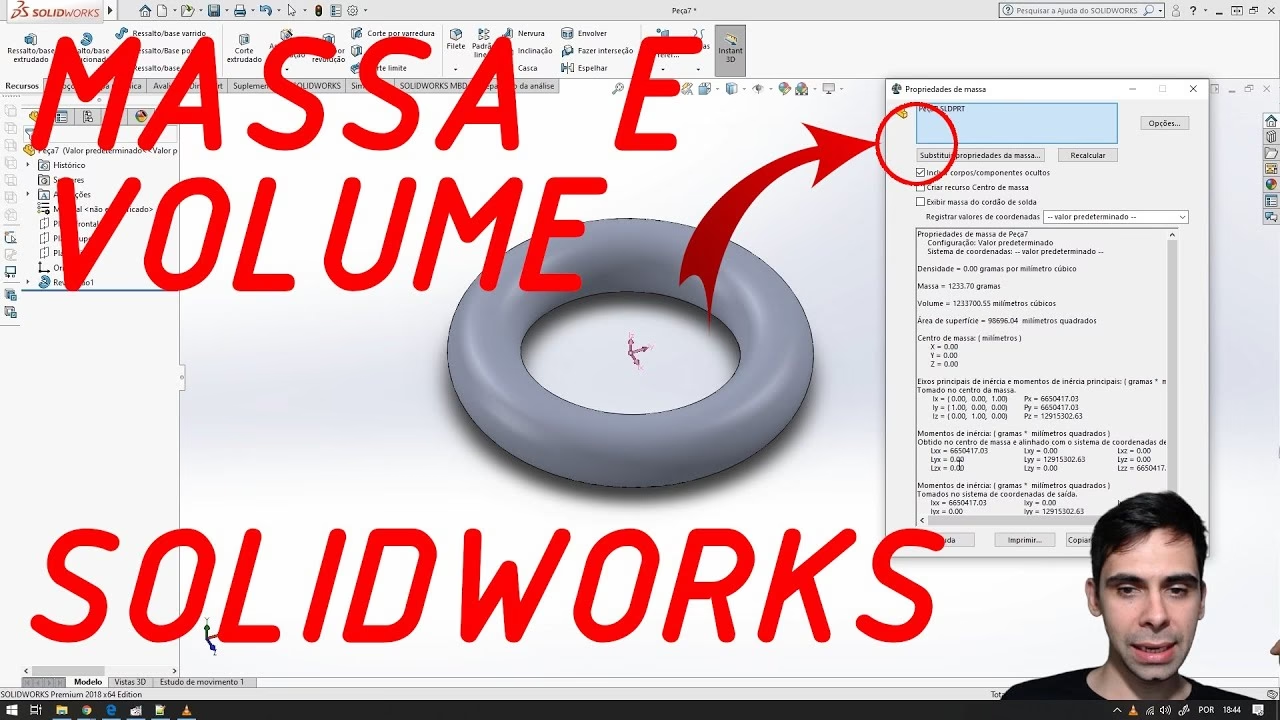
Inmediatamente después de hacer clic, aparecerá la ventana de "Propiedades físicas". Aquí se presentará toda la información calculada por SolidWorks:
- Densidad: El valor de densidad del material asignado.
- Masa: El valor de la masa total de la pieza o ensamblaje.
- Volumen: El volumen total del modelo.
- Superficie: El área total de la superficie exterior.
- Centro de masa: Las coordenadas X, Y, Z del centro de masa, relativas al origen del modelo.
- Momento de inercia: Los momentos de inercia principales y sus ejes, así como los productos de inercia.
Esta ventana es tu centro de control para entender las características físicas de tu diseño. Puedes cambiar las unidades de medida directamente en esta ventana si lo necesitas, haciendo clic en el botón "Opciones..." y ajustando las unidades de masa, longitud y volumen.
Haga clic en Propiedades de masa (barra Herramientas) o en Herramientas > Evaluar > Propiedades de masa . Las propiedades de masa calculadas aparecen en el cuadro de diálogo. Si un ensamblaje contiene componentes con propiedades de masa sobrescritas, estos componentes se listan en la parte inferior del cuadro de diálogo Propiedades de masa.
Detalle del Cálculo del Centro de Masa
El centro de masa es una propiedad particularmente relevante, especialmente en disciplinas como la mecánica y la robótica. Como mencionamos, es el punto donde se puede considerar que toda la masa de un objeto está concentrada. En SolidWorks, una vez que accedes a la ventana de "Propiedades Físicas" siguiendo los pasos anteriores, el centro de masa se mostrará claramente con sus coordenadas (X, Y, Z).
Además de las coordenadas numéricas, SolidWorks también proporciona una representación visual. En el área gráfica, verás una tríada de un solo color (generalmente azul, verde y rojo) que indica los ejes principales y, en su intersección, el punto exacto del centro de masa del modelo. Una tríada de referencia tricolor también aparecerá en el origen del sistema de coordenadas para facilitar la orientación.
La ubicación del centro de masa es crítica para:
- Estabilidad: Determinar si un objeto es estable y no volcará.
- Balanceo: Diseñar piezas que giren o se muevan de manera equilibrada.
- Diseño de Fijaciones: Saber dónde aplicar soportes o puntos de sujeción para una distribución de carga óptima.
- Simulaciones: Es un punto de referencia fundamental para cualquier análisis de movimiento o dinámica.
Consideraciones Adicionales para Cálculos Precisos
Para asegurar que tus cálculos de masa y otras propiedades físicas sean lo más precisos posible, ten en cuenta los siguientes puntos:
- Calidad del Modelo: Un modelo bien construido, sin geometría defectuosa (caras superpuestas, huecos inesperados, etc.), garantizará cálculos más fiables. Utiliza las herramientas de "Comprobar geometría" si tienes dudas.
- Unidades Consistentes: Asegúrate de que las unidades de tu documento (milímetros, pulgadas, gramos, kilogramos) sean consistentes con las unidades de densidad del material que estás utilizando. SolidWorks suele hacer las conversiones, pero es buena práctica verificarlo.
- Configuraciones: Si tu pieza tiene múltiples configuraciones (diferentes tamaños o características), las propiedades de masa pueden variar para cada una. SolidWorks te permite calcular las propiedades para la configuración activa o para todas ellas.
- Ensamblajes: Para ensamblajes, SolidWorks suma las propiedades de todas las piezas que lo componen, siempre y cuando cada pieza individual tenga un material asignado. Si un componente en un ensamblaje no tiene material, su contribución a la masa total será nula. La ventana de "Propiedades de Masa" para un ensamblaje listará cualquier componente con propiedades de masa anuladas o faltantes en la parte inferior del cuadro de diálogo.
Diferencia entre Masa y Peso en el Contexto de SolidWorks
Es común usar los términos "masa" y "peso" indistintamente en el lenguaje cotidiano, pero en ingeniería y física, tienen significados distintos. SolidWorks calcula la masa.
- Masa: Es la cantidad de materia que contiene un objeto. Es una propiedad intrínseca del objeto y no cambia independientemente de dónde se encuentre (en la Tierra, en la Luna, en el espacio). Se mide en kilogramos (kg) o libras (lb).
- Peso: Es la fuerza ejercida sobre un objeto debido a la gravedad. Depende de la masa del objeto y de la aceleración de la gravedad del lugar donde se encuentra. Se mide en Newtons (N) o libras-fuerza (lbf).
SolidWorks te da la masa de tu pieza. Si necesitas el peso, tendrías que aplicar la fórmula P = m * g (Peso = masa * aceleración de la gravedad), donde 'g' es la aceleración de la gravedad (aproximadamente 9.81 m/s² en la Tierra). En la mayoría de los contextos de diseño, cuando se habla de "peso de una pieza", se refiere implícitamente a su masa.
Preguntas Frecuentes (FAQ)
P: ¿Por qué la masa de mi pieza es cero en SolidWorks?
R: La razón más común es que no has asignado un material a tu pieza. SolidWorks necesita la densidad del material para calcular la masa. Vuelve al paso de "Asignar un Material" y asegúrate de que tu pieza tenga uno.
P: ¿Puedo cambiar las unidades de las propiedades de masa?
R: Sí. Dentro de la ventana "Propiedades Físicas", haz clic en el botón "Opciones...". Allí podrás seleccionar las unidades deseadas para masa, longitud y volumen. También puedes cambiar las unidades globales del documento en "Opciones del sistema" > "Propiedades de documento" > "Unidades".
P: ¿Cómo puedo exportar las propiedades de masa a un informe?
R: La ventana de "Propiedades Físicas" tiene un botón "Copiar al portapapeles". Puedes copiar la información y pegarla en un documento de texto, hoja de cálculo o software de informes. Para informes más detallados y automatizados, podrías explorar herramientas de SolidWorks como SolidWorks PDM o macros personalizadas.
P: ¿La orientación de mi pieza afecta el cálculo de la masa o el volumen?
R: No, la orientación de la pieza no afecta la masa o el volumen, ya que son propiedades escalares (magnitud sin dirección). Sin embargo, sí afecta las coordenadas del centro de masa y los momentos de inercia si estos se calculan respecto a un sistema de coordenadas diferente al principal del modelo.
P: ¿Qué pasa si quiero usar un material que no está en la base de datos de SolidWorks?
R: Puedes crear un material personalizado. En la ventana de "Materiales de SolidWorks", haz clic derecho en "Materiales personalizados" y selecciona "Nuevo Material". Podrás ingresar manualmente la densidad y otras propiedades del material que necesites.
P: ¿Es lo mismo "Propiedades de Masa" que "Propiedades de Sección" en SolidWorks?
R: No. "Propiedades de Masa" calcula las propiedades físicas de un volumen 3D. "Propiedades de Sección" (o "Section Properties") se utiliza para calcular propiedades geométricas de una sección transversal 2D, como el área, el centroide, y los momentos de inercia de área, que son importantes en el análisis de esfuerzos y deformaciones en vigas, por ejemplo.
P: ¿Cómo puedo verificar si mi cálculo de masa es correcto?
R: La mejor manera es asegurarte de que el material correcto esté asignado y de que la geometría de tu modelo sea sólida y sin errores. Si el modelo es muy simple, puedes intentar calcular la masa manualmente (Masa = Densidad * Volumen) para una verificación rápida, aunque para geometrías complejas, confiar en SolidWorks es lo más eficiente.
Dominar el cálculo de la masa y otras propiedades físicas en SolidWorks es una habilidad indispensable para cualquier profesional del diseño y la ingeniería. Te permitirá no solo crear modelos, sino también validarlos y optimizarlos para el mundo real, asegurando que tus diseños sean funcionales, eficientes y seguros.
Si quieres conocer otros artículos parecidos a Cómo Calcular la Masa de una Pieza en SolidWorks puedes visitar la categoría Cálculos.