
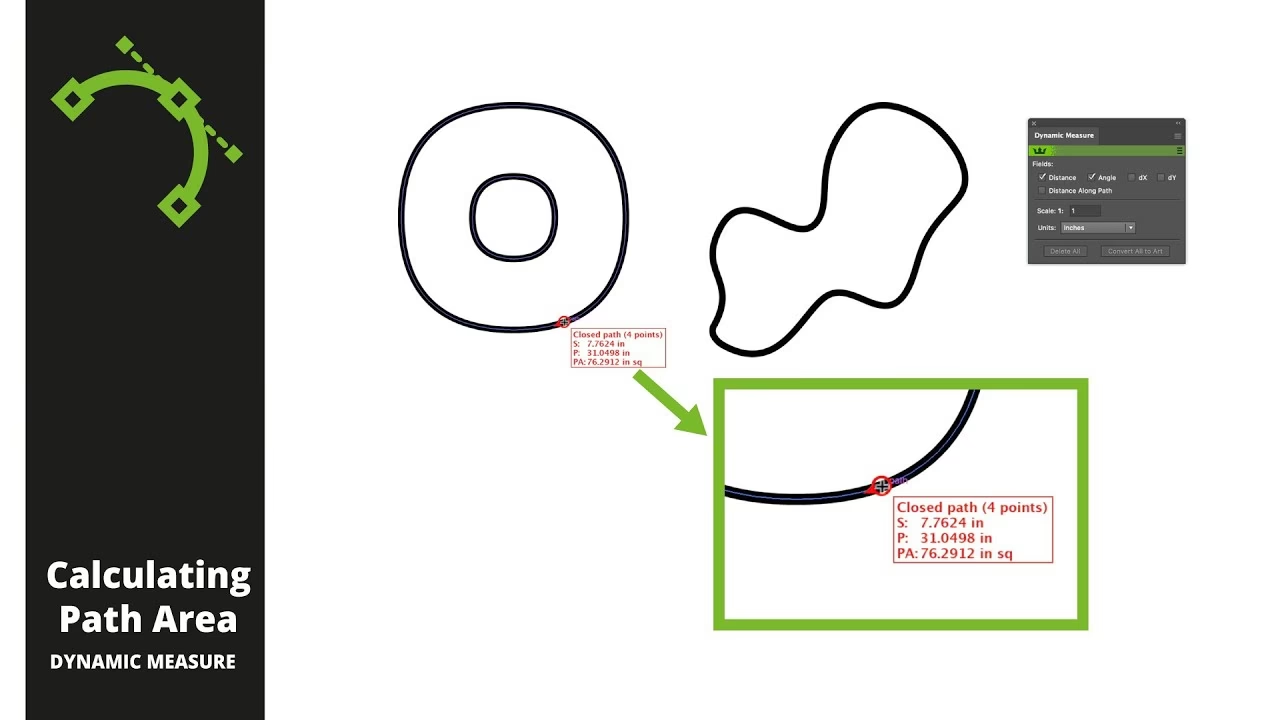
11/08/2023
En el mundo del diseño gráfico, la precisión es un pilar fundamental. Ya sea que estés creando un logotipo, diseñando una interfaz de usuario o preparando un archivo para impresión, conocer las dimensiones exactas de cada elemento es crucial para lograr resultados profesionales y consistentes. Adobe Illustrator, como herramienta líder en diseño vectorial, ofrece múltiples funcionalidades para garantizar que cada trazo y cada forma se ajusten a las especificaciones más rigurosas. Pero, ¿cómo se mide el largo de un trazo o el tamaño exacto de un círculo en este potente programa? A menudo, esta pregunta surge entre diseñadores, tanto novatos como experimentados, que buscan optimizar su flujo de trabajo y asegurar la exactitud de sus creaciones. Este artículo desglosará las herramientas y métodos disponibles en Illustrator para que puedas medir con confianza y precisión, eliminando cualquier suposición y elevando la calidad de tus diseños.
- La Importancia de la Precisión en el Diseño Vectorial
- Midiendo el Largo de un Trazo o Trazado
- Midiendo el Tamaño de un Círculo (y otras Formas)
- Unidades de Medida y Preferencias
- Tabla Comparativa de Herramientas de Medición
- Preguntas Frecuentes sobre Medidas en Illustrator
- ¿Cómo puedo medir la longitud de un trazado curvo?
- ¿Qué son las Guías Inteligentes y cómo me ayudan a medir?
- ¿Por qué mi círculo no mide exactamente lo que esperaba?
- ¿Illustrator puede calcular el área de un objeto?
- ¿Cómo puedo asegurarme de que todos mis elementos tengan el mismo largo de trazo o diámetro?
- Conclusión
La Importancia de la Precisión en el Diseño Vectorial
Antes de sumergirnos en los detalles técnicos, es vital comprender por qué la precisión en las mediciones es tan crítica. Un diseño vectorial se construye a partir de objetos matemáticos, lo que significa que su escalabilidad es infinita sin pérdida de calidad. Sin embargo, esta naturaleza vectorial también exige que las dimensiones sean exactas desde el principio. Una ligera discrepancia en el largo de un trazo o en el diámetro de un círculo puede resultar en problemas de alineación, inconsistencias visuales o incluso errores costosos en la producción, especialmente en campos como el diseño de empaques, la señalización o la impresión a gran escala. Dominar las herramientas de medición de Illustrator no solo te ahorrará tiempo, sino que también garantizará que tus diseños sean impecables y funcionales en cualquier contexto.
Midiendo el Largo de un Trazo o Trazado
Cuando hablamos del "largo de un trazo" en Illustrator, a menudo nos referimos a la longitud total del camino o "trazado" que el trazo sigue. Esto es distinto del grosor del trazo, que se ajusta en el panel "Trazo". Conocer la longitud exacta de un trazado es increíblemente útil para tareas como la creación de patrones repetitivos, el cálculo de materiales para corte láser o vinilo, o simplemente para asegurar que dos elementos tengan la misma longitud de contorno.
El Secreto Mejor Guardado: El Panel Información del Documento
Aunque no es tan obvio como otros paneles, el Panel Información del Documento es la herramienta más precisa y directa para obtener la longitud de un trazado.
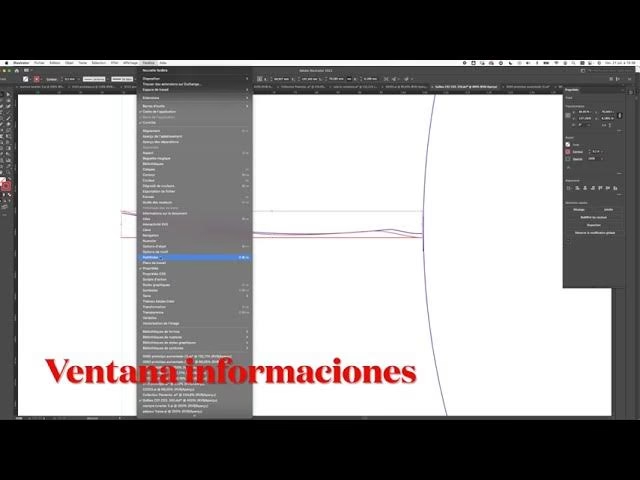
- Ve a
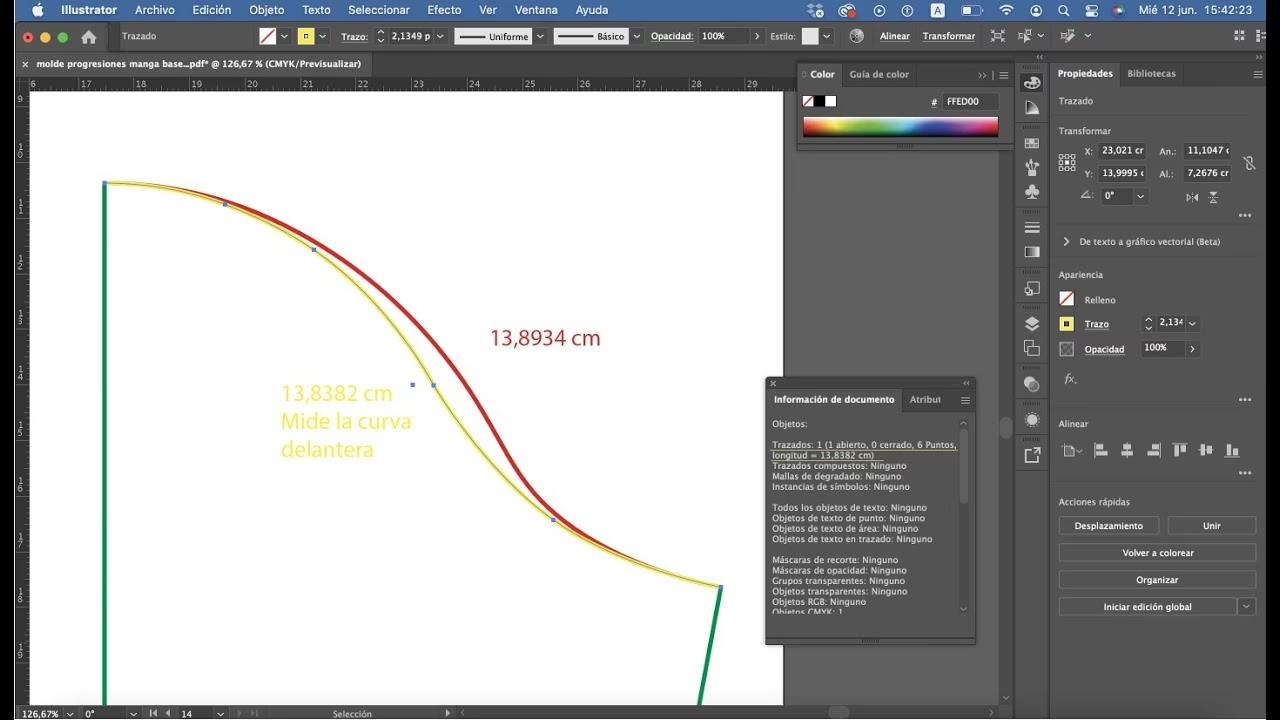
Ventana > Información del Documento. - Una vez abierto el panel, verás un menú desplegable en la esquina superior derecha (o a veces en la parte inferior si el panel es pequeño). Por defecto, puede mostrar "Documento" o "Objetos".
- Haz clic en este menú desplegable y selecciona la opción "Objetos".
- Ahora, selecciona el trazado (o trazo) cuya longitud deseas medir en tu mesa de trabajo.
- El panel Información del Documento se actualizará para mostrar información detallada sobre el objeto seleccionado. Busca la sección que indica "Longitud". Esta cifra representa la longitud total del trazado seleccionado, ya sea una línea recta, una curva compleja o el contorno de una forma cerrada.
Este método es el más fiable porque Illustrator calcula la longitud matemática exacta del trazado, independientemente de su grosor o si es una forma abierta o cerrada.
Otras Herramientas Útiles para Medir Distancias (Pero No la Longitud del Trazado Directamente)
Si bien las siguientes herramientas no te darán la longitud exacta de un trazado como el panel anterior, son útiles para medir distancias entre puntos o dimensiones generales.
- La Herramienta Regla (Medir): Ubicada en el mismo grupo que la herramienta Cuentagotas (o a veces accesible con la tecla "K"), la herramienta Regla te permite hacer clic y arrastrar entre dos puntos. En el Panel Información (
Ventana > Información), verás las coordenadas X e Y, así como el ancho (An), alto (Al) y la distancia (D) entre los dos puntos que has marcado. Es excelente para mediciones rápidas de distancia en línea recta. - El Panel Información: Al seleccionar un objeto, el Panel Información (
Ventana > Información) muestra las coordenadas X e Y del punto de referencia del objeto, así como su ancho y alto. Esto es más útil para dimensiones generales de una caja delimitadora, no para la longitud del trazado en sí.
Midiendo el Tamaño de un Círculo (y otras Formas)
Los círculos, y por extensión, las elipses y otras formas geométricas, son elementos fundamentales en el diseño. Medir su tamaño con precisión es esencial para la coherencia visual y la adaptación a las especificaciones. En Illustrator, el "tamaño" de un círculo se define por su diámetro o su radio.
El Panel Transformar: Tu Mejor Amigo para las Dimensiones
El Panel Transformar (Ventana > Transformar) es la herramienta por excelencia para ver y modificar las dimensiones de cualquier objeto seleccionado, incluyendo círculos.
- Selecciona el círculo que deseas medir con la Herramienta de Selección (V).
- Abre el Panel Transformar (
Ventana > Transformar). - En este panel, verás los campos "An" (Ancho) y "Al" (Alto). Para un círculo perfecto, estos valores serán idénticos y representarán el diámetro del círculo.
- Si necesitas el radio, simplemente divide el valor del diámetro por dos.
- Para la circunferencia, multiplica el diámetro por Pi (aproximadamente 3.14159).
- Para el área, utiliza la fórmula Pi * (radio^2).
Este panel no solo muestra las dimensiones, sino que también te permite modificarlas directamente introduciendo nuevos valores, lo cual es increíblemente útil para crear círculos con diámetros exactos.
El Panel Propiedades: Un Centro de Control Moderno
Desde versiones más recientes de Illustrator, el Panel Propiedades (Ventana > Propiedades) se ha convertido en un centro de control dinámico que consolida muchas de las funciones de otros paneles, incluyendo las de transformación.
- Selecciona tu círculo.
- Abre el Panel Propiedades (
Ventana > Propiedades). - En la sección "Transformar", encontrarás los campos "An" y "Al", que, al igual que en el Panel Transformar, mostrarán el diámetro de tu círculo.
Este panel es particularmente útil por su contextualidad, mostrando solo las opciones relevantes para el objeto seleccionado, lo que agiliza el flujo de trabajo.
Consideraciones sobre el Grosor del Trazo y el Cuadro Delimitador
Es importante notar que los paneles Transformar e Información (y el Panel Propiedades en su sección de Transformar) muestran las dimensiones de la "caja delimitadora" del objeto. Esto significa que si un círculo tiene un trazo grueso, la medida de "An" y "Al" incluirá el grosor del trazo. Por ejemplo, un círculo con un diámetro de trazado interno de 100px y un trazo de 10px (5px hacia adentro y 5px hacia afuera) se mostrará en el panel Transformar como 110px de ancho y alto.
Si necesitas medir el diámetro exacto del trazado subyacente (sin incluir el trazo), puedes:
- Temporalmente, establecer el grosor del trazo a 0 en el panel "Trazo".
- O bien, en el panel "Trazo", asegurarte de que la opción "Alinear trazo al interior" o "Alinear trazo al exterior" esté seleccionada si necesitas controlar cómo el grosor del trazo afecta la dimensión total de la forma. Por defecto, el trazo se alinea al centro del trazado.
Unidades de Medida y Preferencias
Para asegurar que todas tus mediciones sean precisas y coherentes, es fundamental configurar correctamente las Unidades de medida en Illustrator.
- Ve a
Edición > Preferencias > Unidades(en Mac,Illustrator > Preferencias > Unidades). - Aquí puedes establecer las unidades para "General", "Trazo" y "Texto". Asegúrate de que "General" esté configurado a la unidad que más utilizas (píxeles, milímetros, centímetros, pulgadas, puntos, etc.).
Cambiar las unidades aquí afectará cómo se muestran las mediciones en todos los paneles y diálogos de Illustrator, garantizando que trabajes siempre con la escala correcta.
Tabla Comparativa de Herramientas de Medición
| Herramienta/Panel | Función Principal | Medición de Largo de Trazo | Medición de Círculo/Forma | Notas |
|---|---|---|---|---|
| Panel Información del Documento | Información detallada del documento y objetos | ✅ Directa y Precisa (Longitud del trazado) | ❌ Indirecta (No muestra diámetro directamente como "Diámetro") | Ideal para longitud de trazados, muy específico. |
| Panel Transformar | Manipulación y visualización de dimensiones de objetos | ❌ No (Solo ancho/alto del cuadro delimitador) | ✅ Directa (Ancho/Alto = Diámetro) | Fundamental para dimensiones y escalado. Incluye grosor de trazo en la medición. |
| Panel Propiedades | Panel contextual unificado | ❌ No (Solo ancho/alto del cuadro delimitador) | ✅ Directa (Ancho/Alto = Diámetro) | Versión moderna y consolidada del Panel Transformar para dimensiones. |
| Panel Información | Información básica de objetos seleccionados | ❌ No (Solo ancho/alto del cuadro delimitador) | ✅ Directa (Ancho/Alto = Diámetro) | Muestra coordenadas y dimensiones generales. |
| Herramienta Regla | Medir distancia entre dos puntos | ❌ No (Mide distancia recta, no longitud de trazado) | ❌ No (Mide distancias manuales, no dimensiones de objetos) | Útil para mediciones ad-hoc de distancias entre elementos. |
Preguntas Frecuentes sobre Medidas en Illustrator
¿Cómo puedo medir la longitud de un trazado curvo?
La longitud de un trazado curvo se mide exactamente de la misma manera que un trazado recto: utilizando el Panel Información del Documento. Este panel es capaz de calcular la longitud precisa de cualquier tipo de trazado, ya sea recto, curvo o una combinación de ambos. Simplemente selecciona el trazado curvo y verifica el valor de "Longitud" en el panel.
¿Qué son las Guías Inteligentes y cómo me ayudan a medir?
Las Guías Inteligentes (Ver > Guías Inteligentes o Ctrl+U / Cmd+U) son una característica increíblemente útil que proporciona información visual en tiempo real mientras dibujas o mueves objetos. Te muestran alineaciones, distancias entre objetos, ángulos y puntos de anclaje. Aunque no proporcionan mediciones numéricas exactas en un panel, son excelentes para alinear objetos con precisión y estimar distancias visualmente, lo que indirectamente ayuda a mantener la coherencia dimensional en tu diseño.
¿Por qué mi círculo no mide exactamente lo que esperaba?
Hay varias razones:
- Grosor del Trazo: Como se mencionó, el Panel Transformar y el Panel Propiedades miden la caja delimitadora, que incluye el grosor del trazo si este se extiende fuera del trazado. Asegúrate de que la alineación del trazo sea la deseada (al centro, al interior o al exterior) o considera el trazo como parte de la dimensión total.
- Unidades Incorrectas: Verifica tus preferencias de unidades para asegurarte de que estás viendo las medidas en la escala deseada.
- Puntos Flotantes: A veces, debido a cálculos internos, puedes ver valores con muchas decimales. Illustrator es muy preciso, pero para fines prácticos, a menudo se redondean.
- Escalado No Proporcional: Si el círculo fue escalado de forma no proporcional, ya no será un círculo perfecto sino una elipse, y su ancho y alto serán diferentes.
¿Illustrator puede calcular el área de un objeto?
Illustrator no tiene una función nativa de "calcular área" en un panel como lo tiene para la longitud de un trazado. Para obtener el área de un objeto complejo, generalmente se requiere un script personalizado o, para formas simples como círculos o rectángulos, puedes calcularlo manualmente una vez que tengas las dimensiones (por ejemplo, para un círculo, Área = π * radio²). Hay scripts de terceros disponibles que pueden añadir esta funcionalidad.
¿Cómo puedo asegurarme de que todos mis elementos tengan el mismo largo de trazo o diámetro?
La mejor manera es utilizar los paneles de medición para verificar los valores y luego modificarlos directamente en el Panel Transformar o Panel Propiedades. Para el largo de un trazado, si necesitas que múltiples trazados tengan la misma longitud, tendrás que ajustar manualmente los puntos de anclaje o escalar los objetos mientras monitoreas el valor en el Panel Información del Documento. Para círculos, simplemente introduce el mismo valor de ancho y alto en el Panel Transformar para cada círculo que desees igualar.
Conclusión
La capacidad de medir con precisión en Adobe Illustrator es una habilidad indispensable para cualquier diseñador gráfico. Desde la meticulosa determinación del largo de un trazado hasta la verificación exacta del diámetro de un círculo, Illustrator pone a tu disposición un conjunto robusto de herramientas. Al dominar el uso del Panel Información del Documento para longitudes de trazado, y el Panel Transformar o Panel Propiedades para las dimensiones de formas, no solo mejorarás la calidad y consistencia de tus diseños, sino que también optimizarás significativamente tu flujo de trabajo. La inversión de tiempo en comprender y aplicar estas técnicas se traducirá en proyectos más profesionales, menos errores y una mayor confianza en cada elemento que crees. Recuerda siempre verificar tus Unidades de medida y considerar cómo el grosor del trazo puede influir en las dimensiones de la caja delimitadora. Con estas herramientas a tu disposición, la precisión en Illustrator ya no será un desafío, sino una parte integral y fluida de tu proceso creativo.
Si quieres conocer otros artículos parecidos a Medición Precisa en Illustrator: Trazos y Círculos puedes visitar la categoría Cálculos.