
20/06/2022
En el vasto universo del diseño asistido por computadora, la precisión es un pilar fundamental. Calcular el área de una figura, una parcela o un componente es una tarea recurrente y crítica para arquitectos, ingenieros, diseñadores y topógrafos. AutoCAD, siendo la herramienta líder en su campo, ofrece múltiples métodos para realizar esta medición con exactitud. Comprender a fondo estas herramientas no solo te ahorrará tiempo, sino que también garantizará la fiabilidad de tus cálculos. Este artículo te guiará a través de los diversos enfoques para obtener el área de cualquier forma en AutoCAD, desde las más simples hasta las más complejas e irregulares.

La Importancia de un Cálculo de Área Preciso en AutoCAD
El cálculo de áreas va más allá de un simple número; es la base para estimaciones de materiales, planificación de espacios, diseño de paisajismos, o incluso para la valoración de propiedades. Un error en esta medición puede resultar en costos adicionales significativos, retrasos en proyectos o decisiones de diseño inadecuadas. Por ello, dominar las técnicas de medición de área en AutoCAD es una habilidad indispensable que eleva la calidad y eficiencia de tu trabajo.
Método 1: Utilizando el Comando ÁREA (AREA o AA)
El comando ÁREA es una de las herramientas más directas y versátiles para calcular superficies en AutoCAD. Es ideal para figuras definidas por puntos, ya sean polígonos regulares o formas irregulares. Puedes acceder a él de varias maneras:
- Mediante la interfaz gráfica: Haz clic en la pestaña 'Utilidades' o 'Herramientas' (dependiendo de tu versión y configuración de espacio de trabajo) y luego en 'Consultar' > 'Área'.
- Desde la línea de comandos: Escribe
AREAo su aliasAAy presiona Enter.
Una vez activado el comando, AutoCAD te pedirá que especifiques puntos o selecciones un objeto. Aquí te detallamos cómo usarlo:
Para calcular el área de un polígono definido por puntos:
- Activa el comando
AREA(oAA). - El sistema te pedirá que especifiques el primer punto. Haz clic en una esquina de tu figura.
- Continúa haciendo clic en cada vértice consecutivo de la figura, en el sentido de las agujas del reloj o en el sentido contrario. Es crucial que los puntos definan un perímetro cerrado.
- Una vez que hayas seleccionado todos los vértices, presiona Enter (o haz clic con el botón derecho y selecciona 'Enter').
- AutoCAD mostrará el área y el perímetro calculados en la línea de comandos. Por ejemplo:
Área = 1234.5678, Perímetro = 123.4567.
Para calcular el área de un objeto cerrado (como una polilínea, círculo, elipse, o spline cerrada):
- Activa el comando
AREA(oAA). - Cuando te pida especificar puntos, en la línea de comandos, escribe
O(de 'Objeto') y presiona Enter. - Haz clic en el objeto cerrado del cual deseas obtener el área.
- Inmediatamente, AutoCAD mostrará el área y el perímetro del objeto en la línea de comandos. Este método es increíblemente rápido y preciso para objetos cerrados.
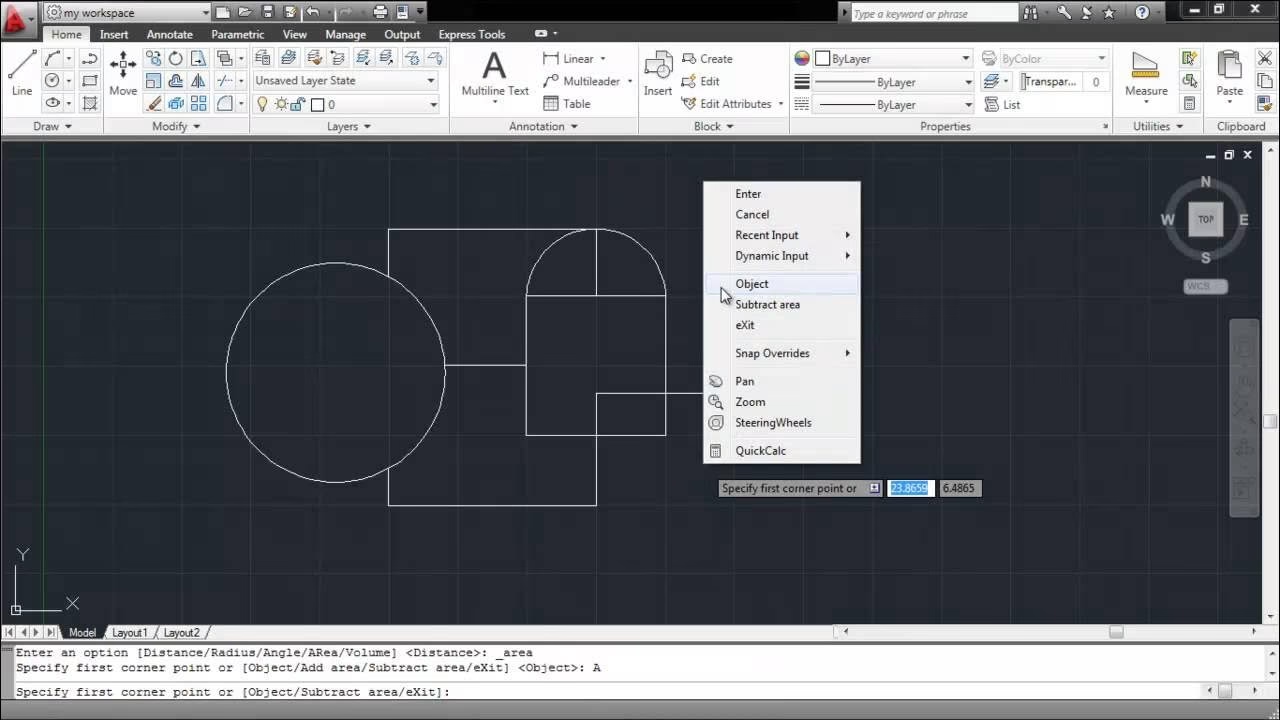
Sumar o Restar Áreas con el Comando ÁREA:
El comando AREA también permite realizar operaciones aritméticas con áreas, lo cual es muy útil para figuras compuestas o con huecos.
- Para sumar áreas: Después de activar
AREA, escribeA(de 'Añadir área') y presiona Enter. Luego, puedes usar el método de puntos o el de objeto para añadir áreas. AutoCAD mantendrá un total acumulado. - Para restar áreas: Después de activar
AREA, escribeS(de 'Sustraer área') y presiona Enter. Luego, puedes añadir las áreas a sustraer. AutoCAD restará estas áreas del total acumulado.
Para salir del modo de suma/resta y ver el resultado final, presiona Enter dos veces o presiona Esc.
Método 2: Consultando las Propiedades del Objeto (PROPIEDADES o PR)
Este método es extremadamente conveniente para objetos que ya están definidos como entidades cerradas en AutoCAD, como polilíneas, círculos, elipses, rectángulos, o polígonos. A diferencia de las líneas individuales, las polilíneas se consideran objetos cerrados y, por lo tanto, siempre tienen un área calculada por defecto.
- Selecciona el objeto del cual deseas obtener el área.
- Haz clic derecho sobre el objeto seleccionado.
- En el menú contextual que aparece, selecciona 'Propiedades' (o escribe
PRen la línea de comandos y presiona Enter para abrir la paleta de propiedades). - Se abrirá la paleta de Propiedades (Properties Palette). Dentro de esta paleta, desplázate hacia abajo hasta la sección 'Geometría'.
- Allí encontrarás los valores de 'Área' y 'Perímetro' (o 'Longitud' para objetos lineales).
Este método es ideal para una verificación rápida o cuando ya tienes el objeto perfectamente dibujado como una polilínea cerrada. Si el objeto no es una polilínea cerrada (por ejemplo, son varias líneas separadas que forman un cuadrado), la propiedad de área no aparecerá o será cero. Para solucionar esto, deberás convertir las líneas en una polilínea cerrada (ver la sección de formas irregulares).
Cálculo de Áreas en Formas Irregulares
Las formas irregulares son comunes en proyectos de diseño, y AutoCAD ofrece varias estrategias para calcular su área con precisión:
1. Uso del Comando ÁREA con Puntos: Como se mencionó anteriormente, este es el método más fundamental. Simplemente traza el perímetro de la forma irregular haciendo clic en cada vértice. Si la forma tiene segmentos curvos, puedes aproximarla con pequeños segmentos rectos, o utilizar un método más avanzado.
2. Conversión a Polilínea Cerrada: Esta es la técnica más robusta y recomendada para cualquier forma irregular. AutoCAD calcula el área de polilíneas cerradas automáticamente, lo que te permite usar tanto el comando AREA como la paleta de Propiedades.
- Unir Líneas y Arcos con
PEDIT(Editar Polilínea): Si tu forma irregular está compuesta por líneas y arcos individuales que se tocan en sus extremos, puedes convertirlas en una sola polilínea. - Escribe
PEDIT(oPE) en la línea de comandos y presiona Enter. - Selecciona una de las líneas o arcos que forman el perímetro.
- Si te pregunta si quieres convertirlo en polilínea, escribe
Y(Sí) y presiona Enter. - Luego, escribe
J(de 'Unir') y presiona Enter. - Selecciona todas las demás líneas y arcos que forman el perímetro de tu figura irregular.
- Presiona Enter para finalizar la selección y Enter nuevamente para salir del comando
PEDIT. - Si todas las entidades estaban conectadas de extremo a extremo, ahora tendrás una sola polilínea cerrada.
- Crear una Polilínea con
BOUNDARY(Contorno): Este comando es excelente para generar una polilínea cerrada a partir de un área cerrada por objetos existentes (líneas, arcos, etc.), incluso si no están unidos. - Asegúrate de que el área que quieres medir esté completamente cerrada por los objetos de dibujo y que no haya huecos.
- Escribe
BOUNDARY(oBO) en la línea de comandos y presiona Enter. - Aparecerá el cuadro de diálogo 'Creación de contorno'. Asegúrate de que el 'Tipo de objeto' esté configurado como 'Polilínea'.
- Haz clic en el botón 'Designar puntos'.
- Haz clic en cualquier punto dentro del área cerrada que deseas medir. AutoCAD detectará automáticamente el contorno.
- Presiona Enter. Se creará una nueva polilínea cerrada sobre el contorno detectado.
- Ahora puedes seleccionar esta nueva polilínea y usar el método de Propiedades o el comando
AREApara obtener su superficie.
3. Uso de la Herramienta MEASUREGEOM (Medición Geométrica): En versiones más recientes de AutoCAD (a partir de 2019), la herramienta MEASUREGEOM, accesible desde la pestaña 'Inicio' > 'Utilidades' > 'Medir' > 'Área', ofrece una interfaz más intuitiva para el cálculo de áreas. Permite ver el área y el perímetro en tiempo real mientras mueves el cursor o seleccionas puntos, y también permite añadir y restar áreas de forma visual.
Unidades de Medida y Escala
Es fundamental entender las unidades en las que AutoCAD realiza el cálculo del área. AutoCAD trabaja con las unidades que hayas configurado en tu dibujo (metros, milímetros, pulgadas, etc.). Si tu dibujo está en metros, el área se mostrará en metros cuadrados (m²). Si está en milímetros, el área será en milímetros cuadrados (mm²). Siempre verifica las unidades de tu dibujo (comando UNITS) para interpretar correctamente el resultado del área.
Además, la escala de tu dibujo no afecta el cálculo del área interna de AutoCAD; el programa siempre medirá las dimensiones reales de los objetos en el espacio modelo. Si necesitas un área en una unidad diferente a la de tu dibujo, tendrás que realizar una conversión manual o ajustar las unidades del dibujo antes de calcular.
Tabla Comparativa de Métodos para Calcular Área en AutoCAD
Para ayudarte a elegir el método más adecuado, aquí tienes una tabla comparativa:
| Método | Ventajas | Desventajas | Ideal Para |
|---|---|---|---|
| Comando ÁREA (AA) - Por Puntos | Preciso, flexible, no requiere objetos cerrados previos. Permite sumar/restar. | Requiere clics manuales en cada vértice. No almacena el área como propiedad. | Figuras simples, polígonos irregulares definidos por vértices, verificación rápida. |
| Comando ÁREA (AA) - Por Objeto | Extremadamente rápido y preciso. | Solo funciona con objetos cerrados (polilíneas, círculos, etc.). | Cálculo de área de objetos existentes y bien definidos. |
| Propiedades del Objeto (PR) | Muestra área y otras propiedades simultáneamente. Área es una propiedad persistente. | Solo funciona con polilíneas cerradas u otros objetos cerrados. | Verificación rápida de objetos cerrados, obtención de múltiples propiedades. |
| Comando BOUNDARY (BO) | Crea polilíneas cerradas a partir de contornos, incluso si las líneas no están unidas. | Requiere un contorno completamente cerrado. Crea un nuevo objeto. | Formas irregulares complejas formadas por líneas y arcos no unidos. |
| Comando PEDIT (PE) - Unir | Convierte líneas y arcos en una polilínea única. | Requiere que las líneas y arcos estén conectados de extremo a extremo. | Unir segmentos para formar una polilínea cerrada. |
| MEASUREGEOM (Versiones recientes) | Interfaz intuitiva y visual, previsualización en tiempo real. Permite añadir/restar. | Solo disponible en versiones recientes de AutoCAD. | Medición interactiva y visual de áreas. |
Preguntas Frecuentes (FAQ)
P: ¿Por qué el área de mi objeto es 0 o no aparece en propiedades?
R: Esto generalmente sucede porque el objeto no es una entidad cerrada (es decir, es un conjunto de líneas separadas en lugar de una polilínea cerrada) o tiene pequeños huecos en su perímetro. Asegúrate de que el objeto sea una polilínea cerrada. Usa PEDIT para unir líneas o BOUNDARY para crear una polilínea cerrada a partir del contorno.

P: ¿Cómo puedo cambiar las unidades en las que se muestra el área?
R: El área se mostrará en las unidades cuadradas del dibujo. Si tu dibujo está en metros, el área será en m². Para cambiar las unidades del dibujo, usa el comando UNITS. Si solo necesitas el área en otra unidad para un informe, deberás realizar la conversión manualmente (por ejemplo, m² a hectáreas).
P: ¿Puedo obtener el perímetro de una figura al mismo tiempo que el área?
R: Sí, tanto el comando AREA como la paleta de Propiedades muestran el área y el perímetro (o longitud) de la figura. Para objetos cerrados, el perímetro es el contorno de la figura.
P: ¿Qué pasa si tengo áreas superpuestas o huecos dentro de una figura?
R: Para áreas superpuestas, puedes usar el comando AREA con la opción 'Añadir área' para sumar las superficies, o 'Sustraer área' para restar huecos. Otra estrategia es usar el comando BOUNDARY para crear polilíneas que representen las áreas que necesitas medir, incluyendo huecos, y luego calcular el área de las polilíneas resultantes.
P: ¿Es posible exportar los datos de área a una tabla?
R: AutoCAD no exporta directamente el área a una tabla de texto simple desde el comando AREA. Sin embargo, puedes copiar los resultados de la línea de comandos. Para obtener tablas más organizadas, puedes usar campos de texto que enlacen a las propiedades del objeto (si es una polilínea) o utilizar herramientas de terceros o programación LISP para automatizar la extracción de datos de múltiples objetos.
Conclusión
Calcular el área en AutoCAD es una tarea fundamental que puede abordarse de diversas maneras, cada una con sus ventajas específicas. Ya sea que estés trabajando con formas geométricas perfectas o con contornos orgánicos e irregulares, AutoCAD te brinda las herramientas necesarias para obtener mediciones precisas. Dominar el comando AREA, entender el uso de las Propiedades para polilíneas y saber cómo manejar formas irregulares con PEDIT o BOUNDARY te permitirá trabajar con mayor eficiencia y confianza en todos tus proyectos de diseño y cálculo.
Si quieres conocer otros artículos parecidos a Calculando Áreas en AutoCAD: La Guía Definitiva puedes visitar la categoría Cálculos.